
Zoom: как создать встречу, настроить запись и не потерять участников
Как скачать Zoom и создать встречу, пригласить людей, защитить комнату и включить запись, что даёт бесплатный тариф и работает ли сервис в России.

В этой статье
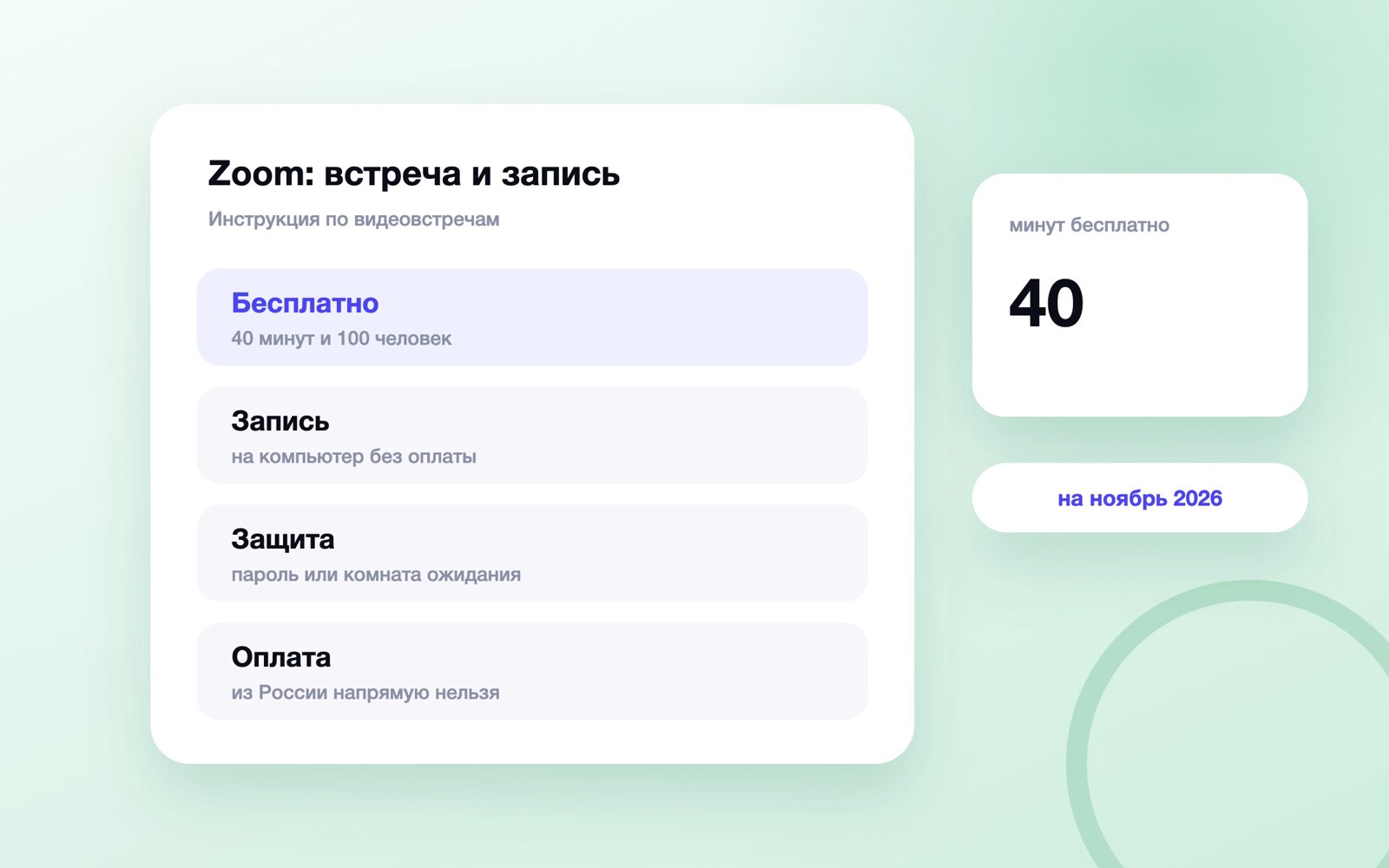
Коротко. Чтобы создать встречу в Zoom, скачайте приложение на zoom.us/download, нажмите «Новая конференция» или «Запланировать» и отправьте участникам ссылку. По справке Zoom на 25 ноября 2026 года бесплатная встреча длится до 40 минут и вмещает 100 человек, запись на компьютер доступна бесплатно, в облако — только на платных тарифах.
Zoom остаётся самым узнаваемым сервисом для созвонов и вебинаров: клиент получает ссылку, нажимает её и попадает в комнату даже без аккаунта. Но у бесплатного тарифа есть жёсткий потолок по времени, у платного — проблема с оплатой из России, а у каждой встречи — настройки, которые решают, придут ли участники и не зайдёт ли кто-то лишний. Ниже — как скачать Zoom, создать и запланировать встречу, пригласить людей, защитить комнату, записать разговор и что делать, если кто-то не может подключиться.
Условия тарифов и справочные статьи взяты с сайтов Zoom на 25 ноября 2026 года. Цены указаны для американского прайса в долларах: российского прайса в рублях у сервиса нет.
Что такое Zoom и что даёт бесплатный тариф
Zoom — это сервис видеоконференций американской компании Zoom Communications: встречи по ссылке с видео, звуком, показом экрана, чатом и записью. Сейчас продукт называется Zoom Workplace — в него входят встречи, чат, календарь, заметки и ИИ-помощник. Для рабочих созвонов нужна основа: приложение для встреч и ссылка-приглашение.
Главная разница между тарифами — длительность встречи и объём облачной записи. Бесплатный план подходит для коротких созвонов: планёрки, консультации на полчаса, быстрые согласования.
| Параметр | Basic (бесплатно) | Pro | Business |
|---|---|---|---|
| Длительность встречи | 40 минут | до 30 часов | до 30 часов |
| Участников | до 100 | до 100 | до 300 |
| Запись | на компьютер | на компьютер и в облако, 10 ГБ на лицензию | на компьютер и в облако, 10 ГБ на лицензию |
| Цена в США за пользователя | 0 $ | 14,16 $ в месяц при оплате за год, 16,99 $ помесячно | 18,33 $ в месяц при оплате за год, 21,99 $ помесячно |
Ограничение в 40 минут действует для любой встречи, которую создал пользователь бесплатного тарифа, в том числе вдвоём. Раньше разговор один на один на бесплатном тарифе не ограничивали, но с 2022 года Zoom сделал единый предел. Если часть сайтов до сих пор пишет «один на один без лимита», опираться стоит на справку Zoom «Understanding time limits for Zoom Meetings». Подключиться к такой встрече может любой человек: платить за вход гостям не нужно, лицензия требуется только организатору.
Работает ли Zoom в России
Сервис не заблокирован: в обзорах РБК Компании за 2026 год и в публикациях о штрафах Zoom описаны работающие сайт, приложения и встречи по ссылке, а о блокировке Роскомнадзором не сообщается. Проверить просто: откройте zoom.us и войдите в тестовую встречу. Ограничения на 25 ноября 2026 года касаются оплаты и отдельных категорий клиентов, а доступ к сервису открыт.
- Оплата. С октября 2022 года Zoom закрыл оплату коммерческих лицензий для пользователей из России, как писали «Ведомости» и РИА Новости. Карты российских банков при оплате на сайте отклоняются, «Мир» сервис не поддерживает.
- Госсектор и вузы. По тем же публикациям, платные аккаунты отключали у государственных и учебных организаций. Если ваша компания в этом списке, проверьте договор с поставщиком до начала работы.
- Штраф. 7 октября 2026 года Таганский суд Москвы оштрафовал Zoom на 65,9 млн рублей по части 3 статьи 13.49 КоАП за повторное неисполнение обязанностей иностранной интернет-компании: открыть представительство, завести личный кабинет Роскомнадзора и форму обращений. Штраф сам по себе работу сервиса не останавливает, но показывает, что отношения с регулятором остаются конфликтными: сообщение «Ведомостей».
Для одноразовых встреч и бесплатного тарифа этих ограничений достаточно знать. Если созвоны для вас — ежедневная работа, заложите запасной сервис: российские площадки, например Яндекс Телемост, не зависят от иностранных карт.
Как скачать Zoom на компьютер и телефон
Запрос «Zoom скачать» упирается в выбор: приложение нужно не всем. Участнику достаточно ссылки, а организатору удобнее приложение, потому что в браузерной версии часть функций урезана.
На компьютере
- Откройте zoom.us/download — страницу центра загрузок на официальном сайте.
- В разделе Zoom Workplace для Windows нажмите «Download (64-bit)» или «Download (ARM64)», для Mac — вариант под процессор Apple Silicon или Intel.
- Запустите установщик: ZoomInstaller.exe на Windows или zoomusInstallerFull.pkg на macOS.
- Откройте приложение и войдите или нажмите «Присоединиться», если у вас только ссылка или код встречи.
На телефоне
- Найдите Zoom Workplace в магазине приложений вашего телефона: App Store для iPhone, Google Play или другой магазин для Android.
- Если нужного магазина нет, на странице zoom.us/download есть ссылки на мобильные версии.
- Откройте приложение, войдите в аккаунт или нажмите «Присоединиться» и введите код встречи.
Клиент можно получить и без центра загрузок: когда вы впервые нажимаете ссылку на встречу, Zoom предлагает установить приложение. Скачивайте его с zoom.us или из официального магазина, а не из «пиратских» сборок: вместе с ними нередко приходит вредоносный код. Если установить приложение нельзя, остаётся вход через браузер — о нём ниже.
Как создать встречу в Zoom
Встречу можно начать сразу или запланировать на нужное время. Организатору нужен аккаунт — бесплатной регистрации по почте достаточно.
Как начать встречу прямо сейчас
- Откройте приложение Zoom и войдите в аккаунт.
- На вкладке «Главная» нажмите «Новая конференция».
- Проверьте, включены ли камера и микрофон, и войдите.
- Нажмите «Участники», затем «Пригласить» и скопируйте ссылку или отправьте приглашение по почте.
Как запланировать встречу на дату и время
- На вкладке «Главная» нажмите «Запланировать».
- Введите тему, дату, время и продолжительность.
- Выберите безопасность: пароль, комнату ожидания или вход только по аккаунту. Если не выбрать ничего, Zoom сам включит комнату ожидания.
- Откройте дополнительные параметры: «Разрешить участникам входить до организатора», вход с отключённым звуком, автоматическая запись.
- Нажмите «Сохранить» и скопируйте приглашение. Встреча появится в списке на вкладке «Главная».
Названия кнопок в русском интерфейсе зависят от версии приложения. Если пункта нет на месте, ищите его по смыслу: «Запланировать» — иконка календаря или значок «+» на вкладке «Встречи».
Для повторяющихся созвонов — еженедельной планёрки или консультаций по расписанию — в параметрах включите повторение. Все даты будут привязаны к одному приглашению, и людям не придётся искать новую ссылку каждую неделю. Как провести саму планёрку, чтобы она не растянулась до часа, разобрано в статье «Планерка: как проводить короткую встречу команды и не превращать её в отчёт».
Порядок подготовки по разделам статьи: планирование, защита, приглашение, напоминание, проверка и запись.
Как пригласить участников и не потерять их до начала
Большинство срывов происходит до встречи: человек не нашёл ссылку, забыл время или не понял, что нужно устанавливать. Приглашение должно отвечать на три вопроса: когда, куда нажимать и что делать, если не получилось.
| Способ | Когда подходит | Что учесть |
|---|---|---|
| Ссылка на встречу | Клиенты и коллеги, у которых нет Zoom | Ссылка уже содержит код и при включённой настройке — пароль |
| Код встречи и пароль | Участник заходит через приложение на join.zoom.us | Две цифровые группы легко перепутать при диктовке по телефону |
| Приглашение через календарь | Команда, рабочие созвоны | Календарь сам напомнит о времени и покажет ссылку в событии |
| Копирование приглашения в мессенджер | Быстрые встречи в чате | Ссылка видна всем участникам чата, поэтому для закрытых встреч лучше личные сообщения |
Шаблон приглашения в мессенджер или почту:
Добрый день! Встреча в Zoom — четверг, 14:00 по Москве, 30 минут. Ссылка: [ссылка]. Код встречи и пароль внутри ссылки, вводить ничего не нужно. Если приложения нет, нажмите «Присоединиться из браузера» внизу страницы. За 10 минут до начала пришлю напоминание.
Что поможет людям дойти до встречи:
- Напоминание за день и за час. Один раз недостаточно: люди планируют день утром и забывают о вечернем звонке.
- Время с часовым поясом. «14:00 по Москве» избавляет от вопросов и опозданий, если участники живут в разных городах.
- Тестовый вход. Для первой встречи с клиентом отправьте ссылку на пробную комнату: справка Zoom описывает вход в тестовую встречу.
- Вход из браузера. Если приложения нет, внизу страницы приглашения есть «Присоединиться из браузера» — но только если организатор включил эту ссылку в настройках.
Если встреча — вебинар для сотен человек, используйте не обычную встречу, а лицензию Zoom Webinars или другую площадку. Как подготовить сценарий, приглашение и запись, описано в статье «Как провести вебинар».
Как защитить встречу от чужих гостей
Ссылка на встречу — это ключ от комнаты. Если вы выложили её открыто, зайти может любой, у кого есть эта ссылка. Zoom по умолчанию защищает встречи, но проверьте настройки сами, особенно если проводите платные консультации или закрытые обсуждения.
| Настройка | Что делает | Когда включать |
|---|---|---|
| Пароль встречи | Участник вводит пароль или заходит по ссылке, где он зашит | Для всех встреч с внешними людьми |
| Комната ожидания | Организатор вручную впускает каждого или всех сразу | Консультации, приём заявок, любые незнакомые участники |
| Вход только по аккаунту | Участник должен войти в Zoom | Закрытые встречи команды |
| Личный идентификатор встречи (PMI) | Постоянная комната с одним адресом | Только для узкого круга: адрес всегда один и тот же |
| Вход до организатора | Люди заходят, пока организатора нет | Рабочие созвоны, когда ведущий может опоздать |
По справке Zoom, администратор бесплатных и небольших платных аккаунтов не может отключить требование защиты: у встречи всегда есть пароль, комната ожидания или вход по аккаунту. Если ничего не выбрано, Zoom включает комнату ожидания сам. Для постоянной комнаты на личном идентификаторе задайте отдельный пароль. Учтите и совместимость настроек: «Вход до организатора» не работает при включённой комнате ожидания, пока вы не разрешили приглашённым проходить без ожидания.
Во время встречи организатор может отключить микрофон всем участникам, закрыть вход новым людям и удалить нарушителя. Эти действия доступны только организатору и соорганизаторам: если вы входите в чужую встречу «до начала» без аккаунта, управлять комнатой вы не сможете.
Как записать встречу в Zoom и где найти файл
В Zoom два вида записи. Запись на компьютер доступна бесплатно, облачная нужна платной лицензии и хранится на серверах Zoom.
| Параметр | На компьютер | В облако |
|---|---|---|
| Тариф | Basic и выше | Pro, Business, Enterprise |
| Где хранится | В папке Zoom на компьютере организатора | В личном кабинете Zoom на вкладке записей |
| С телефона | Нельзя | Можно, если вы организатор или соорганизатор |
| Формат | Видео MP4, отдельно звук M4A | Видео, звук и текст чата, можно скачать или смотреть в браузере |
| Расшифровка речи | Нет | Есть при включённых настройках |
- Начните встречу как организатор в приложении для компьютера.
- Внизу нажмите «Запись» и выберите запись на этот компьютер — тариф Basic.
- Во время записи участники видят индикатор в углу окна, а подключившиеся по телефону слышат уведомление.
- Закончите встречу и не закрывайте крышку ноутбука: Zoom конвертирует файл, а после завершения откроет папку с записью.
- Для облачной записи нажмите «Ещё» → «Запись» → «Записать в облако», затем найдите файл в личном кабинете после обработки.
Если встреча оборвалась или конвертация прервалась, файл может повредиться. Когда нужна запись от разных участников, дайте человеку право на запись: в списке участников нажмите «Ещё» рядом с его именем и выберите «Разрешить запись». Предупреждайте участников о записи заранее: Zoom показывает индикатор, но строка в приглашении избавит людей от неожиданности.
Если запись нужна для обучающего видео, а не разговора, удобнее записать экран отдельной программой. Как это сделать и как настроить сцены и звук, объяснено в статье «OBS Studio: запись экрана и камеры, сцены и звук».
Сколько стоит Zoom и как заплатить из России
Для бесплатного тарифа платить не нужно. На платных ценах из таблицы выше указаны американские цены в долларах: Pro стоит от 14,16 $ в месяц на пользователя при годовой оплате, Business — от 18,33 $. Лицензия нужна организатору, а не всем участникам: человек с бесплатным аккаунтом заходит в вашу платную встречу без доплаты.
Сам сервис принимает оплату только иностранными картами, а российские платежи не проходят. Ниже — способы, о которых пишут российские издания, с оговорками.
- Карта иностранного банка. Самый прямой путь: вы платите сами и сами управляете подпиской. Для этого нужна карта зарубежного банка.
- Виртуальная карта. Её выпускают финансовые сервисы, но условия у них меняются, а выпуск и пополнение иногда временно не работают.
- Посредник. Он принимает рубли и оплачивает подписку со своих реквизитов. Итоговая цена выше официальной из-за комиссии, а доступ к вашему аккаунту отдавать ему не нужно: оплата привязывается к почте. Выбирайте продавца по отзывам и прозрачным условиям.
- Платёж от знакомого за рубежом. Подходит для разового случая, но подписку лучше держать на своём аккаунте.
Перед оплатой проверьте, что тариф закрывает вашу задачу: если встречи короче 40 минут и участников меньше сотни, платная подписка вам не нужна. Если созвоны длинные, а с оплатой проблема, сравните с российской альтернативой — в статье про Яндекс Телемост разобраны лимиты и стоимость.
Почему участник не может подключиться к Zoom
Почти все сбои входа сводятся к нескольким причинам: встреча ещё не началась, ссылка неверная, стоит комната ожидания, у человека устаревшее приложение или заблокирован доступ к камере. Пройдите по шагам.
Шаг 1. Что человек видит на экране
- Надпись «Встреча ждёт организатора» (в английской версии «The meeting is waiting for the host to join») — организатор ещё не вошёл или не разрешил вход до начала — шаг 2
- Экран ожидания: организатор должен вас впустить — включена комната ожидания — шаг 3
- Ссылка не открывается или пишет, что встреча не найдена — шаг 4
- Человек вошёл, но его не слышно или не видно — шаг 5
Шаг 2. Организатор ещё не пришёл
- Организатор: войдите в аккаунт, под которым планировали встречу, и нажмите «Начать» на карточке встречи
- Хотите, чтобы люди заходили без вас: в расписании включите «Разрешить участникам входить до организатора», но тогда у встречи без вас не будет записи и управления — шаг 3
Шаг 3. Комната ожидания и вход до организатора
- Откройте «Участники» и нажмите «Впустить» рядом с каждым именем
- Вход до организатора не работает при включённой комнате ожидания, пока не настроено исключение для приглашённых — шаг 4
Шаг 4. Ссылка и приложение
- Проверьте, что ссылка скопирована целиком вместе с паролем после знака вопроса
- Обновите приложение с zoom.us/download: старая версия может не принять встречу
- Попробуйте зайти из браузера: внизу страницы приглашения нажмите «Присоединиться из браузера» — шаг 5
Шаг 5. Камера и микрофон
- Разрешите Zoom доступ к камере и микрофону в настройках системы; на телефоне права выдают в параметрах приложения
- Закройте программы, которые занимают камеру: другой мессенджер или программу записи
- Проверьте выбор устройства в параметрах Zoom: иногда выбран микрофон от старых наушников
Если Zoom открывается, но тормозит или обрывается, причина часто в связи: бесплатный тариф ограничивает качество видео, а при слабом интернете падает и звук. Выключите свою камеру и оставьте звук — для разговора этого хватит.
Zoom, Телемост или звонок в MAX: что выбрать для встречи
Выбор зависит от того, кто участвует, сколько длится разговор и чем вы готовы платить. Подробные обзоры соседних сервисов есть отдельно, здесь — короткая выжимка для решения.
| Задача | Что подходит | Почему |
|---|---|---|
| Разговор до 40 минут с клиентом без регистрации | Zoom Basic | Ссылка, вход из браузера, знакомый интерфейс |
| Длинные встречи без платного тарифа и без зарубежных карт | Яндекс Телемост | Работает с российской инфраструктурой, разбор лимитов и записи |
| Быстрый созвон внутри мессенджера, где уже идёт переписка | Звонок в MAX | Не нужны ссылка и приложение: как позвонить в MAX и показать экран |
| Онлайн-урок для ученика или группы | MAX или Zoom | Зависит от формата; урок в MAX проводят по звонку |
| Рабочий чат и созвоны в одном месте для команды | Корпоративный мессенджер | Обзор набора функций — корпоративный мессенджер на MAX |
Если вы выбираете между мессенджером и отдельным сервисом встреч, посмотрите обзор российских мессенджеров в 2026 году. Zoom остаётся хорошим выбором там, где клиент уже привык к нему и встреча короткая; для регулярной работы без сюрпризов с оплатой удобнее запасной вариант.
Частые ошибки при встречах в Zoom
- Планируют встречу на 60 минут на бесплатном тарифе. Zoom завершит её на 40-й минуте, и людям придётся заходить заново. Планируйте 35 минут или переходите на платный тариф.
- Публикуют ссылку открыто. В чужую комнату заходят случайные люди. Включайте комнату ожидания, а ссылку отправляйте лично.
- Используют личный идентификатор для всех встреч. Адрес постоянный, и любой, кто его знает, может зайти в вашу «постоянную комнату».
- Закрывают ноутбук сразу после встречи. Конвертация записи прерывается, файл может не открыться.
- Не предупреждают о записи. Zoom показывает индикатор, но участникам приятнее знать заранее.
- Присылают только ссылку без времени. Без даты, часового пояса и запасного способа входа часть людей не придёт.
- Отдают посреднику пароль от аккаунта. Для оплаты нужна только почта, а пароль остаётся у вас.
- Не проверяют камеру и звук до встречи. Две минуты теста спасают десять минут начала.
Чек-лист
- Zoom скачан с zoom.us/download, вход в аккаунт выполнен.
- Для встречи выбран тариф: до 40 минут и до 100 человек — Basic, дольше — платная лицензия или другой сервис.
- Встреча запланирована с темой, датой, временем и часовым поясом.
- Включены пароль или комната ожидания; ссылка отправлена лично.
- В приглашении есть запасной способ входа — через браузер.
- Перед встречей проверены камера, микрофон и звук.
- Для записи выбран вид: на компьютер или в облако, участники предупреждены.
- После встречи файл найден в папке Zoom или в личном кабинете и сохранён отдельно.
Остался вопрос по теме статьи? Напишите его в предложку блога — отвечаю лично: задать вопрос в MAX. Частые вопросы разбираю отдельными статьями и присылаю ссылку тому, кто спросил.
Частые вопросы
Как создать конференцию в Zoom?
Скачайте приложение на zoom.us/download и войдите в аккаунт. На вкладке «Главная» нажмите «Новая конференция» для встречи сразу или «Запланировать» для встречи на дату. Потом скопируйте ссылку-приглашение и отправьте участникам. Гости могут войти по ссылке без аккаунта.
Как скачать Zoom на компьютер?
Откройте официальный центр загрузок zoom.us/download, выберите Zoom Workplace для Windows или macOS и запустите установщик. Для Windows выбирают вариант 64-bit или ARM64, для Mac — Apple Silicon или Intel. Участнику без приложения достаточно ссылки на встречу и входа из браузера.
Сколько длится бесплатная конференция в Zoom?
Бесплатная встреча длится до 40 минут и вмещает до 100 участников. Предел действует для любых встреч организатора на бесплатном тарифе, в том числе вдвоём. Платные тарифы Pro и Business дают встречи до 30 часов (данные Zoom на 25 ноября 2026 года).
Работает ли Zoom в России?
Сайт и приложения открываются, встречи по ссылке проходят, о блокировке Роскомнадзором не сообщается. Ограничена оплата: российские карты при покупке тарифа на сайте не принимаются. Бесплатным тарифом пользоваться можно без оплаты.
Zoom как не потерять учётную запись и записи встреч?
Включите двухфакторную защиту, назначьте второго админа в организации и храните записи ещё в облаке компании. Проверьте, на чей email оформлена подписка: личный ячей сотрудника — частая точка потери доступа.
Читайте дальше
-
 Discord: сервер для комьюнити, роли и модерация
Что такое Discord, работает ли он в России, где его скачать, как создать сервер, настроить каналы, роли и модерацию и…
-
 Google Таблицы: совместная работа, формулы и отчёты для команды
Как открыть Google Таблицы в России, можно ли их купить, как настроить доступ команде, какие формулы нужны, как…
-
 Excel для маркетинга: таблицы, отчёты и типовые ошибки
Как получить Excel в России, какие формулы нужны маркетологу, как посчитать CPL и ROMI, построить сводную таблицу и…
