
DaVinci Resolve: бесплатный монтаж и цвет для контента
Как скачать DaVinci Resolve бесплатно, чем Free отличается от Studio, какой нужен компьютер, как собрать ролик, сделать вертикальное видео, субтитры, цвет и экспорт.

В этой статье
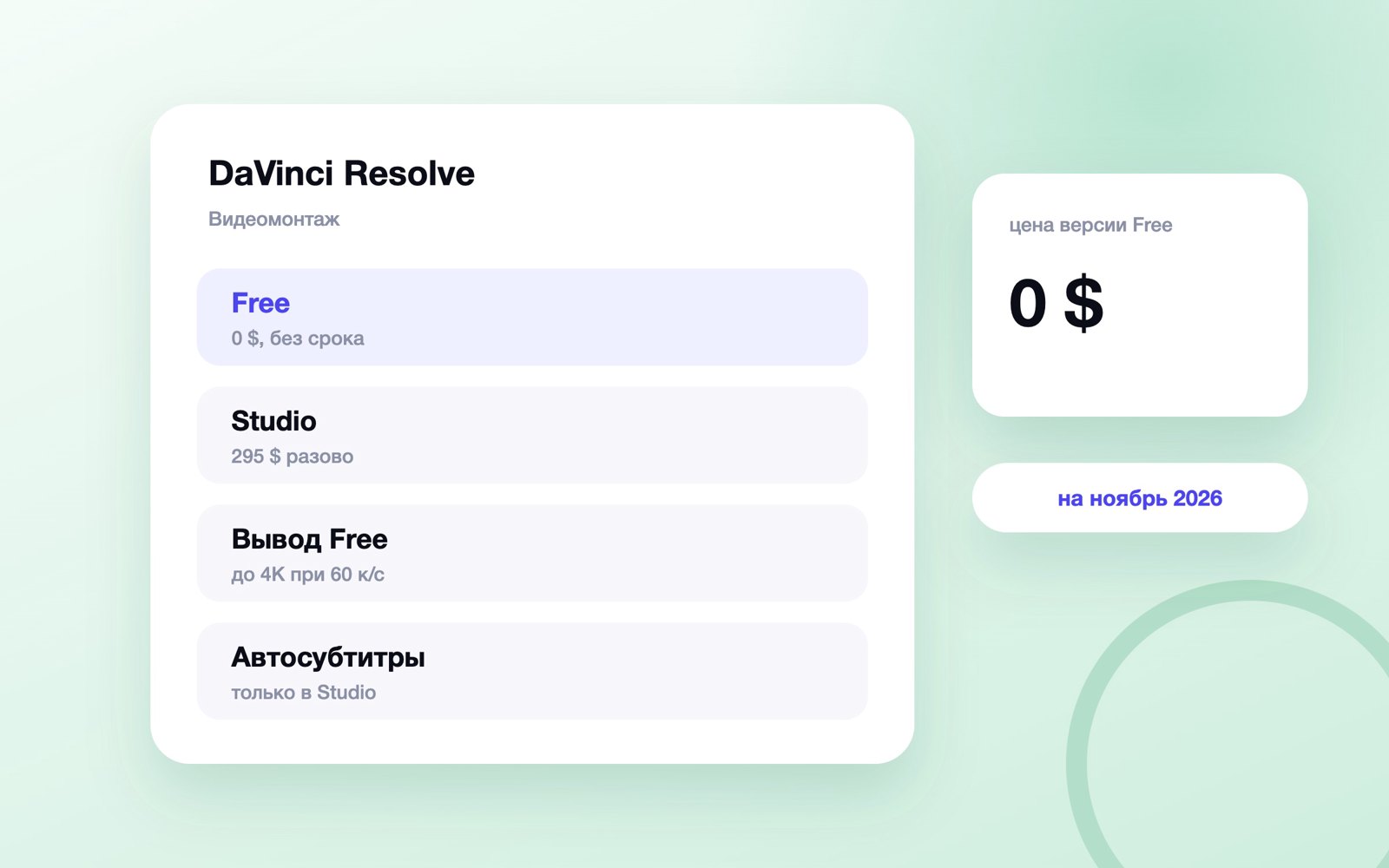
Коротко. DaVinci Resolve — бесплатный видеоредактор Blackmagic Design для монтажа, цвета и звука без подписки и ограничения по сроку. Бесплатная версия выводит видео до Ultra HD 3840 × 2160 при 60 кадрах в секунду. Платная Studio стоит 295 долларов разово, на ноябрь 2026 года. Скачивать программу нужно с blackmagicdesign.com после короткой регистрационной формы.
Resolve выбирают, когда CapCut уже мал, а подписка на Premiere недоступна или не нужна. В одной программе есть монтаж, цветокоррекция, звук и графика, и всё это бесплатно. Цена — время на освоение и требования к компьютеру. Ниже — как скачать и установить Resolve, чем бесплатная версия отличается от Studio, как собрать ролик, сделать вертикальную версию, добавить субтитры, поправить цвет и экспортировать файл для канала.
Сведения о версиях, ценах и лимитах взяты со страниц Blackmagic Design, из документации Resolve 21 и обзоров, проверенных 25 ноября 2026 года. Интерфейс программы английский, поэтому команды ниже названы так, как их видно на экране.
Что такое DaVinci Resolve и для чего его используют
DaVinci Resolve — это программа для видеомонтажа и цветокоррекции от Blackmagic Design, которая работает на Windows, macOS и Linux. В отличие от большинства редакторов, она собрана из отдельных рабочих страниц внутри одного проекта. Переключаетесь между ними кнопками внизу окна.
| Страница | Для чего нужна | Нужна ли для ролика в канал |
|---|---|---|
| Media и Cut | Импорт файлов, быстрая сборка ролика | Да, для коротких и срочных роликов |
| Edit | Полноценный таймлайн с дорожками, титрами и переходами | Да, основная рабочая страница |
| Color | Цветокоррекция по узлам | Да, если клипы сняты в разном свете |
| Fairlight | Звук: уровни, шумы, эффекты | Для интервью и подкастов |
| Fusion | Анимация и визуальные эффекты по узлам | Редко |
| Deliver | Экспорт и очередь рендера | Да |
В 21-й версии добавилась страница Photo для цветокоррекции фотографий. Для роликов она не нужна.
Для блога, канала в MAX или рекламы Resolve подходит, когда ролики длиннее минуты, есть интервью, несколько камер или нужен аккуратный цвет. Для серии вертикальных роликов с шаблонами и автосубтитрами проще мобильный редактор: как выбрать его, объясняет статья «Приложения для монтажа видео», а как снимать и собирать такие ролики на телефоне — «Короткие видео для канала».
Как скачать DaVinci Resolve бесплатно
Бесплатная версия доступна на официальном сайте Blackmagic Design: страница продукта — blackmagicdesign.com/products/davinciresolve. Перед загрузкой сайт просит заполнить короткую форму с именем, адресом электронной почты и страной. По проверкам российских изданий, сайт открывается и из России, русской версии у него нет.
- Откройте страницу продукта. Нажмите «Download» и выберите бесплатную версию, а не Studio.
- Выберите систему. Windows, macOS или Linux.
- Заполните форму и скачайте архив. Файл весит несколько гигабайт, дождитесь окончания загрузки.
- Распакуйте архив и запустите установщик. Для установки нужны права администратора.
- Запустите программу. Ключ активации у бесплатной версии не нужен: введите его только в Studio.
- Создайте проект. В окне Project Manager нажмите «New Project» и дайте проекту имя.
Не скачивайте «репаки» и пиратские сборки Studio. Бесплатная версия легальна, а чужой патч к программе, через которую проходят все ваши съёмки и проекты, несёт риск заражения.
Какой компьютер нужен для DaVinci Resolve
Resolve делает обработку изображения на видеокарте, поэтому слабый ноутбук с интегрированной графикой справится только с Full HD и без тяжёлых эффектов. Минимальные требования версии 21 по данным Blackmagic, пересказанным в обзорах на ноябрь 2026 года:
| Система | Минимум | Чтобы работать с Fusion |
|---|---|---|
| Windows | Windows 10 Creators Update, 16 ГБ памяти, видеокарта (в том числе встроенная) с 4 ГБ видеопамяти | 32 ГБ памяти |
| macOS | macOS 15 Sequoia, компьютер на чипе Apple, 8 ГБ памяти | 16 ГБ памяти |
| Linux | Rocky Linux 8.6, 32 ГБ памяти, видеокарта с 4 ГБ видеопамяти | — |
С версии 21 компьютеры Mac на процессорах Intel не поддерживаются: на них остаётся Resolve 20. Проекты, открытые в версии 21, в 20.3.2 уже не откроются, поэтому не переносите проект туда и обратно. Для тяжёлых ИИ-инструментов нужно ещё больше памяти. Для обычного монтажа хватит минимума, но эти цифры задают границу запуска, а не комфортной работы. Если клипы 4K тормозят, включите прокси: на странице Media правой кнопкой по клипу выберите «Generate Proxy Media», затем в меню Playback — «Proxy Mode».
Чем отличаются DaVinci Resolve Free и Studio
Бесплатная версия — полноценная программа, а не пробная: срока у неё нет, водяного знака на роликах она не ставит. Исключение — эффекты Studio, которые в Free можно применить, но в результате появится водяной знак. Studio включает всё из Free и добавляет специальные возможности.
| Возможность | Free | Studio |
|---|---|---|
| Цена | 0 $ | 295 $ разово; иногда бывают скидки |
| Максимальный вывод | Ultra HD 3840 × 2160, до 60 кадров в секунду | До 32K, до 120 кадров в секунду |
| Монтаж, цвет, звук, титры | Есть | Есть |
| Совместная работа над проектом | Есть | Есть |
| ИИ-инструменты Neural Engine: Magic Mask, изоляция голоса, Smart Reframe | Нет | Есть |
| Шумоподавление изображения | Нет | Есть |
| Автосубтитры из речи | Нет | Есть |
| Аппаратное ускорение H.264 и H.265, несколько видеокарт | Нет | Есть |
| Dolby Vision, HDR10+, Python-скрипты | Нет | Есть |
Для роликов в канале MAX, ВКонтакте или на YouTube 4K на 60 кадрах не нужен. Разница заметна только в автосубтитрах, шумоподавлении и ИИ-вырезании фона, и если нужны именно они, имеет смысл попробовать платную версию.
Можно ли купить DaVinci Resolve Studio в России
Studio продаётся как разовая лицензия без подписки: по данным Blackmagic, цена — 295 долларов, а владельцы прежних лицензий Studio получают обновление до 21-й версии бесплатно. Официальный магазин Blackmagic, по сообщениям российских изданий, не принимает российские банковские карты, а России нет в переключателе стран на сайте. Как оформить покупку, зависит от вашего способа оплаты, и официальной инструкции для России у компании нет.
Если рассматриваете покупку через посредника, проверьте три вещи. Ключ должен приходить с адреса Blackmagic Design. Нужен электронный чек. Условия возврата стоит узнать до оплаты. Цена у перекупщиков обычно выше официальной, а ключи «за копейки» нередко оказываются скомпрометированными.
Подумайте, нужна ли Studio вам вообще. Если вы монтируете интервью и ролики для канала, бесплатной версии хватит надолго. Платная версия окупается там, где нужно часто убирать шум, вырезать объект или работать с видео в профессиональных кодеках. Если вы выбираете между Resolve и подпиской Adobe, сравните с обзором «Adobe Premiere Pro: монтаж роликов для соцсетей и рекламы».
Как собрать ролик в DaVinci Resolve по шагам
Порядок для ролика на 1–3 минуты. Сочетания клавиш приведены для Windows, на Mac вместо Ctrl нажимайте Cmd.
- Создайте проект и настройте его. Откройте «File → Project Settings → Master Settings» и выберите размер и частоту кадров как у большинства ваших клипов. Частоту нужно задать до импорта: когда в проекте появились клипы, её уже не изменить.
- Импортируйте файлы. На странице Media найдите папку с исходниками и перетащите клипы в Media Pool. Звук и музыку лучше разложить по отдельным папкам.
- Перейдите на страницу Edit. Новый таймлайн создаётся командой «File → New Timeline». Перетащите первый клип на дорожку, остальные расставьте по сюжету.
- Режьте клипы. Инструмент «Blade» включается клавишей B, режет по клику. Ctrl+B разрезает клип в месте курсора. Лишнее удаляйте, а пустое место закрывайте.
- Уберите паузы в начале. В коротком ролике первые секунды должны сразу показать, о чём видео.
- Добавьте музыку и настройте звук. Голос положите на первую звуковую дорожку, музыку — на вторую и сделайте её тише голоса. На странице Fairlight видны уровни и можно убрать шум.
- Добавьте титры. Откройте «Effects → Titles», перетащите «Text» на дорожку выше видео и измените текст в Inspector. Размер подбирайте под экран телефона.
- Поправьте цвет. Подробности в разделе ниже.
- Проверьте на телефоне. Экспортируйте черновик, откройте на телефоне и оцените звук, читаемость текста и первые секунды.
Музыку для ролика берите из законных источников: как это сделать, объясняет статья «Музыка для видео в канал». Для записи экрана перед монтажом подойдёт OBS Studio. На странице Cut та же сборка делается быстрее, но с меньшим количеством настроек: подходит для срочных роликов, где нужна простая нарезка.
Порядок по разделам статьи: настройки проекта, импорт, монтаж, звук, титры, цвет и экспорт.
Как сделать вертикальное видео 9:16 в DaVinci Resolve
Resolve умеет создавать вертикальные проекты и отдельные вертикальные таймлайны. Размер для канала, историй и клипов — 1080 × 1920. Подходит и бесплатная версия.
Весь проект вертикальный
Откройте «File → Project Settings → Master Settings». В разделе Timeline resolution выберите 1920 × 1080 HD и включите «Use vertical resolution»: стороны поменяются местами, получится 1080 × 1920. Задайте частоту кадров до импорта клипов. В списке Mismatched resolution files выберите «Scale full frame with crop»: тогда горизонтальные клипы заполнят высоту кадра, а стороны обрежутся.
Вертикальная копия монтажа
Если уже собрана горизонтальная версия, не переделывайте её. Правой кнопкой по таймлайну в Media Pool выберите «Duplicate Timeline», потом у копии откройте «Timelines → Timeline Settings», включите «Use Custom Settings» и задайте 1080 × 1920. Положение и масштаб клипов поправьте в Inspector: параметры Position и Zoom. Умный перекадр, который сам следит за героем, есть только в Studio.
Чтобы увидеть, что останется в кадре, включите в окне просмотра безопасные зоны «Safe Area» и разметку для соцсетей: по ней видно, куда не стоит ставить текст. Размеры картинок и обложек для разных площадок собраны в шпаргалке «Размеры картинок для соцсетей и MAX в 2026».
Как добавить субтитры в DaVinci Resolve
Автоматическая расшифровка речи в Resolve — функция Studio: команда «Timeline → AI Tools → Create Subtitles from Audio». В бесплатной версии её нет, но субтитры добавить можно вручную или из готового файла.
| Способ | Free | Studio |
|---|---|---|
| Автосубтитры из речи | Нет | Да, язык можно выбрать или оставить автоопределение |
| Ручной набор на дорожке субтитров | Да | Да |
| Импорт файлов SRT и VTT | Да | Да |
| Оформление шрифта, цвета и положения | Да | Да |
| Вшивание субтитров в видео при экспорте | Да | Да |
Для ручного способа правой кнопкой по заголовку дорожки выберите «Add Subtitle Track», затем в Inspector на вкладке Captions нажмите «Create Caption» и введите текст. Края клипа с текстом растяните под речь. Для готового файла кликните правой кнопкой в Media Pool, выберите «Import Subtitle» и перетащите файл на дорожку субтитров. Расшифровку можно сделать в другом сервисе, а вычитывать её всё равно придётся: имена, цены и числа автоматика часто путает. Как создать и оформить субтитры, подробно описано в статье «Субтитры к видео».
Как поправить цвет в DaVinci Resolve
Страница Color — то, за что Resolve ценят. Для роликов в канал достаточно нескольких действий.
- Сначала смотрите на шкалы. Включите Scopes (Waveform или Parade): по ним видно, не «сгорели» ли света и не провалились ли тени.
- Выровняйте базовую картинку. В панели Color Wheels меняйте Lift (тени), Gamma (средние тона) и Gain (света). Баланс белого правят колесом Offset или параметрами Temp и Tint.
- Работайте узлами. Первый узел — общая коррекция, второй — стиль ролика, третий — точечные правки. Узел можно отключить, чтобы сравнить «до» и «после».
- Сохраните стилл с настройками. В окне просмотра выберите «Grab Still», затем применяйте его к другим клипам из Gallery средней кнопкой мыши. Так вся серия роликов получает одинаковый вид.
- Не гонитесь за эффектом. Слишком контрастная картинка на мониторе хорошо смотрится, а на телефоне на солнце пропадают тени.
Инструменты точечной работы, такие как Magic Mask, требуют Studio. Для типичных роликов цветокоррекция в бесплатной версии не уступает платной.
Как экспортировать ролик из DaVinci Resolve
Экспорт делается на странице Deliver или командой «File → Quick Export» на странице Edit. Quick Export сразу предлагает готовые варианты, включая YouTube и TikTok, и подходит, когда не нужны детали.
| Задача | Настройки | Комментарий |
|---|---|---|
| Ролик для канала, чата или сайта | Формат MP4, видеокодек H.264 | Размер совпадает с таймлайном; битрейт — «Automatic» или задайте вручную |
| YouTube | Пресет «YouTube» на странице Deliver | Можно загрузить сразу из программы, если подключён аккаунт |
| Вертикальные ролики | Пресет «TikTok» или MP4 1080 × 1920 | Проверьте, что таймлайн вертикальный |
| Серия роликов | Кнопка «Add to Render Queue» для каждого | Рендерятся по очереди, пока вы работаете над другим |
На странице Deliver выберите нужный пресет, укажите папку и имя файла, нажмите «Add to Render Queue», а затем «Render All». Если файл получился слишком тяжёлым для отправки, уменьшите его, как описано в статье «Как сжать видео для MAX без потери качества». Как отправить видео в чат и пост, показывает инструкция «Как отправить фото и видео в MAX», а превью под ролик — «Как поставить обложку на видео».
Что выбрать для роликов в канал: Resolve, Premiere или CapCut
- Ролик до минуты, съёмка на телефон, нужны шаблоны. CapCut: быстрее освоить, есть шаблоны и автоматические подписи.
- Серия роликов, интервью, несколько камер, нужен цвет. DaVinci Resolve: бесплатно, сильные цвет и звук, один проект на весь цикл.
- Команда уже работает в Adobe. Adobe Premiere Pro: общая экосистема, но доступ в России ограничен.
Начните с короткого теста: смонтируйте один ролик в Resolve и один в мобильном редакторе. Если разница во времени велика, а качество вас устраивает без Resolve, не усложняйте себе работу.
Частые ошибки при работе в DaVinci Resolve
- Слабый компьютер. Видеокарта с малым объёмом памяти даёт вылеты и зависания на 4K. Сначала проверьте минимальные требования.
- Неверная частота кадров. Её нельзя поменять, когда клипы уже в проекте. Откройте настройки проекта до импорта.
- Эффекты Studio в бесплатной версии. Они оставляют водяной знак на готовом ролике. Если он появился, найдите и уберите эффект.
- Видео с iPhone или фотоаппарата не воспроизводится. В бесплатной версии набор поддерживаемых кодеков зависит от системы. Проверьте один клип сразу, а не после монтажа всей серии.
- Работа без прокси на слабой машине. Тяжёлый 4K подтормаживает; создайте прокси-файлы и включите режим прокси.
- Случайная перезапись файлов. Resolve ссылается на исходники, а не копирует их. Не переименовывайте и не перемещайте папку после импорта.
- Проект только в базе. Resolve хранит проекты в своей базе на диске. Сохраняйте работу вручную и делайте экспорт проекта командой «File → Export Project»: файл .drp можно положить рядом с исходниками.
- Пиратские сборки. Вместе с Studio в них приходит риск заражения и потери данных.
Чек-лист
- Компьютер соответствует минимальным требованиям: 16 ГБ памяти и видеокарта с 4 ГБ на Windows, чип Apple и macOS 15 на Mac.
- Программа скачана с сайта blackmagicdesign.com, Studio не нужна без конкретной задачи.
- Размер и частота кадров заданы до импорта: 1080 × 1920 для вертикальных роликов, 1920 × 1080 для горизонтальных.
- Исходники лежат в одной папке, их не переименовывают после импорта.
- Голос слышнее музыки, звук проверен на телефоне.
- Субтитры вычитаны, числа и имена исправлены вручную.
- Цвет выровнен по шкалам, стилл сохранён для серии роликов.
- Экспорт сделан в MP4 с кодеком H.264, вес файла проверен перед публикацией.
Остался вопрос по теме статьи? Напишите его в предложку блога — отвечаю лично: задать вопрос в MAX. Частые вопросы разбираю отдельными статьями и присылаю ссылку тому, кто спросил.
Частые вопросы
DaVinci Resolve скачать
Программа скачивается с официального сайта blackmagicdesign.com: на странице продукта выберите бесплатную версию и заполните короткую форму с адресом почты. Доступны Windows, macOS и Linux. Ключ активации у бесплатной версии не нужен. Сборки с торрентов нелегальны и опасны. Данные на ноябрь 2026 года.
DaVinci Resolve бесплатно — есть ли ограничения?
Бесплатная версия не имеет срока действия. Она выводит видео до Ultra HD 3840 × 2160 при 60 кадрах в секунду, содержит монтаж, цвет, звук и совместную работу. Нет автосубтитров, ИИ-инструментов Neural Engine, шумоподавления изображения и аппаратного ускорения H.264 и H.265.
Сколько стоит DaVinci Resolve Studio?
На ноябрь 2026 года Studio стоит 295 долларов, это разовая покупка без подписки. Бывают скидки. Владельцы прежних лицензий Studio получают обновление до 21-й версии бесплатно. Официальный магазин, по сообщениям российских изданий, не принимает российские карты.
Чем DaVinci Resolve Studio лучше бесплатной версии?
Studio добавляет автосубтитры, ИИ-инструменты Neural Engine, шумоподавление, вывод до 32K и 120 кадров в секунду, ускорение H.264 и H.265, несколько видеокарт, Dolby Vision и HDR10+. Для обычных роликов в канал бесплатной версии хватает.
DaVinci Resolve бесплатной версии хватает для контента?
Для большинства роликов в соцсети бесплатной версии достаточно: монтаж, цвет, базовая графика. Платные функции нужны студиям и сложным проектам. Сверьте актуальный список ограничений на сайте Blackmagic перед стартом большого проекта.
Читайте дальше
-
 Adobe Premiere Pro: монтаж роликов для соцсетей и рекламы
Что умеет Adobe Premiere Pro, можно ли купить и скачать его в России, сколько стоит, как собрать ролик, сделать…
-
 Photoshop для SMM: что реально нужно и без чего можно обойтись
Нужен ли Photoshop владельцу канала: можно ли купить и скачать его в России, сколько стоит, что умеет Photoshop…
-
 Сайт на Тильде: как создать, подключить домен и принимать заявки
Создаём сайт на Тильде с нуля: что даёт бесплатный план, сколько стоит Personal, как подключить домен, включить HTTPS…
