
Демонстрация экрана в MAX: как показать экран во время звонка
Где кнопка показа экрана на телефоне, компьютере и в браузере, как передать звук вместе с картинкой, что видит собеседник и почему из браузера на iPhone экран показать нельзя.

В этой статье
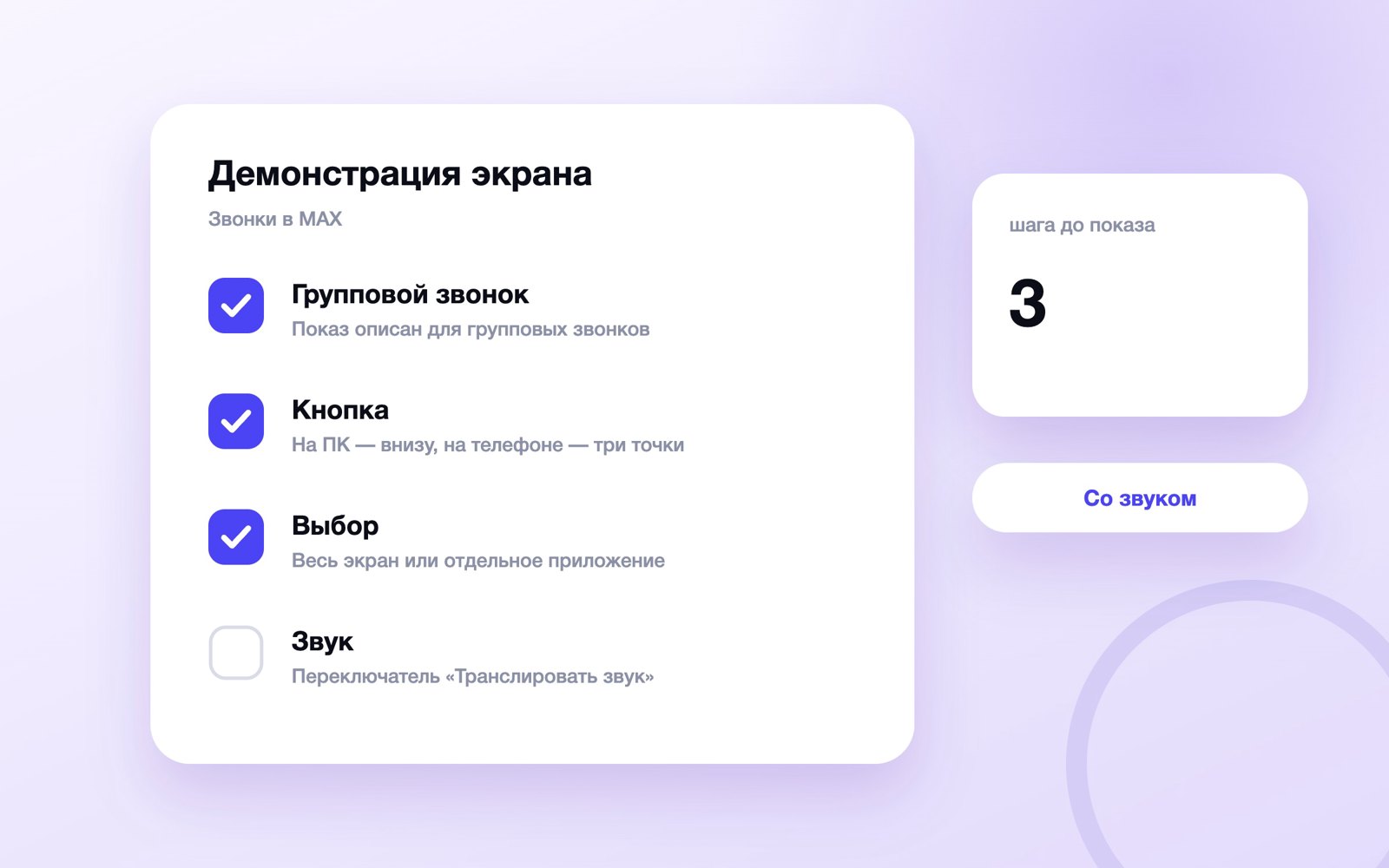
Коротко. По справке MAX демонстрация экрана включается за три действия: в групповом звонке нажмите «Начать показ экрана» (на телефоне — три точки в правом верхнем углу → «Показать экран»), выберите весь экран или одно приложение, подтвердите. Звук идёт отдельным переключателем «Транслировать звук».
Показ экрана нужен в трёх ситуациях: объяснить родителям, куда нажимать в приложении; разобрать с коллегой таблицу или договор; показать подрядчику ошибку, которую словами не описать. В MAX такая возможность есть, но кнопка лежит не там, где её ищут: на телефоне в нижнем ряду звонка её нет, а справка описывает показ экрана только для групповых звонков. Ниже — где кнопка на каждом устройстве, как передать звук вместе с картинкой, что при этом видит собеседник, почему из браузера на iPhone показать экран не получится и что перед показом обязательно убрать с экрана.
Как устроены сами звонки — набор номера, видео, приём вызова, — разобрано отдельно в статье «Как позвонить в MAX». Здесь только демонстрация экрана.
Есть ли в MAX демонстрация экрана
Есть. В справке MAX в разделе «Звонки» ей посвящена отдельная статья — «Как включить демонстрацию экрана в групповых звонках?», плюс соседняя статья про показ видео со звуком. Мы сверяли текст справки в сентябре 2026 года.
Демонстрация экрана — это передача картинки с вашего устройства другим участникам звонка в прямом эфире: они видят то же, что и вы, но ничем на вашем экране управлять не могут. Удалённого доступа в MAX нет: показ односторонний, мышкой за вас никто не подвигает. Файла после показа тоже не остаётся — если только кто-то из участников не включил запись звонка.
Главная деталь, которую стоит принять сразу: все наборы шагов в справке начинаются со слов «во время группового звонка». Про звонок один на один справка не пишет ничего — ни что показ там работает, ни что не работает. Поэтому если кнопки в парном звонке не видно, это не поломка: соберите групповой звонок, и элемент появится там, где описано.
Групповой звонок в MAX собирается двумя способами, и оба бесплатны:
- По ссылке. Раздел «Звонки» → «Создать звонок» → скопируйте ссылку и отправьте её собеседнику любым способом → «Начать звонок». Подключиться сможет любой авторизованный пользователь MAX, перешедший по ссылке. Ограничения по числу участников справка не устанавливает.
- Из группового чата. Зайдите в беседу и нажмите иконку трубки — остальные участники увидят в чате уведомление и подключатся кнопкой «Подключиться». В такой звонок попадают только участники чата. Как завести саму беседу, расписано в статье «Группы в MAX».
Второй способ удобнее для работы: чат остаётся, ссылку заново рассылать не нужно, а созвон запускается одной кнопкой.
Где кнопка показа экрана на разных устройствах
Справка даёт четыре набора шагов — под приложение на компьютере, под телефон, под веб-версию в браузере и под вариант, где система отдельно спрашивает разрешение на запись экрана. Названия кнопок в них разные, и это первая причина, по которой человек «не находит демонстрацию»: ищет на телефоне то, что написано для компьютера.
| Где вы в звонке | Что нажать | Что выбрать дальше |
|---|---|---|
| Телефон | Три точки в правом верхнем углу → «Показать экран» | «Отдельное приложение» или «Весь экран» |
| Приложение на компьютере | «Начать показ экрана» в нижней части экрана | Экран, который транслируете, → «Начать демонстрацию» |
| Веб-версия в браузере | «Начать показ экрана» в интерфейсе звонка | Окно, вкладку браузера или весь экран → «Поделиться» |
Запомнить проще так: на компьютере кнопка внизу, на телефоне — в меню из трёх точек. Всё остальное — подтверждения.
Как включить демонстрацию экрана в MAX
Шаги ниже — дословно по справке MAX, без домыслов. Выберите свою вкладку.
На телефоне
- Начните или примите групповой звонок.
- Нажмите на три точки в правом верхнем углу экрана звонка.
- Выберите пункт «Показать экран».
- Выберите тип трансляции — «Отдельное приложение» или «Весь экран».
- Нажмите «Начать».
- Подтвердите системный запрос телефона на запись экрана, если он появится: без этого разрешения картинка не уйдёт собеседникам.
- Чтобы собеседники слышали звук с телефона, включите переключатель «Транслировать звук» внизу экрана.
Вариант «Отдельное приложение» безопаснее: за пределы выбранного приложения показ не выходит, и всплывающие уведомления из других чатов в него не попадают.
На компьютере
- Во время группового звонка нажмите «Начать показ экрана» в нижней части экрана.
- Выберите экран, который хотите транслировать. Если мониторов два, в списке будет два варианта — сверьтесь, какой из них ваш рабочий.
- Нажмите «Начать демонстрацию».
- Разрешите приложению поделиться экраном и звуком в настройках устройства, если система об этом попросит. На macOS разрешение живёт в «Системных настройках» → «Конфиденциальность и безопасность» → «Запись экрана»; после его выдачи показ запускают заново.
Про вход в приложение на компьютере и его установку — отдельная статья «Как войти в MAX на компьютере»; ссылки на установщики собраны в материале «Как скачать MAX».
В браузере
- В интерфейсе звонка нажмите «Начать показ экрана» в нижней части экрана.
- Выберите, что нужно показать собеседникам, — окно, вкладку браузера или весь экран.
- Нажмите «Поделиться».
- Разрешите браузеру поделиться вашим экраном в его собственном окне подтверждения. Поделиться можно всем экраном или только определённым окном.
Вкладка браузера — самый аккуратный вариант для показа документа или отчёта: собеседник видит ровно одну страницу, а панель задач, почта и остальные вкладки остаются за кадром. Что такое веб-версия и чем она отличается от приложения, разобрано в статье «Веб-версия MAX».
Как показать экран со звуком
Звук с экрана — отдельная настройка, и её пропускают чаще всего: собеседник смотрит ролик молча и пишет «ничего не слышно». В справке этому посвящена отдельная статья «Как демонстрировать видео со звуком?», и способ везде свой.
| Где показываете | Как включить звук |
|---|---|
| Телефон | Переключатель «Транслировать звук» внизу экрана |
| Приложение на компьютере | При запуске показа выбрать трансляцию со звуком |
| Браузер | При запуске выбрать вкладку или окно и дополнительно разрешить передачу звука во всплывающем уведомлении браузера |
Две вещи, которые тут путают.
Звук системы и ваш микрофон — разное. Переключатель отвечает за звук, который издаёт устройство: ролик, видеоурок, сигнал в программе. Микрофон при этом работает как работал, и собеседник слышит и запись, и вас поверх неё. Если показываете длинное видео — приглушите микрофон, иначе в эфир пойдут щелчки клавиатуры и всё, что происходит в комнате.
В браузере выбор источника решает всё. Захват звука в браузерах привязан к вкладке или окну: если вы выбрали «весь экран», звук с большой вероятностью не уйдёт совсем, даже когда переключатель включён. Хотите показать ролик со звуком из веб-версии — выбирайте именно вкладку, в которой он играет.
Что видит собеседник во время демонстрации
Ровно то, что вы выбрали на втором шаге, — и ни пикселем меньше. Разница между двумя вариантами больше, чем кажется.
| Вариант | Что видит собеседник | Когда выбирать |
|---|---|---|
| Весь экран | Всё подряд: рабочий стол, панель задач, всплывающие уведомления, переключение между окнами | Учите человека пользоваться устройством, ходите по разным программам |
| Отдельное приложение | Только выбранное приложение; ушли из него — показ не следует за вами | Разбираете один документ, таблицу, личный кабинет |
| Вкладка браузера | Одну страницу, остальные вкладки и адресная строка остаются вашими | Показываете отчёт, статью, презентацию из браузера |
Дальше — детали, о которых узнают обычно уже в процессе.
Уведомления видны. При показе всего экрана баннер входящего сообщения всплывает поверх всего и попадает в трансляцию вместе с именем отправителя и первой строкой текста. Это главный риск демонстрации, и о нём — отдельный раздел ниже.
Картинка заменяет портреты. Пока идёт показ, участники смотрят ваш экран, а не сетку лиц. Вернуться к портретам и к режиму «показать говорящего» они могут сами — эта настройка у каждого своя и на вашу трансляцию не влияет.
Показ попадает в запись звонка. В MAX любой участник может включить запись: справка прямо перечисляет, что в видеофайл пишутся «поднятые руки, демонстрация экрана, видео или аудио». Вести запись одновременно может только один человек, и в момент старта всем участникам показывается уведомление — незаметно записать звонок нельзя. Готовый файл уходит в «Избранное» тому, кто записывал, и оттуда его можно скачать или удалить. Если показываете что-то чувствительное, помните: на той стороне может идти запись, о которой вас предупредили одной плашкой в начале.
Качество зависит от связи. На слабом мобильном интернете картинка идёт рывками, мелкий текст расплывается — увеличьте масштаб на своей стороне. Что делать, когда сыпется сам звонок, разобрано в статье «Не проходят звонки в MAX».
Как выключить демонстрацию экрана
Отдельной статьи про остановку показа в справке MAX нет — и придумывать названия кнопок мы не будем. Надёжных способов два, и оба проверяемы.
- Тем же элементом, которым запускали. Кнопка показа во время трансляции меняет своё состояние: на компьютере это та же область в нижней части экрана звонка, на телефоне — тот же пункт в меню из трёх точек.
- Завершить звонок. Вместе со звонком прекращается и демонстрация: без звонка передавать картинку некуда.
Признак, что показ ещё идёт, у телефона обычно свой: система держит индикатор записи или трансляции экрана в статусной строке. Пока он горит, собеседники видят ваш экран, даже если окно MAX вы свернули и занялись другими делами. Проверяйте его перед тем, как открыть банковское приложение или почту.
Отдельно стоит знать: видеозвонок в MAX продолжается, даже когда вы переключились на другое приложение, — он сворачивается в плавающее окно поверх остальных. Про поведение демонстрации в этот момент справка ничего не говорит, поэтому не считайте сворачивание способом «поставить показ на паузу». Хотите паузу — остановите трансляцию явно.
Почему нет кнопки «Начать показ экрана»
Пройдите по дереву сверху вниз — четыре шага закрывают почти все случаи.
Шаг 1. Звонок групповой?
- Звоню одному человеку, в звонке двое — справка описывает показ экрана для групповых звонков, соберите групповой — шаг 2
- В звонке трое и больше, а кнопки не видно — шаг 3
Шаг 2. Собрать групповой звонок
- «Звонки» → «Создать звонок» → скопируйте ссылку, отправьте собеседнику → «Начать звонок».
- Или зайдите в групповой чат и нажмите иконку трубки: участники подключатся кнопкой «Подключиться» в шапке беседы.
- Звонок стал групповым, но кнопки всё равно нет — шаг 3
Шаг 3. Смотрите в правильном месте?
- Телефон: пункт называется «Показать экран» и лежит в меню из трёх точек в правом верхнем углу, а не в нижнем ряду кнопок.
- Компьютер и браузер: кнопка «Начать показ экрана» находится в нижней части экрана звонка; разверните окно звонка на весь экран, если нижний ряд обрезан.
- Кнопка на месте, но показ не запускается — шаг 4
Шаг 4. Разрешения и версия
- Система просит доступ к записи экрана — выдайте его в настройках устройства и начните показ заново. На macOS это «Конфиденциальность и безопасность» → «Запись экрана».
- В браузере окно выбора источника закрылось само — нажмите «Начать показ экрана» ещё раз, выберите окно или вкладку и подтвердите кнопкой «Поделиться».
- Приложение давно не обновлялось — обновите его из того магазина, откуда ставили: RuStore, AppGallery, Galaxy Store или GetApps.
- Вы в браузере на iPhone или iPad — шаг 5
Шаг 5. iPhone и iPad
- Показать экран из браузера на этих устройствах не выйдет — почему так, разобрано в следующем разделе.
- Обходной путь: показывает собеседник, а вы смотрите; либо вы записываете экран средствами iOS и отправляете файл в чат.
Демонстрация экрана на iPhone: что работает, а что нет
Здесь честный ответ важнее инструкции. У владельцев iPhone две разные ситуации.
Приложение уже стоит. Оно продолжает работать, и звонки в нём никуда не делись. Но MAX убрали из App Store в начале июня 2026 года: переустановить приложение, если вы его удалили, не получится, а значит, и обновиться до версии с новыми функциями — тоже. Подробности этой истории — в статье «Как скачать MAX на iPhone».
Приложения нет, вы пользуетесь веб-версией. Тогда показать экран не получится, и дело не в MAX. Веб-версия делится экраном через встроенный в браузер механизм захвата, а браузеры на iPhone и iPad его не поддерживают: движок WebKit, на котором работают и Safari, и все остальные браузеры под iOS, метод захвата экрана не реализует. Это ограничение платформы, одинаковое для любого сервиса видеосвязи в браузере на айфоне, — не признак того, что у вас что-то сломалось.
Что делать, если показать нужно именно с iPhone:
- покажите экран с компьютера — в браузере или в приложении, там функция описана и работает;
- поменяйтесь ролями: пусть экран показывает собеседник, а вы объясняете голосом, куда нажимать;
- запишите видео экрана встроенной записью iOS и отправьте файл в чат — для разовой инструкции этого хватает, а собеседник сможет пересмотреть запись без вас;
- отправьте скриншоты с подписями — для трёх шагов это быстрее созвона.
Что нельзя показывать на экране
Демонстрация — самая «протекающая» функция мессенджера: за несколько секунд на чужой монитор может уехать то, что вы никому не собирались показывать. Разберём по пунктам.
| Что попадает в кадр | Чем это грозит | Что сделать до показа |
|---|---|---|
| Баннер с кодом из СМС или из мессенджера | Код входа виден в уведомлении целиком | Включить «Не беспокоить» и показывать одно приложение |
| Открытые чаты и переписка | Чужие сообщения и имена — не ваша информация | Закрыть окно мессенджера, выбрать отдельное приложение |
| Документы с персональными данными | Паспорта, договоры, базы клиентов уходят третьему лицу | Закрыть файлы и папки, очистить рабочий стол |
| Менеджер паролей, почта, банк | Логины и адреса видны даже мельком | Закрыть до звонка, а не «свернуть» |
| Второй монитор | Вы транслируете не тот экран, что думали | Сверить, какой экран выбран, по превью |
Отдельно — про мошенников. Просьба «включите демонстрацию экрана, я помогу настроить» — рабочий приём социальной инженерии: жертву проводят по шагам, пока на экране не всплывёт код подтверждения или не откроется банковское приложение. Правило простое: код из MAX, из банка и с Госуслуг не должен попадать в трансляцию никогда, даже если на том конце «служба поддержки». Поддержка кодов не спрашивает и смотреть ваш экран не просит. Что делать, если код пришёл сам собой, разобрано в статье «Пришёл код MAX, а вы не входили», а двухэтапная проверка закрывает вход, даже если код у чужого человека уже есть.
И про правила площадки: то, за что в MAX прилетает блокировка, прилетает и за трансляцию экрана — запрещённый контент остаётся запрещённым, в какой бы форме он ни показывался. Список ограничений собран в материале «Что запрещено в MAX».
Демонстрация экрана телефона на компьютер — это другое
По запросу «демонстрация экрана» ищут две разные вещи, и половина разочарований — отсюда.
Показ экрана в звонке — то, о чём вся эта статья: картинка уходит собеседнику через MAX, внутри разговора.
Зеркалирование экрана — это вывод изображения телефона на монитор компьютера или на телевизор рядом с вами. Этим занимаются системные средства и кабель — «Беспроводной дисплей» в Windows, штатные инструменты macOS. В MAX такой функции нет: он передаёт картинку участнику звонка, а не на соседнее устройство.
Третья похожая вещь — трансляция для подписчиков канала. Это не звонок и не демонстрация: у прямых эфиров своя механика, свои права и своя аудитория. Как их запускают, разобрано в статье «Прямой эфир в MAX». Показ экрана внутри группового звонка на канал не транслируется — это разговор для тех, кто в звонке.
Частые ошибки
- Ищут кнопку в нижнем ряду на телефоне. Там её нет: на телефоне путь идёт через три точки в правом верхнем углу и пункт «Показать экран».
- Пытаются показать экран в звонке вдвоём. Справка описывает демонстрацию для групповых звонков — соберите звонок по ссылке или позвоните из группового чата.
- Забывают «Транслировать звук». Собеседник десять минут смотрит немое видео и стесняется сказать. Спросите в начале: «слышно?»
- Выбирают «Весь экран», когда нужен один документ. Отдельное приложение или вкладка закрывают половину рисков разом.
- Не выключают уведомления. Один входящий баннер — и в трансляции чужое имя, кусок переписки или код.
- Считают, что показ остановился сам. Свернули MAX, открыли почту — а трансляция идёт. Смотрите на индикатор записи экрана в статусной строке.
- Начинают показ, не проверив второй монитор. Классика созвонов: транслируется рабочий стол с личной перепиской вместо презентации.
- Показывают мелкий текст. На слабой связи он расплывается — увеличьте масштаб заранее, на своей стороне.
Чек-лист перед показом экрана
- Звонок групповой: собран по ссылке или запущен из группового чата.
- Режим «Не беспокоить» включён, уведомления не всплывают.
- Закрыты почта, банк, менеджер паролей и чужие переписки.
- Выбран нужный вариант: «Отдельное приложение» или конкретная вкладка, а не весь экран без нужды.
- Если мониторов два — проверено, какой из них уходит в трансляцию.
- Нужен звук ролика — включён переключатель «Транслировать звук», микрофон приглушён.
- Разрешение системы на запись экрана выдано заранее, а не в первые тридцать секунд созвона.
- Масштаб текста увеличен, мелкие детали видны.
- В конце показ остановлен явно, индикатор трансляции в статусной строке погас.
Если созвоны с показом экрана — часть работы с клиентами, а не разовая помощь родителям, посмотрите заодно, как в MAX устроена клиентская рутина: об этом статья «SMM в MAX для специалистов и агентств».
Остался вопрос по теме статьи? Напишите его в предложку блога — отвечаю лично: задать вопрос в MAX. Частые вопросы разбираю отдельными статьями и присылаю ссылку тому, кто спросил.
Частые вопросы
Как включить демонстрацию экрана в MAX?
По справке MAX это три действия: во время группового звонка нажмите «Начать показ экрана» в нижней части экрана (на телефоне — три точки в правом верхнем углу, пункт «Показать экран»), выберите весь экран или отдельное приложение и подтвердите — «Начать демонстрацию» в приложении или «Поделиться» в браузере. Звук передаётся отдельно, переключателем «Транслировать звук».
Есть ли демонстрация экрана в звонке один на один?
Справка MAX описывает показ экрана только для групповых звонков: все наборы шагов начинаются со слов «во время группового звонка». Про звонок вдвоём в ней не сказано ничего — ни что функция работает, ни что нет. Если кнопки не видно, соберите групповой звонок: «Звонки» → «Создать звонок» → отправьте ссылку, либо позвоните из группового чата иконкой трубки.
Как показать экран со звуком в MAX?
На телефоне включите переключатель «Транслировать звук» внизу экрана. В приложении на компьютере вариант со звуком выбирается при запуске показа. В браузере нужно выбрать трансляцию вкладки или окна и дополнительно разрешить передачу звука во всплывающем уведомлении браузера: при выборе «весь экран» звук обычно не передаётся. Ваш микрофон при этом продолжает работать отдельно.
Можно ли показать экран с iPhone?
Из веб-версии — нет. Показ экрана в браузере работает через встроенный механизм захвата, а браузеры на iPhone и iPad его не поддерживают: движок WebKit этот метод не реализует, и ограничение касается любого сервиса видеосвязи, не только MAX. У кого приложение MAX осталось с прошлых установок, оно продолжает работать, но обновить его нельзя — из App Store MAX убрали в начале июня 2026 года.
Что видит собеседник во время демонстрации экрана?
Ровно то, что вы выбрали при запуске. «Весь экран» — рабочий стол, панель задач, переключение между окнами и всплывающие уведомления с именами и текстом сообщений. «Отдельное приложение» или вкладка браузера — только их: ушли в другое окно, и показ за вами не идёт. Управлять вашим устройством собеседник не может, удалённого доступа в MAX нет.
Как выключить демонстрацию экрана в MAX?
Отдельной инструкции по остановке показа в справке MAX нет. Надёжных способов два: нажать тот же элемент, которым запускали показ (кнопка внизу экрана на компьютере, пункт в меню из трёх точек на телефоне), или завершить звонок — вместе с ним прекращается и трансляция. Пока показ идёт, телефон обычно держит индикатор записи экрана в статусной строке.
Почему нет кнопки «Начать показ экрана»?
Чаще всего по трём причинам: звонок не групповой, а справка описывает показ для групповых звонков; на телефоне ищут кнопку в нижнем ряду, а пункт «Показать экран» лежит в меню из трёх точек; система не выдала приложению разрешение на запись экрана. Отдельный случай — браузер на iPhone или iPad: там захват экрана веб-страницей не поддерживается вовсе.
Сохраняется ли демонстрация экрана после звонка?
Сама по себе — нет: остановили показ, и у собеседника ничего не остаётся. Но любой участник может включить запись звонка, и в видеофайл пишется в том числе демонстрация экрана. Вести запись одновременно может только один человек, в момент старта всем участникам показывается уведомление, а готовый файл уходит в «Избранное» тому, кто записывал.
Читайте дальше
-
 Как поменять фон чата в MAX: обои и своя картинка
Своих обоев в MAX нет, зато есть темы оформления: они меняют фон и цвет сообщений во всех чатах. Где их включить…
Как поменять фон чата в MAX: обои и своя картинка
Своих обоев в MAX нет, зато есть темы оформления: они меняют фон и цвет сообщений во всех чатах. Где их включить…
-
 Как поменять мелодию звонка и звук сообщений в MAX
Рингтон и свой файл до 1 МБ и 30 секунд, звук сообщений на Android и iPhone, вибрация и беззвучные чаты: где что…
Как поменять мелодию звонка и звук сообщений в MAX
Рингтон и свой файл до 1 МБ и 30 секунд, звук сообщений на Android и iPhone, вибрация и беззвучные чаты: где что…
-
 Автозагрузка медиа в MAX: как отключить и сэкономить трафик
Что MAX качает сам, где выключить автозагрузку фото, голосовых и видео, что делать, если переключателя нет, и почему у…
Автозагрузка медиа в MAX: как отключить и сэкономить трафик
Что MAX качает сам, где выключить автозагрузку фото, голосовых и видео, что делать, если переключателя нет, и почему у…
