
OBS Studio: запись экрана и камеры, сцены и звук
Как записать экран и камеру в OBS Studio: настройка видео, сцены, микрофон и звук компьютера, фильтры, формат файла, размер записи и разбор чёрного экрана.

В этой статье
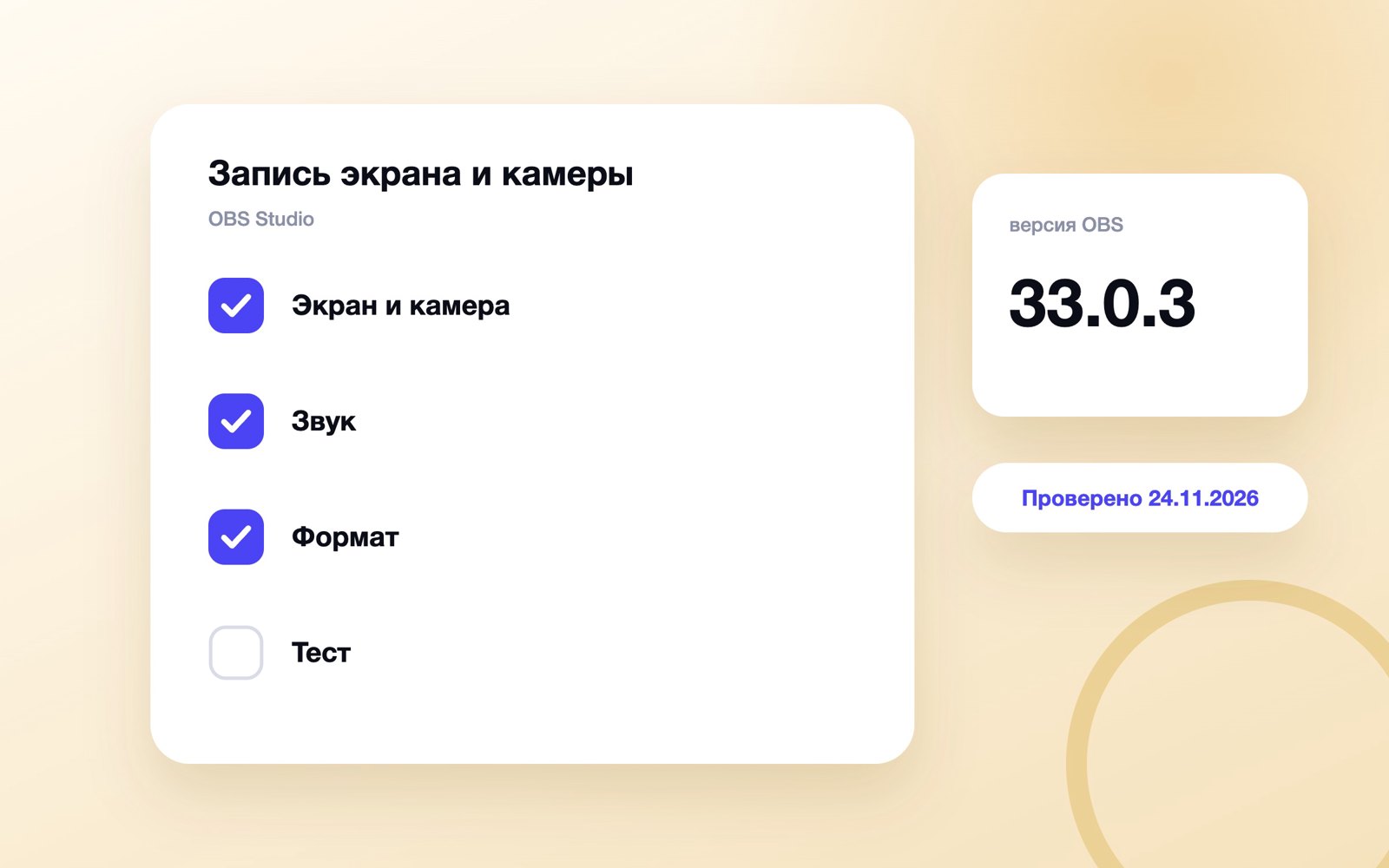
Коротко. Чтобы записать экран со звуком в OBS Studio, добавьте источник захвата экрана, выберите микрофон и звук компьютера и нажмите «Начать запись». По сайту проекта, актуальная версия 33.0.3 вышла 22 ноября 2026 года и работает на Windows 10 и 11, macOS 13 и новее и Linux. Перед записью проверьте шкалы микшера: если они движутся, звук попадёт в файл.
OBS Studio пишет в один файл экран, окно или камеру вместе с голосом и звуком компьютера. Программа бесплатная, с открытым кодом, без водяных знаков и без лимита на длину записи. Ниже — настройка видео, захват экрана и камеры, сцены, звук, формат файла и разбор сбоев. Названия пунктов даны по русскому интерфейсу, в скобках — английский оригинал. Версия и системные требования проверены на 24 ноября 2026 года.
Монтаж готового файла разобран в статье про приложения для монтажа видео, а сценарий эфира, ради которого часто и записывают экран, — в материале про продающий прямой эфир. Здесь — только сама запись.
Что такое OBS Studio и подойдёт ли он для записи экрана
OBS Studio — это бесплатная программа с открытым кодом для записи видео и прямых трансляций. Для уроков, демонстраций, вебинаров и обзоров она годится так же, как для стримов: картинку и звук собираете сами, а на выходе получаете обычный видеофайл.
Сайт проекта называет Windows 10 и 11, macOS 13 и новее (версии для Intel и Apple Silicon) и Linux. Windows 7, Windows 8 и Android на странице загрузки нет, а старые сборки со сторонних сайтов часто приходят с лишними программами. Скачивайте OBS только с obsproject.com или со страницы релизов проекта на GitHub. Язык переключается в «Настройки» → «Общие» → «Язык» (Settings → General → Language).
Как настроить OBS перед первой записью
При первом запуске OBS предлагает мастер автонастройки, позже он открывается в меню «Инструменты» → «Мастер автонастройки» (Tools → Auto-Configuration Wizard). Выберите вариант «только запись»: мастер проверит видеокарту и процессор и подберёт кодировщик, разрешение и частоту кадров. Результат можно поправить вручную.
Затем откройте «Настройки» → «Видео» (Settings → Video). Там два разрешения: базовое (холст) — размер картинки в окне предпросмотра, и выходное — размер кадра в файле. Холст ставьте по разрешению монитора, а выходное уменьшайте, если монитор большой или компьютер слабый.
| Задача | Холст → выход | Кадров в секунду |
|---|---|---|
| Урок или презентация, монитор Full HD | 1920×1080 → 1920×1080 | 30 |
| Монитор 2560×1440 или 4K, ролик для канала | как у монитора → 1920×1080 | 30 |
| Игра, анимация, быстрые движения | 1920×1080 → 1920×1080 | 60 |
| Слабый ноутбук, запись идёт рывками | 1920×1080 → 1280×720 | 30 |
Это стартовые значения, а не требования программы. Для разговорных роликов 30 кадров хватает с запасом: текст читается так же, а файл вдвое легче, чем при 60. Папка для файлов задаётся в «Настройки» → «Вывод» → «Запись» (Settings → Output → Recording): выберите диск со свободным местом, час записи занимает от 1 до 10 ГБ.
Как записать экран в OBS на Windows и Mac
В OBS по умолчанию пустая сцена. Картинку в неё добавляют источники: кнопка «+» в панели «Источники» (Sources). «Захват экрана» (Display Capture) берёт монитор целиком, «Захват окна» (Window Capture) — одно окно, «Захват игры» (Game Capture) — игру с аппаратным ускорением, только на Windows. На Mac для всего этого служит macOS Screen Capture.
Windows
- В панели «Источники» нажмите «+» и выберите «Захват экрана». Если нужно одно окно, возьмите «Захват окна» и выберите программу.
- Назовите источник, например «Экран», и нажмите OK. В предпросмотре появится картинка монитора.
- Если картинка не по размеру, нажмите Ctrl+F: источник растянется по полю с сохранением пропорций.
- При нескольких мониторах выберите нужный в свойствах источника.
- Чёрный квадрат вместо экрана — сбой захвата, он разобран в разделе про неполадки ниже.
macOS
- В меню «OBS Studio» откройте «Проверить разрешения приложения» (Review App Permissions) и разрешите «Запись экрана», «Камеру» и «Микрофон». После выдачи доступа к экрану перезапустите OBS.
- В панели «Источники» нажмите «+» и выберите macOS Screen Capture.
- В свойствах выберите метод: экран целиком, окно или приложение, затем монитор, окно или программу.
- Подвиньте окно: картинка в предпросмотре должна следовать за ним.
- Старые «Захват экрана» и «Захват окна» на macOS 13 и новее считаются устаревшими.
Курсор мыши записывается по умолчанию, у источника есть галочка, чтобы его скрыть. Лишнее по краям обрезается, если потянуть за край рамки с зажатой клавишей Alt (Option на Mac). Некоторые программы запрещают захват своего окна, и в записи вместо него чёрный прямоугольник: тогда записывайте экран целиком.
Как добавить камеру и совместить её с экраном
Камера добавляется источником «Устройство захвата видео» (Video Capture Device). Выберите её в свойствах, включите «Использовать пресет» (Use Preset) и поставьте режим, который камера поддерживает, например 1920×1080 при 30 кадрах. Если камеру занимает другая программа, OBS может показать чёрный квадрат: закройте её. На Mac нужно разрешение «Камера».
Наложение задаёт порядок в списке: чем выше источник, тем выше он в кадре, поэтому камеру ставьте выше экрана.
- Размер: четверти ширины кадра хватает, чтобы лицо было видно и не закрывало текст.
- Точные размеры — в окне «Изменить преобразование» (Edit Transform): Ctrl+E, на Mac Cmd+E.
- Круглая рамка: фильтр «Маска/смешивание изображения» (Image Mask/Blend) с картинкой-маской.
- Однотонный зелёный фон убирает фильтр «Хромакей» (Chroma Key), цвет и яркость правит «Коррекция цвета» (Color Correction).
Как собрать сцены и переключаться между ними
Сцена — сохранённая раскладка из источников. Для записи обычно хватает трёх-четырёх: «Заставка» с названием ролика на 3–5 секунд, «Экран и камера» как основная, «Только экран», когда нужно рассмотреть детали, и «Только камера» для вступления и финала.
Переключение мышью оставляет в ролике движение курсора к списку «Сцены» (Scenes). Назначьте сцены на клавиши в «Настройки» → «Горячие клавиши» (Settings → Hotkeys), там же клавиша старта и остановки записи. Выбирайте сочетания, которые не конфликтуют с программой на экране.
Чтобы подготовить следующую сцену, пока в файл идёт текущая, включите «Режим студии» (Studio Mode): слева предпросмотр, справа то, что записывается, а кнопка «Переход» (Transition) меняет их местами. Сразу доступны переходы «Затухание» (Fade) и «Резкий» (Cut). Если записываете звонок, предупредите участников заранее, а запись звонка внутри MAX описана в статье про запись звонка в MAX.
Как записать микрофон и звук компьютера
Звук настраивается в «Настройки» → «Звук» (Settings → Audio). Оставьте 48 кГц и «Стерео»: это значения по умолчанию, их хватает для любого ролика. В блоке «Глобальные аудиоустройства» (Global Audio Devices) выберите «Звук рабочего стола» (Desktop Audio) — то, что вы слышите в наушниках, и «Микрофон/дополнительный звук» (Mic/Auxiliary Audio) — свой микрофон. Лучше указать конкретное устройство, а не «По умолчанию»: при подключении наушников система может подменить его.
В «Микшере аудио» (Audio Mixer) у каждого источника своя шкала. Скажите фразу вслух и включите видео со звуком: обе шкалы должны двигаться. Голос держите в жёлтой зоне, красная означает риск искажений. Если уровень неверный, начните с ползунка в системных настройках звука и самого микрофона, потом двигайте ползунок в OBS.
Звук одной программы на Windows 10 (версия 2004 и новее) и Windows 11 пишет источник «Захват звука приложения» (Application Audio Capture, BETA). Для окон с меняющимся заголовком, например браузера, выбирайте сопоставление по имени исполняемого файла. Тогда глобальный «Звук рабочего стола» отключите, иначе будет эхо. С версии 30.1 у «Захвата окна» и «Захвата игры» есть галочка «Захват звука» (Capture Audio, BETA). На macOS 13 и новее звук пишет сам macOS Screen Capture, а с OBS 30 есть и отдельный источник macOS Audio Capture.
Слышите свой голос дважды — микрофон подключён два раза: как глобальное устройство и как источник «Захват входного аудио» (Audio Input Capture). Оставьте один способ.
Несколько дорожек
Голос и звук компьютера удобно писать на разные дорожки. Включите режим «Расширенный» в «Настройки» → «Вывод» (Output Mode: Advanced), на вкладке «Запись» отметьте нужные дорожки, а в окне «Расширенные свойства звука» (Advanced Audio Properties) назначьте их источникам. Например, дорожка 1 — всё вместе, дорожка 2 — микрофон, дорожка 3 — звук компьютера. В монтажной программе можно убрать громкую музыку и оставить голос. Музыку, которую нельзя публиковать, оставьте на дорожке, не выбранной для записи: в файл она не попадёт. Где взять музыку без риска, разобрано в статье про музыку для видео.
Как убрать шум и выровнять громкость голоса
Фильтры включаются правой кнопкой по источнику в «Микшере аудио»: «Фильтры» (Filters), затем «+» в блоке аудиофильтров. Они работают сверху вниз, поэтому порядок влияет на результат.
| Фильтр | Что делает | Когда нужен |
|---|---|---|
| Шумоподавление (Noise Suppression) | Убирает ровный фоновый шум, например вентилятор ноутбука | Если в комнате не тихо |
| Шумовой порог (Noise Gate) | Закрывает микрофон, пока вы молчите | Есть постоянный фон в паузах |
| Усиление (Gain) | Делает тихий источник громче | Микрофон тихий, а громкость в системе на максимуме |
| Компрессор (Compressor) | Приглушает резкие всплески громкости | Голос то тихий, то громкий |
| Ограничитель (Limiter) | Не пускает сигнал выше порога | Страховка от хрипа при крике |
Для голоса обычный порядок такой: шумоподавление, усиление, компрессор, ограничитель. В шумоподавлении метод RNNoise качественнее, но нагружает процессор; у NVIDIA-видеокарт появляется ещё «NVIDIA Noise Removal», для него нужен комплект Broadcast SDK. Громкий фон фильтр не уберёт, а сильные настройки искажают голос. Компрессор по умолчанию работает с отношением 10:1 и порогом −18 дБ, для разговорного голоса можно начать с более мягких 3:1.
Чтобы звук компьютера сам становился тише, пока вы говорите, добавьте «Звуку рабочего стола» компрессор и в поле «Источник сайдчейна» (Sidechain/Ducking Source) выберите микрофон. Документация OBS предлагает начать с отношения 32:1, порога −36 дБ, атаки 100 мс и восстановления 600 мс.
Какой формат и качество записи выбрать
Всё про файл — в «Настройки» → «Вывод» → «Запись». Режим «Простой» (Simple) подходит для одной дорожки звука, «Расширенный» (Advanced) нужен для нескольких дорожек и тонкой настройки кодировщика.
| Формат | Что с файлом при сбое | Для чего |
|---|---|---|
| Hybrid MP4 | Восстанавливается | Обычный выбор: после остановки открывается как привычный MP4 |
| MKV | Не портится при внезапной остановке | Запасной вариант, перед монтажом нужен ремукс в MP4 |
| Обычный MP4 | Файл целиком может не открыться | Для длинных записей не годится |
Hybrid MP4 появился в версии 30.2 как бета, а с 32.0 стал форматом по умолчанию для новых профилей. Профиль из более ранней версии сохраняет прежний формат, часто это MKV, поэтому проверьте поле «Формат записи» (Recording Format) вручную. MKV превращается в MP4 через «Файл» → «Ремукс записей» (File → Remux Recordings): файл пересобирается без повторного сжатия. Hybrid-форматы умеют главы: назначьте клавишу «Добавить маркер главы» и отмечайте важные места, чтобы быстро находить их при монтаже.
Качество в простом режиме задают пресеты, и они работают без битрейта: кодировщик берёт столько данных, сколько нужно картинке. «Как у трансляции» использует настройки трансляции, у новых профилей это 6000 кбит/с, до версии 32.0 было 2500. «Высокое качество» годится для уроков и роликов в канал, «Неотличимое качество» — для материала, который будете пересжимать, «Без потерь» даёт огромные файлы и обычной записи не нужен.
Кодировщик выбирается там же, когда качество отличается от «Как у трансляции». Программный x264 нагружает процессор, аппаратные снимают нагрузку: NVENC у NVIDIA, AMF у AMD, QSV у Intel, на Mac — кодировщик Apple. Если запись идёт рывками, первым делом переключитесь с x264 на аппаратный.
Размер файла при заданном битрейте считается просто. Для 6000 кбит/с: 6000 ÷ 8 = 750 КБ в секунду, за час 750 × 3600 = 2 700 000 КБ, то есть около 2,7 ГБ. Звук на 160 кбит/с добавляет около 72 МБ в час. Схема ниже показывает такой расчёт для записи с фиксированным битрейтом в расширенном режиме.
Расчёт: битрейт ÷ 8 × 3600 секунд, звук на 160 кбит/с добавляет около 72 МБ в час. Для записи с фиксированным битрейтом, пресеты качества работают иначе.
Как сделать первую запись и подготовить файл к публикации
- Выберите сцену «Экран и камера» и закройте лишнее: чужие вкладки, мессенджеры, почту. Включите режим «Не беспокоить», чтобы уведомление не попало в кадр.
- Скажите фразу вслух и включите звук на компьютере: шкалы «Микрофон» и «Звук рабочего стола» должны двигаться.
- Нажмите «Начать запись» (Start Recording) в блоке «Управление» или назначенную клавишу. Внизу окна появится таймер записи.
- Помолчите две-три секунды: этот запас удобно обрезать при монтаже.
- Переключайте сцены горячими клавишами и говорите как обычно. Оговорились — сделайте паузу и повторите фразу, лишнее легко вырезать.
- Закончив, помолчите пару секунд и нажмите «Остановить запись» (Stop Recording).
- Откройте «Файл» → «Показать записи» (File → Show Recordings) и запустите последний файл в обычном плеере.
- Проверьте четыре вещи: видна ли картинка целиком, слышен ли голос, слышен ли звук компьютера, совпадают ли губы со звуком.
- Если запись шла в MKV, сделайте ремукс в MP4.
Первую запись делайте на две-три минуты: исправление займёт минуту, а не час.
Что сделать с файлом после записи
- Обрезать начало и конец, вырезать оговорки и склеить сцены можно в редакторах из подборки про приложения для монтажа видео.
- Для канала MAX файл часто нужно уменьшить: форматы и лимиты — в статье про сжатие видео для MAX.
- Превью в ленте задаёт обложка видео, а читателям без звука помогут субтитры к видео.
- Длинную запись можно нарезать на короткие видео для канала.
- Нужен только звук: порядок записи — в статье как записать подкаст для бизнеса.
- Исходники занимают десятки гигабайт, хранить их безопаснее в облачном хранилище для бизнеса.
Запись экрана часто нужна для вебинара или эфира: площадки и сценарий вебинара — в статье как провести вебинар, запуск трансляции в канале — в материале про прямой эфир в MAX. Если запись нужна, чтобы затем продавать в эфире, структуру выступления от анонса до заявки смотрите в сценарии продающего прямого эфира.
Что делать, если нет звука, чёрный экран или рассинхрон
Шаг 1. Что именно не так
- В файле нет голоса или звука компьютера — шаг 2
- Вместо экрана или игры чёрный кадр — шаг 3
- Звук отстаёт от картинки, запись идёт рывками или пропадает звук в наушниках — шаг 4
Шаг 2. Нет звука
- Шкалы в микшере не двигаются: выберите микрофон и звук рабочего стола конкретными устройствами в «Настройки» → «Звук» и проверьте, что источник не отключён значком динамика, а ползунок не на нуле
- На Mac включите «Микрофон» в «Проверить разрешения приложения» и перезапустите OBS
- Шкала двигается, а в файле тихо или пусто: в расширенном режиме на вкладке «Запись» не отмечена дорожка источника
- Не пишется звук компьютера: на Windows он идёт на другое устройство, чем выбрано в OBS, или нужен источник «Захват звука приложения»; на Mac нужны macOS Screen Capture или macOS Audio Capture и macOS 13 или новее
- Звук есть, а картинка чёрная — шаг 3
Шаг 3. Чёрный экран
- Ноутбук с двумя видеокартами и пустой «Захват экрана»: в свойствах источника выберите метод для Windows 10 (версия 1903 и новее) вместо автоматического, названия в вашей версии могут отличаться
- Чёрные «Захват игры» или «Захват окна» на ноутбуке: в «Параметры Windows» → «Система» → «Дисплей» → «Графика» добавьте obs64.exe и поставьте «Высокая производительность»; для прежнего метода захвата экрана (DXGI) документация OBS называет режим энергосбережения
- Игра запущена от имени администратора: запустите OBS так же. Не помогло — запишите весь экран вместо захвата игры
- На Mac включите «Запись экрана» и перезапустите OBS
- Жёлтая рамка вокруг экрана на Windows видна только вам, в запись она не попадает
- Картинка есть, но звук плывёт или кадры теряются — шаг 4
Шаг 4. Рассинхрон, рывки, пропадающий звук
- Звук опережает или отстаёт: в «Расширенных свойствах звука» задайте источнику «Сдвиг синхронизации» (Sync Offset) в миллисекундах небольшими шагами, проверяя короткой записью
- Запись идёт рывками: откройте панель «Статистика» (Stats), посмотрите пропущенные кадры, затем снизьте выходное разрешение или частоту кадров и перейдите с x264 на аппаратный кодировщик
- Звук в наушниках пропадает при запуске OBS: проверьте, что частота в системных настройках звука и в OBS одинаковая (48 кГц), и не включён ли мониторинг на то же устройство
Частые ошибки при записи в OBS
- Запускают долгую запись без пробной: сбой звука или чёрный кадр обнаруживаются через час.
- Подключают микрофон дважды, как глобальное устройство и как источник, и получают эхо.
- Оставляют MKV и забывают про ремукс, а монтажная программа не открывает файл.
- Ставят выходное разрешение 4K на слабом ноутбуке, и запись идёт рывками.
- Пишут на диск с несколькими гигабайтами свободного места: запись оборвётся на полуслове.
- Включают чужую музыку фоном и публикуют ролик, не проверив права.
Чек-лист
- OBS скачан с obsproject.com, система подходит: Windows 10 или 11, macOS 13 и новее.
- В «Настройки» → «Видео» стоят холст по монитору и выход 1920×1080, 30 или 60 кадров.
- На macOS выданы «Запись экрана», «Камера» и «Микрофон», OBS перезапущен.
- В «Настройки» → «Звук» выбраны микрофон и звук компьютера, шкалы микшера двигаются, эха нет.
- У микрофона включены шумоподавление, компрессор и ограничитель, голос держится в жёлтой зоне.
- Формат записи — Hybrid MP4 или MKV с ремуксом, кодировщик аппаратный, на диске достаточно места.
- Сделана пробная запись на две-три минуты, проверены картинка, голос, звук компьютера и синхронность.
- Готовый файл смонтирован и сжат под площадку, а для эфира с продажей составлен сценарий по статье про продающий прямой эфир.
Остался вопрос по теме статьи? Напишите его в предложку блога — отвечаю лично: задать вопрос в MAX. Частые вопросы разбираю отдельными статьями и присылаю ссылку тому, кто спросил.
Частые вопросы
Как записать экран со звуком в OBS Studio?
Добавьте в сцену источник захвата экрана, в «Настройки» → «Звук» выберите микрофон и звук рабочего стола, проверьте, что шкалы в микшере двигаются, и нажмите «Начать запись». На Windows звук одной программы пишет источник «Захват звука приложения», на macOS 13 и новее звук даёт macOS Screen Capture.
Можно ли записать в OBS только звук?
Обычная запись всегда даёт видеофайл: при пустой сцене картинка будет чёрной, а звуковую дорожку можно извлечь в редакторе. В расширенном режиме тип записи «Пользовательский вывод (FFmpeg)» позволяет выбрать формат файла, список форматов смотрите в своей версии программы.
Почему OBS не записывает звук?
Чаще всего не выбрано устройство в «Настройки» → «Звук», источник отключён в микшере или в расширенном режиме не отмечена дорожка на вкладке «Запись». На Mac ещё нужны разрешения «Микрофон» и «Запись экрана», после выдачи доступа перезапустите OBS.
Сколько места занимает запись в OBS?
Размер зависит от настроек. При постоянном битрейте 6000 кбит/с час видео занимает около 2,7 ГБ: 6000 ÷ 8 × 3600 секунд. Звук на 160 кбит/с добавляет около 72 МБ в час. Пресеты качества работают без битрейта, поэтому статичный экран с текстом получается заметно меньше игры.
OBS Studio платная, есть ли в записи водяной знак?
OBS Studio бесплатная и с открытым кодом. Водяного знака и ограничения на длину записи у неё нет, лимит ставит только свободное место на диске.
Работает ли OBS Studio на Windows 7 и на Android?
Актуальная версия 33.0.3 по данным сайта проекта поддерживает Windows 10 и 11, macOS 13 и новее и Linux. Версий для Windows 7 и Android на странице загрузки нет, а сборки со сторонних сайтов лучше не ставить.
Что выбрать для записи: Hybrid MP4 или MKV?
Hybrid MP4 подходит в большинстве случаев: файл восстанавливается после сбоя и открывается как обычный MP4. MKV тоже не портится при внезапной остановке, но перед монтажом его нужно пересобрать в MP4 через «Файл» → «Ремукс записей».
Читайте дальше
-
 Кейс клиента: как написать и что показать до и после
Структура кейса из шести блоков, выбор цифр до и после, согласие клиента по ст. 152.1 ГК и 10.1 закона о персональных…
-
 CapCut: как монтировать ролики для канала на телефоне и компьютере
Как смонтировать ролик в CapCut для канала MAX: где скачать в России, шаблоны, субтитры, музыка с лицензией, экспорт…
-
 Визуал для постов: бриф дизайнеру и проверка читаемости
Бриф из восьми полей с шаблоном для дизайнера, размер текста и контраст на картинке, пять проверок читаемости на…
