
Photoshop для SMM: что реально нужно и без чего можно обойтись
Нужен ли Photoshop владельцу канала: можно ли купить и скачать его в России, сколько стоит, что умеет Photoshop online, пять базовых действий и экспорт для постов MAX.

В этой статье
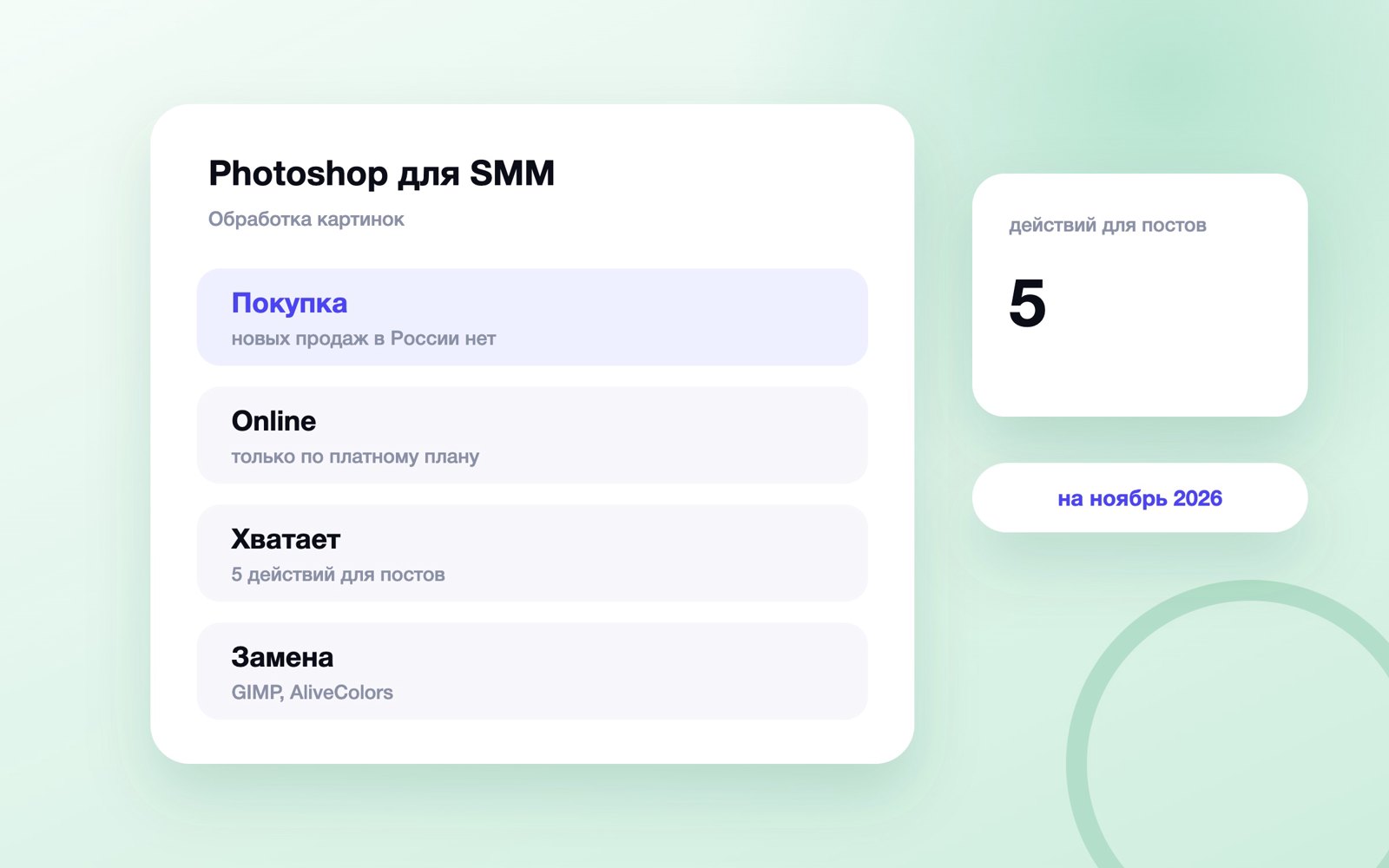
Коротко. Для постов и обложек канала хватает пяти действий в Photoshop: кадрирование, размер, текст, слои и экспорт. Новую подписку Adobe в России официально не продаёт с 2022 года, а подписки компаний, по сообщениям СМИ, отключали с 7 июля 2026 года. Поэтому сначала решите, нужен ли он вам, или хватит редактора попроще.
Photoshop часто воспринимают как обязательный инструмент для всех, кто делает картинки. На деле владельцу канала нужна малая часть его возможностей, а покупка и запуск в России стали отдельной проблемой. В статье разобрано, какие задачи SMM он решает, можно ли его получить, сколько он стоит, как подготовить и сохранить картинку для поста и чем заменить, если Photoshop недоступен.
Сведения о покупке и ценах взяты со страниц Adobe, из справки Adobe и из публикаций в российских СМИ на 25 ноября 2026 года. Цены в долларах относятся к американскому прайсу, в России он не действует.
Нужен ли Photoshop для SMM и контента
Большинство задач владельца канала простые: обрезать, уменьшить, подписать, выровнять цвет. Тяжёлый редактор нужен там, где нужен точный результат из нескольких слоёв.
| Задача | Нужен ли Photoshop | Чем решить без него |
|---|---|---|
| Обрезать и уменьшить фото под пост | Нет | Встроенный редактор MAX или приложение на телефоне |
| Добавить подпись на фото | Нет | Любой простой редактор с текстом |
| Обложка с текстом и фирменным стилем | Удобно, но не обязательно | Шаблон в онлайн-сервисе |
| Серия карточек в едином стиле | Да, если есть навык | Шаблоны с общим макетом |
| Убрать лишний предмет с фото | Да, но есть замены | Нейросетевые редакторы, ластики в приложениях |
| Сложный коллаж, ретушь, вырезание волос | Да | Редакторы со слоями вроде GIMP |
Если вы ограничиваетесь первыми двумя строками, Photoshop не нужен. Встроенные возможности MAX разобраны в статье «Редактор фото в MAX: как рисовать, обрезать и добавить текст», а выбор приложения для телефона — в материале «Приложение для обработки фото на телефоне».
Можно ли скачать и купить Photoshop в России
Запрос «Photoshop скачать» упирается в вопрос подписки: актуальный Photoshop продаётся только по подписке, бессрочной лицензии у Adobe нет.
| Вариант | Что известно | Что учесть |
|---|---|---|
| Покупка на сайте Adobe | С 4 марта 2022 года Adobe остановила все новые продажи в России. В блоге компании это объявлено прямым текстом | Российские карты не подходят, а иностранная карта или посредник не подтверждают, что новую официальную лицензию можно оформить |
| Корпоративные подписки | По сообщениям партнёров Adobe и профильных СМИ, с 7 июля 2026 года отключены подписки российских компаний по программам VIP и VIP Marketplace, возврат денег не предусмотрен | Реселлеры продолжают предлагать счета в рублях; проверяйте у продавца, кто выдаёт лицензию и что будет при отключении |
| Ранее установленная программа | По оценке экспертов в TAdviser, установленный Photoshop не перестаёт работать мгновенно | Без обновлений растёт риск несовместимости форматов и уязвимостей |
| «Бесплатные» сборки и взломанные копии | Нелегальны | Нарушают лицензию, нередко содержат вредоносный код. Мы такие источники не описываем |
| Photoshop в браузере | Входит в планы Photoshop | Нужен аккаунт с подпиской и доступный платёж; подробности ниже |
Что в итоге: если у вас нет действующей подписки, надёжный путь для постов канала — заменить Photoshop. Обзор программ, работающих в России, опубликовал Anti-Malware.ru: российский AliveColors, а также GIMP и Krita с открытым кодом. По их оценке, лучшие из них закрывают до 90% функций Photoshop, но привычные инструменты в них могут работать иначе. Если подписка у вас уже есть, то она относится к вашему аккаунту: не передавайте его посторонним и не покупайте «готовые» аккаунты, потому что Adobe рассчитывает лицензию на одного человека.
Сколько стоит Photoshop и что входит в подписку
Данные — по американской странице тарифов и обзорам, проверявшим её в сентябре и ноябре 2026 года. Российского прайса у Adobe нет, цены приведены для ориентира.
| План | Цена в США | Что входит |
|---|---|---|
| Photoshop | 22,99 $ в месяц, годовой договор с помесячным списанием | Настольная версия, веб и мобильное приложение; 25 генеративных кредитов в месяц |
| Photography | 19,99 $ в месяц на тех же условиях | Photoshop и Lightroom |
| Creative Cloud Pro | обычно 69,99 $ в месяц на годовом плане | Набор приложений Adobe; акции действуют ограниченное время |
Перед оплатой проверьте срок обязательства, условия досрочной отмены и налоги. Пробный период у Photoshop — 7 дней; доступен ли он из России, Adobe не указывает, поэтому рассчитывать на него не стоит.
Что такое Photoshop online и чем он отличается от программы
Photoshop on the web — версия, работающая в браузере. Установка не нужна, но возможностей меньше, чем в настольной программе: при запуске Adobe прямо писала, что часть функций пока не перенесена.
- Что можно. Кадрировать, ретушировать, работать с цветом, текстом, слоями, пользоваться генеративной заливкой и расширением кадра.
- Какие файлы. JPEG и PNG до 40 МБ, PSD до 1 ГБ. Изображение больше 8 000 × 8 000 пикселей сервис не примет.
- Что нужно от компьютера. Chrome или Edge версии 102 и выше, Firefox 111 и выше, 64-битный четырёхъядерный процессор и 8 ГБ памяти. С телефона через браузер документы можно только смотреть и комментировать.
- Бесплатно ли. Нет. Можно попробовать несколько инструментов на обучающих примерах без аккаунта, но загрузить своё фото можно только при платном плане или пробном периоде.
Поэтому запрос «Photoshop online бесплатно» чаще всего ведёт к другим онлайн-редакторам с похожим интерфейсом. Как выбрать из них и проверить качество, мы описали в статье «Нейросеть для обработки фото: выбор сервиса и контроль качества».
Какие пять действий в Photoshop нужны для постов
Полный курс Photoshop для канала не нужен. В справке Adobe для этих задач есть всё необходимое, и дальше даны только те операции, которые встречаются в каждой серии постов.
- Кадрирование. Инструмент «Рамка» обрезает картинку под нужную пропорцию. Если после обрезки нужно добавить поле, справка Adobe описывает режим заливки с учётом содержимого: в настройках рамки выберите «Заливка с учётом содержимого» и подтяните границы. Для него должен быть выключен классический режим.
- Размер изображения. Меню «Изображение» → «Размер изображения». Важны пиксели, а не дюймы: для экрана значение PPI почти не влияет на результат, а для печати Adobe советует около 300.
- Слои. Фон, фото и текст лежат на разных слоях, поэтому любой элемент можно сдвинуть или заменить, не затрагивая остальные.
- Текстовый слой. Текст остаётся редактируемым: шрифт, размер и цвет меняются без потери качества.
- Экспорт. Из исходного файла делается готовый JPG или PNG. Исходник со слоями остаётся нетронутым.
Остальное — удаление предметов, выравнивание цвета, маски — понадобится по ситуации. Для удаления лишнего в справке Adobe есть отдельная инструкция по инструменту «Удаление» и по заливке с учётом содержимого.
Порядок работы по разделам статьи: документ, смарт-объект, кадр, текст, исходник, экспорт, проверка на телефоне.
Как подготовить картинку для поста в Photoshop по шагам
- Создайте документ нужного размера. Форматы под MAX и другие площадки мы собрали в шпаргалке «Размеры картинок для соцсетей и MAX в 2026». Если делаете несколько форматов, в окне создания документа включите флажок «Монтажные области» (Artboards).
- Поместите фото смарт-объектом. Он хранит исходное изображение: уменьшать и увеличивать слой можно без потери качества. Рисовать и клонировать на таком слое нельзя, пока он не преобразован в пиксели, поэтому правки делайте на новом слое поверх.
- Обрежьте и расположите кадр. Главный объект держите ближе к центру кадра.
- Добавьте текстовый слой. Выберите шрифт и цвет с достаточным контрастом. Пары шрифтов и размеры — в материале «Шрифты для картинок к постам».
- Сохраните исходник. «Сохранить как» PSD, чтобы в следующий раз заменить фото и текст, не переделывая макет.
- Экспортируйте готовый файл. «Файл» → «Экспортировать» → «Экспортировать как». Настройки — в следующем разделе.
- Проверьте на телефоне. Откройте файл так, как его увидит подписчик, и убедитесь, что текст читается.
Как собрать обложку без дизайнера и под какие размеры её готовить, рассказано в статье «Обложка для поста без дизайнера».
Как сохранить картинку из Photoshop для MAX
Экспорт — шаг, на котором чаще всего портят уже готовую картинку.
| Что нужно | Формат и настройки | Комментарий |
|---|---|---|
| Фотография | JPG, качество подбирается ползунком | Обзоры называют ориентиром 60–70% для экранных картинок; сверяйте результат на своей картинке |
| Логотип, текст на прозрачном фоне | PNG с флажком «Прозрачность» | Для плоских картинок с малым числом цветов подходит режим 8 бит «Файл меньшего размера» |
| Несколько форматов из одного файла | «Файл» → «Экспортировать» → «Монтажные области в файлы» | Каждая монтажная область сохраняется отдельным файлом |
| Быстрое сохранение | «Быстрый экспорт» | По умолчанию сохраняет PNG; формат можно сменить в настройках экспорта |
| Подбор под точный вес файла | «Сохранить для Web» (Legacy) | Показывает вес в реальном времени, но Adobe считает его устаревшим |
В диалоге «Экспортировать как» можно сразу уменьшить размер картинки: кадр в 6 000 пикселей по ширине перед публикацией в блоге обычно слишком велик. Если нужно увеличить картинку, учтите, что Photoshop дорисовывает пиксели, а лишние детали не появятся: качество падает.
Что сделает с файлом сам MAX. По нашим данным о веб-версии, в одном посте можно выложить до 12 фото или видео, а фото сжимаются по длинной стороне до 1 920 пикселей. Поэтому нет смысла отдавать в пост картинку шире этого размера. Если качество важно, например для схемы или таблицы, файл отправляют документом: как это сделать, объяснено в статье «Фото в MAX без потери качества».
Как собрать шаблон для серии постов
Серия картинок в одном стиле экономит больше времени, чем любая отдельная функция. Что понадобится:
- Один PSD-файл с монтажными областями под каждый нужный формат: пост в ленту, обложка, аватарка.
- Слои с понятными именами: «Фон», «Фото», «Заголовок», «Подпись». Так ничего не теряется через месяц.
- Смарт-объект для фото и текстовые слои для заголовка и подписи. Для новой публикации меняете два слоя.
- Набор цветов и шрифтов, записанный в имени файла или в заметке. Шрифты проверьте по лицензии.
- Пробный экспорт до того, как выложить всю серию, чтобы убедиться, что текст не мельчит.
Серию карточек для карусели удобно делать из одного файла, как описано в статье «Как сделать карусель в посте MAX», а общий бриф на визуал — в материале «Визуал для постов».
Генеративные функции: что умеют и что проверить
В Photoshop есть функции, которые добавляют, убирают или расширяют части картинки по описанию. Их называют «генеративная заливка» и «генеративное расширение». Они тратят генеративные кредиты, и на плане Photoshop их 25 в месяц, а доступ без ограничений предлагают другие планы Adobe.
- Для чего удобно. Расширить фон под нужную пропорцию, убрать случайного прохожего, заменить пустой кадр.
- Что проверить. Дорисованные части не должны менять смысл: предмет на фото не должен выглядеть иначе, чем в жизни.
- Реклама. Если картинка с дорисовкой попадает в рекламу, проверьте правила и маркировку по статье «ИИ в рекламе: как создавать креативы и что обязательно проверять».
Чем заменить Photoshop для постов канала
- GIMP. Бесплатный редактор со слоями. По оценке Anti-Malware.ru, подходит для картинок, которые будут смотреть на экране, но его интерфейс критикуют, а работа с CMYK неофициальная.
- Krita. Бесплатная программа для рисования с нуля; для ретуши фото и работы с текстом, по тому же обзору, подходит хуже.
- AliveColors. Российский профессиональный редактор, внешне похожий на Photoshop и поддерживающий его плагины. Критики отмечают, что инструменты на нейросетях работают медленно.
- Редактор на телефоне и онлайн-сервисы с шаблонами. Для обложек и карточек часто быстрее: бесплатные картинки и лицензии разобраны в статье «Картинки для постов».
Если вы переходите с Photoshop, конвертируйте рабочие файлы в форматы без сжатия JPEG: часть редакторов импортирует PSD не полностью. Размеры, под которые нужно готовить картинки, от программы не зависят.
Частые ошибки при работе с Photoshop для SMM
- Скачивание из случайных источников. Взломанные сборки нарушают лицензию и могут нести вредоносный код.
- Покупка чужого аккаунта. Лицензия Adobe рассчитана на одного человека, аккаунт могут закрыть вместе с файлами.
- Сохранение поверх исходника. Слои пропадают после «Сохранить как JPG». Храните PSD отдельно.
- Увеличение маленькой картинки. Photoshop дорисует пиксели, но не вернёт детали, поэтому берите исходник побольше.
- Слишком сильное сжатие JPG. Повторное сжатие ухудшает картинку: экспортируйте всегда из исходника.
- Размер без учёта сжатия MAX. Картинка шире 1 920 пикселей всё равно будет уменьшена.
- Мелкий текст. Подпись читается на мониторе, но теряется на телефоне.
Чек-лист
- Задача определена: простая обрезка или подпись не требуют Photoshop.
- Проверено, есть ли у вас легальный доступ к Photoshop, и не используются ли сторонние сборки.
- Размер документа взят из шпаргалки под нужную площадку.
- Фото лежит смарт-объектом, текст на отдельном слое, исходник сохранён в PSD.
- Для фото выбран JPG, для прозрачного фона PNG, лишние пиксели срезаны при экспорте.
- Картинка не шире 1 920 пикселей по длинной стороне.
- Файл открыт на телефоне, текст читается.
- Дорисованные нейросетью части проверены на соответствие реальности.
Остался вопрос по теме статьи? Напишите его в предложку блога — отвечаю лично: задать вопрос в MAX. Частые вопросы разбираю отдельными статьями и присылаю ссылку тому, кто спросил.
Частые вопросы
Можно ли скачать Photoshop в России?
Установочный файл доступен на сайте Adobe, но Photoshop работает только по подписке, а новые продажи Adobe в России остановила 4 марта 2022 года. Корпоративные подписки, по сообщениям СМИ, отключались с 7 июля 2026 года. Взломанные сборки нелегальны и опасны.
Есть ли бесплатный Photoshop online?
Нет. Photoshop on the web входит в платные планы Photoshop. Без аккаунта можно попробовать несколько инструментов на обучающих примерах, но загрузить своё фото можно только при подписке или пробном периоде. Файлы JPEG и PNG — до 40 МБ, PSD — до 1 ГБ.
Сколько стоит Adobe Photoshop?
На американской странице Adobe план Photoshop стоит 22,99 доллара в месяц при годовом договоре с помесячным списанием, Photography с Lightroom — 19,99. Российского прайса у Adobe нет, цены даны для ориентира. Данные на 25 ноября 2026 года.
Что лучше для постов в MAX: Photoshop или простой редактор?
Для обрезки, подписи и уменьшения хватает простого редактора, в том числе встроенного в MAX. Photoshop оправдан для серий карточек с единым макетом, сложной ретуши и коллажей, если у вас есть легальный доступ и навык работы со слоями.
Как сохранить картинку из Photoshop для соцсетей?
Используйте «Файл» → «Экспортировать» → «Экспортировать как». Для фото выберите JPG и подберите качество, для логотипа и прозрачного фона — PNG. Из одного файла с монтажными областями можно сохранить сразу несколько форматов отдельными файлами.
Читайте дальше
-
 DaVinci Resolve: бесплатный монтаж и цвет для контента
Как скачать DaVinci Resolve бесплатно, чем Free отличается от Studio, какой нужен компьютер, как собрать ролик…
-
 Adobe Premiere Pro: монтаж роликов для соцсетей и рекламы
Что умеет Adobe Premiere Pro, можно ли купить и скачать его в России, сколько стоит, как собрать ролик, сделать…
-
 Сайт на Тильде: как создать, подключить домен и принимать заявки
Создаём сайт на Тильде с нуля: что даёт бесплатный план, сколько стоит Personal, как подключить домен, включить HTTPS…
