
Discord: сервер для комьюнити, роли и модерация
Что такое Discord, работает ли он в России, где его скачать, как создать сервер, настроить каналы, роли и модерацию и чем заменить площадку для российской аудитории.

В этой статье
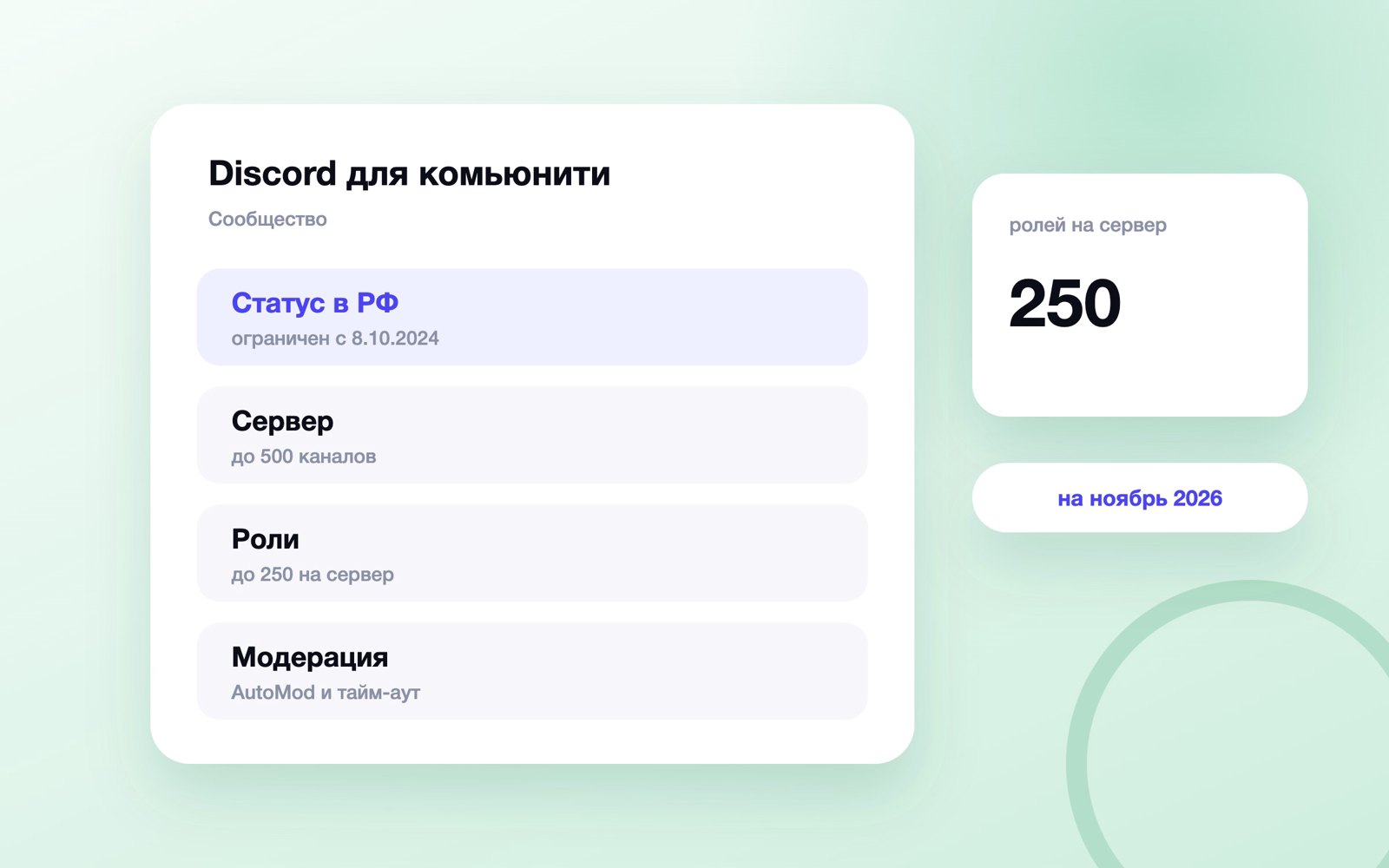
Коротко. Discord — мессенджер с серверами, каналами и ролями для сообществ; в России он ограничен Роскомнадзором с 8 октября 2024 года. По справке Discord, на сервере может быть до 500 каналов и 250 ролей. Решения о снятии ограничения на ноябрь 2026 года мы не нашли. Для аудитории в России сообщество удобнее вести в чатах и каналах MAX.
Discord давно вышел за пределы игр: на серверах собираются клиенты продуктов, авторы курсов, участники закрытых клубов. Но для бренда с российской аудиторией у него есть главная проблема, которая важнее роли и каналов: доступ. Ниже — что такое Discord и где его скачивать, что известно об ограничении в России, как создать сервер, настроить каналы, роли и модерацию, и чем заменить его, если участники живут в России.
Сведения о Discord взяты из справки Discord, о блокировке — из заявлений Роскомнадзора и обзоров на ноябрь 2026 года. Способы обхода блокировок мы не описываем: информация о них подпадает под требования российского законодательства.
Что такое Discord и для каких сообществ он подходит
Discord — это мессенджер, где люди общаются на «серверах»: у каждого сообщества своё пространство с текстовыми и голосовыми каналами, ролями участников и ботами. Сервер — это не физический компьютер, а название группы со своими правилами.
Дискорд подходит, когда сообществу нужен живой разговор вокруг продукта или интереса: поддержка пользователей, закрытый клуб подписчиков, обсуждение игр, совместная учёба, голосовые встречи без записи в календаре. Для разовых рассылок и объявлений он избыточен, а для сообществ без голоса и ролей хватит чата.
Основные элементы:
- Сервер — пространство сообщества с названием, значком и правилами.
- Каналы — текстовые, голосовые, трибуны для выступлений, форумы и каналы объявлений. Их группируют в категории.
- Роли — наборы прав: что участник видит и что может делать.
- Боты — приложения, которые приветствуют новичков, ведут рейтинг, фильтруют спам.
- Приглашения — ссылки, по которым люди попадают на сервер.
Работает ли Discord в России
Доступ к Discord в России ограничен. Роскомнадзор объявил об ограничении 8 октября 2024 года из-за нарушения российского законодательства. В ведомстве заявили, что оснований для разблокировки нет, а в январе 2025 года подтвердили, что блокировка продолжается в штатном режиме. Мы не нашли решения о снятии ограничения на ноябрь 2026 года.
| Что происходит | Почему так | Что это значит для бренда |
|---|---|---|
| Сайт и приложение не открываются или работают нестабильно | Ограничение вводят технические средства противодействия угрозам, поведение зависит от оператора, региона и типа подключения | Нельзя рассчитывать, что аудитория из России будет заходить на сервер регулярно |
| Часть участников подключается, другие нет | У разных операторов разные настройки фильтрации | Сообщество делится на тех, кто в чате, и тех, кто выпал |
| Голосовые каналы работают хуже текста | Голос и видео чувствительнее к ограничениям сети | Встречи и эфиры в Discord могут сорваться |
| Информация о способах обхода блокировок | Подпадает под запрет, Роскомнадзор вправе ограничить такие страницы | Мы такие способы не описываем и не рекомендуем строить на них сообщество |
Отдельно: реклама средств доступа к заблокированным ресурсам запрещена с 1 сентября 2025 года (ч. 10.8 ст. 5 закона «О рекламе»), штраф по ч. 18 ст. 14.3 КоАП РФ — от 50 до 500 тысяч рублей в зависимости от нарушителя. Поэтому не стоит публиковать в рекламе бренда призывы вроде «заходите к нам в Discord через такой-то сервис». Условия для личного использования и ответственность за него — отдельный вопрос; за консультацией по нему обращайтесь к юристу.
Где скачать Discord и как не нарваться на подделку
Официальный источник — страница загрузки на сайте discord.com. Есть приложения для Windows, macOS, Linux, iOS и Android, а также веб-версия в браузере. Установщик с официального сайта бесплатный, платить за него не нужно. В Россию доступ к самому сайту может быть ограничен, а сторонние «зеркала» часто оказываются подделками.
- Проверьте адрес в строке браузера: discord.com, без лишних слов и дефисов.
- Скачивайте установщик только со страницы загрузки на официальном сайте или из магазина приложений, если он доступен для вашей страны.
- Не запускайте файлы «с бустом», «с бесплатным Nitro» и «взломанные сборки»: так распространяют вредоносные программы.
- Включите двухфакторную защиту аккаунта в «Настройках пользователя».
- Если вас просят ввести пароль или код по ссылке из сообщения, не делайте этого: сообщения «бесплатный Nitro» — частая схема кражи аккаунтов.
Запросы вроде «zapret discord» ведут к утилитам обхода блокировок. Мы их не разбираем: такие инструкции подпадают под запрет, и бренду, который зовёт аудиторию на сервер, лучше иметь запасную площадку, о которой — в одном из следующих разделов.
Как создать сервер Discord по шагам
- Создайте аккаунт на сайте discord.com или в приложении. Укажите почту, имя пользователя, пароль и дату рождения. Подтвердите почту: от этого зависит доступ к настройкам сервера.
- Нажмите «+» в левой панели и выберите «Создать свой».
- Выберите шаблон. Для сообщества бренда подходит вариант «Для клуба или сообщества».
- Назовите сервер и добавьте значок. Название должно совпадать с названием проекта: так вас проще найти и узнать.
- Создайте приглашение. Нажмите на название сервера, выберите «Пригласить людей», скопируйте ссылку и задайте срок действия.
- Включите режим сообщества. Откройте «Настройки сервера → Включить сообщество». Discord потребует канал с правилами, канал для обновлений, проверку участников и фильтр откровенных медиафайлов.
- Напишите правила. Короткий список на одном экране: тема сервера, что запрещено, как обращаться к модераторам.
Режим сообщества открывает доступ к форумам, трибунам, экрану приветствия и публичному поиску серверов. Ограничения на размер и устройство сервера Discord приводит в справке: до 500 каналов вместе с категориями и до 250 ролей, и эти лимиты не растут с уровнем сервера.
Порядок по разделам статьи: аккаунт, сервер, режим сообщества, каналы, роли, модерация.
Как организовать каналы на сервере Discord
Структура сервера определяет, будут ли участники общаться или потеряются среди десятков каналов. Для сообщества на 50–500 человек достаточно 8–12 каналов, сгруппированных по категориям.
| Тип канала | Для чего | Пример названия |
|---|---|---|
| Текстовый | Постоянное общение по теме | общий, вопросы, идеи |
| Объявления | Новости от команды, участники только читают | новости, релизы |
| Форум | Вопросы и обсуждения отдельными ветками, их легко искать | помощь, предложения |
| Голосовой | Разговоры и встречи без записи | комната 1, созвон по пятницам |
| Трибуна | Выступление для слушателей: говорят докладчики, остальные слушают | эфир, вопросы команде |
Порядок категорий, который хорошо работает:
- Старт. Правила, приветствие и ответы на частые вопросы: новичок видит их первыми.
- Новости. Канал объявлений, где пишет только команда.
- Общение. Общий чат, вопросы и форум помощи.
- Голос. Две-три голосовые комнаты и трибуна для эфиров.
- Для команды. Приватные каналы модераторов и журнал AutoMod.
Канал можно сделать приватным в его настройках, тогда он виден только выбранным ролям. Названия делайте короткими, без эмодзи в начале: так проще искать и переключаться с клавиатуры.
Какие роли нужны на сервере Discord и как настроить права
Роль в Discord — это набор прав и цвет имени. Участник может иметь несколько ролей, права суммируются. Роли выше в списке «Настройки сервера → Роли» управляют ролями ниже: модератор не сможет изменить права администратора. Лимит — 250 ролей на сервер.
| Роль | Права | Кому давать |
|---|---|---|
| Владелец | Все права, управление сервером | Один человек, владелец проекта |
| Администратор | Управление сервером, ролями и каналами | Доверенные сотрудники, не больше двух-трёх человек |
| Модератор | Удалять сообщения, ограничивать, исключать и блокировать участников | Проверенные участники и сотрудники поддержки |
| Активный участник | Больше каналов, возможность прикреплять файлы | Участники после первого месяца или определённого вклада |
| Участник | Читать и писать в публичных каналах | Все, кто прошёл проверку и принял правила |
| Боты | Минимум прав под одну задачу | Только проверенные приложения |
Право «Администратор» открывает доступ ко всему и обходит ограничения каналов. Выдавайте его только людям, которым доверяете сервер целиком. Для остальных лучше собрать роль из отдельных прав: управление сообщениями, исключение участников, тайм-аут. Для ботов оставьте только нужные права: бот с правом «Администратор» при взломе открывает весь сервер.
Как настроить модерацию сервера Discord
Модерация в Discord работает в три слоя: вход на сервер, автоматические фильтры и ручные действия модераторов. Общие принципы — что удалять, на что отвечать, когда блокировать — описаны в статье «Модерация комментариев», а ниже — настройки самого Discord.
Слой первый — проверка при входе. Уровень проверки задаёт, что должно быть у аккаунта, чтобы писать на сервере. Он настраивается один на весь сервер.
| Уровень | Что требуется | Когда подходит |
|---|---|---|
| Нет | Ничего | Закрытый сервер среди знакомых |
| Низкий | Подтверждённая почта | Небольшое сообщество без рисков спама |
| Средний | Почта и аккаунт старше 5 минут | Основной вариант для сообществ |
| Высокий | Плюс участие на сервере больше 10 минут | Публичный сервер с приглашением в открытом доступе |
| Самый высокий | Плюс подтверждённый телефон | Сервер, на который уже приходил спам |
Слой второй — AutoMod. «Настройки сервера → AutoMod» включает фильтры без бота. Что можно настроить по справке Discord:
- Ключевые слова. Готовые списки «часто отмечаемых слов» и собственные слова и фразы.
- Спам-фильтры. Блокировка нежелательных сообщений, рекламы и спама приглашениями, а также массовых упоминаний.
- Действия. Заблокировать сообщение, отправить уведомление в закрытый канал модераторов, отправить участника в тайм-аут (для правил по словам и упоминаниям).
- Исключения. Роли и каналы, где правила не действуют, например канал модераторов.
Фильтр спама основан на машинном обучении и ловит не всё: бессмысленные слова в нескольких сообщениях или «копипасту» он может пропустить.
Слой третий — действия модераторов. Тайм-аут запрещает писать и говорить на срок до четырёх недель. Исключение убирает участника с сервера, но он может вернуться по приглашению. Блокировка закрывает возвращение с этого аккаунта. Для спорных случаев заведите приватный канал модераторов и журнал решений: кто, за что и на какой срок ограничен.
Как вовлекать участников сервера Discord
Пустой сервер быстро умирает: приглашённые люди заходят, не видят движения и уходят. Первые недели важнее всего.
- Приветствие. Одно сообщение от человека: чем занимается сообщество и с чего начать. Экран приветствия сообщества показывает важные каналы новичку.
- Поддержка в одном месте. Заведите канал или ветку форума для вопросов по продукту: ответы остаются в истории, как в базе знаний. О том, как выстроить такую работу, читайте в статье «Customer Success».
- Один вопрос в день. В общем канале задайте вопрос по теме, команда отвечает первой.
- Регулярные встречи. Голосовой созвон или эфир на трибуне в одно и то же время: раз в неделю привычнее, чем «когда-нибудь».
- Роли за вклад. Участник, который помогает другим, получает заметную роль. Это сильнее мотивирует, чем бонусы. Как работать с контентом от аудитории, описано в статье «User-Generated Content».
- Правила и обратная связь. Участник должен понимать, что будет за нарушение, и знать, к кому обратиться.
Принципы развития сообщества вокруг бренда, не привязанные к платформе, собраны в статье «Комьюнити-маркетинг».
Как вести сообщество в России, если Discord недоступен
Если большая часть аудитории — в России, основная площадка сообщества должна работать у неё без обходных путей. Для постоянного общения подходят группы и каналы MAX. Здесь нет серверов и голосовых комнат, но есть то, что нужно для большинства брендовых сообществ: чат, объявления и комментарии.
| Задача | Discord | MAX |
|---|---|---|
| Объявления для всех | Канал объявлений | Канал с постами и комментариями |
| Общение участников | Текстовые каналы и форумы | Групповой чат до 20 000 участников; подгрупп и тем нет |
| Голосовые встречи | Голосовые каналы и трибуны | Групповые звонки |
| Роли и права | Гибкие роли, до 250 на сервер | Администраторы с набором прав, права ботов настраиваются отдельно |
| Автоматическая модерация | AutoMod | Боты для групп: антиспам, приветствие новичков |
| Доступность в России | Ограничен с 8 октября 2024 года | Работает в России |
Как устроить порядок в чате MAX, описано в статье «Модерация чата MAX: роли, антиспам и порядок работы», а набор ботов для групп — в обзоре «Боты для групп в MAX». Если в группе появился спам, пригодится разбор «Спам в групповом чате MAX», а если в канале включены комментарии и пошёл флуд — медленный режим в комментариях MAX и статья «Как включить комментарии в канале MAX и не утонуть в спаме». Если у вас уже есть сервер Discord для зарубежной аудитории, ведите его параллельно, а основное сообщество переносите в MAX. Как переехать между мессенджерами и не потерять историю, объясняет статья «Как перенести чаты из одного мессенджера в другой».
Частые ошибки при создании сервера Discord
- Сервер строят на площадке, недоступной аудитории. Прежде чем звать людей, проверьте, как Discord открывается у вашей аудитории.
- Слишком много каналов в начале. На сервере из 20 человек двадцать каналов выглядят пустыми. Начните с 5–7.
- Права администратора раздаются как награда. Одна ошибка модератора с такими правами удаляет сервер целиком.
- Нет правил и канала модераторов. Первый конфликт превращается в спор в общем чате.
- Низкий уровень проверки на публичном сервере. Вас быстро найдут боты и рекламщики.
- Боты с лишними правами. Каждому приложению давайте только то, что ему нужно.
- Ссылка-приглашение без срока действия опубликована открыто. Её выкладывают на сайтах рассылок и сторонних каталогах, и поток случайных людей не остановить. Ограничьте срок и число использований.
- Реклама Discord как способа обхода. Призыв «заходите в наш Discord через сервис» может быть расценён как реклама средств доступа к заблокированным ресурсам.
Чек-лист
- Проверено, что аудитория может открыть Discord без обходных схем; если нет — основная площадка в MAX.
- Установщик скачан с официального сайта, двухфакторная защита аккаунта включена.
- Сервер создан, включён режим сообщества, написаны правила и канал обновлений.
- Структура — 5–10 каналов в категориях: старт, новости, общение, голос, для команды.
- Роли собраны из минимальных прав, «Администратор» выдан двум-трём доверенным людям.
- Уровень проверки не ниже среднего, AutoMod включён, закрытый канал для уведомлений создан.
- Приглашение ограничено по сроку, публичные ссылки без срока не публикуются.
- Для аудитории в России работает чат или канал MAX с настроенной модерацией.
Остался вопрос по теме статьи? Напишите его в предложку блога — отвечаю лично: задать вопрос в MAX. Частые вопросы разбираю отдельными статьями и присылаю ссылку тому, кто спросил.
Частые вопросы
Discord скачать
Официальный установщик находится на сайте discord.com: есть приложения для Windows, macOS, Linux, iOS и Android, а также веб-версия. Платить за установщик не нужно. Скачивайте только с официального сайта: «бесплатный Nitro» и «взломанные сборки» часто оказываются вредоносными. В России доступ к Discord ограничен.
Работает ли Discord в России?
Доступ к Discord в России ограничен Роскомнадзором с 8 октября 2024 года. Ведомство заявляло, что оснований для разблокировки нет, решения о снятии ограничения на ноябрь 2026 года мы не нашли. Доступ нестабилен и зависит от оператора, региона и типа подключения. Способы обхода блокировок мы не описываем.
Discord сервер: с чего начать модерацию?
Сразу задайте правила, роли и каналы: новости, общение, поддержка. Назначьте модераторов и включите базовые боты против спама. Без правил и ролей сервер быстро превращается в нечитаемый поток.
Discord подходит для клиентского комьюнити бренда?
Да, если аудитория готова сидеть в Discord и вы готовы модерировать каждый день. Для разовых анонсов чаще хватает канала в мессенджере. Discord силён там, где нужны роли, голосовые комнаты и долгие обсуждения.
Как устроить роли на Discord-сервере?
Сделайте минимум: участник, модератор, админ. Доступ к каналам выдавайте ролями, а не вручную каждому. Отдельно выделите роль для проверенных клиентов или подписчиков, если есть закрытый контент.
Читайте дальше
-
 Zoom: как создать встречу, настроить запись и не потерять участников
Как скачать Zoom и создать встречу, пригласить людей, защитить комнату и включить запись, что даёт бесплатный тариф и…
-
 Google Таблицы: совместная работа, формулы и отчёты для команды
Как открыть Google Таблицы в России, можно ли их купить, как настроить доступ команде, какие формулы нужны, как…
-
 Excel для маркетинга: таблицы, отчёты и типовые ошибки
Как получить Excel в России, какие формулы нужны маркетологу, как посчитать CPL и ROMI, построить сводную таблицу и…
