
Яндекс Телемост: как создать встречу, пригласить гостей и что с записью
Как создать встречу в Телемосте, отправить гостям ссылку, включить комнату ожидания и записать звонок. Бесплатные лимиты и платные тарифы по справке Яндекса.

В этой статье
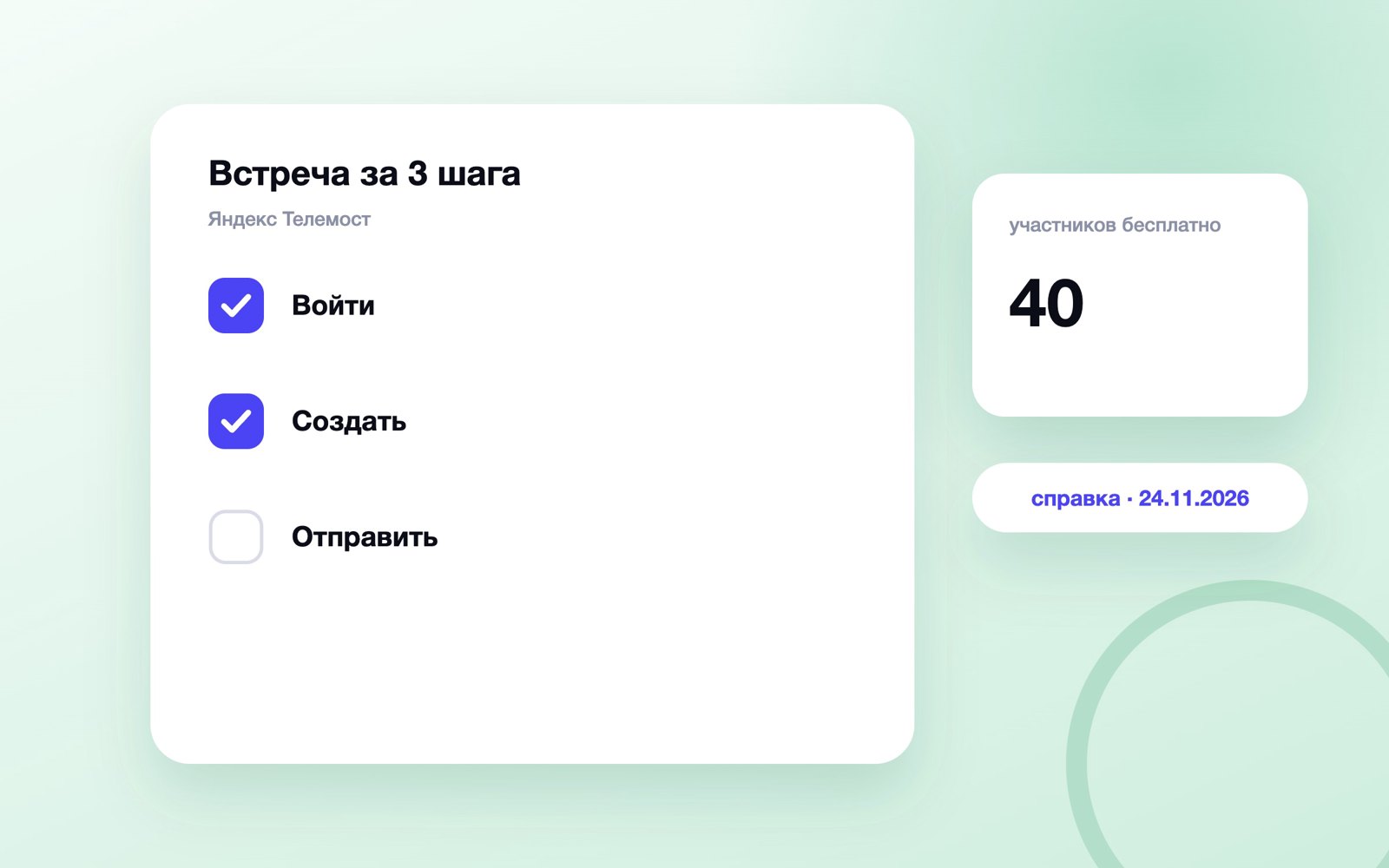
Коротко. Чтобы создать встречу в Яндекс Телемосте, войдите в аккаунт Яндекса, нажмите «Новая видеовстреча» и отправьте скопированную ссылку гостям: им регистрация не нужна. По справке Яндекса на 24 ноября 2026 года бесплатно в звонке до 40 участников и без лимита по времени, а запись на компьютер работает в Яндекс Браузере и приложении.
Телемост выбирают, когда нужно быстро созвониться с клиентом, командой или учениками и не заставлять никого ставить программу. Ниже — как создать встречу на компьютере и телефоне, запланировать её с постоянной ссылкой, пригласить гостей, не пустить посторонних, записать звонок и понять, где заканчивается бесплатный доступ. Функции сверены со справкой Яндекса на 24 ноября 2026 года; названия кнопок в вашей версии могут отличаться.
Что такое Яндекс Телемост и что в нём бесплатно
Яндекс Телемост — это сервис Яндекса для видеовстреч, аудиозвонков и чатов. Он работает в браузере, в приложении для Windows и macOS и в мобильных приложениях для Android и iOS. В декабре 2025 года Яндекс перезапустил мобильное приложение как мессенджер: к видеовстречам добавились чаты, треды и звонки контактам из адресной книги, а версии для компьютера и браузера обещал обновить в 2026 году. Встречи по ссылке остались, и именно их ищут по запросам «телемост создать встречу» и «телемост ссылка».
Для личного и небольшого рабочего использования платить не нужно. Яндекс называет сервис бесплатным и без ограничений по времени, лимиты у бесплатной версии такие:
| Что | Как в бесплатном Телемосте |
|---|---|
| Участников в одном звонке | До 40 |
| Длительность встречи | Без ограничений |
| Кто может создать встречу | Владелец аккаунта Яндекса |
| Кто может подключиться | Любой по ссылке, без регистрации |
| Запись на компьютер | Есть, зависит от браузера |
| Запись на телефоне | Только для сотрудников организаций на платных тарифах |
Как создать встречу в Телемосте на компьютере и телефоне
Создать встречу может только владелец аккаунта на Яндексе. Если аккаунта нет, сервис предложит его завести при входе. Разовая встреча создаётся за несколько нажатий, ссылка при этом копируется в буфер обмена автоматически.
На компьютере
- Откройте telemost.yandex.ru или запустите приложение для компьютера.
- Войдите в аккаунт Яндекса: значок входа слева на экране, затем логин и пароль.
- Нажмите «Новая видеовстреча». В обновлённом интерфейсе кнопка выглядит как плюс над списком чатов, дальше выберите «Новый звонок».
- Разрешите браузеру доступ к камере и микрофону. Если не хотите включаться с видео, выключите камеру и микрофон до входа.
- Вставьте ссылку из буфера обмена в чат, письмо или мессенджер и дождитесь гостей. Создатель встречи становится её организатором.
На телефоне
- Установите приложение «Яндекс Телемост» из App Store, Google Play, AppGallery или RuStore и войдите в аккаунт Яндекса.
- Откройте раздел «Звонки» и нажмите «Новый звонок».
- Нажмите «Добавить участников» и выберите людей из контактов.
- Нажмите «Начать», подтвердите добавление и разрешите доступ к камере и микрофону.
- Контактам придёт входящий звонок, а ссылка на звонок копируется в буфер обмена: отправьте её тем, кого нет в контактах.
Как запланировать встречу и сделать постоянную ссылку
Звонок «с нуля» подходит для срочных разговоров. Если вы договорились о времени, запланируйте встречу заранее: она появится в Яндекс Календаре, а участники получат приглашение и напоминание.
- На главной Телемоста нажмите «Запланировать в Календаре» — откроется окно создания события.
- Укажите название, дату и время.
- Для регулярной планёрки включите «Повторять» и выберите частоту.
- Добавьте участников и способ уведомления о скором начале.
- Нажмите «Создать»: ссылка на звонок автоматически окажется в описании события.
Для встреч с постоянным составом это самый надёжный способ получить один адрес на всю серию: по справке Яндекса у повторяющегося звонка из Календаря «фиксированный состав участников и постоянная ссылка на Телемост». Одноразовую ссылку из кнопки «Новая видеовстреча» для еженедельной планёрки не берите: срок её жизни актуальная справка не называет, а в старых инструкциях встречается «24 часа».
Через Календарь можно сразу назначить соорганизаторов и включить комнату ожидания, чтобы настройки были заданы до первого входа гостей. Подключиться к встрече можно по ссылке из описания события.
Как собрать сценарий большого онлайн-события целиком, от анонса до записи, разобрано в инструкции по вебинару.
Как пригласить гостей в Телемост по ссылке
Ссылка на встречу — главный способ пригласить человека, особенно если у него нет аккаунта Яндекса. Гость переходит по ней, проверяет камеру и звук и нажимает «Подключиться». Регистрация не нужна.
- Ссылкой. Во время звонка нажмите значок ссылки и отправьте скопированный адрес в любой мессенджер или письмо.
- Звонком из встречи. Откройте список участников, нажмите «Пригласить участников», отметьте людей из контактов и подтвердите. Тому, кто запретил входящие звонки в настройках Телемоста, так позвонить не получится, но он сможет войти по ссылке.
- Из группового чата. Нажмите значок камеры в правом верхнем углу чата: приглашение получат все участники, а опоздавшие подключатся кнопкой «Присоединиться».
- Через Календарь. Добавьте участников в событие: приглашение и напоминание получит каждый из них.
- По номеру звонка. На главной нажмите «Подключиться к звонку», введите номер или вставьте ссылку и нажмите «Подключиться».
Приглашение удобнее отправлять не голой ссылкой, а сообщением с датой и временем. Готовый текст:
Здравствуйте! Приглашаю на видеовстречу в Яндекс Телемосте: {дата}, {время} по Москве.
Ссылка: {ссылка}
Регистрироваться не нужно: откройте ссылку в браузере, разрешите доступ к камере и микрофону и нажмите «Подключиться». С телефона можно войти и через приложение «Яндекс Телемост». За пять минут до начала проверьте звук. Если не получится войти, напишите мне сюда.
Если включена комната ожидания, предупредите гостей: без этого человек в очереди решит, что сервис завис.
Телемост без регистрации: нужен ли аккаунт и как скачать
Для участия аккаунт не нужен, для создания — нужен. Так устроено в бесплатной версии: организатор входит с Яндекс ID, гости заходят по ссылке в браузере компьютера или телефона. Если ссылка открылась в браузере телефона, приложение предложит открыть её в Телемосте. Нажмите «Открыть в приложении» или «Попробовать», затем «Продолжить». Если приложения нет, встречу можно открыть в браузере.
Одно исключение касается чатов: чтобы переписываться в Телемосте как в мессенджере, в профиле нужно привязать номер телефона. На звонок по ссылке это не влияет.
Скачать Телемост бесплатно можно в нескольких вариантах:
- Браузер. Яндекс Браузер 23.1+, Chrome 109+, Edge 109+, Firefox 109+ или Safari 16+, адрес telemost.yandex.ru, скачивать ничего не нужно.
- Компьютер. Windows или macOS: на странице Телемоста нажмите «Приложение» в правом нижнем углу и выберите систему.
- Смартфон и планшет. Android 8.0+ или iOS 16.0+: App Store, Google Play, AppGallery или RuStore.
Установщик берите только на официальной странице Телемоста или в магазинах приложений: чужие сайты-зеркала никто не проверяет. Приложение для компьютера по умолчанию запускается при включении компьютера, автозапуск выключается в настройках на вкладке «Приложение».
Для разового звонка хватит браузера. Приложение для компьютера нужно тем, кто часто записывает встречи: в нём запись не ограничена по времени, а виртуальный фон есть только в версии для компьютера.
По справке Яндекса Телемоста на 24 ноября 2026 года: гостю не нужен аккаунт, а комната ожидания включается организатором.
Как управлять встречей: комната ожидания, микрофоны и показ экрана
Создатель звонка автоматически становится организатором. Организатор и назначенные им соорганизаторы управляют участниками. Соорганизатором можно сделать только участника, который вошёл с Яндекс ID.
| Задача | Где найти | Что произойдёт |
|---|---|---|
| Не пускать посторонних | Участники → список над участниками → «Включена» (на телефоне — «…» → «Комната ожидания») | Войдут только те, кого впустит организатор |
| Впустить гостей | Участники → вкладка «Ожидают» → «Впустить» или «Впустить всех» | Гости попадают на встречу |
| Выключить шум | Участники → меню «…» → «Выключить всем микрофоны» | Каждый может включить звук снова |
| Остановить демонстрацию экрана | Участники → «…» рядом с демонстрирующим → «Остановить показ экрана» | Показать экран снова сможет любой, в том числе остановленный |
| Запретить запись | Меню «…» → «Права участников» → отключить запись звонка | У организатора запись остаётся, у остальных запись прервётся и не сохранится |
| Удалить участника | Участники → «…» → «Удалить из звонка» | Вернуться он не сможет 24 часа |
| Закончить встречу | Кнопка завершения → «Завершить звонок для всех» | Встреча закроется у всех |
Комната ожидания включается заранее — при планировании встречи в Календаре — или прямо во время звонка. Смена настройки действует только на новых гостей: те, кто уже вошёл, остаются. Если выключить комнату ожидания, все, кто в ней стоял, сразу попадают на встречу.
Удаление участника без комнаты ожидания не защищает: человек может зайти под другим аккаунтом. Чтобы закрыть дверь, включайте комнату ожидания до удаления.
Демонстрация экрана работает и в личном, и в групповом звонке: нажмите значок демонстрации и выберите весь экран, окно или вкладку. Звук для показа видео включается переключателем внизу окна выбора (для вкладок он включён сам). На macOS браузеру нужен доступ в «Системных настройках» → «Конфиденциальность и безопасность» → «Запись экрана и системного звука», потом перезапуск браузера. Как показать экран в звонке MAX, написано в отдельной статье.
Как записать встречу в Телемосте и где найти файл
Запись зависит от того, где вы открыли Телемост. Включить её может любой участник, если организатор не запретил, и даже при единственном участнике в звонке. Все участники получают уведомление о начале записи.
| Где запускаете | Как со временем и файлом | Кому доступно |
|---|---|---|
| Яндекс Браузер | Без ограничений по времени, файл на компьютер | Любому участнику |
| Google Chrome | До 30 минут, файл на компьютер | Любому участнику |
| Mozilla Firefox | Записи нет | Никому |
| Приложение для компьютера | Без ограничений по времени, файл на компьютер | Любому участнику |
| Приложение для телефона | Запись только в организациях на платных тарифах Яндекс 360 для бизнеса | Сотрудникам организации |
Чтобы начать запись на компьютере, во время звонка нажмите «…» → «Записать на компьютер». Остановить можно кнопкой «Запись»: наведите на неё указатель и нажмите «Остановить». Готовый видеофайл сохраняется на компьютере с названием «Запись встречи» и датой и временем начала. Его же видно в разделе загрузок браузера.
Запись прекращается автоматически, если тот, кто её включил, вышел из звонка или закрыл Телемост, поэтому ведущему безопаснее включать её самому. В Chrome запись остановится на 30-й минуте: для длинной встречи берите Яндекс Браузер или приложение.
На платных тарифах Яндекс 360 для бизнеса — «Минимальный», «Основной», «Продвинутый» и «Корпоративный» — запись можно отправлять на Яндекс Диск организатора. Файл появляется не сразу: обработка занимает до 24 часов, после чего ссылка приходит организатору на почту и в чат звонка. Если на Диске не хватает места, запись хранится на сервере Яндекса три дня, затем удаляется без возможности восстановления.
С клиентами и сотрудниками о записи лучше договориться до встречи, а не полагаться на уведомление в интерфейсе. Файл с компьютера скопируйте в облако или на внешний диск.
Встроенной расшифровки в справке бесплатного Телемоста нет, а конспект встреч от Алисы Про Яндекс описывает как функцию Телемоста для бизнеса. Текст из записи делают сторонние сервисы, их перечень — в статье про расшифровку аудио в текст. Если в записи коммерческая тайна или данные клиентов, выбирайте локальную расшифровку: она обходится без облака.
Сколько стоит Телемост и сколько участников на платных тарифах
Для личных звонков Телемост бесплатный. Платить приходится в двух случаях: встреча больше 40 человек или нужны функции для организации — запись на Диск, управление на уровне компании, трансляции. Тогда организация подключает Яндекс 360 для бизнеса.
| Вариант | Участников во встрече | Что ещё |
|---|---|---|
| Бесплатный Телемост | До 40 | Запись на компьютер, без лимита времени |
| Яндекс 360 «Минимальный» | До 100 | Запись на Диск организатора |
| «Основной» | До 300 | Запись на Диск организатора |
| «Продвинутый», «Корпоративный» | От 300 до 500 | Запись на Диск, трансляции до 10 000 зрителей |
| Дополнение «до 1000 участников» | До 1000 | Отдельная плата, подключает администратор организации |
Страницы Яндекса местами называют разные цифры для старших тарифов, поэтому перед покупкой сверьте таблицу тарифов на сайте Яндекс 360 для бизнеса. Проводить трансляции можно на платных тарифах, а смотреть их — только в браузере.
Увеличенный лимит создаёт только сотрудник с аккаунтом на домене организации. Тот, кто зашёл с личным адресом вида @yandex.ru, участвовать в такой встрече может, а создать её с расширенным лимитом не сможет: у него будет стандартное число мест.
Почему не получается подключиться к Телемосту
Чаще всего причина простая: нет доступа к камере и микрофону, открыта не та ссылка или встреча закрыта комнатой ожидания. Пройдите шаги по порядку.
Шаг 1. Ссылка не открывается или встреча не найдена
- Ссылка скопирована не полностью: попросите организатора прислать её заново и откройте целиком
- Ссылка старая, встреча уже закончена: создайте новую встречу или откройте событие в Календаре
- Ссылка целая — шаг 2
Шаг 2. Вход завис на экране «Подключиться»
- Вы в комнате ожидания: организатор должен нажать «Впустить», напишите ему в другом канале
- Вас удалили из звонка: вернуться можно через 24 часа, а если включена комната ожидания, — только когда организатор вас впустит
- Комнаты ожидания нет, вход не завершается — шаг 3
Шаг 3. Нет камеры или звука
- Браузер или система не получили доступ к камере и микрофону: разрешите доступ в настройках браузера и операционной системы и перезапустите вкладку
- На macOS не работает демонстрация экрана: выдайте браузеру доступ в «Запись экрана и системного звука»
- Доступы выданы, но связь плохая — шаг 4
Шаг 4. Звонок тормозит или обрывается
- Для видеозвонка один на один Яндекс называет около 3 Мбит/с, для одного звука — 205 Кбит/с: выключите камеру и проверьте скорость интернета
- Закройте Телемост и откройте снова, затем отключите прокси и файрвол, если пользуетесь ими
- Не помогло: напишите в службу поддержки Телемоста и приложите время и ссылку встречи
Если звонок не проходит именно в MAX, а не в Телемосте, причины другие: их разбирают статьи «Почему не работает камера в MAX» и «Нет звука в MAX».
Телемост или звонок в MAX: что выбрать для встречи
Телемост подходит, когда на встречу приходят люди без общего мессенджера: клиенты, подрядчики, родители учеников. Звонок в MAX удобнее, когда участники и так сидят в одном чате или канале и у каждого есть аккаунт MAX. Как устроены групповые звонки в MAX, по шагам описано в статье «Групповой звонок в MAX», а базовый аудио- и видеозвонок — в статье «Как позвонить в MAX».
| Параметр | Яндекс Телемост | Звонок в MAX |
|---|---|---|
| Кто входит по ссылке | Любой, без регистрации | Любой авторизованный пользователь MAX |
| Участников | До 40 бесплатно | Справка MAX: без ограничения по числу участников |
| Запись | На компьютер, зависит от браузера | Кнопка в групповом звонке, файл приходит в «Избранное» записавшего |
| Как создать | «Новая видеовстреча» или событие в Яндекс Календаре | Раздел «Звонки» → «Создать звонок», затем ссылка |
В MAX запись звонка описана в статье «Запись звонка в MAX». Занятие в MAX для учеников или клиентов можно провести по звонку по сценарию из статьи «Как провести урок в MAX», а Телемост берут, когда на занятии есть люди без MAX.
Zoom и Google Meet работают по тому же принципу «создал ссылку — разослал» и относятся к другим сервисам. Правила их тарифов и доступность в России меняются, смотрите официальные страницы этих сервисов. У Телемоста вход через аккаунт Яндекса и бесплатные 40 участников без лимита по времени.
Частые ошибки при встречах в Телемосте
- Одноразовая ссылка на регулярную планёрку. В новой встрече адрес другой, участники теряют ссылку. Планируйте серию в Календаре и один раз отправьте постоянную ссылку.
- Ссылка опубликована в открытом чате или канале. Войти сможет любой, кто её увидит. Включите комнату ожидания и пускайте по списку.
- Удалили участника, а комнаты ожидания нет. Он вернётся по той же ссылке через 24 часа или под другим аккаунтом.
- Запись в Chrome на длинной встрече. Она остановится на 30-й минуте, а если записывающий закроет вкладку, прекратится совсем.
- Запись с личного телефона. В мобильном приложении запись доступна только в организациях на платных тарифах.
- Больше 40 участников. Бесплатный Телемост держит до 40, дальше нужен платный тариф или другой сервис.
Чек-лист
- Вы вошли в аккаунт Яндекса: без него встречу не создать, гостям аккаунт не нужен.
- Для разовой встречи создана «Новая видеовстреча», для регулярной — событие в Календаре с повторением.
- Ссылка отправлена вместе с датой, временем и пояснением, что регистрироваться не нужно.
- Включена комната ожидания, если ссылка может попасть к посторонним.
- Организатор знает, как выключить микрофоны всем и остановить чужую демонстрацию экрана.
- Запись включена в Яндекс Браузере или приложении для компьютера, участники о ней предупреждены.
- Количество участников не больше 40 для бесплатной версии.
- Камера, микрофон и скорость интернета проверены за пять минут до начала.
Остался вопрос по теме статьи? Напишите его в предложку блога — отвечаю лично: задать вопрос в MAX. Частые вопросы разбираю отдельными статьями и присылаю ссылку тому, кто спросил.
Частые вопросы
Может ли гость войти в Телемост с телефона без аккаунта Яндекса?
Да. Гость открывает ссылку-приглашение в браузере телефона или в приложении «Яндекс Телемост», разрешает доступ к камере и микрофону и нажимает «Подключиться». Аккаунт Яндекса нужен только тому, кто создаёт встречу.
Сколько человек может быть в бесплатном Телемосте?
До 40 участников в одном видеозвонке, длительность встречи не ограничена. Больше участников дают платные тарифы Яндекс 360 для бизнеса: от 100 на младшем тарифе до 300–500 на старших.
Куда сохраняется запись встречи в Телемосте?
При записи на компьютер видеофайл сохраняется на вашем компьютере с названием «Запись встречи» и датой начала, найти его можно в загрузках браузера. На платных тарифах запись можно отправить на Яндекс Диск организатора: обработка занимает до 24 часов.
Можно ли записать встречу в Телемосте с телефона?
В мобильном приложении запись доступна только сотрудникам организаций на платных тарифах Яндекс 360 для бизнеса. Всем остальным запись доступна в браузере и в приложении для компьютера.
Сколько действует ссылка на встречу в Телемосте?
Срок жизни разовой ссылки из кнопки «Новая видеовстреча» актуальная справка Яндекса не называет. Для регулярных встреч создайте событие в Яндекс Календаре с повторением: у такого звонка постоянная ссылка на Телемост.
Читайте дальше
-
 Сайт на Тильде: как создать, подключить домен и принимать заявки
Создаём сайт на Тильде с нуля: что даёт бесплатный план, сколько стоит Personal, как подключить домен, включить HTTPS…
-
 Notion: как собрать рабочее пространство для команды и контент-плана
Как собрать в Notion пространство команды и контент-план: разделы, базы, шаблоны. Что с доступом и оплатой из России и…
-
 Должностная инструкция: структура, образец и частые ошибки
Как составить должностную инструкцию: восемь разделов, формулы обязанностей, образец для специалиста, ознакомление…
