
Google Таблицы: совместная работа, формулы и отчёты для команды
Как открыть Google Таблицы в России, можно ли их купить, как настроить доступ команде, какие формулы нужны, как собрать отчёт и где проходят ограничения сервиса.

В этой статье
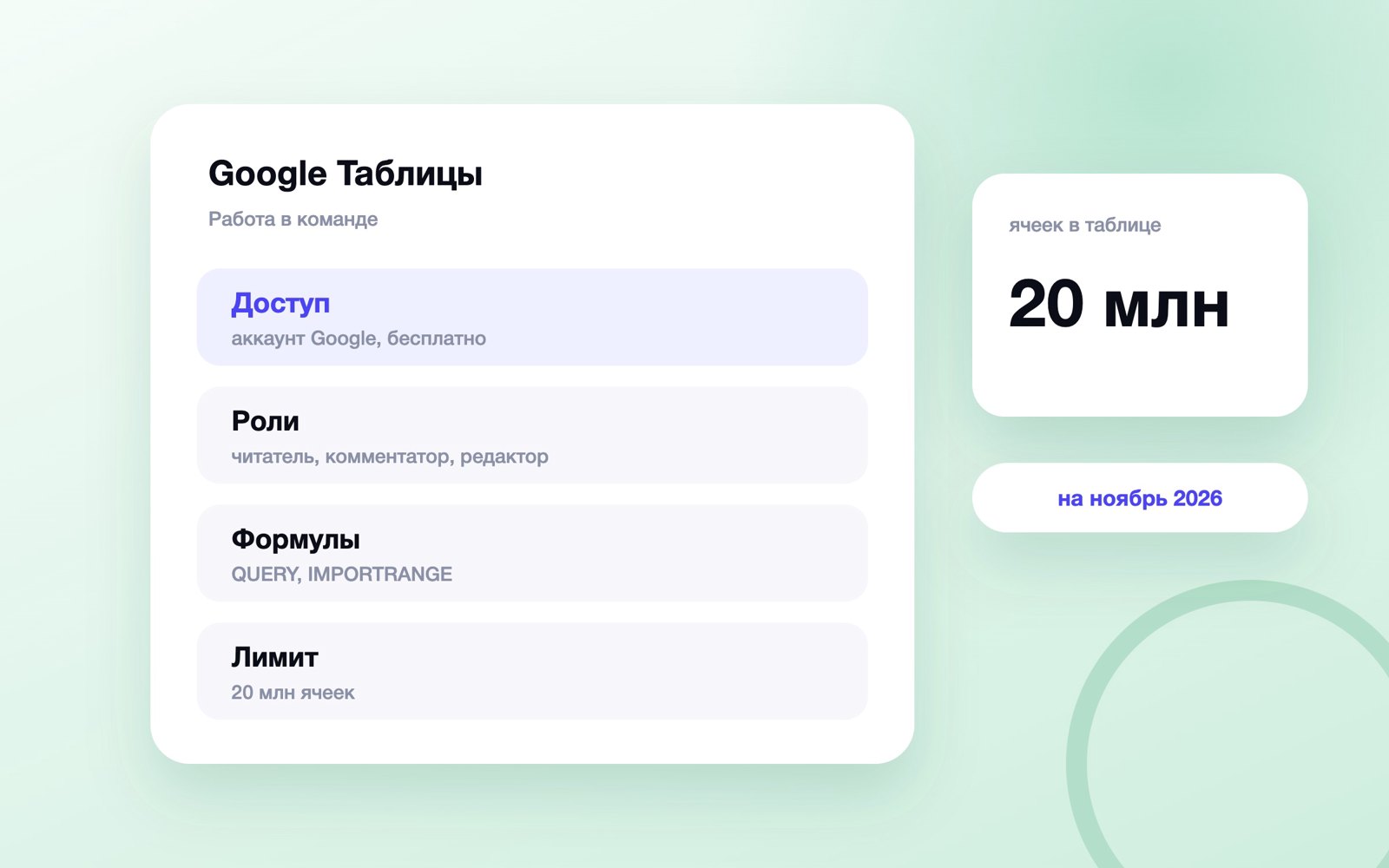
Коротко. Google Таблицы — бесплатный онлайн-редактор для совместной работы с таблицами: нужен только аккаунт Google. По справке Google, в таблице помещается до 20 миллионов ячеек, а файл может весить до 100 МБ. Платная подписка Google Workspace нужна для корпоративных функций, и в России её, по справке Google, оформляют через партнёра Workspace. Данные на ноябрь 2026 года.
Google Таблицы выбирают, когда над одним файлом работают несколько человек: контент-план, график съёмок, свод заявок, бюджет кампаний. Правки видны сразу, историю изменений сохраняет сам сервис, а ссылка открывается без установки программ. Ниже — как открыть и настроить доступ, какие формулы нужны команде, как связать таблицу с формами и отчётами, где проходят пределы и как учиться без дорогих курсов.
Условия и лимиты взяты из справки Google Диска, объявлений Google Workspace и страниц оплаты Workspace, проверены 25 ноября 2026 года. Цены в статье не называем: они зависят от тарифа, партнёра и курса валют.
Чем Google Таблицы отличаются от Excel
Google Таблицы — это браузерный редактор электронных таблиц, который хранит файл в Google Диске, а несколько человек правят его одновременно. Excel остаётся мощнее для больших объёмов и сложных расчётов: о нём — в статье «Excel для маркетинга: таблицы, отчёты и типовые ошибки».
| Задача | Google Таблицы | Excel |
|---|---|---|
| Совместная работа в реальном времени | Основной режим, не нужны отдельные настройки | В веб-версии и в программе с подпиской |
| Установка | Нужен браузер или приложение | Программа или веб-версия |
| Тяжёлые файлы и сложные модели | Ограничены 20 млн ячеек и 100 МБ | До 1 048 576 строк на листе, большие объёмы удобнее |
| Макросы | Через Apps Script на JavaScript | VBA в программе |
| Связь с другими сервисами | Формы, Диск, Apps Script, импорт по ссылке | Power Query, подключения к базам |
| Работа без интернета | Нужно включать офлайн-режим заранее | В программе работает всегда |
Файлы между редакторами переносятся командами «Файл → Импортировать» и «Файл → Скачать → Microsoft Excel (XLSX)»: сложное форматирование и макросы могут отобразиться иначе.
Работают ли Google Таблицы в России и как их открыть
Панель статуса Google Workspace показывает Google Таблицы в списке доступных сервисов, и на 22 ноября 2026 года инцидентов на ней не было. Открыть редактор можно в браузере по адресу sheets.google.com или в мобильном приложении «Google Таблицы» для iOS и Android. Нужен аккаунт Google: личный бесплатный или рабочий от организации.
- Откройте sheets.google.com и войдите в аккаунт.
- Нажмите «Пустой файл» или выберите шаблон из галереи: график, бюджет, контент-план.
- Дайте файлу название: оно появится в Диске и в ссылках, которые вы отправляете коллегам.
- Введите данные в первой строке заголовками, ниже — записи по одной в строке.
- Нажмите кнопку доступа в правом верхнем углу и добавьте коллег по адресу почты, а при необходимости откройте общий доступ по ссылке.
Если сервис не открывается из вашей сети, проверьте подключение и расширения браузера: сбои на стороне Google и локальные ограничения сети — разные причины. Ссылку на таблицу можно отправить в чат MAX обычным сообщением, а готовый файл XLSX — как документ, как описано в статье «Как отправить файл в MAX».
Можно ли купить Google Таблицы и сколько это стоит
Отдельного платного продукта «Google Таблицы» нет. По справке Google, любой пользователь с аккаунтом Google может создавать таблицы бесплатно, а дополнительные возможности, например запуск видеовстречи прямо из таблицы, входят в подписку Google Workspace. Подписка продаётся пакетом: Gmail, Диск, Документы, Таблицы, Meet и другие сервисы. Купить только Таблицы нельзя.
| Вариант | Что получаете | Для кого |
|---|---|---|
| Бесплатный аккаунт Google | Таблицы, Документы, Презентации и общее хранилище Google | Один человек, небольшая команда, учёба |
| Google Workspace для организации | Почта на своём домене, общий доступ по правилам компании, консоль администратора, дополнительные функции | Компания, где нужно управлять доступом сотрудников |
| Оплата из России | Платёж через партнёра Google Workspace в рублях, по счёту, по данным справки Google на 19 ноября 2026 года | Организации и ИП, которым нужен Workspace |
Для большинства маркетинговых задач бесплатного аккаунта хватает. Workspace стоит рассматривать, когда нужно закрыть доступ для уволенного сотрудника одним действием, хранить файлы на корпоративном домене или управлять безопасностью. Условия, тарифы и документы уточняйте у официального партнёра: Google не гарантирует, что способ оплаты, описанный в справке, подойдёт именно вам.
Как настроить доступ к таблице для команды
Права выдаются на уровне файла и пользователя. Лишние права — главный источник «пропавших» данных, поэтому давайте ровно столько доступа, сколько нужно.
| Роль | Что может | Кому давать |
|---|---|---|
| Читатель | Смотреть таблицу и скачивать её, если владелец не запретил | Руководитель, клиент, подрядчик для отчёта |
| Комментатор | Оставлять комментарии и предложения, не менять данные | Редактор, согласующий контент-план |
| Редактор | Менять данные, форматирование и структуру | Сотрудники, которые ведут таблицу каждый день |
Дополнительные настройки:
- Ссылка для всех. «Все, у кого есть ссылка» удобно для публичных списков, но опасно для данных клиентов: ссылку можно переслать. Для рабочих таблиц добавляйте людей по почте.
- Запрет на передачу прав. В окне доступа отключите возможность редакторам менять права и делиться файлом, если не хотите потерять контроль над списком читателей.
- Защита диапазонов. «Данные → Защитить листы и диапазоны» запрещает правку выбранных ячеек всем, кроме перечисленных людей. Закройте формулы и справочники.
- Режимы фильтрации. «Данные → Фильтры → Режимы фильтрации» дают каждому свой фильтр, который не меняет вид таблицы для остальных.
- Уведомления. «Инструменты → Настройки уведомлений» присылают письмо при изменениях и комментариях.
Если в команде есть задачи, которые лучше вести не в таблице, а в общем рабочем пространстве, посмотрите обзор Notion.
Какие формулы Google Таблиц нужны команде
Базовые функции в Google Таблицах работают так же, как в Excel. В русском интерфейсе большинство названий переведено: СУММЕСЛИМН, ВПР, ЕСЛИОШИБКА. Функции QUERY, ARRAYFORMULA и IMPORTRANGE в списке подсказок остаются на латинице. Разделитель аргументов зависит от региона таблицы: в русском регионе это точка с запятой, в американском — запятая. Если формула, скопированная из чужой таблицы, выдаёт «Ошибка разбора формулы», проверьте настройки региона в «Файл → Настройки».
| Функция | Что делает | Пример для команды |
|---|---|---|
| СУММЕСЛИМН | Суммирует по нескольким условиям | Расход по каналу за месяц |
| ВПР | Ищет значение по ключу в первом столбце диапазона | Подтянуть имя менеджера по номеру заявки |
| ЕСЛИОШИБКА | Подставляет значение вместо ошибки | Показать 0, если заявок нет |
| QUERY | Делает выборку из диапазона на языке запросов, похожем на SQL | Выбрать заявки со статусом «оплачено» за неделю |
| ARRAYFORMULA | Применяет формулу ко всему столбцу одной ячейкой | Посчитать CPL для всех строк сразу |
| IMPORTRANGE | Подтягивает данные из другой таблицы | Собрать отчёты филиалов на одном листе |
IMPORTRANGE при первом обращении просит разрешить доступ к исходной таблице: нажмите «Разрешить доступ» в ячейке с ошибкой. Если исходную таблицу удалят или закроют доступ, данные в сводной пропадут. Если нужна помощь с формулой, а не с учебником, посмотрите статью «Нейросеть для Excel: формулы, таблицы и анализ данных»: подходы к проверке ответов нейросети одинаковы для обоих редакторов.
Как связать Google Таблицы с формами, отчётами и другими сервисами
Таблица становится удобнее, когда данные попадают в неё сами. Рабочие связки на ноябрь 2026 года:
- Google Формы. Ответы на опрос или заявку сохраняются на отдельном листе таблицы: «Ответы → Связать с таблицами». Аналог в российских сервисах — Яндекс Формы.
- Импорт по ссылке. Функции IMPORTDATA, IMPORTHTML и IMPORTXML загружают CSV, таблицы и фрагменты страниц с сайтов. Они работают, пока источник открыт и не меняет структуру.
- Apps Script. «Расширения → Apps Script» открывает редактор скриптов на JavaScript: можно отправлять письма, обновлять данные по расписанию, добавлять свои меню. Скрипты ограничены квотами Google на время выполнения.
- Looker Studio. Таблица подключается как источник данных для дашборда: структура цифр остаётся в Таблицах, а графики собираются отдельно. Как выбрать показатели, описано в статье «Маркетинговый дашборд».
- Сервисы автоматизации. Конструкторы интеграций умеют добавлять строки в таблицу по событиям. Условия подключения и работу в вашей сети проверяйте в самих сервисах. Общий подход описан в статье «Автоматизация отчётов».
UTM-метки для ссылок, по которым вы потом считаете заявки в таблице, лучше собирать генератором: «Генератор UTM-меток». Это убирает расхождения в названиях источников и упрощает сводные.
Порядок по разделам статьи: данные, формулы, сводная, срезы, диаграмма, доступ читателям.
Как собрать отчёт для команды в Google Таблицах
Отчёт строится так же, как в Excel: данные, расчёты и итоговый лист хранятся отдельно.
- Заведите лист «Данные». Одна строка — одна запись: дата, канал, расход, заявки, оплаты. Заголовки в первой строке, без пустых строк и объединённых ячеек.
- Приведите форматы. Даты и числа должны быть датами и числами, а не текстом. Проверьте столбцы «Формат → Число».
- Создайте сводную таблицу. «Вставка → Сводная таблица», строки — каналы, значения — суммы расходов и заявок.
- Добавьте срезы. «Данные → Добавить срез» даёт кнопки фильтра по месяцу и каналу, пользоваться ими могут все читатели.
- Посчитайте показатели. CPL и ROMI удобнее считать на листе данных, а не в сводной: сумма отношений даёт неверный итог. Формулы показателей — в статье «ROMI: формула окупаемости маркетинга».
- Постройте диаграмму. «Вставка → Диаграмма»: столбцы для сравнения каналов, линия для динамики по неделям.
- Подсветите отклонения. «Формат → Условное форматирование» окрашивает ячейки хуже плана.
- Дайте ссылку. Отправьте читателям ссылку на отчётный лист и уточните, что исходные данные закрыты защитой.
Какие выводы писать под цифрами и как структурировать страницу, показывает статья «Аналитический отчёт по рекламе». Для контент-плана в таблице пригодится шаблон из статьи «Контент-план: как собрать, чем заполнить и как не сорваться».
Какие ограничения у Google Таблиц
Ограничения связаны с размером таблицы, скоростью и функциями. Основные цифры — из справки Google Диска и объявления Google Workspace от 10 сентября 2026 года.
| Ограничение | Значение | Что это значит |
|---|---|---|
| Ячейки на таблицу | До 20 млн, считаются по всем листам вместе | Число строк зависит от числа столбцов |
| Размер файла | До 100 МБ для файлов, созданных в Таблицах или преобразованных в них | Тяжёлый XLSX можно не импортировать |
| Столбцы | До 18 278, это столбец ZZZ | Хватает почти для любой выгрузки |
| Текст из Excel | Ячейки с текстом длиннее 50 000 знаков при конвертации удаляются | Проверьте выгрузки с большими описаниями |
| Макросы VBA | Не работают | Нужно переписать на Apps Script |
| Скорость | Тормозит при множестве формул и импортов | Разбейте таблицу или вынесите расчёты |
Если таблица растёт и работает всё медленнее, уберите лишние IMPORTRANGE, замените формулы на значения там, где цифры больше не меняются, и разделите годы по отдельным файлам. Когда этого мало, пора переходить к системе с базой данных и отчётами, а Excel — вариант для тяжёлых расчётов.
Как научиться работать в Google Таблицах и нужны ли курсы
Курсы по Google Таблицам предлагают многие школы, но базовые навыки можно получить бесплатно: справка Google Docs Editors, список функций и шаблоны в самом редакторе. Курс стоит выбирать, если нужны Apps Script, сложные отчёты или работа с командой под руководством преподавателя. Перед оплатой проверьте программу: какие формулы и задачи разбираются, есть ли практика на ваших данных, актуальны ли материалы (интерфейс сервиса меняется).
- Неделя 1. Интерфейс, форматы, фильтры, сортировка, доступ. Результат — командная таблица с настроенными правами.
- Неделя 2. СУММЕСЛИМН, ВПР, ЕСЛИОШИБКА, сводные и срезы. Результат — отчёт по каналам с CPL и ROMI.
- Неделя 3. QUERY, ARRAYFORMULA, IMPORTRANGE. Результат — свод из нескольких таблиц на одном листе.
- Неделя 4. Формы, Apps Script, дашборд. Результат — автоматическая загрузка заявок и отчёт.
Показатели для практики подробно разобраны в обзоре «Маркетинговые метрики».
Частые ошибки при работе в Google Таблицах
- Общий доступ «для всех по ссылке» на рабочей таблице. Ссылку пересылают дальше, и данные клиентов оказываются у посторонних.
- Правки в исходных данных. Один человек исправил цифру, другой её не заметил. Правьте в расчётных столбцах, а исходный лист закройте защитой.
- Объединённые ячейки. Ломают сортировку, фильтры и сводные.
- Числа и даты в виде текста. Сумма равна нулю, диаграмма пустая. Проверьте формат столбца и региональные настройки.
- Разные региональные настройки. Формула из чужой таблицы не работает из-за разделителей и десятичной запятой.
- Одна таблица на всё. Данные, расчёты, отчёты и черновики лежат на одном листе. Через полгода в ней никто не разбирается.
- Много IMPORTRANGE. Каждая связь замедляет файл и зависит от доступа к источнику. Один сломанный источник останавливает отчёт.
- Потеря версий. Откройте «Файл → История изменений», чтобы найти прежнюю версию и автора правки. Заранее называйте важные версии.
- Единственный владелец. Сотрудник уволился, аккаунт закрыли, файл пропал. Передайте владение файлом или храните рабочие таблицы на общем диске.
Чек-лист
- Определено, что нужно: бесплатный аккаунт Google или Workspace с управлением доступом сотрудников.
- Данные лежат одной таблицей: заголовки в первой строке, одна запись в строке, без объединённых ячеек.
- Роли выданы по минимуму: читатели и комментаторы не имеют прав редактора, ссылка для всех не используется для данных клиентов.
- Формулы и справочники закрыты защитой диапазонов.
- Региональные настройки таблицы проверены, формулы копируются без ошибок.
- CPL и ROMI считаются на листе данных, итоги считаются от сумм.
- Отчёт собран на отдельном листе, сводные обновляются, срезы работают.
- Владелец файла указан, история изменений проверена, резервная копия лежит отдельно.
Остался вопрос по теме статьи? Напишите его в предложку блога — отвечаю лично: задать вопрос в MAX. Частые вопросы разбираю отдельными статьями и присылаю ссылку тому, кто спросил.
Частые вопросы
Как работать с Google Таблицами?
Откройте sheets.google.com, войдите в аккаунт Google и создайте файл. Введите заголовки в первой строке, добавьте коллег кнопкой доступа, настройте роли читателя, комментатора и редактора. Для расчётов используйте СУММЕСЛИМН, ВПР и QUERY, для отчётов — сводные таблицы. Данные на ноябрь 2026 года.
Курсы по Google Таблицам — нужны ли они?
Базовые навыки можно получить бесплатно: справка Google Docs Editors, список функций и шаблоны в редакторе. Курс нужен для Apps Script, сложных отчётов и командной работы с преподавателем. Перед оплатой проверьте программу, практику на ваших данных и актуальность интерфейса.
Можно ли купить Google Таблицы?
Отдельного платного продукта нет: по справке Google, таблицы бесплатно создаёт любой пользователь с аккаунтом Google. Расширенные возможности входят в подписку Google Workspace, которая продаётся пакетом. В России, по справке Google на 19 ноября 2026 года, платёж идёт через партнёра Workspace.
Google Таблицы как дать доступ команде без хаоса?
Выдайте права «читатель» большинству и «редактор» только тем, кто реально правит данные. Критичные ячейки защитите. Договоритесь, кто владелец файла и где лежит актуальная версия — иначе появятся копии «финал_2».
Какие формулы чаще всего нужны маркетологу в Google Таблицах?
SUM, AVERAGE, COUNTIF, VLOOKUP или XLOOKUP, QUERY для выборок и ARRAYFORMULA для автозаполнения. Их хватает для отчётов по лидам, расходам и конверсиям без скриптов.
Читайте дальше
-
 Excel для маркетинга: таблицы, отчёты и типовые ошибки
Как получить Excel в России, какие формулы нужны маркетологу, как посчитать CPL и ROMI, построить сводную таблицу и…
-
 DaVinci Resolve: бесплатный монтаж и цвет для контента
Как скачать DaVinci Resolve бесплатно, чем Free отличается от Studio, какой нужен компьютер, как собрать ролик…
-
 Adobe Premiere Pro: монтаж роликов для соцсетей и рекламы
Что умеет Adobe Premiere Pro, можно ли купить и скачать его в России, сколько стоит, как собрать ролик, сделать…
