
Как провести урок в MAX: онлайн-занятие по звонку для учителя и репетитора
Звонок по ссылке или трубка в чате класса, зал ожидания, презентация через показ экрана, тишина на объяснение и запись урока — сценарий онлайн-занятия в MAX от ссылки до файла.

В этой статье
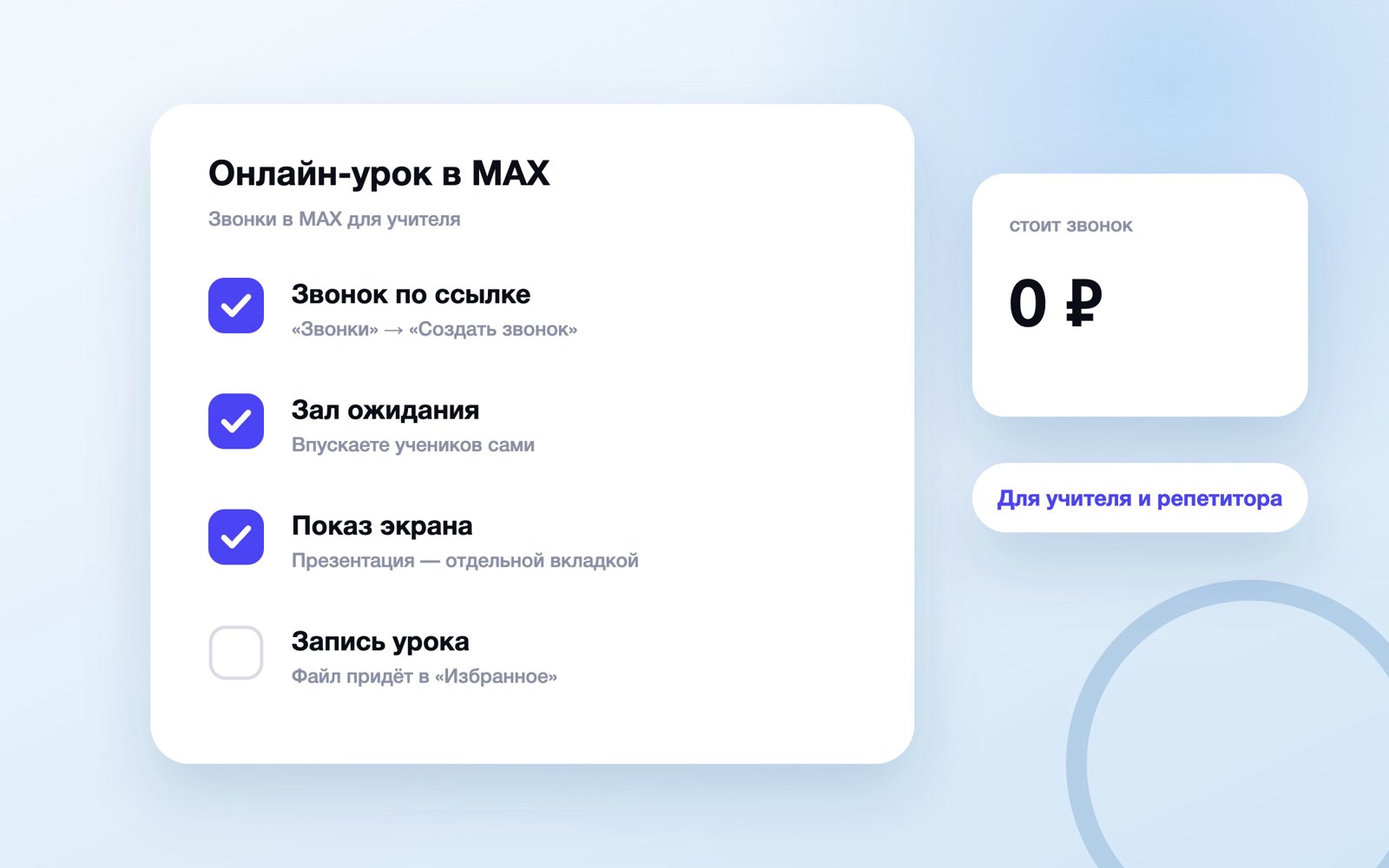
Коротко. Урок в MAX проводят групповым звонком по ссылке: «Звонки» → «Создать звонок» → «Начать звонок», затем ссылку отправляют ученикам. Класс из Сферума собирают трубкой в чате класса. Звонок бесплатный, число участников по справке MAX не ограничено, а поднятая рука и запись урока есть только в групповом звонке — файл приходит в «Избранное» тому, кто записывал.
Отдельной «комнаты для уроков» в MAX нет: занятие проводят тем же групповым звонком, что и рабочий созвон. Ниже — сценарий урока от ссылки до записи для учителя с классом в Сферуме и для репетитора с группой или одним учеником. Кнопки сверены со справкой MAX и кодом веб-версии web.max.ru 26 сентября 2026 года. Все настройки звонка подробно разобраны в статье групповой звонок в MAX, здесь — то, что нужно на уроке.
Как провести урок в MAX: какой звонок выбрать
Онлайн-урок в MAX — это групповой звонок, где учитель — создатель или администратор: он пускает учеников, выключает им микрофоны, показывает экран и записывает занятие. Его собирают трубкой в групповом чате — войдут только участники чата — или по ссылке из вкладки «Звонки», по которой войдёт любой пользователь MAX.
В личном звонке из чата кнопки «Записать звонок» нет, а «Поднять руку» и показ экрана справка MAX описывает только для групповых звонков. Поэтому даже индивидуальное занятие ведут звонком по ссылке: участников двое, а инструменты урока на месте. Обычный разговор вдвоём разобран в статье как позвонить в MAX.
| Ситуация | Какой звонок | Почему |
|---|---|---|
| Урок с классом в Сферуме | Трубка в чате класса | Войдут только ученики класса, ссылку рассылать не нужно |
| Постоянная группа у репетитора | Трубка в своей группе MAX | Каждое занятие — одна кнопка, права администратора ваши |
| Индивидуальное занятие | Звонок по ссылке | Есть запись, поднятая рука и показ экрана, которых нет в личном звонке |
| Пробный урок, новый ученик | Звонок по ссылке и зал ожидания | Человека не нужно добавлять в группу с другими учениками |
| Лекция на сотни слушателей | Прямой эфир в канале | Слушателям не нужны микрофоны и камеры, эфир смотрят как видео |
Для постоянной группы заведите отдельный чат — как создать его и позвать учеников по ссылке-приглашению, описано в статье группы в MAX. Чаты класса в Сферуме появляются сами после подтверждения роли учителя, порядок — в статье Сферум в MAX. Эфир для большой аудитории идёт через VK Видео и бота — это прямой эфир в MAX. Где искать учеников для онлайн-занятий, разобрано в статье как репетитору найти учеников.
Администраторами звонка в чате по справке MAX становятся администраторы чата. Если в чате класса вы не администратор, зал ожидания, запреты и исключение участников вам недоступны: попросите права у классного руководителя или соберите урок по ссылке, где вы создатель. Помощника тоже назначайте администратором группы до урока: в меню участника звонка такого пункта нет.
Как создать ссылку на урок в MAX
Ссылку MAX создаёт сразу, а зал ожидания включается только в идущем звонке, поэтому сначала начните звонок и закройте вход, потом рассылайте ссылку. Порядок по справке MAX:
- Откройте вкладку «Звонки».
- Нажмите «Создать звонок» — MAX сразу сделает ссылку.
- Скопируйте ссылку.
- Нажмите «Начать звонок» — вы в звонке и вы его создатель.
- Нажмите шестерёнку на экране звонка и включите «Зал ожидания». На части устройств путь другой: три точки → «Настройки звонка».
- Там же, в «Настройках звонка», выключите ученикам то, что им на уроке не нужно: запись звонка и показ экрана.
- Отправьте ссылку в чат группы, личным сообщениям или родителям. Из идущего звонка её можно взять ещё раз: на телефоне — значок с людьми вверху → «Ссылка», в веб-версии — «Скопировать ссылку на звонок».
- Принимайте учеников из зала ожидания по одному.
Ссылку создавайте в день урока: сколько она живёт, справка не пишет, а в веб-версии есть сообщение «Ссылка устарела или не работает». Кто откроет ссылку до вашего «Начать звонок», увидит «Администратор ещё не начал звонок. Попробуйте войти позже» — предупредите об этом в приглашении.
Приглашение для учеников или родителей можно отправить таким текстом, заменив время и предмет:
Добрый вечер! Урок алгебры — сегодня в 18:00, около 45 минут.
Ссылка на звонок в MAX: вставьте ссылку.
Подключайтесь с телефона или компьютера, нужен только ваш профиль MAX. Если пишет «Администратор ещё не начал звонок», зайдите через пару минут.
При входе выключите микрофон. Вопрос — кнопка с рукой или сообщение в чате звонка.
Для урока в чате класса или своей группы ссылка не нужна: нажмите значок трубки вверху чата, ученики войдут кнопкой «Подключиться» в шапке беседы. Входящего вызова каждому справка не обещает — время урока объявите заранее.
Напоминание в группу ставится штатно: наберите текст, удерживайте кнопку отправки и выберите «Отправить позже» — подробнее в статье отложенное сообщение в MAX. Если групп пять и занятия каждую неделю, напоминания на неделю вперёд удобнее разложить одной очередью в Tapbox Отложке (max.ru/id302500195328_bot): бот публикует по расписанию и в каналах, и в групповых чатах. Ссылку на звонок в напоминание не кладите — пишите «ссылку пришлю в 17:55» или «звонок начнётся в этом чате».
Как подготовиться к онлайн-уроку за 15 минут
Первые минуты онлайн-урока обычно съедают мелочи: нет доступа к микрофону, в трансляцию всплыло чужое сообщение. Проверьте до начала:
| Что проверить | Как |
|---|---|
| Устройство | Урок с показом экрана ведите с компьютера: кнопка «Начать показ экрана» там внизу экрана звонка, а из браузера на iPhone показать экран нельзя |
| Браузер | Если пишет «Звонки не поддерживаются в вашем браузере», справка MAX советует Firefox, Opera или Chrome |
| Камера и микрофон | Доступ выдан MAX в настройках телефона или браузера, другие программы для звонков закрыты |
| Уведомления | Включён режим «Не беспокоить», чтобы баннер с чужим сообщением не попал в трансляцию |
| Материалы | Презентация, задачник и видеоролик открыты заранее, каждый в своей вкладке или окне |
| Связь | На мобильном интернете МТС, МегаФона, Билайна и Т2 трафик MAX с 1 августа 2026 года не тарифицируется — кроме роуминга, VPN, веб-версии и виртуальных операторов |
Если камера или микрофон не включаются, порядок для каждого устройства — в статье разрешения MAX: камера и микрофон. Без установленного приложения урок ведут из браузера, вход описан в материале веб-версия MAX.
Как пустить учеников на урок через зал ожидания
Зал ожидания — режим, при котором ученик попадает в звонок только после того, как учитель его примет. На уроке по ссылке он защищает от случайных людей: ссылку могли переслать в общий чат, а войти по ней может любой пользователь MAX.
Что видит учитель. В веб-версии у каждого ожидающего есть кнопки «Принять участника в звонок» и «Отказать участнику в звонке», для всех сразу — «Отклонить всем», по списку работает поиск. Список можно закрыть: MAX предупредит, когда кто-то появится.
Что видит ученик. После перехода по ссылке — надпись «Ждём разрешение от администратора». Если учитель отказал — «Администратор не разрешил подключиться к звонку».
Зал ожидания фильтрует только тех, кто входит после его включения: включили через пять минут после рассылки — самые быстрые уже в звонке без проверки.
Попросите учеников подписать профиль настоящими именем и фамилией — «Котика 2011» впускать вслепую не хочется.
Как показать презентацию и экран на уроке
Показ экрана включается кнопкой «Начать показ экрана» внизу окна звонка на компьютере, на телефоне — три точки в правом верхнем углу → «Показать экран». Кнопки, звук и ограничения разобраны в статье демонстрация экрана в MAX. Для урока остаётся решить, что именно показывать.
| Что показываете | Что выбрать при показе |
|---|---|
| Презентацию в браузере | Вкладку с презентацией: ученики видят только её, почта и другие вкладки остаются за кадром |
| Презентацию в программе на компьютере | Окно программы, а в приложении MAX — экран, где она открыта |
| Видеоролик со звуком | Вкладку с роликом и разрешение передать звук, на телефоне — переключатель «Транслировать звук» |
| Работу в программе, по шагам | Весь экран или «Отдельное приложение» на телефоне |
| Задачу из электронного учебника | Вкладку или окно учебника, масштаб увеличить заранее: на слабой связи мелкий текст расплывается |
Ученикам показ экрана обычно не нужен: выключите им «Показывать экран» в настройках звонка и включайте на время ответа, когда ученик показывает своё решение. Чужой показ администратор останавливает сам: три точки на миниатюре ученика → «Остановить показ экрана».
Есть ли в MAX доска для онлайн-урока
В обычном групповом звонке MAX доски нет. Справка MAX её не описывает, в коде веб-версии нет ни кнопки, ни подписи «доска» — проверено 26 сентября 2026 года.
У Сферума доска есть в списке возможностей: в пресс-релизе VK от 9 октября 2025 года среди функций Сферума в MAX названа «интерактивная доска для совместного изучения материалов». Как её открыть в звонке, справка MAX не рассказывает — уточните у администратора Сферума в своей школе.
Без доски урок тоже можно вести наглядно:
- откройте в браузере любую онлайн-доску или документ и покажите эту вкладку через показ экрана;
- пишите на графическом планшете в программе для рисования и показывайте её окно;
- решение от руки напишите крупно на листе и поднесите к камере или сфотографируйте и отправьте в чат звонка.
Как держать порядок на уроке: микрофоны, руки и чат звонка
У создателя и администратора звонка два уровня управления: разовое действие, которое ученик может отменить, и запрет в настройках звонка, который снимает только администратор. Запрет действует на всех, кроме администраторов, об изменении приходит уведомление всем участникам.
| Задача на уроке | Что сделать | Где кнопка |
|---|---|---|
| Тишина на время объяснения | «Отключить все микрофоны» — ученик увидит «Администратор отключил вам микрофон – его можно включить» | Значок с людьми вверху → «Ещё» |
| Лекция без реплик | Выключить «Включать микрофон» для всех | Шестерёнка → «Настроить» → «Настройки звонка» |
| Вопросы по очереди | Ученик поднимает руку, поднятые руки собираются вверху «Списка участников» | Значок руки в нижнем меню звонка |
| Ответ получен | «Опустить руку» одному, в веб-версии есть и «Опустить всем руки» | Три точки на миниатюре ученика |
| Письменные ответы и ссылки | Чат звонка поверх разговора | Значок сообщения справа внизу или три точки → «Чат звонка» |
| Мешает посторонний | «Исключить из звонка» | Три точки на миниатюре участника |
Для урока с классом удобен такой порядок. На объяснение — запрет на микрофоны в настройках звонка. Вопросы ученики задают поднятой рукой или в чате звонка. На устный опрос запрет снимаете: он разрешает включать микрофон сразу всем, поштучного разрешения справка не описывает. После ответа гасите микрофоны разом кнопкой «Отключить все микрофоны».
Чат звонка удобен для коротких ответов, но в общем списке диалогов его нет — он открывается из звонка или из профиля звонка во вкладке «Звонки». Домашнее задание отправляйте в чат группы или класса.
Как записать урок в MAX
Кнопка записи есть только в групповом звонке, в том числе в звонке по ссылке. Запись — видеофайл со всем, что происходило: видео и звук участников, показ экрана, поднятые руки.
На компьютере
- Во время урока нажмите «Записать звонок» в нижнем меню звонка.
- В окне «Запись звонка» задайте название. По умолчанию стоит «Запись звонка» с днём и месяцем, поле принимает до 100 знаков — удобнее «Алгебра, 8 Б, 30 сентября».
- Нажмите «Начать запись». В окне сказано, куда придёт файл: «Запись пришлём в избранное».
- Чтобы остановить, нажмите на мигающий индикатор записи и выберите «Остановить запись».
На телефоне
- Во время урока нажмите три точки на экране звонка — так путь описывает справка MAX.
- Выберите «Запись звонка», задайте название и начните запись.
- Чтобы остановить, нажмите на мигающий индикатор или снова три точки → «Остановить запись».
Штатную запись MAX незаметно не включить. Когда запись начинается, все участники видят «Имя записывает звонок. Оставаясь, вы соглашаетесь на запись», звучат сигналы начала и конца записи. Вести запись одновременно может только один человек.
| Кто | Что может с записью |
|---|---|
| Ученик | Включить запись, если учитель её не запретил, и остановить свою |
| Администратор звонка | Записывать при любом запрете, остановить запись ученика, в том числе с удалением |
| Создатель звонка | Всё то же, плюс остановить запись администратора |
Запись, начатую учеником без спроса, остановите: нажмите на индикатор записи и выберите «Остановить и удалить запись» — файл не сохранится. Выход того, кто записывает, запись не останавливает: «Запись продолжится, пока в звонке есть участники». Свою запись останавливайте явно до выхода.
Файл приходит в «Избранное» тому, кто вёл запись, через несколько минут после остановки. В коде веб-версии есть и второй вариант — «Запись появится в чате звонка», для всех участников, но сервер включает его не всем: какой у вас, видно в окне перед началом записи. Встроенной расшифровки справка не описывает.
Из «Избранного» запись пересылают в чат класса для тех, кто пропустил урок, а удаляют там же: три точки или долгое нажатие на файл → «Удалить». Как искать файлы в «Избранном», разобрано в статье «Избранное» в MAX.
Уведомление MAX о записи — не согласие выложить урок в открытый доступ. Обнародовать видеозапись, на которой есть человек, по общему правилу можно только с его согласия (ст. 152.1 ГК РФ), у школьников такое согласие оформляют с родителями. Из записей удачных занятий можно собрать мини-курс — см. статью как создать онлайн-курс в боте.
Как ученику подключиться к дистанционному уроку
Ученику нужен профиль MAX: гостевого входа по ссылке нет, звонок пускает только авторизованных пользователей. Установленное приложение не обязательно — с компьютера можно войти через web.max.ru.
Если урок по ссылке:
- Откройте ссылку от учителя на телефоне или компьютере.
- Если MAX просит номер и код, войдите в свой профиль и откройте ссылку снова.
- В окне входа выключите микрофон, а камеру оставьте так, как просил учитель.
- Нажмите «Подключиться к звонку».
- Если видите «Ждём разрешение от администратора», не закрывайте окно: учитель впустит.
Если урок в чате класса или группы, откройте этот чат и нажмите «Подключиться» в шапке беседы — кнопка видна, пока звонок идёт. Опоздавший входит так же.
У школьника, который вошёл в Сферум с ролью ученика, сам включается Безопасный режим: писать, звонить ему и добавлять его в чаты могут участники его школы и люди из его телефонной книги. Репетитору не из школы, которого нет в контактах ребёнка, позвонить ему или добавить его в группу не выйдет. Звонок по ссылке обходится без входящего вызова — ребёнок открывает ссылку сам; не выходит и так — попросите родителей сохранить ваш номер в телефоне ребёнка. Что ещё включено у детского профиля, собрано в статье родительский контроль в MAX.
Короткая памятка, которую удобно отправить родителям вместе с первой ссылкой:
Как зайти на урок в MAX:
1. Откройте ссылку, которую я пришлю перед занятием. Нужен профиль MAX на телефоне или сайт web.max.ru на компьютере.
2. Выключите микрофон и нажмите «Подключиться к звонку».
3. Если написано «Ждём разрешение от администратора», подождите — я впущу.
4. Вопрос на уроке — кнопка с рукой внизу экрана или сообщение в чате звонка.
Почему ученик не может подключиться к уроку
Чаще всего ученика не пускает настройка звонка или профиля. Идите по шагам:
Шаг 1. Как ученик входит
- По ссылке — шаг 2
- Через «Подключиться» в чате класса или группы — шаг 3
- Вошёл, но его не слышно или не видно — шаг 4
Шаг 2. Не пускает ссылка
- Просит номер и код — ученик не вошёл в профиль MAX, без профиля звонок недоступен.
- «Администратор ещё не начал звонок» — вы ещё не нажали «Начать звонок».
- «Ссылка устарела или не работает» — создайте новый звонок и разошлите новую ссылку.
- «Администратор не разрешил подключиться к звонку» — его отклонили; откройте зал ожидания и попросите войти снова.
Шаг 3. Нет кнопки «Подключиться»
- «Чтобы подключиться, попросите администратора добавить вас в чат» — ученика нет в чате, добавьте его или пришлите ссылку-приглашение.
- Ученика не удаётся добавить в группу — у него в приватности стоит «Пригласить в чат: Могут контакты» или включён Безопасный режим; пришлите ссылку на звонок — шаг 2
Шаг 4. Звонок есть, звука или картинки нет
- «Разрешите доступ к камере и микрофону в настройках браузера» или «Камера или микрофон недоступны» — выдать доступ и закрыть другие программы для звонков.
- «Звонки не поддерживаются в вашем браузере» — открыть web.max.ru в Chrome, Firefox или Opera.
- Звук и картинка рвутся — это уже связь, разбор в статье не проходят звонки в MAX.
Остальные надписи звонка разобраны в статье групповой звонок в MAX.
Порядок по справке MAX и коду веб-версии web.max.ru, сверено 26 сентября 2026 года.
Частые ошибки
- Урок в личном звонке. Записи и поднятой руки там нет. Даже с одним учеником начинайте звонок по ссылке.
- Зал ожидания после рассылки. Он не выгоняет тех, кто уже вошёл. Сначала «Начать звонок» и шестерёнка, потом ссылка.
- Домашнее задание в чате звонка. Его нет в общем списке диалогов, ученики его не найдут. Задание — в чат группы или класса.
- Поиск записи у себя, когда записывал ученик. Файл уходит в «Избранное» того, кто вёл запись. Запретите ученикам запись в настройках звонка и записывайте сами.
- Запись урока в открытом канале без согласия. Уведомление MAX о записи на публикацию не распространяется.
Чек-лист онлайн-урока в MAX
- Выбран формат: чат класса или своя группа — трубка в чате, индивидуальное занятие и пробный урок — звонок по ссылке.
- В чате, где идёт урок, у меня права администратора; помощник назначен администратором группы заранее.
- За 15 минут: доступ к камере и микрофону проверен, «Не беспокоить» включён, презентация открыта в отдельной вкладке.
- Ссылка создана в день урока, зал ожидания включён до её рассылки, ученикам выключены запись и показ экрана.
- На объяснение микрофоны запрещены, вопросы — поднятой рукой и в чате звонка.
- Запись включил сам, ученики о ней знают, остановил её явно до выхода из звонка.
- После урока запись из «Избранного» и домашнее задание отправлены в чат группы или класса.
Остался вопрос по теме статьи? Напишите его в предложку блога — отвечаю лично: задать вопрос в MAX. Частые вопросы разбираю отдельными статьями и присылаю ссылку тому, кто спросил.
Частые вопросы
Как провести урок в максе?
Урок в MAX проводят групповым звонком по ссылке: «Звонки» → «Создать звонок» → «Начать звонок», затем ссылку отправляют ученикам. Класс из Сферума собирают трубкой в чате класса.
Сколько учеников может быть на онлайн-уроке в MAX?
По справке MAX групповые звонки создаются без ограничений по количеству участников. В коде веб-версии есть сообщение «Превышено максимальное количество участников», то есть потолок на сервере есть, но число не опубликовано. Для лекции на сотни слушателей удобнее прямой эфир в канале.
Есть ли ограничение по времени у урока в MAX?
Нет. На главной странице max.ru звонки описаны как бесплатные и без ограничений по времени и количеству участников. Тратится только интернет-трафик.
Можно ли подключиться к уроку в MAX без регистрации?
Нет. По справке MAX к звонку по ссылке может присоединиться любой авторизованный пользователь MAX, гостевого входа нет. Приложение ставить не обязательно: с компьютера можно войти через web.max.ru.
Узнают ли ученики, что урок записывается?
Да. Когда начинается запись, все участники видят «Имя записывает звонок. Оставаясь, вы соглашаетесь на запись», звучат сигналы начала и конца записи. Вести запись одновременно может только один человек.
Куда сохраняется запись урока в MAX?
В «Избранное» тому, кто вёл запись, через несколько минут после остановки. У части пользователей сервер включает другой вариант — запись приходит в чат звонка всем участникам; какой у вас, видно в окне перед началом записи.
Есть ли в MAX интерактивная доска для урока?
В обычном групповом звонке MAX доски нет — ни в справке, ни в веб-версии на 26 сентября 2026 года. Интерактивную доску VK называет среди функций Сферума в MAX. В обычном звонке её заменяет онлайн-доска в браузере, показанная через показ экрана.
Как напомнить ученикам об уроке заранее?
В группе наберите напоминание, удерживайте кнопку отправки и выберите «Отправить позже». Если групп несколько, напоминания на неделю удобно поставить очередью в Tapbox Отложке — max.ru/id302500195328_bot. Ссылку на звонок в напоминание не кладите: её надёжнее создавать в день урока.
Читайте дальше
-
 Контент-завод для малого бизнеса: ролики и посты на месяц за один день
Что такое контент-завод и как собрать его самим: рубрики, съёмочный день на месяц, роли для одного-двух человек…
Контент-завод для малого бизнеса: ролики и посты на месяц за один день
Что такое контент-завод и как собрать его самим: рубрики, съёмочный день на месяц, роли для одного-двух человек…
-
 Как репетитору найти учеников: 12 способов и канал в MAX для родителей
Где репетитору искать учеников: Профи.ру, Авито, Repetit.ru, сарафан через родителей, домовые чаты и канал в MAX с…
Как репетитору найти учеников: 12 способов и канал в MAX для родителей
Где репетитору искать учеников: Профи.ру, Авито, Repetit.ru, сарафан через родителей, домовые чаты и канал в MAX с…
-
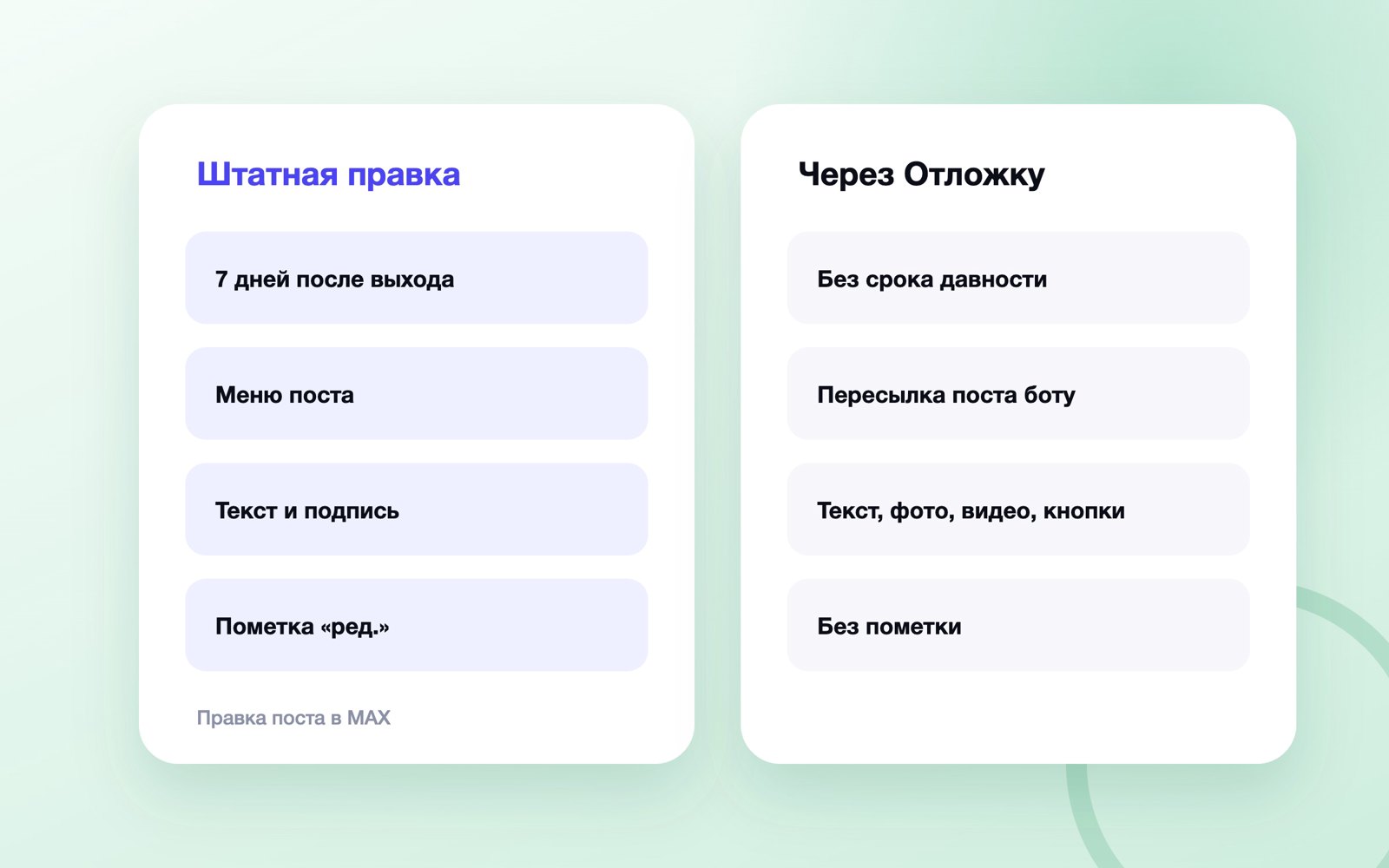 Как редактировать пост в MAX: правка после 7 дней и в нескольких каналах
Штатно пост в канале MAX правится 7 дней. Что делать со старым постом, с копиями в нескольких каналах и с…
Как редактировать пост в MAX: правка после 7 дней и в нескольких каналах
Штатно пост в канале MAX правится 7 дней. Что делать со старым постом, с копиями в нескольких каналах и с…
