
Excel для маркетинга: таблицы, отчёты и типовые ошибки
Как получить Excel в России, какие формулы нужны маркетологу, как посчитать CPL и ROMI, построить сводную таблицу и отчёт и не наделать типовых ошибок.

В этой статье
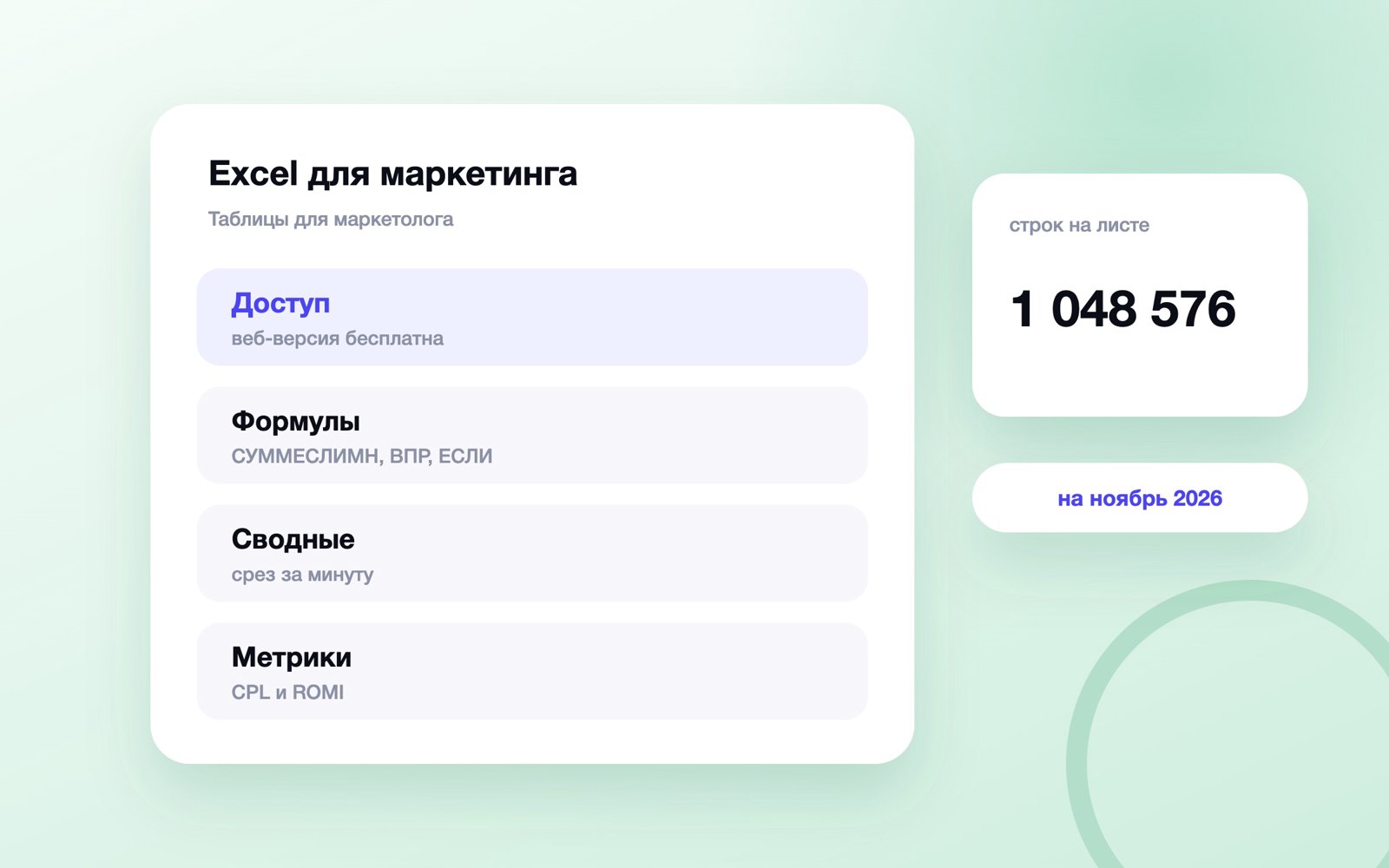
Коротко. Excel — программа Microsoft для таблиц, формул и сводных отчётов; маркетологу она нужна, чтобы считать CPL и ROMI и сводить выгрузки рекламы. По данным Microsoft, Excel для интернета бесплатен с учётной записью Microsoft, файлы хранятся в OneDrive. Новые подписки из России Microsoft с марта 2022 года не продаёт. Лист вмещает до 1 048 576 строк.
Excel остаётся главным инструментом для цифр, когда задача не требует отдельной аналитической системы: свести расходы по каналам, сравнить стоимость заявки, собрать отчёт для руководителя. В статье — как получить Excel в России, какие формулы нужны маркетологу, как построить сводную таблицу, сделать отчёт и не получить в итоге таблицу, в которой никто не понимает цифры.
Сведения о доступе и возможностях взяты со страниц Microsoft и справки Excel, проверены 25 ноября 2026 года. Названия формул даны в русской версии программы, в английской они называются иначе.
Для чего маркетологу нужен Excel
Excel — это редактор электронных таблиц: данные лежат в строках и столбцах, а формулы автоматически пересчитывают результат при каждом изменении. Для маркетинга он закрывает задачи, где нужно быстро посчитать и показать цифры без интеграций.
- Свод расходов и заявок. Вы выгружаете данные из рекламных кабинетов и CRM в одну таблицу и считаете стоимость лида и ROMI.
- Сводные таблицы. Из тысячи строк за минуту получается срез по каналам, неделям или менеджерам.
- Контент-план и бюджеты. Таблица хранит даты, рубрики, исполнителей и суммы. Как составить контент-план, описано в статье «Контент-план: как собрать, чем заполнить и как не сорваться».
- Очистка выгрузок. Удаление дублей, разделение текста по столбцам, приведение чисел и дат к единому виду.
- Отчёты и диаграммы. Графики для презентации и таблицы для согласования.
Когда данных мало, а формул нет, хватит простого списка. Когда строк больше сотни тысяч, цифры нужны каждый день и ими пользуется не один человек, лучше переходить к автоматическим отчётам: об этом — в разделе ближе к концу статьи.
Как скачать Excel и можно ли им пользоваться в России
Excel входит в пакет Microsoft Office и подписку Microsoft 365. Microsoft заявила о приостановке продаж новых продуктов и услуг в России в марте 2022 года, поэтому оформить новую официальную подписку из России нельзя. Бессрочной версии для скачивания с сайта Microsoft без лицензии тоже нет. Пиратские сборки нелегальны и часто содержат вредоносный код: эти источники мы не описываем.
| Вариант | Что даёт | Что учесть |
|---|---|---|
| Excel для интернета | Бесплатно с учётной записью Microsoft: формулы, сводные таблицы, диаграммы, совместная работа | Файлы хранятся в OneDrive, 5 ГБ в бесплатном плане; нет макросов VBA и работы без интернета |
| Уже установленный Excel | Продолжает работать с прежней лицензией | Старые версии не получают новых функций, например XLOOKUP есть не во всех |
| LibreOffice Calc | Бесплатная программа с открытым кодом, открывает файлы XLSX | Часть формул, диаграмм и макросов может отображаться иначе |
| Российские офисные пакеты | МойОфис, Р7-Офис и другие: редакторы таблиц с форматом XLSX | Условия лицензий и цены уточняйте у разработчика |
| Яндекс Документы и Google Таблицы | Онлайн-таблицы, совместная правка, импорт XLSX | Набор функций отличается от Excel, большие файлы работают медленнее |
Если вы получаете от партнёров таблицы XLSX, открыть их можно любым из перечисленных способов. Как отправить такой файл в чат, показывает инструкция «Как отправить файл в MAX».
Как открыть Excel онлайн бесплатно
Excel для интернета открывается в браузере, устанавливать ничего не нужно. Доступность сервиса из вашей сети проверьте сами: условия Microsoft для разных стран меняются.
- Откройте в браузере адрес excel.cloud.microsoft и нажмите «Войти».
- Введите учётную запись Microsoft. Если её нет, создайте бесплатную.
- Выберите пустую книгу или шаблон либо загрузите свой файл в OneDrive и откройте его оттуда.
- Если ячейки не реагируют, книга открылась для просмотра. Переключитесь в режим «Редактирование» в правом верхнем углу.
- Сохранять вручную не нужно: Excel для интернета записывает изменения сам.
- Чтобы получить копию на компьютер, выберите «Файл → Создать копию → Скачать копию».
Книги свыше 100 МБ в веб-версии не просматриваются, а макросы VBA она не запускает, хотя и сохраняет их в файле. Для таблиц на 100–200 строк с формулами и сводными веб-версии хватает.
Как правильно устроить таблицу для маркетинга
Большинство проблем в Excel начинаются не с формул, а с формы таблицы. Если в ней нарушены простые принципы, сводная таблица не построится, а формулы будут возвращать ошибки.
- Одна строка — одна запись. Строка — это день, объявление или заявка, а не «неделя целиком».
- Один столбец — одна величина. Дата в одном столбце, канал в другом, расход в третьем. Не пишите «30 000 ₽» вместе с текстом.
- Заголовки в первой строке и без пустых строк или столбцов внутри данных.
- Без объединённых ячеек в области данных: они ломают сортировку, фильтры и сводные таблицы.
- Даты — датами, числа — числами. Если число выровнено по левому краю, Excel считает его текстом.
- Умная таблица. Выделите данные и нажмите Ctrl+T: диапазон превратится в таблицу, формулы подставятся в новые строки сами, а сводные и диаграммы будут обновляться вместе с данными.
- Отдельные листы для данных, расчётов и отчёта. Исходные цифры не правьте поверх.
Показатели для таблицы и их формулы разобраны в обзоре «Маркетинговые метрики: показатели на каждом этапе воронки».
Какие формулы Excel нужны маркетологу
Для типичных задач хватает шести-восьми функций. Разделитель аргументов в русской версии — точка с запятой.
| Функция | Что делает | Пример для маркетинга |
|---|---|---|
| СУММЕСЛИМН | Суммирует по нескольким условиям | Расход по каналу «Директ» за март |
| СЧЁТЕСЛИМН | Считает строки по условиям | Сколько заявок пришло с метки «max» |
| ЕСЛИ | Выбирает результат по условию | Пометить кампанию «стоп», если CPL выше плана |
| ЕСЛИОШИБКА | Заменяет ошибку значением | Показать 0 вместо #ДЕЛ/0!, если заявок нет |
| ВПР | Ищет значение в первом столбце диапазона | Подтянуть название кампании по номеру |
| XLOOKUP | Современная замена ВПР, ищет в любом направлении | То же, но проще; есть в Excel 2021, 365 и веб-версии |
| СЖПРОБЕЛЫ | Убирает лишние пробелы в тексте | Очистить названия кампаний перед сопоставлением |
| ТЕКСТ | Приводит число или дату к виду | Получить месяц в формате «11.2026» для сводной |
В ВПР четвёртый аргумент должен быть «ЛОЖЬ» или 0: тогда Excel ищет точное совпадение. С «ИСТИНА» он выбирает ближайшее значение, и вы получите чужую строку без предупреждения. Чтобы формула не «съезжала» при копировании, закрепляйте ячейки знаком доллара: клавиша F4 превращает A1 в $A$1. Если формулы вызывают затруднения, поможет подсказка нейросети: см. «Нейросеть для Excel: формулы, таблицы и анализ данных».
Как посчитать CPL и ROMI в Excel на примере
Возьмём условную рекламную кампанию с тремя площадками. Столбцы: расход, лиды, продажи, выручка. CPL — расход, делённый на число лидов, ROMI — прибыль от маркетинга, делённая на расход: (выручка − расход) ÷ расход × 100%. Подробнее о показателе — в статье «ROMI: формула окупаемости маркетинга».
| Площадка | Расход, ₽ / лиды | CPL, ₽ / ROMI |
|---|---|---|
| A | 30 000 ₽ / 120 лидов | 250 ₽ / 200% (выручка 90 000 ₽) |
| B | 20 000 ₽ / 50 лидов | 400 ₽ / 25% (выручка 25 000 ₽) |
| C | 10 000 ₽ / 40 лидов | 250 ₽ / 300% (выручка 40 000 ₽) |
| Итого | 60 000 ₽ / 210 лидов | 286 ₽ / 158% (выручка 155 000 ₽) |
Проверим: 60 000 ÷ 210 ≈ 286 ₽ за лид; (155 000 − 60 000) ÷ 60 000 × 100% ≈ 158%. Формула для ячейки CPL — расход, делённый на лиды, обёрнутый в ЕСЛИОШИБКА: так пустая строка не покажет ошибку. Площадка B при той же рекламе приносит в двенадцать раз меньше ROMI, чем C, и таблица показывает это сразу. Если нужно считать выручку на клиента, пригодится «Юнит-экономика простыми словами».
Как построить сводную таблицу в Excel
Сводная таблица — это инструмент, который группирует строки данных и считает по ним суммы, средние и количество без единой формулы. Ею удобно сравнивать каналы, недели и менеджеров.
- Проверьте исходные данные. Заголовки на месте, пустых строк и объединённых ячеек нет, числа не записаны текстом.
- Преобразуйте диапазон в умную таблицу. Выделите данные и нажмите Ctrl+T, отметьте «Таблица с заголовками».
- Вставьте сводную. Откройте «Вставка → Сводная таблица», выберите диапазон и место на новом листе.
- Перетащите поля. Канал — в «Строки», месяц — в «Столбцы», расход и лиды — в «Значения». По умолчанию числа суммируются.
- Добавьте расчёт. CPL лучше считать формулой на отдельном столбце исходной таблицы или вычисляемым полем: сумма отношений даёт неверный итог.
- Поставьте срезы. Команда «Вставка → Срез» добавляет кнопки фильтра по каналу или месяцу, ими удобно пользоваться на встрече.
- Обновляйте сводную. После изменения данных нажмите «Данные → Обновить всё»: сводная сама не пересчитывается.
Если сводная показывает «Количество» вместо суммы, значит, в столбце попал хоть один текст вместо числа. Найдите ячейки с зелёным треугольником в углу и преобразуйте их в числа.
Как очистить выгрузку из рекламного кабинета и CRM
Выгрузки обычно приходят в формате CSV, а потом выясняется, что кириллица превратилась в «кракозябры», даты стали текстом, а в названиях кампаний есть лишние пробелы. Порядок работы такой:
- Импорт. Не открывайте CSV двойным щелчком: откройте «Данные → Получить данные → Из текстового или CSV-файла» и выберите кодировку UTF-8, если кириллица искажена.
- Разделитель. Если всё содержимое оказалось в одном столбце, выберите разделитель «точка с запятой» или «запятая» при импорте. Для разбивки уже вставленного текста используйте «Данные → Текст по столбцам».
- Дубли. Команда «Данные → Удалить дубликаты» убирает повторяющиеся строки по выбранным столбцам. Сначала сохраните копию листа.
- Пробелы и регистр. Функции СЖПРОБЕЛЫ и ПРОПИСН очищают названия кампаний, чтобы «Max» и «max » не считались разными значениями.
- Числа и даты. Выделите столбец и выберите формат «Число» или «Дата». Если не помогло, умножьте значения на 1 или используйте «Текст по столбцам» с форматом «Дата».
- Источники. Для разбора UTM-меток разделяйте ссылку по символам «=» и «&». Как собрать корректные метки заранее, показывает статья «Генератор UTM-меток».
Excel вмещает до 1 048 576 строк на листе и 16 384 столбцов. Если выгрузка длиннее, разбивайте её по периодам или загружайте в аналитическую систему.
Порядок работы по разделам статьи: выгрузка, очистка, умная таблица, формулы, сводная, отчёт.
Как сделать отчёт и диаграмму в Excel
Отчёт должен помещаться на один экран и отвечать на вопрос «что делать дальше». Исходные данные, сводные и итоговая страница лежат на разных листах: на итоговой остаются цифры и графики.
- Верх листа. Период, три-пять главных показателей: расход, лиды, CPL, ROMI.
- Диаграмма. Для сравнения каналов — столбчатая, для динамики по неделям — линейная. Выделите сводную и выберите «Вставка → Диаграммы».
- Условное форматирование. Выделите столбец CPL и выберите «Главная → Условное форматирование»: ячейки хуже плана подсвечиваются красным.
- Подпись и вывод. Под диаграммой — одна строка с решением: «Площадку B отключаем, бюджет переносим на C».
- Печать и PDF. «Файл → Экспорт → Создать PDF», перед этим задайте область печати и ориентацию страницы.
Структуру аналитического отчёта по рекламе и примеры выводов разбирает статья «Аналитический отчёт по рекламе: структура, выводы и решения», а набор цифр для одного экрана — «Маркетинговый дашборд».
Когда Excel перестаёт справляться
Таблица хороша, пока ей пользуется один человек и цифры нужны раз в неделю. Эти сигналы показывают, что пора менять подход.
| Признак | Чем грозит | Что делать |
|---|---|---|
| Данные копируют вручную из трёх кабинетов | Ошибки при вставке, потерянные строки | Автоматизация отчётов, как в статье «Автоматизация отчётов» |
| Файл правят несколько человек и пересылают друг другу | Расхождение версий, затёртые формулы | Общий файл в облаке или онлайн-таблица с историей изменений |
| Заявки и продажи ведут в таблице | Нет напоминаний, статусов и истории общения | Простая CRM, например amoCRM |
| Строк больше миллиона | Файл тормозит и не открывается | База данных или система аналитики |
| Цифры нужны руководителю каждый день | Отчёт устаревает за час | Живой дашборд с обновлением |
Для совместной работы над таблицей можно использовать и онлайн-таблицы вроде Google Таблиц или Яндекс Документов: правки видны в реальном времени, но набор функций отличается от Excel. Для маркетолога, который ведёт одну-две площадки, Excel остаётся самым быстрым способом навести порядок в цифрах.
Частые ошибки в Excel при работе с маркетинговыми данными
- Объединённые ячейки в данных. Они ломают сортировку, фильтры и сводные таблицы. Для красивого заголовка используйте выравнивание по центру выделения.
- Числа, записанные текстом. Сумма не считается, сводная показывает «Количество». Зелёный треугольник в ячейке — повод проверить.
- ВПР без точного совпадения. Четвёртый аргумент «ИСТИНА» подставляет ближайшее значение и не предупреждает об этом.
- Относительные ссылки при копировании. Формула «уезжает» на соседние ячейки, если не закрепить адрес знаком $.
- Ошибка #ДЕЛ/0!. Делитель равен нулю, например нет заявок. Оберните формулу в ЕСЛИОШИБКА или проверьте знаменатель условием.
- Правка исходных данных. Вы исправили цифру в выгрузке и не помните, какую. Исходные данные оставляйте нетронутыми, правки делайте в расчётных столбцах.
- Средняя по средним. CPL по трём площадкам нельзя считать как среднее трёх CPL: сначала сложите расходы и лиды, потом поделите.
- Нет даты в названии файла. «Отчёт_финал_2_исправленный» через месяц не найти. Ставьте дату и версию.
- Файл с отчётом без резервной копии. Включите автосохранение в облаке и храните копию на отдельном диске.
Чек-лист
- Определён способ работы: у вас есть лицензионный Excel, веб-версия или российский редактор таблиц.
- Данные лежат одной таблицей: заголовки в первой строке, одна запись в строке, нет объединённых ячеек.
- Диапазон превращён в умную таблицу клавишами Ctrl+T, исходные цифры хранятся на отдельном листе.
- Числа и даты приведены к нужному формату, лишние пробелы убраны, дубли удалены.
- CPL и ROMI считаются формулами с защитой от деления на ноль, итоги считаются от сумм, а не от средних.
- Сводная таблица обновляется командой «Обновить всё», срезы настроены.
- Отчёт помещается на один экран и содержит вывод и решение.
- Файл сохранён с датой в названии, резервная копия лежит в облаке.
Остался вопрос по теме статьи? Напишите его в предложку блога — отвечаю лично: задать вопрос в MAX. Частые вопросы разбираю отдельными статьями и присылаю ссылку тому, кто спросил.
Частые вопросы
Excel скачать
Новые подписки Microsoft 365 из России не продаются с марта 2022 года, а лицензионной бесплатной установки на компьютер нет. Бесплатно открывается Excel для интернета по адресу excel.cloud.microsoft с учётной записью Microsoft, файлы хранятся в OneDrive. Альтернативы: LibreOffice Calc и российские офисные пакеты.
Excel онлайн бесплатно — как открыть?
Зайдите на excel.cloud.microsoft, войдите в учётную запись Microsoft, создайте книгу или загрузите файл в OneDrive. Веб-версия поддерживает формулы, сводные таблицы, диаграммы и совместную работу, но не запускает макросы VBA и не работает без интернета. Данные на ноябрь 2026 года.
Excel для маркетинга: какие таблицы делать в первую очередь?
Начните с трёх: план контента на неделю, учёт рекламных расходов с CPL или CPO и простой отчёт по лидам. Когда эти таблицы стабильно обновляются, добавляйте сводные и дашборды. Сложные модели без привычки вести базовые листы обычно забрасывают.
Чем Excel удобнее Google Таблиц для отчётов?
Excel сильнее в сложных сводных, локальных файлах и офлайн-работе. Google Таблицы лучше, когда несколько человек правят один файл одновременно. Часто используют связку: сбор в Таблицах, тяжёлая аналитика — в Excel.
Как не сломать отчёт формулами?
Держите сырые данные на отдельном листе, формулы — на другом, не смешивайте ручной ввод с формулами в одной колонке. Фиксируйте единицы измерения в шапке и проверяйте итоги контрольной суммой.
Читайте дальше
-
 Google Таблицы: совместная работа, формулы и отчёты для команды
Как открыть Google Таблицы в России, можно ли их купить, как настроить доступ команде, какие формулы нужны, как…
-
 DaVinci Resolve: бесплатный монтаж и цвет для контента
Как скачать DaVinci Resolve бесплатно, чем Free отличается от Studio, какой нужен компьютер, как собрать ролик…
-
 Adobe Premiere Pro: монтаж роликов для соцсетей и рекламы
Что умеет Adobe Premiere Pro, можно ли купить и скачать его в России, сколько стоит, как собрать ролик, сделать…
