
Google Meet: встреча по ссылке, запись и лимиты
Как создать встречу в Google Meet, пригласить гостей, записать звонок и что даёт бесплатный аккаунт: 60 минут, 100 человек, доступ из России.

В этой статье
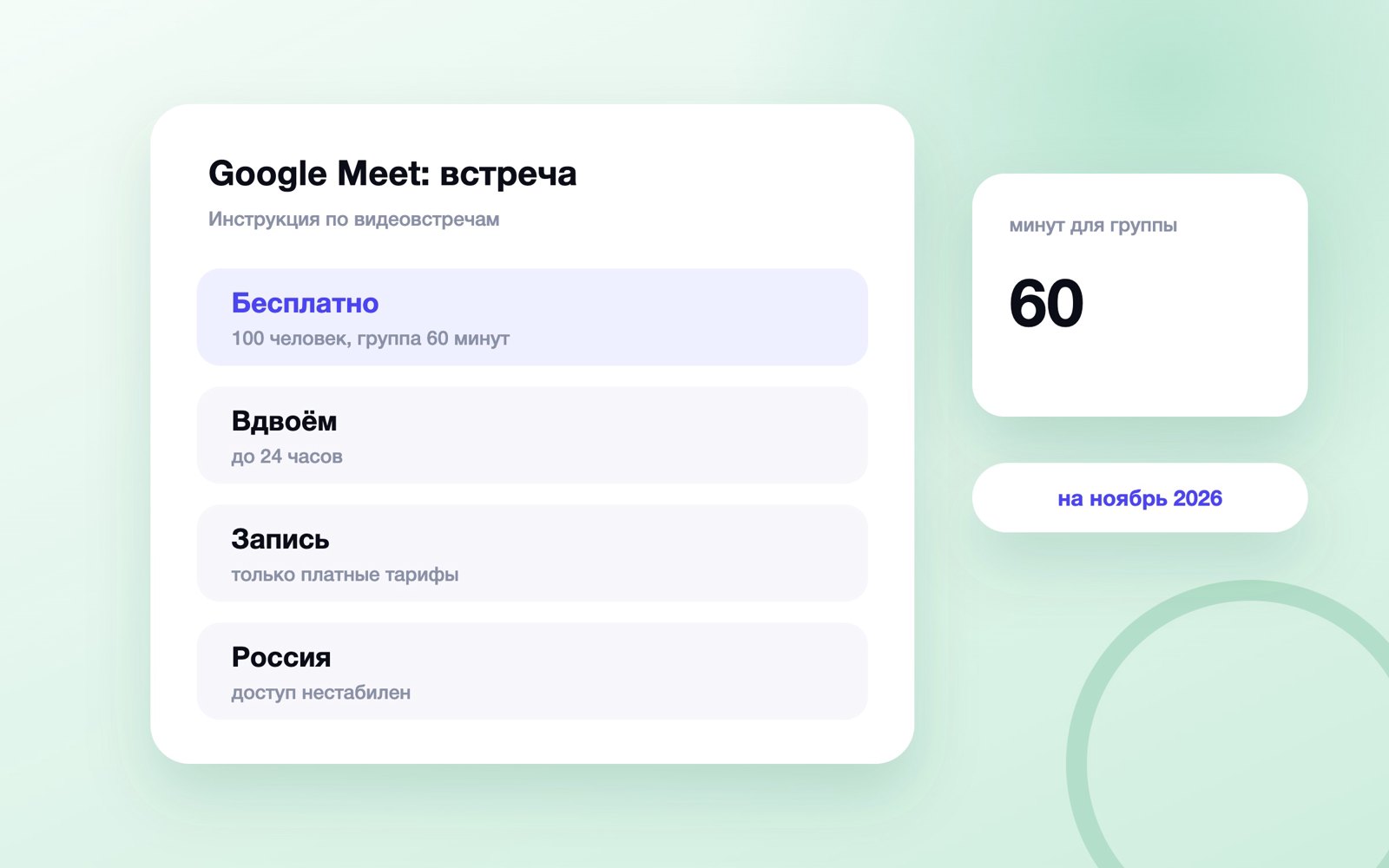
Коротко. Чтобы создать встречу в Google Meet, откройте meet.google.com, нажмите «Новая встреча» и скопируйте ссылку для гостей. По справке Google на 25 ноября 2026 года бесплатно можно собрать до 100 человек: группа от трёх участников говорит 60 минут, разговор вдвоём идёт до 24 часов. Запись доступна только на платных тарифах Google.
Google Meet открывается прямо из браузера, не требует установки и ссылается на аккаунт Google, поэтому его выбирают для коротких рабочих созвонов, уроков и разговоров с командой, которая живёт в Gmail и Google Календаре. Но у бесплатной версии свои пределы: время группового звонка, запись, комнаты для групп. А из России сервис работает нестабильно, и с ним нужен запасной план. Ниже — как создать встречу, пригласить людей, что вы получаете без оплаты, как записать разговор и что делать, если Meet не открывается.
Все лимиты и правила взяты из справки Google Meet на 25 ноября 2026 года. Цены Google называет в своих каталогах, а российского прайса для личных аккаунтов у сервиса нет, поэтому сумм в статье нет.
Что такое Google Meet и что в нём бесплатно
Google Meet — это сервис видеовстреч от Google: встречи по ссылке с видео, звуком, показом экрана, чатом и субтитрами. Встреча создаётся из аккаунта Google. Участники могут войти без аккаунта, но организатор или участник должен их впустить.
Возможности зависят от тарифа. В бесплатной версии есть всё для коротких звонков, а запись, комнаты для групп и длинные групповые встречи требуют платной подписки.
| Тариф | Участников | Длительность группы от 3 человек | Запись |
|---|---|---|---|
| Личный аккаунт Google | до 100 | 60 минут | Нет |
| Workspace Business Starter | до 100 | до 24 часов | Нет |
| Workspace Business Standard | до 150 | до 24 часов | Да, в Google Диск |
| Workspace Business Plus | до 500 | до 24 часов | Да, в Google Диск |
| Google One от 2 ТБ | до 100 | до 24 часов | Да |
В бесплатной версии встреча вдвоём может идти до 24 часов, а при третьем участнике включается предел в 60 минут. На 50-й минуте все получают звуковой сигнал и сообщение, что встреча скоро закончится. Организатор может продлить её, только перейдя на платный тариф, иначе встреча завершится ровно через час.
Работает ли Google Meet в России
Официально сервис не заблокирован, но на практике доступ нестабилен. Роскомнадзор в августе 2025 года заявил РБК, что ограничений против Google Meet не вводил. 26 января 2026 года Meet внесли в реестр организаторов распространения информации (ОРИ), об этом сообщал tks.ru со ссылкой на «Интерфакс». Для сервиса это означает обязанности по хранению данных и выдаче их по запросу, а блокировки это решение само не включает.
Независимый мониторинг sboi.online на 16–17 ноября 2026 года показывал, что из точек в России Meet не отвечает или заметно замедлен, а из-за рубежа работает. Это неофициальные данные, и ситуация может меняться за сутки. Проверьте сами: откройте meet.google.com с телефона через мобильный интернет и с компьютера через Wi-Fi.
- Для разового созвона. Попробуйте заранее и не обещайте клиенту встречу в Meet, пока не проверили вход на двух сетях.
- Для работы каждый день. Держите запасной канал: Яндекс Телемост, Zoom или звонок в мессенджере. Об отличиях — в разделе про выбор ниже.
- Для клиентов из России. Не отправляйте им только ссылку на Meet: добавьте второй вариант.
Как скачать Google Meet и создать встречу
Запрос «Google Meet скачать» имеет три ответа в зависимости от устройства. На компьютере отдельной программы нет: встреча открывается в браузере по адресу meet.google.com, а при желании в Chrome версии 73 и выше её можно установить как приложение (кнопка «Установить» в адресной строке). На телефоне приложение Google Meet ставится из Google Play или App Store.
На компьютере
- Откройте meet.google.com и войдите в аккаунт Google.
- Нажмите «Новая встреча».
- Выберите «Создать встречу на будущее», чтобы получить ссылку, «Начать встречу сейчас» — чтобы войти сразу, или «Запланировать в Google Календаре» — чтобы назначить время и позвать людей.
- Разрешите браузеру доступ к камере и микрофону и нажмите «Присоединиться».
- Нажмите значок сведений о встрече внизу и скопируйте данные для входа.
На телефоне
- Установите приложение Google Meet и войдите в аккаунт.
- Нажмите «Новая» в правом нижнем углу.
- Выберите «Создать ссылку», чтобы скопировать или отправить её, либо «Запланировать» — откроется Google Календарь.
- Чтобы войти во встречу, которую вы создали, нажмите «Присоединиться».
Быстрый путь — ввести в адресной строке браузера meet.new: откроется новая встреча. Названия кнопок зависят от языка интерфейса и версии. Если нужного пункта нет, ищите его по смыслу.
Код или ссылка встречи действуют не вечно. Для встреч, созданных на главной странице Meet или в Gmail, код живёт 365 дней после последнего входа. Для встреч из Календаря он перестаёт действовать, если не использовался 60 дней и не привязан к будущим событиям. Для постоянных созвонов проще пригласить людей через календарь, чем рассылать одну и ту же ссылку.
Как пригласить участников и кого впускать
Гость без приглашения «стучится»: нажимает «Попросить разрешения войти», а организатор выбирает «Принять» или «Отклонить». Для встреч с личного аккаунта впустить гостей может только создатель встречи, поэтому он должен оставаться на связи.
| Тип доступа | Кто входит без стука | Когда выбирать |
|---|---|---|
| Открытый | Любой, у кого есть ссылка | Публичный эфир, открытая консультация |
| Доверенный (по умолчанию для личных аккаунтов) | Приглашённые через Календарь; в Workspace — люди вашей организации | Рабочие созвоны с известным составом |
| Закрытый | Только приглашённые через Календарь и добавленные организатором в ходе встречи; недоступен для личных аккаунтов | Закрытые обсуждения в Workspace |
Тип доступа меняют в панели управления встречей внизу экрана (Host controls), раздел «Доступ к встрече». Там же есть флажок «Организатор должен присоединиться первым»: тогда гости ждут. Если у вас обычный личный аккаунт, по умолчанию встреча «доверенная», а гости могут входить до вас.
Что поможет людям дойти до встречи:
- Одно приглашение через календарь. Событие в Google Календаре содержит ссылку, время и напоминания: человеку не нужно искать письмо.
- Копия данных для входа. В самой встрече нажмите на значок сведений и скопируйте ссылку или код: их вставляют в мессенджер или письмо.
- Звонок участнику. Справка Meet описывает добавление человека звонком на телефон в отдельных странах; доступность для нужного номера проверьте прямо во встрече.
- Предупреждение о стуке. Напишите гостю заранее: «Нажмите “Попросить разрешения войти”, я пущу вас сразу».
Шаблон приглашения:
Добрый день! Встречаемся в Google Meet во вторник в 15:00 по Москве, на 30 минут. Ссылка: [ссылка]. Если появится экран «Попросить разрешения войти», нажмите его — я приму вас сразу. На случай, если Meet не откроется, запасная встреча в Телемосте: [ссылка].
Как провести короткую рабочую встречу и не растянуть её на час, разбирает статья «Планерка: как проводить короткую встречу команды».
Правила бесплатного личного аккаунта по справке Google Meet на 25 ноября 2026 года.
Какие лимиты у бесплатной встречи: 60 минут и 100 человек
Пределы бесплатной версии описаны в справке Google Meet, но при планировании их легко упустить. Чаще всего ломается расписание: назначили встречу на полтора часа, а Meet завершил её на 60-й минуте.
| Ситуация | Что происходит |
|---|---|
| В звонке двое | До 24 часов |
| Присоединился третий участник | Для всей встречи включается предел в 60 минут |
| 50 минут группового звонка | Звуковой сигнал и сообщение о скором завершении |
| Подключилось больше 100 человек | Лишних не пустят: лимит личного аккаунта — 100 |
| Нужно больше 60 минут в группе | Платный тариф Workspace или Google One с 2 ТБ |
Планируйте групповую встречу на 45–50 минут: останется запас на подключение и вопросы. Если разговор нельзя прервать, заранее договоритесь, что после завершения организатор создаёт новую встречу и присылает ссылку в чат. А если вы регулярно собираете группу дольше часа, проще использовать другой сервис: в Zoom бесплатный предел 40 минут, в Телемосте условия свои.
Как записать встречу в Google Meet
На бесплатном личном аккаунте запись недоступна: справка Google перечисляет подходящие тарифы, и личного аккаунта среди них нет. Если кнопка записи всё же появилась, не рассчитывайте на неё: в сообществе Google описан случай, когда файл на Диске так и не появился.
| Условие | Что нужно |
|---|---|
| Тариф | Workspace Business Standard или выше, Essentials, Enterprise, Education Plus или Google One от 2 ТБ |
| Устройство | Компьютер или Android; с iPhone записать нельзя |
| Права | Администратор включил запись, у организатора есть право записи |
| Место для файла | Google Диск организатора с достаточным свободным местом |
| Где найти файл | Папка Google Meet в Диске организатора, ссылка приходит на почту и в событие Календаря |
- Войдите во встречу под платным аккаунтом.
- Внизу справа нажмите «Инструменты встречи» и выберите «Запись».
- Нажмите «Начать запись» и подтвердите. Все участники видят индикатор.
- Остановите запись или завершите встречу, затем дождитесь письма со ссылкой: обработка занимает время.
Записать встречу участнику можно только тогда, когда у организатора есть такое право: если оно отключено, записать не получится даже со всеми правами у участника. В комнатах для групп запись не работает. Если запись нужна, а платного тарифа нет, для записи экрана с камерой подойдёт отдельная программа, как в статье про OBS Studio.
Как показать экран и включить субтитры в Google Meet
Эти две функции доступны и в бесплатной версии.
- Показ экрана на компьютере. Внизу нажмите «Показать экран» и выберите вкладку, окно или весь экран. Звук передаётся, если показываете вкладку Chrome или включили общий звук системы.
- Показ экрана с телефона. Нажмите «Ещё» → «Показать экран» → «Начать». Если выключить микрофон, звук демонстрации тоже пропадёт.
- Субтитры. Включаются кнопкой в нижней панели во время встречи. Живые субтитры доступны всем, а перевод субтитров нужен отдельный доступ в Workspace.
- Одновременный показ. Во встрече может идти до 10 демонстраций одновременно: когда вы начинаете показ, чужой ставится на паузу.
Если вы показываете презентацию, откройте её отдельной вкладкой и делитесь именно ей: так участники не увидят вашу почту и мессенджеры. Для сравнения, как делится экран в звонке мессенджера, посмотрите статью «Демонстрация экрана в MAX».
Сколько стоит Google Meet и как оплатить из России
Для встреч в личном аккаунте Meet бесплатен. Платные возможности входят в тарифы Google Workspace и Google One. Цены в долларах опубликованы на страницах Google, а российских ценников для личных аккаунтов у компании нет, поэтому сумму из чужой статьи лучше не брать.
- Карты российских банков. С марта 2022 года Google не принимает платежи по ним, как пишет РБК Компании в обзоре 2026 года.
- Google Workspace. В справке Google для России указаны рубли, евро и доллары. Часть способов — прямой дебет, Webmoney, карты Яндекса — доступна только через партнёра Google Workspace, то есть через реселлера.
- Google One. России нет в списке доступных стран, поэтому оформить подписку на аккаунте с российским профилем Google Play нельзя.
- Виртуальные карты. Справка Google прямо перечисляет виртуальные кредитные карты среди недопустимых способов оплаты.
Перед покупкой выясните, кто будет вашим продавцом, какой в договоре срок и что будет при отключении. Если нужно просто собрать людей на час, платная подписка вам не нужна: достаточно бесплатной версии или другого сервиса.
Почему не удаётся подключиться к Google Meet
Шаг 1. Что происходит на экране
- Страница meet.google.com не открывается или грузится бесконечно — шаг 2
- Встреча открылась, но пишет «Ожидание разрешения войти» — шаг 3
- Ссылка пишет, что встреча недоступна или код недействителен — шаг 4
- Вы вошли, но вас не слышно или не видно — шаг 5
Шаг 2. Страница не открывается
- Смените сеть: Wi-Fi на мобильный интернет и обратно
- Откройте другую страницу Google, например поиск, чтобы понять, есть ли доступ вообще
- Доступа нет ни там, ни там: сервис недоступен из вашей сети. Договоритесь с участниками о запасном сервисе — шаг 4
Шаг 3. Ожидание разрешения войти
- Подождите: организатор должен вас впустить, а он мог ещё не открыть встречу
- Напишите организатору, что вы ждёте на входе
- Если организатор впустил, а вход не происходит, перезагрузите страницу — шаг 5
Шаг 4. Ссылка и код
- Проверьте, что ссылка скопирована целиком, без лишних символов в конце
- Попросите организатора создать новую встречу: старый код мог истечь
- Войдите в нужный аккаунт Google: приглашение пришло на другую почту — шаг 5
Шаг 5. Камера и микрофон
- Разрешите доступ к камере и микрофону в браузере или в настройках телефона
- Закройте программы, которые используют камеру: другой видеосервис или запись экрана
- Выберите нужные устройства в настройках Meet и перезапустите вкладку
Если камера не работает и в других программах, причина в разрешениях системы. Как их проверить на телефоне, показано в статье «Почему не работает камера в MAX»: шаги те же.
Google Meet, Zoom или Телемост: что выбрать для встречи
Выбор определяют три вещи: доступность из России, нужна ли запись и сколько длится разговор. Подробные разборы сервисов — в отдельных статьях.
| Задача | Что подойдёт | Почему |
|---|---|---|
| Созвон вдвоём в Gmail-команде | Google Meet | Встреча вдвоём идёт до 24 часов, интеграция с Календарём |
| Клиенты из России, нужна стабильность | Яндекс Телемост | Не зависит от иностранной оплаты: условия и запись |
| Нужна бесплатная запись на компьютер | Zoom | Запись на свой компьютер доступна без оплаты: как создать встречу и записать |
| Быстрый звонок прямо из чата | MAX | Как позвонить в MAX без ссылки и приложения |
Если вы выбираете мессенджер для постоянной связи с командой, начните с обзора российских мессенджеров в 2026 году.
Частые ошибки при встречах в Google Meet
- Планируют на 90 минут группу из трёх человек. Бесплатный Meet завершит встречу на 60-й минуте.
- Рассчитывают на запись с личного аккаунта. Запись нужно подключать заранее на платном тарифе.
- Не проверяют доступ из своей сети. Если Meet не открывается, у участников из России тоже могут быть проблемы.
- Открывают встречу всем. Ссылка уходит в публичный чат, и заходят лишние люди. Переключите доступ на «Доверенный» и приглашайте через Календарь.
- Используют старую ссылку. Код мог истечь, а старый календарь привязывает права к прежнему списку гостей: лучше создавать новый код для каждой встречи.
- Забывают про гостей без аккаунта. Им нужен «стук», а организатор вышел из встречи.
- Нет запасной ссылки. Одной встречи в Meet в приглашении мало, если участники из разных городов.
Чек-лист
- Проверен вход на meet.google.com по двум сетям: Wi-Fi и мобильному интернету.
- Выбран тариф: бесплатно до 60 минут и 100 человек, для записи и долгих групп нужен платный.
- Встреча создана через Календарь, в приглашении есть время с часовым поясом.
- Выбран тип доступа, организатор остаётся на связи, чтобы впускать гостей.
- В приглашении указана запасная встреча на другом сервисе.
- Перед началом проверены камера, микрофон и показ экрана.
- Для записи подтверждены тариф, права и место на Google Диске.
- После встречи отправлены итоги и ссылка на запись.
Остался вопрос по теме статьи? Напишите его в предложку блога — отвечаю лично: задать вопрос в MAX. Частые вопросы разбираю отдельными статьями и присылаю ссылку тому, кто спросил.
Частые вопросы
Как скачать Google Meet?
На компьютере скачивать ничего не нужно: Meet открывается на meet.google.com, а в Chrome версии 73 и выше его можно установить как приложение кнопкой в адресной строке. На телефоне приложение Google Meet ставится из Google Play или App Store.
Как создать встречу по ссылке на meet.google.com?
Откройте meet.google.com, войдите в аккаунт Google и нажмите «Новая встреча». Выберите «Создать встречу на будущее», чтобы скопировать ссылку, или «Начать встречу сейчас», чтобы войти сразу. Гость без приглашения попросит разрешения войти, и его нужно принять.
Сколько длится бесплатная встреча в Google Meet?
На личном аккаунте Google встреча вдвоём идёт до 24 часов, а группа от трёх человек — до 60 минут. На 50-й минуте приходит предупреждение. Участников может быть до 100 (справка Google Meet на 25 ноября 2026 года).
Можно ли записать встречу в Google Meet бесплатно?
Нет. Запись доступна на платных тарифах Workspace, например Business Standard и выше, и в Google One от 2 ТБ. Записывать можно с компьютера или Android, файл сохраняется на Google Диск организатора. Организатору нужно право записи.
Google Meet запись доступна на каком тарифе?
Запись и часть лимитов зависят от тарифа Google Workspace. В бесплатном личном аккаунте возможности уже, в рабочих планах — шире. Перед важной встречей проверьте в справке Google, доступна ли запись на вашем тарифе.
Читайте дальше
-
 Jira: задачи, доски и как внедрить в небольшую команду
Что такое Jira, чем ограничен бесплатный план, как устроены проекты, задачи и доски, как внедрить трекер в команду до…
-
 Zoom: как создать встречу, настроить запись и не потерять участников
Как скачать Zoom и создать встречу, пригласить людей, защитить комнату и включить запись, что даёт бесплатный тариф и…
-
 Discord: сервер для комьюнити, роли и модерация
Что такое Discord, работает ли он в России, где его скачать, как создать сервер, настроить каналы, роли и модерацию и…
