
Почему не работает камера в MAX: разрешения и видеозвонки
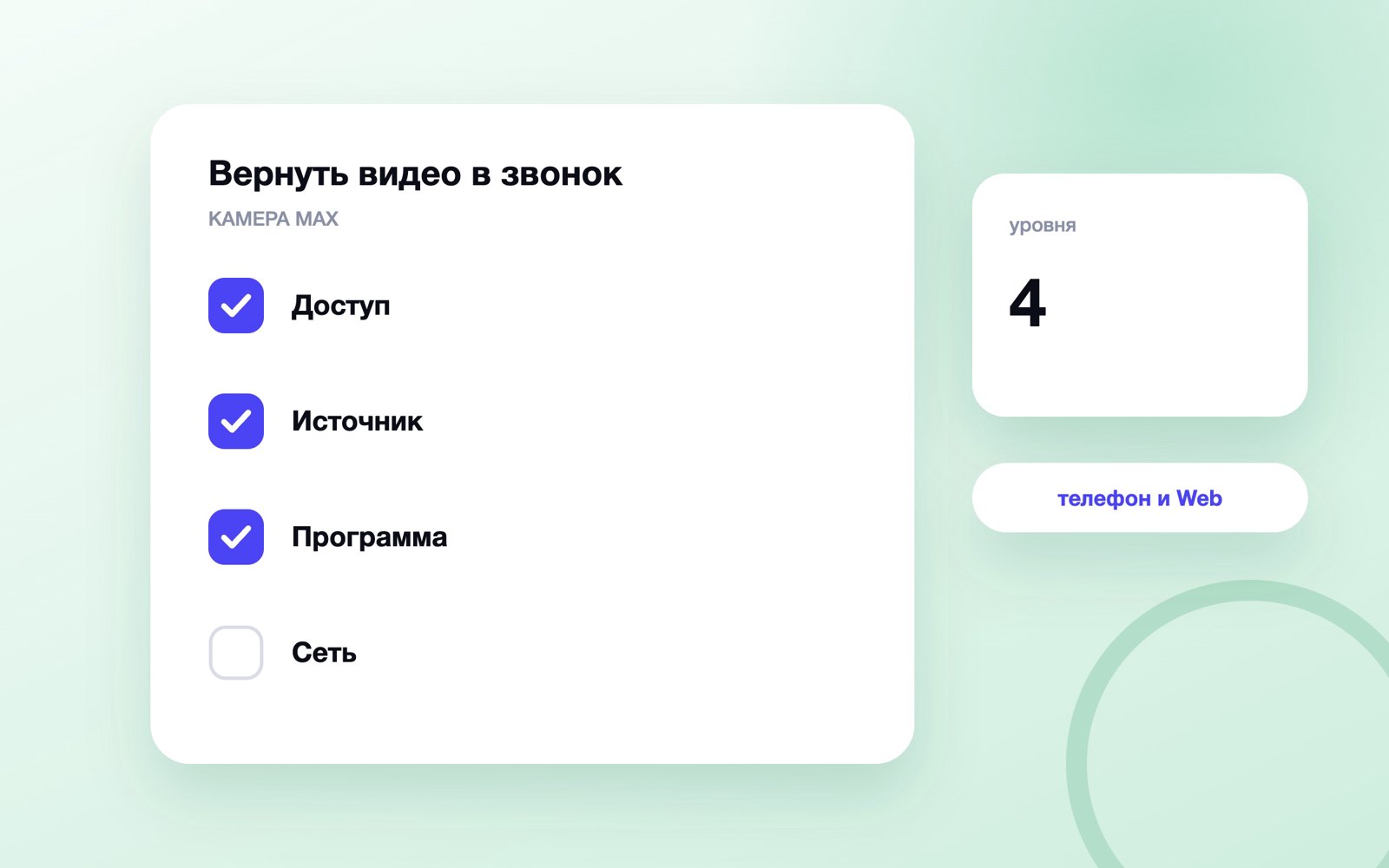
Если камера в MAX не работает, сначала определите масштаб: нет изображения только в одном звонке, во всём приложении или также в системной Камере. Затем проверьте разрешение MAX, выбранную камеру, занятость устройства другой программой и настройки браузера. Переустановка нужна только после этих тест

В этой статье
Коротко. Если камера в MAX не работает, сначала определите масштаб: нет изображения только в одном звонке, во всём приложении или также в системной Камере. Затем проверьте разрешение MAX, выбранную камеру, занятость устройства другой программой и настройки браузера. Переустановка нужна только после этих тестов; она не исправит физически закрытый объектив или системный запрет.
Камера участвует сразу в нескольких слоях: физический модуль, операционная система, разрешение приложения, выбранный источник и активный звонок. Поэтому совет «включите камеру» слишком общий. Надёжная диагностика идёт сверху вниз и каждый раз отвечает на один вопрос.
Официальная справка MAX подтверждает базовый путь разрешения камеры через системные настройки приложения. Для веб-версии добавляется доступ браузера и конкретного сайта. Ниже шаги расположены так, чтобы сначала исключить простое и не потерять рабочий вход.
| Что видно | Проверить | Не делать сразу |
|---|---|---|
| Чёрный кадр везде | Шторка, системная Камера | Переустанавливать MAX |
| Запрос доступа | Разрешение приложения | Сбрасывать телефон |
| Нет камеры в списке | Система, драйвер, USB | Чистить чаты |
| В браузере не работает | Сайт и доступ браузера | Удалять все cookie |
| Кадр зависает | Сеть, память, другая программа | Менять аккаунт |
Определите симптом до изменения настроек
Чёрный экран, замерший кадр, надпись об отсутствии доступа и неверно выбранная камера имеют разные причины. Спросите собеседника, видит ли он аватар, последний кадр или полностью пустую плитку; одновременно посмотрите собственное превью.
- Откройте системную Камеру и сделайте тестовый снимок.
- Проверьте второй звонок или собственное превью MAX.
- Запишите устройство, версию приложения и момент появления ошибки.
- Не меняйте несколько разрешений одновременно.
Если системная Камера тоже не показывает изображение, MAX не является первопричиной: перезагрузите устройство, освободите камеру и проверьте аппаратный переключатель. Когда системное приложение работает, круг поиска сужается до разрешений и конкретной сессии MAX.
Такой короткий тест отделяет неисправность оборудования от настройки мессенджера и сохраняет время.
Разрешите камеру на Android
Официальная помощь MAX указывает путь через настройки телефона: Приложения → MAX → Разрешения приложений → Камера → Разрешить. Названия разделов отличаются у производителей, но разрешение должно относиться именно к MAX, а не только к системному приложению Камера.
На новых версиях Android доступ может автоматически отзываться у давно неиспользуемых приложений. Если разрешение уже включено, переключите его только после фиксации текущего состояния и повторите запуск. Не выдавайте доступ постоянно, если достаточно режима «при использовании».
- Откройте карточку MAX в системных настройках.
- Выберите разрешение камеры при использовании приложения.
- Полностью закройте MAX и откройте снова.
- Запустите новый видеозвонок, а не продолжайте старую зависшую сессию.
Если пункт недоступен из-за рабочего профиля, решение принимает администратор устройства; обходить корпоративную политику не следует.
Проверьте доступ на iPhone
На iOS разрешение камеры находится в Настройки → MAX → Камера либо в разделе Конфиденциальность и безопасность → Камера. После запрета приложение не всегда снова показывает системный запрос, поэтому доступ приходится возвращать вручную.
- Убедитесь, что переключатель MAX включён.
- Проверьте ограничения Экранного времени и профиль управления.
- Закройте карточку приложения из переключателя задач.
- Повторите видеозвонок после нового запуска.
Для управляемого или детского устройства запрет может быть установлен выше уровня приложения — тогда обычный переключатель не изменит поведение.
Если MAX отсутствует в списке приложений с доступом, откройте внутри него действие, которое действительно включает камеру. При сохранении проблемы перезагрузите iPhone и проверьте системное обновление, но не сбрасывайте все настройки приватности без необходимости.
Снимите физическую шторку и проверьте объектив
На ноутбуках встречается механическая шторка или клавиша конфиденциальности. Она может оставить устройство видимым для программы, но давать полностью чёрный кадр. На телефоне изображение перекрывает чехол, загрязнение или палец при смене ориентации.
- Найдите ползунок рядом с объективом ноутбука.
- Проверьте функциональную клавишу со значком камеры.
- Снимите чехол для короткого теста.
- Протрите объектив мягкой сухой салфеткой.
Индикатор камеры показывает питание, но не гарантирует видимое изображение. Если светодиод горит, а кадр чёрный во всех программах, проверьте шторку и фирменную утилиту производителя до переустановки MAX.
Не давите на модуль камеры и не разбирайте устройство ради программной диагностики.
Закройте программу, которая заняла камеру
Камеру может удерживать сервис видеоконференций, вкладка браузера, программа записи, виртуальная студия или системное приложение. Иногда окно уже закрыто, но процесс остаётся в фоне и не отдаёт устройство новому звонку.
Не запускайте несколько тестов одновременно: если открыть системную Камеру и MAX рядом, один из них сам создаст конфликт. После закрытия подождите несколько секунд и начните новый звонок.
- Завершите другие звонки и конференции.
- Закройте вкладки, где ранее разрешали камеру.
- Остановите запись экрана с веб-камерой.
- При необходимости перезапустите браузер или устройство.
На рабочем компьютере диспетчер процессов лучше использовать вместе с администратором, чтобы не завершить защитное или системное приложение.
Выберите правильную камеру на компьютере
У ноутбука может быть встроенная веб-камера, монитор с отдельной камерой, USB-устройство и виртуальный источник. MAX Web или настольное приложение запоминает прежний выбор, поэтому после отключения док-станции превью остаётся пустым.
- Откройте настройки звонка и список видеоустройств.
- Выберите физическую камеру, которая сейчас подключена.
- Отключите и снова подключите USB только вне активного звонка.
- Проверьте источник в системной Камере.
После изменения сделайте контрольный вызов; выбор устройства и качество сети — независимые параметры.
Название вроде OBS Virtual Camera означает программный источник, а не объектив ноутбука. Если он выбран случайно и программа-источник не запущена, собеседник увидит пустой кадр. Верните встроенную или USB-камеру.
Разрешите камеру для web.max.ru
В браузере разрешение выдаётся конкретному сайту. Нажмите значок рядом с адресной строкой, откройте настройки сайта и поставьте для камеры «Разрешить». Затем перезагрузите страницу; изменение во время звонка может не примениться к уже созданной сессии.
- Проверьте, что открыт официальный домен web.max.ru.
- Выберите камеру в настройках сайта.
- Убедитесь, что системный доступ к камере разрешён самому браузеру.
- Создайте новый звонок после перезагрузки страницы.
Есть два уровня запрета: операционная система может блокировать браузер целиком, а браузер — конкретный сайт. Разрешение только на одном уровне не помогает. В приватном окне сайт может запросить доступ заново.
Общий порядок восстановления веб-клиента находится в статье про неисправности MAX Web; здесь важна именно камера.
Поменяйте камеру в MAX Web без лишнего сброса
Если в браузере доступно несколько устройств, сначала откройте системное превью, затем список камер в веб-звонке. Выбирайте по одному источнику и ждите появления кадра: быстрое переключение создаёт несколько незавершённых запросов.
Док-станция может менять идентификатор после переподключения. В этом случае сохранённый выбор формально существует, но не соответствует доступному устройству. Ручной повторный выбор надёжнее полной очистки профиля браузера.
- Запомните рабочее имя камеры в системной программе.
- Сопоставьте его со списком MAX Web.
- Удалите разрешение только для старого несуществующего устройства, если браузер его удерживает.
- Не очищайте все cookie, когда проблема только в выборе видео.
Если список пуст, вернитесь к системному разрешению браузера и драйверу; внутри MAX выбирать пока нечего.
Обновите приложение и систему осмысленно
Обновление полезно, если разрешения верны, камера работает в других программах, а ошибка появилась после изменения MAX или операционной системы. Устанавливайте сборку из официального источника и сначала фиксируйте текущую версию.
- Проверьте доступное обновление MAX.
- Обновите браузер для веб-версии.
- Установите штатные системные исправления камеры.
- Перезагрузите устройство после обновления драйвера.
Инструкция по обновлению MAX помогает выбрать официальный способ и не удалить рабочее приложение случайно.
Не скачивайте отдельный «драйвер для MAX» с рекламного сайта. Камерой управляет операционная система и производитель оборудования; мессенджер использует уже доступный видеопоток.
Проверьте экономию батареи и фоновые ограничения
На телефоне агрессивное энергосбережение может выгружать звонок при сворачивании или выключать видео после переключения между приложениями. Это отличается от постоянного запрета: камера сначала работает, затем кадр замирает.
- Отключите экономию только на время контрольного звонка.
- Разрешите MAX работать во время активного вызова.
- Не переключайтесь между несколькими тяжёлыми приложениями.
- Сравните поведение при подключённом питании.
Не оставляйте глобальный режим без ограничений навсегда, если он не требуется. После теста верните обычную схему и настройте исключение только для активных звонков, если система это позволяет.
Если вместе с видео пропадают входящие звонки, проверьте уведомления и фоновую работу, а не только доступ к объективу.
Отделите неисправность камеры от плохой сети
При слабом соединении MAX может снижать качество, задерживать или временно останавливать видео. При запрете камеры превью обычно отсутствует сразу; при сети кадр сначала появляется, распадается на блоки или замирает.
Не повышайте разрешение камеры во время плохой связи. Более тяжёлый поток усилит задержку. Сначала добейтесь стабильного базового видео, затем возвращайте эффекты и высокое качество.
- Сравните аудио и индикатор соединения.
- Перейдите ближе к роутеру или временно используйте другую сеть.
- Отключите загрузки и потоковое видео на устройстве.
- Проверьте короткий звонок без виртуального фона.
Общие проблемы дозвона и качества собраны в материале о звонках MAX.
Если не работает только фронтальная или задняя камера
Когда одна камера показывает, а вторая нет, общее разрешение уже выдано. Проверьте переключение внутри звонка, перезапустите MAX и протестируйте оба модуля в системной Камере. Падение одного режима указывает на конкретный модуль или переключение, а не на аккаунт.
- Переключайте источник один раз после стабилизации превью.
- Снимите магнитный аксессуар или чехол для теста.
- Проверьте тот же модуль в фото и видео.
- Не сбрасывайте профиль MAX до аппаратной проверки.
Если один модуль не работает нигде, обратитесь к диагностике устройства; статья о мессенджере не заменяет ремонт.
Некоторые эффекты используют возможности только одной камеры. Отключите размытие, улучшение внешности и виртуальный фон, затем повторите чистый тест.
Когда переустанавливать MAX
Переустановка — последний программный шаг после разрешений, другого звонка, перезагрузки и обновления. Перед удалением убедитесь, что знаете способ повторного входа и имеете доступ к номеру или активному устройству.
- Проверьте синхронизацию нужных чатов.
- Сохраните важные локальные файлы.
- Установите MAX только из официального магазина или сайта.
- После входа выдайте камеру при первом запросе.
Удаление приложения может быть особенно рискованно, если оно временно недоступно в магазине вашей платформы. Не выполняйте этот шаг по шаблонному совету, пока другие функции работают.
Если камера заработала после чистой установки, возвращайте настройки по одной — так станет понятно, что вызвало конфликт.
Подготовьте обращение в поддержку
Когда камера работает в других программах, разрешения включены, а MAX стабильно показывает ошибку, соберите точные данные. Поддержке важнее воспроизводимый сценарий, чем длинное описание всех попыток.
Скриншот не должен содержать лица и сообщения посторонних без необходимости. Код входа, QR и пароль нельзя прикладывать к обращению. Для корпоративного компьютера добавьте сведения о профиле управления и внешней камере.
- Укажите модель устройства и версию ОС.
- Добавьте версию MAX или браузера.
- Опишите, есть ли превью и что видит собеседник.
- Сообщите, работает ли системная Камера и другое видеоприложение.
Проверьте проблему сразу после ответа поддержки, пока известны условия теста.
Куда перейти после проверки
| Результат теста | Следующий материал | Зачем |
|---|---|---|
| Камера работает, звонок не соединяется | Звонки в MAX | Проверить сам дозвон |
| Нужно начать видеозвонок | Как позвонить | Сверить обычный сценарий |
| Нужно показать экран | Демонстрация экрана | Не путать камеру и трансляцию |
| Проблема только в браузере | MAX Web | Исправить сайт и сессию |
Обычный запуск вызова описан в статье «Как позвонить в MAX», а отдельный видеопоток экрана — в инструкции по демонстрации экрана. Это разные источники: исправная камера не требуется для показа рабочего стола.
Контрольный чек-лист
- Системная Камера показывает изображение.
- Физическая шторка открыта, объектив не перекрыт.
- MAX получил доступ к камере на уровне операционной системы.
- Для web.max.ru отдельно разрешена камера в браузере.
- Другие конференции и программы записи закрыты.
- Выбран существующий физический источник видео.
- Тест повторён в новом звонке и другой сети.
- Перед переустановкой проверен способ повторного входа.
Вывод
Сначала проверьте системную Камеру, затем разрешение MAX и выбранный источник. Для MAX Web требуется ещё разрешение браузера и сайта. Если кадр появляется и позже замирает, исследуйте сеть, память и энергосбережение; если его нет нигде — оборудование и системные настройки.
Меняйте по одному условию и делайте новый контрольный звонок. Так вы исправите причину, а не случайно получите временный результат после полного сброса.
Остался вопрос по теме статьи? Напишите его в предложку блога — отвечаю лично: задать вопрос в MAX. Частые вопросы разбираю отдельными статьями и присылаю ссылку тому, кто спросил.
Частые вопросы
Как включить камеру в MAX?
Разрешите камеру для MAX в системных настройках приложения, полностью перезапустите его и начните новый видеозвонок. На компьютере дополнительно выберите нужное устройство.
Почему камера MAX Web остаётся чёрной?
Проверьте доступ браузера к камере, разрешение для web.max.ru, выбранный источник и программы, которые уже используют устройство.
Нужно ли переустанавливать MAX из-за камеры?
Только после проверки системной Камеры, разрешений, другого звонка и обновления. Перед удалением убедитесь, что сможете повторно войти.
Почему видео сначала работает, а потом зависает?
Чаще причина в сети, нехватке ресурсов или энергосбережении, а не в постоянном запрете камеры. Сравните другой интернет и звонок без эффектов.
Читайте дальше
-
 Как получить ссылку на сообщение в MAX и поделиться ею
Ссылка на отдельное сообщение в MAX зависит от типа пространства и доступности команды в текущей версии. В публичном…
Как получить ссылку на сообщение в MAX и поделиться ею
Ссылка на отдельное сообщение в MAX зависит от типа пространства и доступности команды в текущей версии. В публичном…
-
 Цифровой ID в MAX не работает: причины и что проверить
Если Цифровой ID в MAX не работает, зафиксируйте этап: раздел не открывается, создание останавливается, не принимается…
Цифровой ID в MAX не работает: причины и что проверить
Если Цифровой ID в MAX не работает, зафиксируйте этап: раздел не открывается, создание останавливается, не принимается…
-
 Не работает MAX Web: вход, загрузка и подключение
Если MAX Web не открывается, сначала проверьте адрес web.max.ru и границу сбоя: сайт не загружается, форма входа не…
Не работает MAX Web: вход, загрузка и подключение
Если MAX Web не открывается, сначала проверьте адрес web.max.ru и границу сбоя: сайт не загружается, форма входа не…
