
Нейросеть для обработки фото: выбор сервиса и контроль качества
Нейросеть для обработки фото умеет удалить фон и объект, расширить кадр, убрать шум, повысить разрешение, восстановить детали и предложить цветокоррекцию. Каждый режим может одновременно улучшить ка
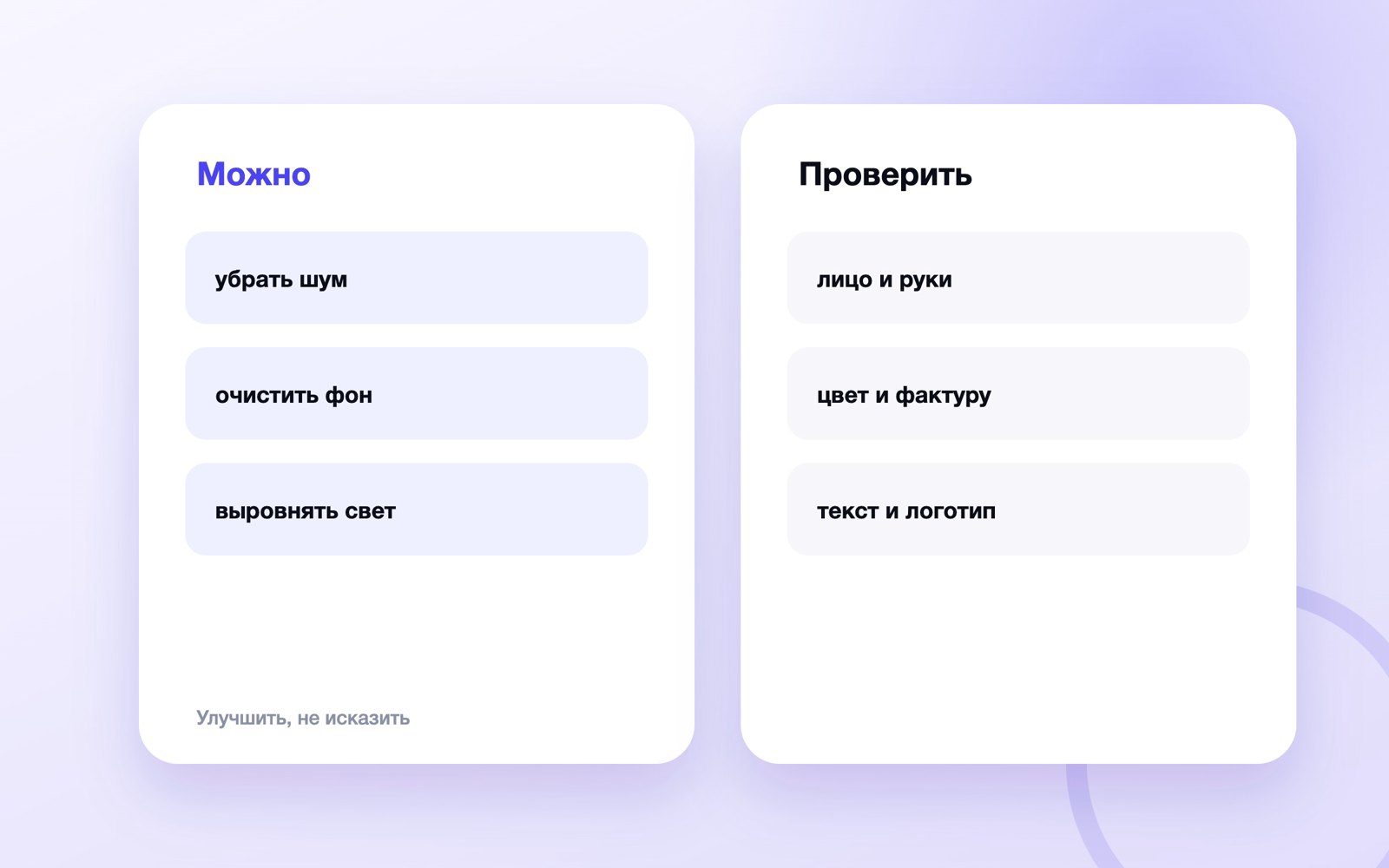

В этой статье
Коротко. Нейросеть для обработки фото умеет удалить фон и объект, расширить кадр, убрать шум, повысить разрешение, восстановить детали и предложить цветокоррекцию. Каждый режим может одновременно улучшить картинку и выдумать содержимое. Поэтому сервис выбирают под конкретный дефект, а результат сравнивают с исходником в рабочем размере.
Обработка готовой фотографии отличается от генерации изображения с нуля. Задача — сохранить человека, товар, документ или событие, меняя только оговорённые свойства. Чем важнее фактическая точность, тем уже должна быть область вмешательства и строже контроль артефактов.
Какие задачи отдавать нейросети
Удаление фона, шумоподавление, локальная ретушь, восстановление и увеличение требуют разных моделей. Один универсальный фильтр редко одинаково хорошо решает всё.
Сначала назовите дефект и конечный формат: сайт, печать, карточка или пост. Выберите минимальное преобразование, достаточное для задачи.
Сравнивайте сервисы на одном файле и одинаковом размере. Демонстрация поставщика не показывает работу на ваших лицах, текстурах и мелких деталях.
Пример. Для каталога нужен чистый край товара, а не художественная перерисовка всей сцены.
Как подготовить исходник
Сжатый скриншот и пересланное фото содержат меньше данных, чем оригинал. Нейросеть не возвращает утраченные детали, а создаёт правдоподобную версию.
Найдите файл максимального качества, сохраните оригинал, цветовой профиль и информацию о съёмке. Работайте с копией.
Проверьте, не применялась ли обработка раньше. Повторное шумоподавление часто превращает кожу и фактуру в пластик.
Пример. Фотографию берут с камеры, а не из чата, где мессенджер уже уменьшил и пережал изображение.
Как удалить фон и объекты
Автоматическая маска ошибается на волосах, стекле, тени, мехе и тонких деталях. Удаление объекта заставляет модель дорисовать то, чего камера не видела.
Ограничьте область, сохраните тень отдельно и проверьте край на контрастных фонах. Для товара не меняйте геометрию.
Увеличьте изображение до 200% и посмотрите ореолы, обрезанные детали и повторяющиеся текстуры. Затем проверьте реальный размер.
Пример. После удаления ценника узор ткани восстанавливают вручную, если модель придумала лишний шов.
Как улучшить резкость и разрешение
Апскейл увеличивает число пикселей, но не делает выдуманные ресницы, буквы и фактуру достоверными. Чем сильнее увеличение, тем больше интерпретации.
Начните с умеренного масштаба, отключите усиление лиц при предметной съёмке и сравните несколько режимов.
Проверьте глаза, зубы, пальцы, текст, логотипы и повторяющиеся элементы. Для документа распознаваемость важнее эффектной резкости.
Пример. Старое фото увеличивают для экрана, но не используют восстановленную надпись как исторический источник.
| Этап | Действие | Контроль |
|---|---|---|
| Какие задачи отдавать нейросети | Сначала назовите дефект и конечный формат: сайт, печать, карточка или пост. Выберите минимальное преобразование, достаточное для задачи. | Сравнивайте сервисы на одном файле и одинаковом размере. Демонстрация поставщика не показывает работу на ваших лицах, текстурах и мелких деталях. |
| Как подготовить исходник | Найдите файл максимального качества, сохраните оригинал, цветовой профиль и информацию о съёмке. Работайте с копией. | Проверьте, не применялась ли обработка раньше. Повторное шумоподавление часто превращает кожу и фактуру в пластик. |
| Как удалить фон и объекты | Ограничьте область, сохраните тень отдельно и проверьте край на контрастных фонах. Для товара не меняйте геометрию. | Увеличьте изображение до 200% и посмотрите ореолы, обрезанные детали и повторяющиеся текстуры. Затем проверьте реальный размер. |
| Как улучшить резкость и разрешение | Начните с умеренного масштаба, отключите усиление лиц при предметной съёмке и сравните несколько режимов. | Проверьте глаза, зубы, пальцы, текст, логотипы и повторяющиеся элементы. Для документа распознаваемость важнее эффектной резкости. |
Как убрать шум и размытие
Шумоподавление отделяет сигнал от случайных точек, но может удалить мелкие волосы и материал. Исправление смаза нередко рисует новый контур.
Применяйте обработку локально и постепенно. Сравнивайте детали при одинаковом масштабе, а не приближайте только результат.
Если ключевой объект остаётся неразличим, лучше переснять кадр или выбрать другой, чем усиливать генерацию.
Пример. Лёгкий шум на вечернем портрете сохраняют, когда сильный режим уничтожает фактуру кожи и одежды.
Как работать с лицами и ретушью
Автоматическая ретушь меняет черты, возраст, тон кожи и выражение. Для редакционного и делового фото это может искажать личность.
Заранее определите допустимые правки: временный дефект, экспозиция, фон. Изменение формы лица и тела требует отдельного решения.
Сравните ключевые черты и получите согласие человека на публикацию обработанной версии.
Пример. Для фотографии спикера убирают случайный блик, но не меняют овал лица и линию улыбки.
Как корректировать цвет
Автобаланс может сделать сцену приятнее и одновременно изменить цвет товара, кожи или документа. Экран пользователя тоже влияет на восприятие.
Используйте нейтральную точку, референс или цветовую карту, если оттенок важен. Сохраняйте профиль при экспорте.
Проверьте светлые и тёмные участки на потерю деталей, а товар — рядом с реальным образцом.
Пример. Фото синей ткани не уводят в бирюзовый ради более яркой ленты каталога.
Как выбрать онлайн-сервис
Сравнивайте не только результат, но и лимиты, экспорт, водяной знак, хранение, права, пакетную обработку и возможность удалить файл.
Прогоните контрольный набор, измерьте время до принятого результата и число ручных исправлений. Изучите условия обработки данных.
Бесплатный режим может уменьшать размер или использовать загруженные файлы иначе, чем платный. Это проверяют до рабочей партии.
Пример. Команда выбирает сервис, который чуть слабее на демо, но сохраняет нужное разрешение и не требует ручной правки каждого края.
| Ситуация | Что сделать | Как проверить |
|---|---|---|
| Как работать с лицами и ретушью | Заранее определите допустимые правки: временный дефект, экспозиция, фон. Изменение формы лица и тела требует отдельного решения. | Сравните ключевые черты и получите согласие человека на публикацию обработанной версии. |
| Как корректировать цвет | Используйте нейтральную точку, референс или цветовую карту, если оттенок важен. Сохраняйте профиль при экспорте. | Проверьте светлые и тёмные участки на потерю деталей, а товар — рядом с реальным образцом. |
| Как выбрать онлайн-сервис | Прогоните контрольный набор, измерьте время до принятого результата и число ручных исправлений. Изучите условия обработки данных. | Бесплатный режим может уменьшать размер или использовать загруженные файлы иначе, чем платный. Это проверяют до рабочей партии. |
Как проверить итог перед публикацией
Финальная проверка учитывает цель: на телефоне видны одни дефекты, в печати — другие. Сравнение до и после должно быть доступно редактору.
Проверьте композицию, лица, руки, текст, логотип, фактуру, цвет и права. Откройте экспорт, а не только превью редактора.
Храните исходник и параметры обработки. Ошибочная версия должна быстро заменяться без повторного поиска файла.
Пример. На превью артефакт незаметен, но после загрузки в карточку вокруг объекта появляется светлый контур — файл возвращают на правку.
Как организовать контроль
Создайте контрольную папку из разных случаев: портрет, товар, стекло, текст, тёмный кадр и волосы на сложном фоне. Новый сервис проверяют на всём наборе, иначе удачный простой пример маскирует провал на рабочем материале.
Пакетная обработка требует одинаковых входов. Если серия снята при разном свете, один пресет усиливает расхождения. Сначала разделите файлы по условиям, затем применяйте автоматизацию и вручную просматривайте пограничные случаи.
Историю изменений можно хранить коротко: исходник, задача, сервис, режим, дата и принятая версия. Эти данные помогают повторить стиль серии и понять, откуда появился дефект после обновления модели.
Конфиденциальные документы, лица детей и внутренние материалы не загружают в случайный бесплатный сервис. Минимизируйте данные, проверьте политику хранения и используйте согласованный контур либо локальный инструмент.
Если фотография служит доказательством состояния товара или события, генеративное восстановление недопустимо без явной пометки. Коррекция экспозиции и кадрирование сохраняют наблюдаемое, дорисовка меняет содержание.
Промпт для редактирования содержит область, допустимое изменение и перечень того, что нужно сохранить. Фраза «сделай лучше» отдаёт модели решение о лице, фоне, цвете и деталях, которые автор мог не собирался менять.
Экспорт проверяют на размер, формат, прозрачность, профиль и уровень сжатия. Хороший результат внутри сервиса может испортиться при скачивании, если бесплатный тариф уменьшает файл или заменяет прозрачный фон белым.
Паспорт этапа. Для блока «Какие задачи отдавать нейросети» итогом служит матрица задач и допустимых преобразований. Укажите версию входных данных, владельца и дату: без них принятый результат нельзя отличить от промежуточной генерации. Обработка считается успешной, когда заданный дефект уменьшился, а содержание снимка не изменилось незаметно для владельца материала. До передачи дальше проведите проверку: дать одному сервису портрет, товар и текст и отметить, где универсальный режим провалился. Если тест не пройден, этап возвращается на исправление, а не маскируется редактурой текста.
Условие готовности. Работа над «Как подготовить исходник» закончена не после получения ответа, а когда команда сохранила неизменяемая копия исходника и другой сотрудник смог проверить его без истории чата. Контрольный случай — сравнить результат с оригиналом камеры, а не с уже пережатой копией из чата. Он заранее показывает предел автоматизации. Обработка считается успешной, когда заданный дефект уменьшился, а содержание снимка не изменилось незаметно для владельца материала. Результат, который нельзя воспроизвести или объяснить, остаётся черновиком независимо от его внешней убедительности.
Контрольная точка. После раздела «Как удалить фон и объекты» зафиксируйте маска и версия после удаления: исходник хранится рядом, а существенное изменение получает автора и причину. Затем попробуйте поставить объект на белый и чёрный фон и проверить тонкие края. Такой намеренно неудобный пример обнаруживает скрытое допущение раньше рабочего запуска. Обработка считается успешной, когда заданный дефект уменьшился, а содержание снимка не изменилось незаметно для владельца материала. Положительная демонстрация дополняет этот тест, но не заменяет его.
Передача следующему участнику. Блок «Как улучшить резкость и разрешение» передаётся вместе с пара файлов до и после апскейла, а не устным сообщением «всё готово». Получатель видит, что подтверждено, что осталось предположением и при каком событии нужен пересмотр. Перед приёмкой необходимо прочитать мелкую надпись и пересчитать повторяющиеся детали после увеличения. Обработка считается успешной, когда заданный дефект уменьшился, а содержание снимка не изменилось незаметно для владельца материала. Если смысл держится только на пояснении автора, процесс ещё нельзя масштабировать.
Проверка на сбой. Для этапа «Как убрать шум и размытие» заранее смоделируйте плохой вход: переключить обработку на максимум и найти момент, когда фактура превращается в гладкую заливку. Наблюдайте, остановится ли сценарий, запросит ли подтверждение и сохранит ли исходные данные. Рабочим итогом считается настройки шумоподавления с записанным решением по найденным отклонениям. Обработка считается успешной, когда заданный дефект уменьшился, а содержание снимка не изменилось незаметно для владельца материала. Ошибка в таком тесте дешевле той же ошибки на реальном пользователе.
След решения. В разделе «Как работать с лицами и ретушью» сохраните согласованная версия портрета, чтобы позднее было понятно, на каком источнике и правиле основан результат. Для независимой сверки поручите проверяющему попросить изображённого человека назвать изменения внешности, которых он не ожидал. Не подсказывайте ему ожидаемый ответ: расхождение полезно как сигнал скрытой инструкции. Обработка считается успешной, когда заданный дефект уменьшился, а содержание снимка не изменилось незаметно для владельца материала. После исправления повторяется тот же случай, а не выбирается более удобный пример.
Критерий остановки. Этап «Как корректировать цвет» нельзя продолжать, если не удалось получить цветовой референс или установить его владельца. Дополнительная граница проверяется так: положить реальный товар рядом с экраном и сравнить критичный оттенок. При сомнении система передаёт задачу человеку и сохраняет контекст вместо уверенного предположения. Обработка считается успешной, когда заданный дефект уменьшился, а содержание снимка не изменилось незаметно для владельца материала. Это правило должно действовать и при массовой обработке, когда ручное внимание особенно ограничено.
Повторная проверка. Для «Как выбрать онлайн-сервис» назначьте событие пересмотра: новый источник, изменение процесса или обновление модели. Базовой точкой будет оценочная карточка сервиса. До запуска новой версии снова выполните действие: скачать бесплатный экспорт и проверить фактическое разрешение, водяной знак и профиль. Сравнивайте не красоту ответа, а изменения ошибок и времени полной проверки. Обработка считается успешной, когда заданный дефект уменьшился, а содержание снимка не изменилось незаметно для владельца материала. Успех старой версии не переносится на обновление автоматически.
Что изучить дальше
Соседние задачи раскрыты отдельно: нейросети для изображений, картинки для постов, инфографика, обложка для видео, карточка товара с ИИ, права на чужие материалы. Это сохраняет границу страницы и помогает перейти к следующему этапу без повторения самостоятельных руководств.
Финальная проверка
- Цель и граница AI-задачи записаны до выбора сервиса.
- Исходные данные минимальны, проверены и имеют владельца.
- Результат можно сверить с источником или контрольным расчётом.
- Пограничные и чувствительные случаи передаются человеку.
- Права, согласия и срок хранения проверены до загрузки.
- Польза измеряется вместе с ошибками и защитной метрикой.
- Исходник, версия и возможность отката сохранены.
Остался вопрос по теме статьи? Напишите его в предложку блога — отвечаю лично: задать вопрос в MAX. Частые вопросы разбираю отдельными статьями и присылаю ссылку тому, кто спросил.
Частые вопросы
Можно ли бесплатно обработать фото нейросетью?
Да, но проверьте лимит разрешения, водяной знак, хранение файлов и условия использования результата.
Улучшает ли нейросеть качество старого фото?
Она уменьшает дефекты и создаёт вероятные детали, но не восстанавливает достоверно то, чего нет в исходнике.
Какой сервис выбрать?
Сравните несколько инструментов на своём контрольном наборе по качеству, правкам, экспорту, правам и цене.
Можно ли обрабатывать фотографии людей?
Да, при наличии основания и согласия; не меняйте личность и не загружайте чувствительные файлы в непроверенный сервис.
Как проверить товарное фото?
Сверьте форму, цвет, фактуру, комплект, логотип и масштаб с реальным образцом.
Чем обработка отличается от генерации?
Обработка сохраняет исходную сцену и меняет заданные свойства, генерация создаёт новое содержание или существенные фрагменты.
Читайте дальше
-
 Промпты для копирайтера: бриф, черновик и редактура
Промпты для копирайтера работают как редакционное техническое задание: задают цель, читателя, исходные факты, формат…
Промпты для копирайтера: бриф, черновик и редактура
Промпты для копирайтера работают как редакционное техническое задание: задают цель, читателя, исходные факты, формат…
-
 Нейросети для SMM: контент, визуалы и аналитика
Нейросети для SMM помогают разбирать обратную связь, искать ракурсы, готовить варианты текста и изображения, но не…
Нейросети для SMM: контент, визуалы и аналитика
Нейросети для SMM помогают разбирать обратную связь, искать ракурсы, готовить варианты текста и изображения, но не…
-
 Контент-операции: процесс производства без авралов
Контент-операции — это повторяемый процесс от идеи до публикации, распространения, измерения и обновления материала…
Контент-операции: процесс производства без авралов
Контент-операции — это повторяемый процесс от идеи до публикации, распространения, измерения и обновления материала…
