
Разрешения MAX: как дать или закрыть доступ к камере, микрофону и фото
Какие разрешения просит MAX и зачем, как включить или отключить камеру, микрофон, фото и контакты на Android, iPhone, компьютере и в web.max.ru, и что давать не стоит.

В этой статье
Коротко. Доступ MAX к камере, микрофону и фото включают не в мессенджере, а в настройках телефона: «Приложения» → MAX → «Разрешения» (на iPhone — переключатели «Камера», «Микрофон», «Фото»). Закрывается там же, переписка не пропадает. В web.max.ru доступ выдаёт браузер.
MAX просит доступы по одному — в момент, когда функция нужна впервые: микрофон при первой записи голосового, контакты при регистрации, уведомления после входа. Нажали «Запретить» — окно может больше не появиться, а кнопка просто перестанет работать. Ниже — какие разрешения нужны мессенджеру и зачем, как их дать или закрыть на Android, iPhone, компьютере и в браузере, что сломается без каждого и чего давать не стоит.
Какие разрешения нужны MAX и зачем каждое
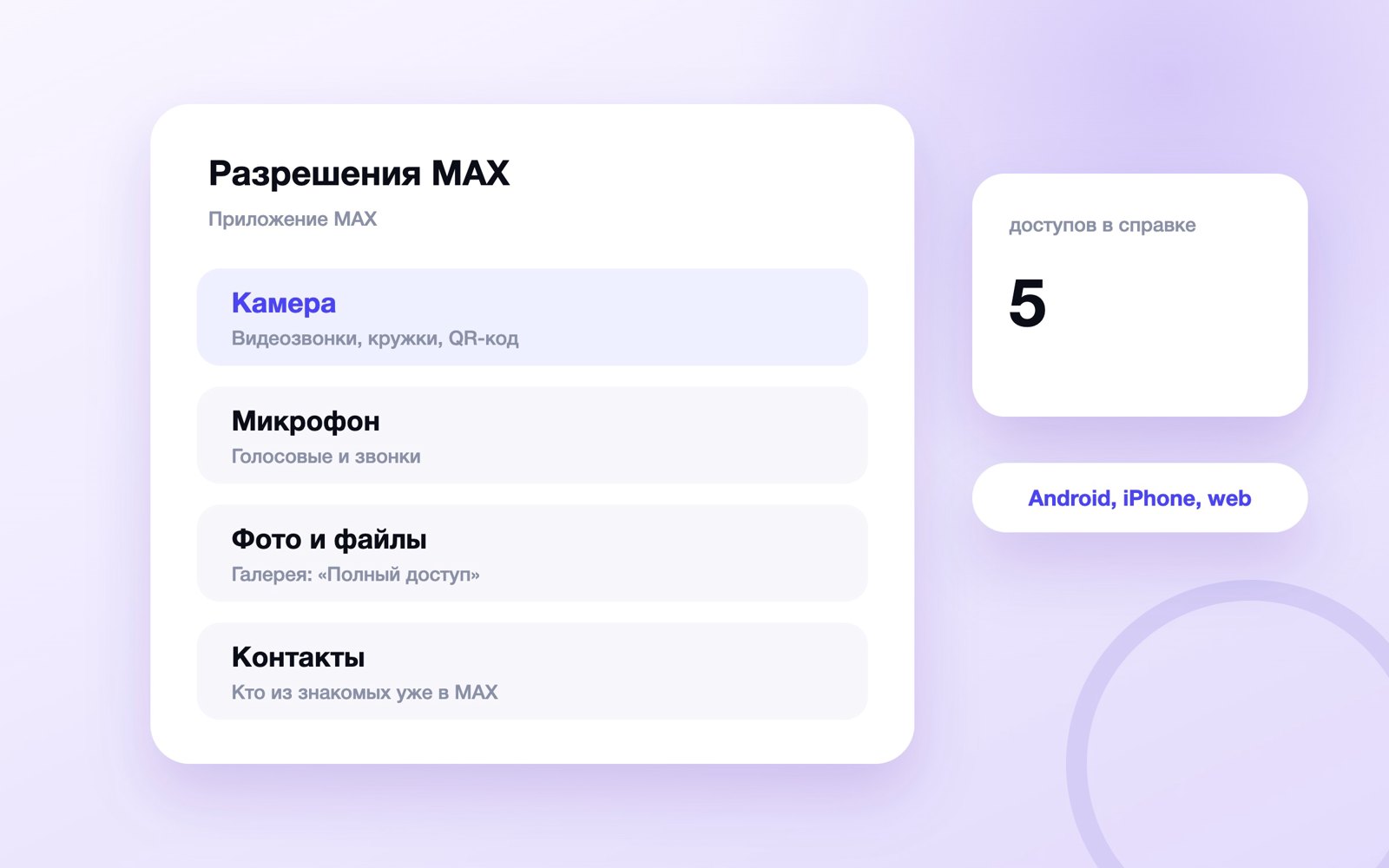
В справке MAX есть отдельная статья «Как настроить разрешения для MAX?». В ней пять доступов: уведомления, контакты, камера, фото (на Android — «Файлы и медиаконтент») и микрофон. Для звонков на Android справка добавляет показ на заблокированном экране и снятие ограничений энергосбережения. Геолокации в этой статье нет.
Разрешение приложения — это доступ к камере, микрофону, файлам или данным телефона, который выдаёт операционная система, а не сам мессенджер. Поэтому включаются разрешения в настройках телефона, а в «Настройках» MAX такого раздела нет.
| Разрешение | Зачем оно MAX | Что сломается без него |
|---|---|---|
| Камера | Видеозвонки, видеосообщения, съёмка из чата, фото профиля, сканер QR-кода | Видеозвонок без картинки, кружок не записывается |
| Микрофон | Голосовые, звонки, звук в кружках | Голосовое не пишется — разбор голосовых |
| Фото и файлы | Выбор снимков и видео из галереи, смена аватарки | Галерея пустая или видна частично — почему не грузятся фото |
| Контакты | Показать, кто из знакомых уже в MAX | Людей добавляете вручную |
| Уведомления | Оповещения о сообщениях и звонках | О сообщении узнаёте, только открыв MAX |
| Геолокация | Отправить свою точку на карте | Только отправка местоположения |
| Показ экрана | Демонстрация экрана в групповом звонке | Демонстрация не запускается |
Камера и микрофон для звонков идут парой: по справке, «чтобы звонить и принимать звонки от других пользователей, необходимо разрешить приложению получить доступ к камере и микрофону». Камера нужна и для входа в веб-версию по QR — подробнее в статье QR-код в MAX.
Когда MAX спрашивает разрешение и почему окно не появляется снова
Доступ к камере, микрофону, фото, контактам и геопозиции система спрашивает не при установке, а во время работы — отдельным окном поверх MAX. Справка называет моменты: разрешение на микрофон «будет запрошено при первой попытке записать аудиосообщение», контакты — при регистрации, уведомления — после первого входа.
Ловушка в том, что окно одноразовое. На iPhone после первого «Не разрешать» приложение уже не может показать запрос само, на Android система перестаёт его показывать после двух отказов подряд. Дальше кнопка нажимается, а ничего не происходит. Лечится не переустановкой, а настройками системы.
| Что нажали в окне | Что получает MAX |
|---|---|
| «Разрешить» или «Только во время использования приложения» | Доступ, пока вы пользуетесь MAX, — этого достаточно |
| «Только в этот раз» (Android) | Доступ до закрытия приложения, потом окно появится снова |
| «Не разрешать» или «Запретить» | Функция не работает, повторного окна может не быть |
| Ограниченный доступ к фото | MAX видит только отмеченные снимки |
| «Разрешить полный доступ» к фото | MAX видит всю галерею |
Ещё одна особенность Android 11 и новее: если приложение несколько месяцев не открывать, система сама снимает с него разрешения. Отключается это переключателем в карточке приложения — вроде «Приостановить работу в неактивный период».
Как разрешить доступ к камере, микрофону и фото в MAX
Путь везде начинается с настроек устройства, а не мессенджера. Выберите свою систему.
Android
Шаги по справке MAX. У Xiaomi, Samsung, Honor и других оболочек разделы называются по-своему, но смысл один: приложения → MAX → разрешения.
- Откройте «Настройки» телефона.
- Перейдите в «Приложения» → «Все приложения» (бывает «Управление приложениями»).
- Найдите в списке MAX.
- Откройте «Разрешения приложений» — на части телефонов просто «Разрешения».
- Выберите пункт: «Камера», «Микрофон», «Контакты» или «Файлы и медиаконтент» (на новых версиях — «Фото и видео»).
- Нажмите «Разрешить». Для камеры и микрофона подойдёт «только во время использования приложения».
- Закройте MAX полностью и откройте снова.
Короткий путь: зажмите иконку MAX → «О приложении» → «Разрешения». Не находите MAX — наберите «разрешения» в поиске по настройкам.
iPhone
- Откройте «Настройки» → «Приложения» → MAX. На iOS 17 и более ранних версиях MAX лежит в общем списке внизу «Настроек».
- Включите переключатели «Камера» и «Микрофон».
- В пунктах «Фото» и «Контакты» выберите «Полный доступ».
Строка появляется на этом экране, только если MAX хоть раз просил доступ. Нет «Микрофона» — запишите голосовое, система спросит, и переключатель появится. Если приложения уже нет и вы в веб-версии через Safari, камеру и микрофон разрешает Safari: «Настройки» → «Приложения» → Safari, раздел настроек для веб-сайтов.
Компьютер и браузер
Windows. «Параметры» → «Конфиденциальность и защита» → «Камера» → включите «Доступ к камере» и «Разрешить классическим приложениям доступ к камере», то же — в разделе «Микрофон». MAX для Windows ставится файлом .MSI, это классическое приложение, и без второго переключателя камеры у него не будет.
macOS. «Системные настройки» → «Конфиденциальность и безопасность» → «Камера» и «Микрофон» → переключатель напротив MAX. Для демонстрации экрана там же нужен пункт «Запись экрана».
Веб-версия web.max.ru. Доступ спрашивает браузер при первом звонке. Если отказали, MAX пишет «Разрешите доступ к камере и микрофону в настройках браузера» — такая строка есть в коде веб-версии. В Chrome, Яндекс Браузере и Edge нажмите значок слева от адреса → права сайта → «Камера» и «Микрофон» → «Разрешить» и обновите страницу. Второй слой — права самого браузера в Windows или macOS: если системе запрещено давать ему камеру, сайт её не получит.
Как включить полный доступ к галерее в MAX
Полный доступ к галерее — это разрешение видеть все фото и видео телефона, а не только отмеченные вручную. Для iPhone справка так и пишет: «Фото → разрешить Полный доступ». При ограниченном доступе MAX видит лишь выбранные когда-то снимки, а всё снятое позже в скрепке не появляется.
- iPhone: «Настройки» → «Приложения» → MAX → «Фото» → «Полный доступ».
- Android: «Разрешения приложений» → «Файлы и медиаконтент» или «Фото и видео» → «Разрешить». На Android 14 и новее выберите доступ ко всем фото, а не к отдельным.
Не хотите открывать всю плёнку — ограниченный доступ нормальный компромисс: на iPhone новые снимки добавляются через «Фото» → «Изменить выбранные фото». Если доступ полный, а снимок не уходит, дело в размере файла или сети — это разобрано отдельно.
Как запретить MAX доступ к камере, микрофону или контактам
Путь тот же, что и для разрешения. На Android: «Разрешения приложений» → пункт → «Не разрешать». На iPhone: выключите «Камера» или «Микрофон», а в «Фото» и «Контакты» выберите «Нет». На компьютере снимите переключатель напротив MAX или браузера.
Если после этого MAX закроется или перезапустится — так система применяет запрет. Переписка, фото в чатах и сохранённые контакты остаются на месте.
| Что запретили | Что перестанет работать | Что останется |
|---|---|---|
| Камеру | Видео в звонке, кружки, съёмка из чата, сканер QR | Аудиозвонки, фото из галереи |
| Микрофон | Голосовые, звук в звонках и кружках | Переписка, фото |
| Фото и файлы | Выбор снимков из галереи | Съёмка камерой из чата |
| Контакты | Новые номера из телефонной книги | Уже синхронизированные контакты |
| Уведомления | Оповещения о сообщениях и звонках | Сами сообщения — видны в приложении |
| Геолокацию | Отправка своей точки | Просмотр чужих точек |
Как выключить камеру или микрофон только в звонке
Чтобы не показывать лицо или заглушить себя на пару минут, разрешение трогать не нужно: в окне звонка есть кнопки камеры и микрофона, в коде веб-версии они подписаны «Выключить камеру» и «Выключить микрофон». В групповом звонке создатель и администратор, по справке, могут «отключить все микрофоны» и «отключить все камеры».
Доступ к контактам в MAX: что даёт и что будет после отказа
По пункту 3.8 пользовательского соглашения MAX собирает и хранит «имена и номера телефонов контактов», чтобы вы могли начать диалог со знакомыми, узнать об их регистрации и пригласить остальных. В политике конфиденциальности от 18.05.2026 это названо данными из адресной книги, полученными «в результате разрешенного Пользователем доступа».
Синхронизация, по справке, «происходит один раз»: переименуете человека в телефонной книге — в MAX имя не поменяется. Дать доступ позже можно баннером «Подключите контакты» в разделах «Чаты», «Звонки» или «Контакты» либо в настройках телефона.
Без доступа MAX работает полностью, людей просто добавляют по номеру или ссылке — см. как добавить контакт в MAX. Удаляются ли уже загруженные номера после отзыва разрешения, справка не говорит — рассчитывать на это не стоит. Если доступ дан, а знакомых в «Контактах» всё равно не хватает, причины разобраны в статье о том, почему не видно контакта в MAX.
В веб-версии разрешения на контакты нет: браузер не даёт сайтам читать телефонную книгу, и список в web.max.ru берётся из профиля, синхронизированного на телефоне.
Какие разрешения нужны, чтобы приходили уведомления и звонки
Для Android справка называет три доступа:
- «Настройки» телефона → «Приложения» → «Все приложения» → MAX → «Уведомления» → «Показывать все уведомления приложения MAX».
- Там же → «Звонки» (или «Входящие вызовы») → «Показывать на экране блокировки» или «Полноэкранные уведомления» — звонок MAX появится как обычный даже на заблокированном телефоне.
- MAX → «Батарея» или «Энергосбережение» → «Без ограничений» (бывает «Разрешить фоновую активность»). Иначе система отключит оповещения, если вы давно не заходили.
На iPhone уведомления самому приложению не приходят — его нет в App Store. Справка возвращает их через веб-версию, добавленную на экран «Домой»: после входа нажмите «Включить» → «Разрешить», а если окно пропустили — «Настройки» → «Уведомления» → MAX → «Допуск уведомлений». Как добавить ярлык, разобрано в статье MAX на iPhone без App Store, а как заглушить лишние чаты — в статье как настроить уведомления в MAX.
Геолокация в MAX: нужна ли и может ли мессенджер следить за вами
Инструкции по разрешению на геолокацию в справке MAX нет, местоположение упомянуто только в списке вложений. Постоянный доступ мессенджеру не нужен: система спросит его, когда вы впервые отправите точку, — как это сделать, в статье как отправить геолокацию в MAX. Разумный выбор в окне — «При использовании приложения» на iPhone или «Только в этот раз» на Android.
Можно ли через MAX отследить местоположение? Собеседник видит вашу точку, только если вы её отправили: трансляции геопозиции в реальном времени справка не описывает. Отдельно — про сам сервис: в политике конфиденциальности среди данных, которые MAX может получать при подключении, рядом с IP-адресом и типом браузера названо «местоположение». Откуда оно берётся, политика не уточняет.
В коде web.max.ru присланная точка показывается картой со ссылкой на Яндекс Карты, а отправки своей геопозиции мы там не нашли — отправляйте с телефона.
Какие разрешения давать MAX, а какие закрыть
Правило простое: доступ — под функцию, которой вы пользуетесь. Запрет ломает только эту функцию и возвращается за полминуты.
| Как вы пользуетесь MAX | Что включить | Что можно закрыть |
|---|---|---|
| Читаю каналы, пишу текстом | Уведомления, фото | Камеру, микрофон, контакты, геолокацию |
| Плюс голосовые | Уведомления, фото, микрофон | Камеру, геолокацию |
| Звоню, записываю кружки | Уведомления, фото, камеру, микрофон | Геолокацию |
| Ищу знакомых в MAX | Контакты, хотя бы на одну синхронизацию | Всё, что не нужно из списка выше |
Чего MAX не просит. В справке нет разрешений на СМС, журнал звонков, «Специальные возможности» и права администратора устройства. Два последних она упоминает только в инструкции на случай взлома — как место, где прячутся вредоносные службы, которые нужно отключить. Если «MAX» или «помощник для MAX» просит такие права — это не MAX. Ставьте мессенджер только из RuStore, AppGallery, Galaxy Store или GetApps: подробнее — в статье как скачать MAX на Android.
Боты и мини-приложения. По документации dev.max.ru мини-приложение может запросить ваш номер — MAX покажет своё окно «Поделитесь телефоном?», и без согласия номер не уйдёт. Может и открыть камеру для сканирования QR-кода. Не понимаете, зачем сервису доступ, — отвечайте «нет».
Показ экрана — самое чувствительное разрешение. В трансляцию попадают всплывающие коды и банковские приложения. Просьба незнакомца «включите демонстрацию экрана, я помогу» — приём из арсенала мошенников в MAX. Как показывать экран по делу и не засветить лишнего, разобрано в статье демонстрация экрана в MAX.
Как проверить, что камера не работает втихую. На iPhone при работе камеры у часов горит зелёная точка, микрофона — оранжевая. На Android 12 и новее появляется зелёный значок в углу экрана, а сводка в разделе конфиденциальности (на «чистом» Android — «Панель управления разрешениями») показывает, кто обращался к камере и микрофону за сутки. Слухи о «прослушке» документами MAX не подтверждаются — см. безопасен ли MAX.
Почему камера или микрофон в MAX не работают, хотя доступ есть
Справка MAX не объясняет цвета кнопок в звонке, поэтому «камера горит красным» — ещё не диагноз. Чаще всего выделенная или перечёркнутая кнопка значит, что камера выключена в самом звонке: нажмите на неё. Не включается — пройдите по шагам.
Шаг 1. Где не работает?
- В приложении на телефоне — шаг 2
- В приложении на компьютере — шаг 4
- В браузере, на web.max.ru — шаг 5
Шаг 2. У MAX включены «Камера» и «Микрофон» в настройках телефона?
- Нет или строки нет — включите по инструкции выше и перезапустите MAX. Это ответ.
- Да, включены — шаг 3
Шаг 3. Работают ли обычная «Камера» и диктофон?
- Нет — на Android 12 и новее проверьте в шторке плитки «Доступ к камере» и «Доступ к микрофону»: выключенная плитка глушит их для всех приложений. Это ответ.
- Нет, хотя плитки включены или их нет — дело в самом телефоне. Это ответ.
- Да, в других приложениях всё работает — шаг 6
Шаг 4. Система разрешает приложению MAX камеру и микрофон?
- Windows: выключен «Разрешить классическим приложениям доступ к камере» — включите, и такой же в «Микрофоне». Это ответ.
- macOS: MAX нет среди разрешённых в «Камера» или «Микрофон» — включите и перезапустите. Это ответ.
- Всё разрешено — шаг 6
Шаг 5. Что пишет веб-версия?
- «Разрешите доступ к камере и микрофону в настройках браузера» — верните права сайту и обновите страницу. Это ответ.
- «Камера или микрофон недоступны. Закройте другие приложения и попробуйте снова» — камеру держит другая программа или вкладка, закройте её. Это ответ.
- «Микрофон не найден» — проверьте гарнитуру и права браузера в системе. Это ответ.
- Ничего не пишет — шаг 6
Шаг 6. Не включается только в групповом звонке?
- Да, и видна надпись вроде «Администратор запретил включать камеру» — это настройки звонка, решает администратор. Это ответ.
- Нет, не работает нигде — очистите кэш («Настройки» → «Память» → «Очистить кэш»), перезагрузите телефон и обновите приложение, а дальше смотрите разбор почему не проходят звонки в MAX. Это ответ.
Частые ошибки
- Искать разрешения в настройках MAX. Их там нет — камеру, микрофон, фото и контакты выдаёт система.
- Переустанавливать приложение из-за запрета. Не лечит, а на iPhone опасно: удалённый MAX заново не поставить, в App Store его нет.
- Давать ограниченный доступ к фото и ждать новых снимков. MAX видит только отмеченные кадры.
- Разрешить камеру сайту, но не браузеру. В веб-версии нужны оба слоя: права web.max.ru и права браузера в системе.
- Отключать всё «для безопасности». Без уведомлений теряются звонки, без микрофона — голосовые. Закрывайте только то, чем не пользуетесь.
Чек-лист: разрешения MAX за пять минут
- Открыл «Настройки» телефона → «Приложения» → MAX и проверил, какие доступы включены.
- Включил камеру и микрофон, если звоню и записываю голосовые.
- Выбрал «Полный доступ» к фото или осознанно оставил ограниченный.
- Решил, нужны ли MAX контакты.
- На Android разрешил уведомления, экран блокировки и батарею «Без ограничений».
- Геолокацию оставил «только при использовании» или «только в этот раз».
- Убедился, что MAX не просит СМС, журнал звонков и «Специальные возможности».
Остался вопрос по теме статьи? Напишите его в предложку блога — отвечаю лично: задать вопрос в MAX. Частые вопросы разбираю отдельными статьями и присылаю ссылку тому, кто спросил.
Частые вопросы
Как разрешить доступ к камере в макс?
Доступ MAX к камере включают не в мессенджере, а в настройках телефона. На Android: «Настройки» → «Приложения» → «Все приложения» → MAX → «Разрешения приложений» → «Камера» → «Разрешить». На iPhone: «Настройки» → «Приложения» → MAX → переключатель «Камера». В веб-версии web.max.ru камеру разрешает браузер — значком слева от адреса.
Какие разрешения нужны максу?
Справка MAX называет пять: уведомления, контакты, камеру, фото (на Android — «Файлы и медиаконтент») и микрофон. Для звонков на Android она советует ещё показ на заблокированном экране и режим батареи «Без ограничений». Геолокация нужна, только чтобы отправить свою точку, а разрешение на показ экрана — для демонстрации в звонке.
Как включить полный доступ к галерее в максе?
На iPhone: «Настройки» → «Приложения» → MAX → «Фото» → «Полный доступ». На Android: «Разрешения приложений» → «Файлы и медиаконтент» или «Фото и видео» → «Разрешить», а на Android 14 и новее — вариант с доступом ко всем фото, а не к выбранным. При ограниченном доступе MAX видит только отмеченные снимки, и новые фото в скрепке не появляются.
Как отключить доступ к контактам в макс?
Там же, где он выдаётся: на Android — «Разрешения приложений» → «Контакты» → «Не разрешать», на iPhone — «Настройки» → «Приложения» → MAX → «Контакты» → «Нет». Мессенджер продолжит работать, просто новые номера из телефонной книги перестанут подтягиваться. Уже синхронизированные контакты останутся в MAX: справка не говорит, что отзыв разрешения их удаляет.
Как разрешить микрофон в максе на компьютере?
В приложении для Windows: «Параметры» → «Конфиденциальность и защита» → «Микрофон» → включить доступ и «Разрешить классическим приложениям доступ к микрофону». На macOS: «Системные настройки» → «Конфиденциальность и безопасность» → «Микрофон» → MAX. В браузере нажмите значок слева от адреса web.max.ru, разрешите микрофон для сайта и обновите страницу.
Почему в максе не включается камера?
Чаще всего у MAX нет разрешения на камеру в настройках телефона или браузера. Если доступ есть, камеру может держать другое приложение для звонков, на Android 12 и новее её глушит выключенная плитка «Доступ к камере» в шторке, а в групповом звонке включать камеру мог запретить администратор. Если не помогло — очистите кэш, перезагрузите телефон и обновите приложение.
Можно ли через макс отследить местоположение?
Собеседник видит вашу точку на карте, только если вы сами её отправили. Трансляции геопозиции в реальном времени справка MAX не описывает. Отдельно про сервис: в политике конфиденциальности MAX «местоположение» названо среди технических данных, которые он может получать при подключении, рядом с IP-адресом и типом браузера.
Почему MAX больше не спрашивает разрешение на микрофон?
Потому что вы уже отказали. На iPhone окно показывается один раз, на Android система перестаёт его показывать после двух отказов подряд. Вернуть доступ можно только в настройках телефона: «Приложения» → MAX → «Разрешения» → «Микрофон» → «Разрешить». После этого закройте MAX полностью и откройте снова.
Читайте дальше
-
 MAX тормозит, зависает или показывает чёрный экран: как ускорить
Чат открывается по три секунды, вместо видео чёрный экран, приложение закрывается само. Шесть причин, почему MAX…
MAX тормозит, зависает или показывает чёрный экран: как ускорить
Чат открывается по три секунды, вместо видео чёрный экран, приложение закрывается само. Шесть причин, почему MAX…
-
 MAX быстро сажает батарею и греет телефон: что настроить
Где посмотреть, сколько заряда тратит MAX, почему телефон греется при видеозвонке, что выключить в приложении и почему…
MAX быстро сажает батарею и греет телефон: что настроить
Где посмотреть, сколько заряда тратит MAX, почему телефон греется при видеозвонке, что выключить в приложении и почему…
-
 «MAX работает в фоне»: что значит это уведомление и можно ли убрать
Точный текст уведомления из приложения, почему режим включился сам, как убрать строку с режимом и без него и что…
«MAX работает в фоне»: что значит это уведомление и можно ли убрать
Точный текст уведомления из приложения, почему режим включился сам, как убрать строку с режимом и без него и что…
