
Групповой звонок в MAX: как созвониться с несколькими людьми
Трубка в группе или ссылка из «Звонков» — два способа собрать созвон в MAX. Разбираем видео, зал ожидания, запись, права администратора и что делать, если не пускает.

В этой статье
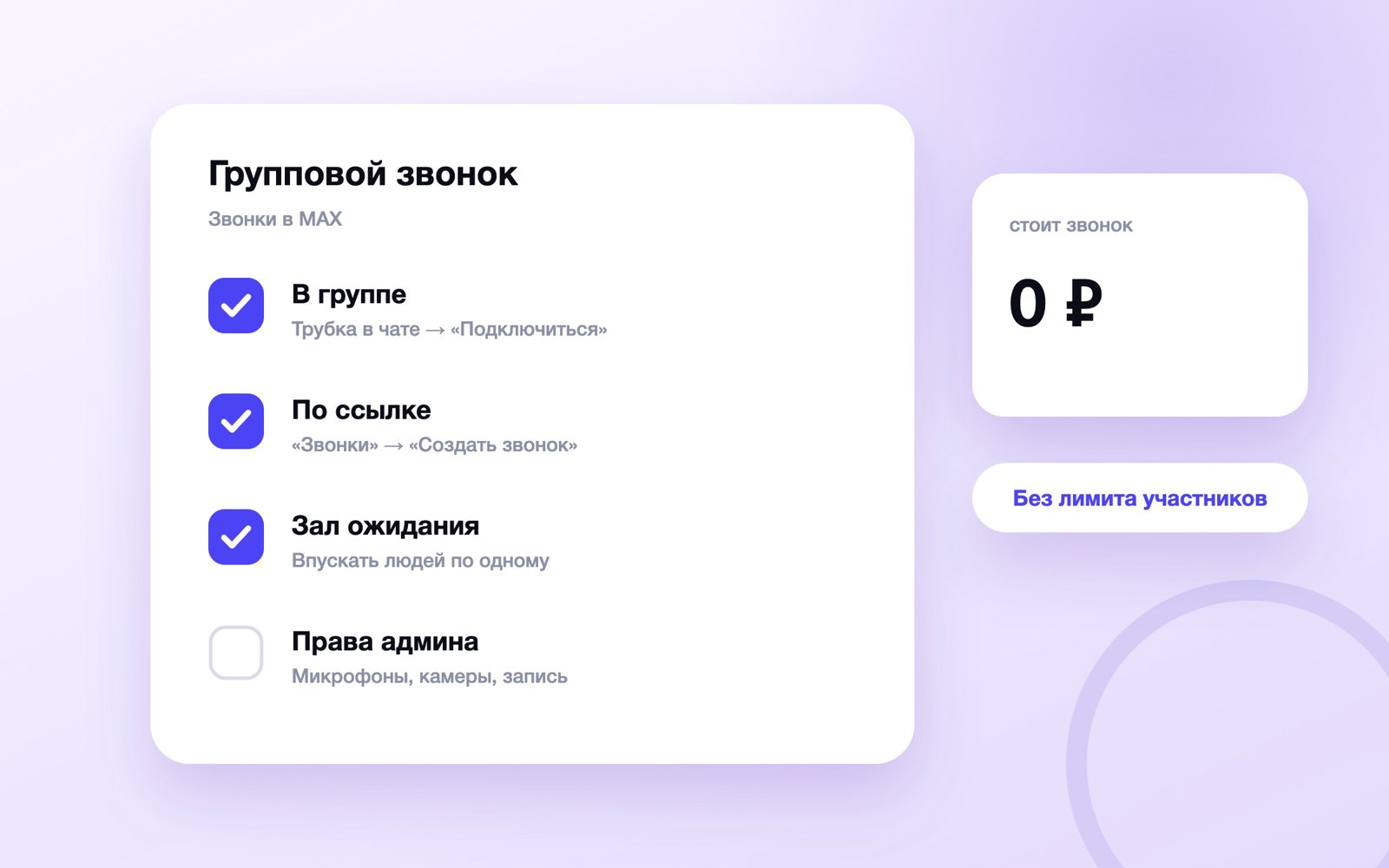
Коротко. Групповой звонок в MAX собирают двумя способами. В группе нажмите значок трубки вверху чата — остальные войдут кнопкой «Подключиться». Для людей не из группы: «Звонки» → «Создать звонок» → отправьте ссылку → «Начать звонок». По справке MAX звонки бесплатные, число участников не ограничено.
Групповые звонки — по сути видеоконференции — встроены в MAX и работают на телефоне, компьютере и в веб-версии, сторонний сервис не нужен. Ниже — как начать звонок из группы и по ссылке, включить видео, что может администратор и что делать, если не пускает. Факты сверены со справкой MAX и кодом web.max.ru 19 сентября 2026 года. Обычный разговор вдвоём разобран в инструкции как позвонить в MAX.
Можно ли в MAX сделать групповой звонок
Можно. Групповой звонок — это аудио- или видеоразговор трёх и более участников, у которого есть свой список участников, свой чат и администратор. На главной странице max.ru звонки описаны так: «Бесплатно, без ограничений по времени и количеству участников».
Способов собрать звонок два, и отличаются они не кнопками, а тем, кого пустят внутрь: в звонок из группы войдут только её участники, в звонок по ссылке — любой, у кого есть ссылка и профиль MAX.
| Что сравниваем | Звонок в группе | Звонок по ссылке |
|---|---|---|
| Где начать | Значок трубки в групповом чате | «Звонки» → «Создать звонок» |
| Кто может войти | Только участники чата | Любой авторизованный пользователь MAX со ссылкой |
| Как позвать нового человека | Добавить его в чат | Отправить ссылку |
| Кто управляет звонком | Администраторы чата | Создатель звонка |
| Как узнают о звонке | Уведомление в чате и кнопка «Подключиться» | Сообщение со ссылкой |
Правило выбора: свои люди, которые и так сидят в одном чате, — звонок в группе. Клиенты и все, кого не стоит добавлять в общую переписку, — звонок по ссылке.
Как сделать групповой звонок в группе MAX
Самый быстрый путь: ни ссылок, ни выбора участников. Порядок по справке MAX:
- Откройте нужный групповой чат.
- Нажмите значок трубки вверху экрана — звонок создан, вы в нём.
- Дождитесь остальных: в чате появится уведомление о звонке, а в шапке беседы — кнопка «Подключиться».
- Если кого-то не хватает, добавьте его в группу — после этого он подключится сам.
Справка описывает только уведомление в чате и кнопку «Подключиться» — входящего вызова каждому участнику она не обещает. Поэтому время созвона договорите в переписке заранее, а не рассчитывайте, что все услышат звонок.
Администраторами такого звонка автоматически становятся администраторы чата: чтобы дать человеку права в звонке, дайте ему права в группе, чтобы забрать — отзовите их там же. Как устроены права в группах, разобрано в статье группы в MAX.
Звонок в группе завершается, когда из него выходят все; вернуться в идущий разговор можно той же трубкой. Если после выхода вверху осталась полоска разговора, читайте разбор «Активный звонок» в MAX.
Звонок по ссылке: как позвать тех, кого нет в группе
Звонок по ссылке нужен, когда участники не сидят в одном чате: клиенты, подрядчики, спикеры вебинара. Порядок по справке MAX («Как создать групповой звонок по ссылке?»):
- Откройте вкладку «Звонки».
- Выберите «Создать звонок» — MAX сразу сделает ссылку.
- Скопируйте ссылку.
- Нажмите «Начать звонок».
- Если пускать людей нужно только с вашего разрешения, сразу включите зал ожидания: шестерёнка на экране звонка → «Зал ожидания».
- Отправьте ссылку участникам любым способом: в чат MAX, в почту, в SMS.
- Дождитесь, пока участники подключатся.
Справка разрешает разослать ссылку и до старта, но зал ожидания включается только в идущем звонке — поэтому с ним сначала «Начать звонок», потом рассылка. Войти по ссылке может, по справке, «любой авторизованный пользователь MAX»; гостевого входа без профиля нет.
Сколько живёт ссылка, справка не говорит, но в веб-версии есть сообщение «Ссылка устарела или не работает» — надёжнее создавать звонок в день встречи. Пришедший раньше организатора увидит «Администратор ещё не начал звонок. Попробуйте войти позже».
При отправке ссылки из звонка в чаты MAX мессенджер подставит текст «Подключайтесь к звонку по ссылке:». Для почты и других мессенджеров приглашение лучше написать самим:
Родительское собрание 5 «Б» — четверг, 19:30, около 40 минут. Подключайтесь по ссылке на звонок в MAX: вставьте ссылку. Нужен только ваш профиль MAX, заходите с телефона или компьютера. Микрофон при входе лучше выключить, вопросы — поднятой рукой или в чате звонка.
Что значит «Звонок по ссылке» в MAX
Так MAX подписывает групповые звонки, созданные через ссылку: в истории вызовов веб-версии у них вместо «Входящий» или «Исходящий» стоит «Звонок по ссылке». Это не пропущенный вызов и не ошибка, а пометка о формате. Про саму историю — в статье история звонков в MAX.
Настоящая ссылка на звонок открывает звонок внутри MAX. Если «приглашение на звонок» от незнакомца ведёт на сторонний сайт и просит номер или код, это схема из разбора мошенники в MAX.
Как присоединиться к групповому звонку в MAX
Со стороны участника всё зависит от того, где звонок создан.
- Звонок в группе. Откройте чат и нажмите «Подключиться» в шапке беседы — кнопка висит, пока разговор идёт.
- Звонок по ссылке. Откройте ссылку: MAX покажет окно входа с числом участников, переключателями микрофона и камеры и кнопкой «Подключиться к звонку». Без входа в профиль ссылка не пустит.
Надпись «Ждём разрешение от администратора» означает зал ожидания: вас впустят, когда организатор примет заявку. Для звонка нужен доступ к камере и микрофону — как его выдать, описано в статье разрешения MAX: камера и микрофон.
Позвать людей можно и в уже идущий разговор, не сбрасывая его. Справка описывает это для любого звонка, но кнопки на телефоне и на компьютере разные:
На телефоне
Значок с людьми в правом верхнем углу экрана звонка → «Пригласить» → отметьте людей. На части устройств пункт спрятан под тремя точками и называется «Добавить в звонок». Там же «Отправить в MAX» и «Поделиться ссылкой» для других приложений.
На компьютере
Кнопка справа от названия звонка вверху экрана → отметьте участников → «Отправить ссылку». В веб-версии web.max.ru есть и «Скопировать ссылку на звонок».
Звонки работают и в браузере, без приложения. Если браузер их не поддерживает, веб-версия напишет «Звонки не поддерживаются в вашем браузере» — справка советует Firefox, Opera или Chrome. Вход в браузере разобран в материале веб-версия MAX.
Сколько человек может быть в групповом звонке MAX
По справке MAX — сколько угодно: «В MAX можно создавать групповые звонки без ограничений по количеству участников». На главной странице мессенджера добавлено, что нет ограничений и по времени. Конкретного числа MAX не называет, так что цифры из чужих обзоров повторять не стоит.
| Ограничение | Что говорит MAX |
|---|---|
| Число участников | Без ограничений (справка) |
| Длительность звонка | Без ограничений по времени (max.ru) |
| Цена | Бесплатно, тратится только интернет-трафик |
| Кто может войти по ссылке | Любой пользователь MAX, вошедший в профиль |
| Размер группы, где видна трубка | Задаётся на сервере, число не публикуется |
Оговорка из кода веб-версии, которой нет в справке: среди причин отказа там есть сообщение «Превышено максимальное количество участников», а в группе крупнее порога из настроек сервера трубка не показывается. Потолок у сервера, значит, есть, но он не опубликован. Если в большой группе трубки нет, а звонки владелец не запрещал, соберите встречу по ссылке.
На практике упираются не в лимит, а в порядок: без выключенных микрофонов, поднятых рук и зала ожидания звонок на несколько десятков человек разваливается.
Платный ли групповой звонок
Нет. Звонок идёт через интернет, поминутной оплаты нет. Тратится только трафик, и с 1 августа 2026 года МТС, МегаФон, Билайн и Т2 не тарифицируют трафик MAX (сообщение VK от 31 июля). Исключения — роуминг, VPN, веб-версия и виртуальные операторы: там видеозвонок расходует обычный пакет.
Как сделать групповой видеозвонок в MAX
Отдельной кнопки «групповой видеозвонок» справка не описывает: начните звонок любым способом и включите камеру на экране разговора. В веб-версии в шапке группы рядом с трубкой есть значок камеры — он начинает звонок сразу с видео, и те, кто нажмёт «Подключиться», по коду web.max.ru войдут с включённой камерой. При входе по ссылке камеру можно включить ещё в окне подключения. Каждый участник сам решает, показывать ли себя, если администратор не запретил камеры.
Как смотреть на участников, тоже выбираете вы:
- Сетка — все портреты рядом. Удобно, когда участников немного.
- Говорящий — на весь экран тот, кто сейчас говорит. На телефоне — смахнуть портреты вниз (обратно — вверх), на других устройствах — три точки → «Показать говорящего» или значок в правом верхнем углу.
- Закрепить участника — нажмите на его портрет (на части устройств — дважды или через три точки → «Закрепить»). Закрепление видно только вам. Закрепить человека для всех может администратор.
Почему человек молчит, видно по статусу под именем в веб-версии: «микрофон отключен», «переподключается» или «нет на месте».
| Что нужно сделать | Где кнопка |
|---|---|
| Включить камеру или микрофон | Нижнее меню звонка |
| Поднять или опустить руку | Значок руки в нижнем меню, только в групповых звонках |
| Открыть чат звонка | Значок сообщения справа внизу или три точки → «Чат звонка» |
| Посмотреть участников | Название звонка или значок с людьми вверху |
| Показать экран | «Начать показ экрана» внизу или три точки → «Показать экран» |
| Записать звонок | «Записать звонок» или «Приложения» в нижнем меню, на части устройств — три точки → «Запись звонка» |
Поднятые руки собираются в «Списке участников», а миниатюры этих людей встают выше остальных. Чат звонка открывается поверх разговора и в общий список диалогов не попадает: найти его можно в самом звонке или в профиле звонка во вкладке «Звонки».
Свёрнутый видеозвонок на телефоне уходит в плавающее окно поверх других приложений. Чего нет: размытия и замены фона, субтитров — ни в справке, ни в веб-версии таких настроек мы не нашли.
Как показать экран и записать групповой звонок
Демонстрация экрана в групповом звонке включается кнопкой «Начать показ экрана» внизу или через три точки → «Показать экран». Дальше выбираете, что транслировать: весь экран, отдельное приложение, а в браузере — окно или вкладку. Звук ролика передаётся, если на телефоне включить «Транслировать звук», а в браузере выбрать вкладку или окно и разрешить передачу звука. Кнопки на разных устройствах и показ с iPhone — в инструкции демонстрация экрана в MAX. Особенность группового звонка одна: администратор может запретить показ экрана всем или остановить его у конкретного человека.
Запись звонка — видеофайл со всем, что происходило: видео и звук участников, показ экрана, поднятые руки. Правила записи в групповом звонке такие:
- включить запись может любой участник, если администратор её не запретил, но вести её одновременно может только один человек;
- в момент старта всем участникам приходит уведомление, а веб-версия пишет у индикатора: «Оставаясь, вы соглашаетесь на запись»;
- остановить запись — нажать на мигающий индикатор → «Остановить запись». Администратор может остановить и чужую запись, а если включит при этом «Удалить запись», файл не сохранится. Если тот, кто записывает, просто выйдет, веб-версия предупредит: «Запись продолжится, пока в звонке есть участники»;
- обработка файла, по справке, занимает несколько минут.
Куда сохраняется запись. По справке MAX — в «Избранное» тому, кто её вёл. В коде веб-версии уже есть второй вариант: «Запись появится в чате звонка» — «Запись будет доступна всем участникам». Какой у вас, написано в боковом окне перед стартом записи. Как искать файлы и удалять их, разобрано в статье «Избранное» в MAX.
Какие права у администратора группового звонка
Администратор звонка — это участник, который управляет разговором: впускает людей, отключает звук и камеры, исключает. В звонке по ссылке это создатель, в звонке из группы — администраторы чата. Пункта «назначить администратором» в меню участника нет: права в звонке раздаются только через права в группе.
| Действие | Участник | Создатель или админ |
|---|---|---|
| Включить свой микрофон и камеру | Да, если не запрещено | Да, запреты на него не действуют |
| Показать экран, записать звонок | Да, если не запрещено | Да |
| Выключить микрофон или камеру другому | Нет | Да, одному или всем сразу |
| Запретить камеры, микрофоны, показ экрана, запись | Нет | Да, для всех, кроме админов |
| Опустить руку другому | Нет | Да, одному или всем |
| Остановить чужой показ экрана или запись | Нет | Да |
| Закрепить участника | Только для себя | Для всех |
| Включить зал ожидания, впускать людей | Нет | Да |
| Исключить участника, завершить звонок | Нет | Да |
Настройки для всех. Шестерёнка на экране звонка → «Настроить» → «Настройки звонка» (на части устройств — через значок с людьми или три точки). Там четыре переключателя: включать камеру, микрофон, показывать экран, записывать звонок. Выключенный пункт действует на всех, кроме администраторов, а об изменении получают уведомление все участники. Первоисточник — справка «Какие права есть у администратора и создателя звонка?».
Не путайте запрет с разовым отключением. «Отключить все микрофоны» (значок с людьми → «Ещё») гасит звук один раз: участник увидит «Администратор отключил вам микрофон – его можно включить» и включит обратно. Запрет в настройках звонка не даёт включить микрофон вовсе. Для лекции на 50 человек нужен запрет, для рабочего созвона хватит разового отключения.
Меню конкретного участника открывается тремя точками на его миниатюре или в «Списке участников»: там все действия из таблицы, которые касаются одного человека. Исключённый увидит «Вас исключили из звонка».
Зал ожидания — режим, при котором участник попадает в звонок только после одобрения организатора. Включается шестерёнкой или через три точки → «Настройки звонка» до того, как люди начнут входить. Каждого входящего можно принять или отклонить, есть и кнопка «Отклонить всем». Тот, кому отказали, увидит «Администратор не разрешил подключиться к звонку».
Как запретить звонки в группе MAX и убрать «Звонок в чате»
Если участники группы начинают звонки когда попало, владелец может это прекратить. Порядок по справке:
- Откройте групповой чат.
- Нажмите на его название, затем на карандаш.
- Перейдите в «Разрешения участников».
- Выключите переключатель «Звонить в чат» (в веб-версии он подписан «Звонить в чате»).
После этого звонить в чате смогут только администраторы. Сделать это может только владелец группы, у обычного администратора такого права нет.
Плашка «Звонок в чате» с кнопкой «Подключиться» в шапке беседы — не настройка, а признак идущего разговора. В веб-версии на ней видны аватары первых участников и их число, от 16 человек — «15+». Убрать плашку вручную нельзя: она исчезнет, когда из звонка выйдут все. Если она висит, а в звонке никого нет, закройте приложение полностью и откройте снова. Если звонки в чате мешают постоянно, попросите владельца их запретить или выключите уведомления этого чата.
Почему не получается подключиться к групповому звонку
Чаще всего «не пускает» — это не сбой, а настройка звонка. Идите по шагам сверху вниз:
Шаг 1. Как вы входите
- Через кнопку «Подключиться» в группе — шаг 2
- По ссылке — шаг 3
- Звонок не начинается вовсе, нет звука или картинки — шаг 4
Шаг 2. Звонок в группе
- Кнопки «Подключиться» нет — разговор уже закончился, начните новый трубкой
- Нет даже трубки — владелец запретил звонки в чате или группа слишком большая — шаг 5
- Пишет «Чтобы подключиться, попросите администратора добавить вас в чат» — вас нет в группе, попросите добавить
Шаг 3. Звонок по ссылке
- Просит номер и код — войдите в свой профиль MAX и откройте ссылку снова
- «Ссылка устарела или не работает» — попросите у организатора новую
- «Ждём разрешение от администратора» — вы в зале ожидания, ждите одобрения
- «Администратор ещё не начал звонок» — организатор ещё не нажал «Начать звонок», зайдите позже
- «Превышено максимальное количество участников» — места нет, договоритесь с организатором о другом звонке
Шаг 4. Устройство и сеть
- «Разрешите доступ к камере и микрофону» — выдайте доступ в настройках телефона или браузера
- «Камера или микрофон недоступны» — закройте другие приложения для звонков и попробуйте снова
- «Звонки не поддерживаются в вашем браузере» — откройте web.max.ru в Chrome, Firefox или Opera
- Звонок обрывается и заикается — это уже поломка, а не настройка — шаг 6
Шаг 5. Нет кнопки звонка в группе
- Попросите владельца включить «Звонить в чат» или соберите звонок по ссылке
Шаг 6. Сбой звонка
- Очистите кэш: «Настройки» → «Память» → «Очистить кэш», перезагрузите телефон и обновите MAX; дальше — разбор не проходят звонки в MAX
Частые ошибки
- Звать клиента в рабочую группу ради одного созвона. Звонок в группе открыт только участникам чата, поэтому человек получит и всю вашу переписку. Для внешних встреч есть звонок по ссылке.
- Включать зал ожидания, когда все уже вошли. Он фильтрует только тех, кто входит после включения. Настройте его сразу после старта, до рассылки ссылки.
- Искать запись в чате группы. По справке файл уходит в «Избранное» тому, кто записывал, а в новом варианте — в чат звонка, которого нет в общем списке диалогов.
- Путать групповой звонок с эфиром. Звонок — разговор, где слышно всех. Вещание автора на подписчиков канала — это прямой эфир в MAX, он запускается иначе.
Чек-лист: групповой звонок без накладок
- Выбрал формат: свои люди в одной группе — звонок в группе, внешние участники — звонок по ссылке.
- Договорился о времени в переписке заранее: о звонке в группе участники узнают из уведомления в чате.
- Для звонка по ссылке создал ссылку в день встречи и проверил, что у всех есть профиль MAX.
- Сразу после старта включил зал ожидания, если в звонок не должны попасть посторонние.
- Для большого созвона запретил в настройках звонка микрофоны или камеры, а вопросы собираю поднятыми руками и в чате звонка.
- Если нужны помощники, выдал им права администратора в группе до начала звонка.
- Перед записью предупредил участников и знаю, куда придёт файл: в «Избранное» или в чат звонка.
- Если что-то не работает, проверил доступ к камере и микрофону и открыл web.max.ru в другом браузере.
Остался вопрос по теме статьи? Напишите его в предложку блога — отвечаю лично: задать вопрос в MAX. Частые вопросы разбираю отдельными статьями и присылаю ссылку тому, кто спросил.
Частые вопросы
Как сделать групповой звонок в максе?
Есть два способа. В групповом чате нажмите значок трубки вверху — остальные участники войдут кнопкой «Подключиться» в шапке беседы. Для людей не из группы откройте «Звонки» → «Создать звонок», скопируйте ссылку, нажмите «Начать звонок» и разошлите ссылку. По справке MAX звонки бесплатные, а число участников не ограничено.
Что значит «звонок по ссылке» в максе?
Это групповой звонок, созданный во вкладке «Звонки» кнопкой «Создать звонок»: войти в него может любой пользователь MAX, у которого есть ссылка. В истории вызовов такие звонки подписаны «Звонок по ссылке» вместо «Входящий» или «Исходящий» — это не пропущенный вызов и не ошибка. Если «ссылка на звонок» ведёт на сторонний сайт и просит код, это мошенники.
Сколько человек может быть в групповом звонке в максе?
Справка MAX лимита не называет: «В MAX можно создавать групповые звонки без ограничений по количеству участников», а на max.ru добавлено, что ограничений нет и по времени. При этом в веб-версии есть сообщение «Превышено максимальное количество участников» — технический потолок у сервера существует, но не опубликован.
Бесплатные ли звонки в максе?
Да. Групповые и обычные звонки идут через интернет, поминутной оплаты нет. С 1 августа 2026 года МТС, МегаФон, Билайн и Т2 не тарифицируют трафик MAX. Исключения — роуминг, VPN, веб-версия и виртуальные операторы: там видеозвонок расходует обычный пакет интернета.
Как сделать групповой видеозвонок в максе?
Начните групповой звонок трубкой в чате или по ссылке и включите камеру в нижнем меню звонка. В веб-версии в шапке группы рядом с трубкой есть значок камеры — он сразу начинает звонок с видео. При входе по ссылке камеру можно включить ещё в окне подключения, если администратор не запретил камеры.
Как записать групповой звонок в максе?
Нажмите «Записать звонок» или «Приложения» в нижнем меню звонка (на части устройств — три точки → «Запись звонка») и начните запись. Вести её может только один участник, остальным приходит уведомление. По справке готовый файл через несколько минут появится в «Избранном» у того, кто записывал. Администратор звонка может запретить запись всем.
Как убрать «Звонок в чате» в максе?
Плашка «Звонок в чате» значит, что в группе идёт разговор. Вручную её не убрать — она пропадёт, когда из звонка выйдут все. Чтобы звонки не начинали все подряд, владелец группы открывает название чата → карандаш → «Разрешения участников» и выключает «Звонить в чат»: после этого звонить смогут только администраторы.
Можно ли подключиться к звонку в максе без аккаунта?
Нет. По справке к звонку по ссылке может присоединиться «любой авторизованный пользователь MAX», гостевого входа без профиля нет. Зайти можно с телефона или через web.max.ru в браузере, но сначала нужно войти в свой профиль по номеру телефона.
Читайте дальше
-
 Что такое MAX и как им пользоваться: гид для новичка
Короткая карта мессенджера MAX: как установить и войти, заполнить профиль, найти знакомых, звонить, подписаться на…
Что такое MAX и как им пользоваться: гид для новичка
Короткая карта мессенджера MAX: как установить и войти, заполнить профиль, найти знакомых, звонить, подписаться на…
-
 Скрытые функции MAX: 20 фишек, о которых мало кто знает
«Отправить позже», пересылка без автора, чтение без отметки о прочтении, «Кто прочитал» в группах и горячие клавиши…
Скрытые функции MAX: 20 фишек, о которых мало кто знает
«Отправить позже», пересылка без автора, чтение без отметки о прочтении, «Кто прочитал» в группах и горячие клавиши…
-
 Плюсы и минусы MAX: честный обзор мессенджера
Что в MAX правда хорошо, а чего в нём нет: Госуслуги, звонки, бесплатный трафик и каналы против исчезающих сообщений…
Плюсы и минусы MAX: честный обзор мессенджера
Что в MAX правда хорошо, а чего в нём нет: Госуслуги, звонки, бесплатный трафик и каналы против исчезающих сообщений…
