
Как экспортировать чаты из MAX и сохранить переписку
В MAX нет универсальной кнопки, которая выгружает весь личный чат в готовый архив. Сохранить важную переписку можно частями: переслать сообщения в отдельный чат, скопировать текст, скачать вложения и зафиксировать контекст скриншотами. Расширения для браузера требуют особой осторожности: они получаю
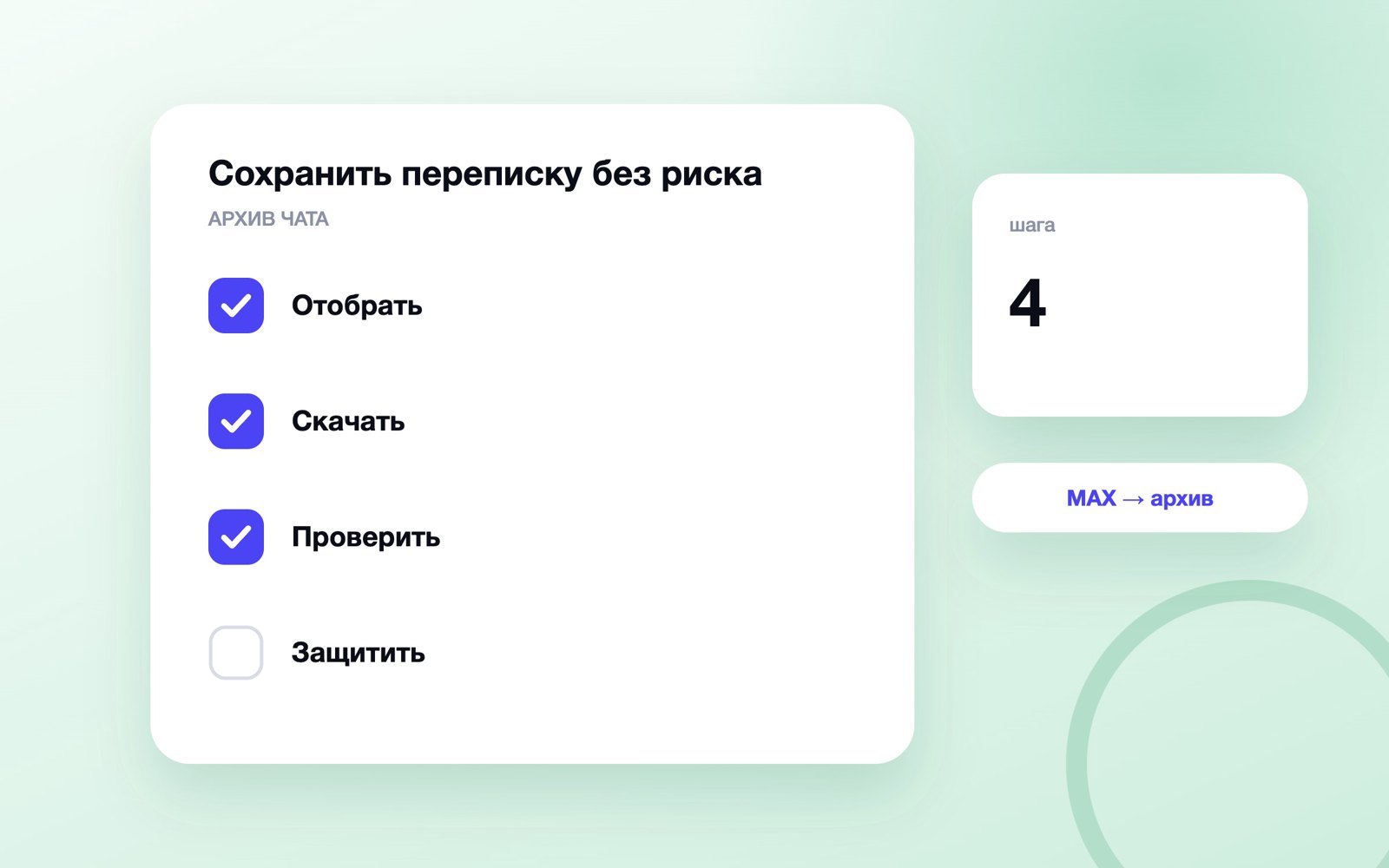

В этой статье
Коротко. В MAX нет универсальной кнопки, которая выгружает весь личный чат в готовый архив. Сохранить важную переписку можно частями: переслать сообщения в отдельный чат, скопировать текст, скачать вложения и зафиксировать контекст скриншотами. Расширения для браузера требуют особой осторожности: они получают доступ к содержимому открытой страницы и не являются штатной функцией MAX.
Запрос «MAX экспорт чатов» часто означает три разные задачи. Одному человеку нужна копия договора и файлов из конкретной переписки, другому — перенос истории в новый мессенджер, третьему — полный машиночитаемый архив для поиска или разбирательства. Способ зависит не от слова «экспорт», а от того, что должно сохраниться: текст, авторство, время, вложения, реакции или возможность открыть исходное сообщение.
Начните с минимальной цели. Для десяти важных сообщений не нужен доступ стороннего расширения ко всей веб-сессии. Для рабочего архива одних скриншотов недостаточно: на них плохо ищется текст, не проверяются файлы и легко потерять последовательность. Ниже — безопасная схема от простого способа к более трудоёмкому.
Есть ли штатный экспорт чатов в MAX
В пользовательском интерфейсе MAX следует различать синхронизацию и экспорт. Чаты синхронизируются между устройствами после входа в тот же профиль, но это не создаёт независимую копию на диске. Пересылка сообщения сохраняет его внутри MAX, скачивание забирает отдельный файл, а копирование переносит только видимый текст.
- Вход на втором устройстве показывает синхронизированную историю, а не резервную копию, которой вы управляете отдельно.
- Пересылка подходит для отбора важных фрагментов и сохраняет их в доступном чате.
- Копирование удобно для текста, но может потерять имя автора, время, реакцию и связь с ответом.
- Скачивание нужно повторить для документов, фотографий, видео и аудио, которые должны остаться вне сервиса.
Если в меню вашей версии нет команды выгрузки всей истории, не ищите скрытую настройку по инструкции для другого мессенджера. Интерфейс меняется, но отсутствие официальной команды нельзя безопасно заменять случайным расширением с обещанием «экспорт в один клик».
Сначала определите состав архива
Хороший архив отвечает на будущий вопрос. Для личных заметок достаточно текста и файлов. Для проекта важны автор, дата, решение и версия документа. Для претензии или спора нужны непрерывный контекст и оригиналы, а не только выбранные удобные фразы. Запишите, зачем сохраняете переписку, до начала ручной работы.
| Задача | Что сохранить | Подход |
|---|---|---|
| Личные заметки | Текст и полезные ссылки | Копия в документ или Избранное |
| Рабочий проект | Решения, авторы, даты, файлы | Отбор сообщений + папка вложений |
| Переезд в другой сервис | Смысл и актуальные материалы | Новый чат, резюме, ключевые файлы |
| Подтверждение события | Последовательность и реквизиты | Скриншоты + оригиналы файлов |
| Поиск по большой истории | Полный текст и структура | Только доверенный официальный способ или контролируемая ручная обработка |
Не сохраняйте лишнее «на всякий случай». В рабочей группе могут быть номера телефонов, адреса, персональные документы и сообщения людей, которые не ожидали внешней выгрузки. Чем шире архив, тем сложнее его защищать и вовремя удалять.
Способ 1: переслать важные сообщения
Для короткой выборки используйте штатную пересылку. В веб-версии официальная справка предлагает нажать правой кнопкой мыши по сообщению и выбрать «Переслать»; несколько сообщений можно сначала отметить, затем отправить в выбранный чат. На телефоне действие вызывается долгим нажатием и меню сообщения.
Создайте отдельное место назначения: личный чат с собой, закрытую рабочую группу с понятными правилами или переписку с ответственным коллегой. Перед каждой подборкой добавьте собственное пояснение: проект, период, причина сохранения и какое решение было принято. Без такой шапки через месяц набор пересылок снова придётся расшифровывать.
- Пересылайте соседние сообщения, если одно из них зависит от вопроса или уточнения выше.
- После пересылки откройте результат и убедитесь, что видны вложения и понятен автор.
- Не используйте общий корпоративный чат как бесконечный архив: поиск там быстро становится сложнее.
- Для внешнего хранения дополнительно скачайте файлы, потому что пересылка остаётся внутри аккаунта MAX.
Подробный порядок работы с сообщениями разобран в материале о пересылке в MAX. Этот способ удобен для отбора, но не заменяет независимую резервную копию.
Способ 2: скопировать текст в документ
Текстовый документ легче искать, размечать и передавать в рабочую базу знаний. Копируйте не одиночные реплики, а смысловые блоки. Перед каждым блоком вручную указывайте чат, дату, участников и короткую тему. Ссылки проверяйте после вставки: редактор может убрать адрес или превратить его в неподписанный текст.
Для протокола встречи лучше не переносить переписку дословно. Сделайте резюме: решение, ответственный, срок, открытый вопрос и ссылка на исходный чат, если она доступна участникам. Исходные фрагменты приложите ниже как подтверждение. Так рабочий документ остаётся читаемым, а контекст — проверяемым.
- Сохраняйте заголовок беседы и период отбора.
- Отмечайте цитаты отдельно от собственного пересказа.
- Не исправляйте опечатки внутри фрагмента, если важна точность исходного сообщения.
- После копирования сравните начало, середину и конец, чтобы заметить пропуск при прокрутке.
Копия текста не доказывает неизменность сообщения: её можно отредактировать. Для ситуации, где важна фиксация, дополните документ последовательными скриншотами и сохраните исходные вложения.
Способ 3: скачать вложения отдельно
Файл из чата следует хранить под именем, которое объясняет его происхождение. Автоматическое название вроде document_17.pdf ничего не скажет после переноса в общую папку. Добавьте дату, проект и версию, но не меняйте расширение. Если документ заменили новой редакцией, сохраните обе версии и подпишите их статус.
Откройте каждый важный файл после скачивания. Наличие записи в папке ещё не означает, что загрузка завершилась и документ читается. Для большого архива создайте таблицу: исходное имя, новое имя, дата сообщения, автор, назначение и контрольная отметка просмотра.
- Фотографии сохраняйте оригинальным файлом, если качество и метаданные имеют значение.
- Для голосовых сообщений проверьте воспроизведение вне MAX и не полагайтесь только на расшифровку.
- Не открывайте исполняемые файлы и архивы от неизвестных отправителей ради полноты копии.
- Папку с персональными документами не кладите в общий облачный каталог без ограничений доступа.
Отдельные инструкции есть для сохранения голосовых и загрузки файлов по ссылке. После проверки сделайте резервную копию папки на другом носителе или в защищённом хранилище.
Способ 4: зафиксировать переписку скриншотами
Скриншоты полезны, когда важны расположение реплик, имя автора, время и визуальный контекст. Делайте перекрытие: нижняя часть предыдущего кадра должна попадать в верх следующего. Тогда последовательность можно восстановить, а случайно пропущенный участок заметить.
Перед съёмкой не обрезайте экран так, чтобы исчезли название чата и дата. Одновременно закройте лишние уведомления и другие переписки: архив не должен раскрывать данные, не относящиеся к задаче. Длинный скриншот удобен, но проверьте его реальный размер и читаемость после сохранения.
- Присвойте файлам последовательные номера без ручной перестановки дат.
- Не наносите пометки поверх единственной копии; храните оригинал и отдельный экземпляр с выделениями.
- Если сообщение редактировалось, не делайте вывод о прежней версии без дополнительного подтверждения.
- Для серьёзного спора уточните требования к доказательствам у профильного специалиста.
Скриншот — изображение, а не поисковый текст. Для повседневного рабочего архива сочетайте его с кратким индексом: номер кадра, тема, участник и ключевые слова.
Что делать с расширениями для экспорта
В выдаче встречаются браузерные расширения, которые обещают выгрузить MAX в HTML, PDF или таблицу. Чтобы прочитать сообщения на странице, такое расширение может запрашивать доступ к содержимому сайта. Это чувствительное разрешение: вместе с нужным чатом инструмент потенциально видит другие элементы активной сессии.
Не устанавливайте расширение только по количеству звёзд. Проверьте разработчика, дату обновления, политику обработки данных, перечень разрешений, адрес официального сайта и возможность выполнить работу локально без передачи истории на внешний сервер. Для рабочего аккаунта решение должен согласовать владелец данных или администратор безопасности.
| Сигнал | Что он означает | Решение |
|---|---|---|
| Просит доступ ко всем сайтам | Полномочия шире задачи | Не выдавать без обоснования |
| Нет политики конфиденциальности | Непонятно, куда уходит история | Отказаться |
| Требует логин и код MAX | Риск захвата аккаунта | Никогда не передавать |
| Работает только через внешний сервер | Копия покидает устройство | Проверить договор и хранение |
| Открытый код и локальная обработка | Риск ниже, но не исчезает | Проверить сборку и разрешения |
Лучший тест — отдельный профиль и нечувствительный чат, но он не превращает неизвестный инструмент в доверенный. После эксперимента удалите расширение, проверьте список устройств и активных сессий, а при подозрительном входе завершите их и смените пароль.
Как перенести смысл переписки в другой мессенджер
Даже при наличии файла экспорта другой сервис редко восстановит историю один к одному: форматы авторов, ответов, реакций и вложений различаются. Практичнее переносить не весь цифровой след, а рабочее состояние. Создайте новый чат, закрепите резюме, добавьте актуальные документы и обозначьте дату, после которой обсуждение продолжается там.
Старую переписку оставьте доступной ответственным на согласованный срок. Участникам сообщите, какой канал теперь считается рабочим, куда писать срочные вопросы и где лежат финальные версии файлов. Это предотвращает ситуацию, когда половина команды продолжает отвечать в старом месте.
- Перенесите список действующих участников, а не всех, кто когда-либо состоял в чате.
- Соберите незакрытые решения и назначьте ответственных заново.
- Отделите актуальные файлы от черновиков и дублей.
- Проверьте права в новом чате до приглашения всей команды.
Подробная организационная схема есть в статье о переносе чатов между мессенджерами. Она дополняет ручное сохранение, но не обещает импорт формата, которого принимающая площадка не поддерживает.
Как организовать папку с архивом
Не складывайте всё в один каталог «Чат MAX». Разделите данные по проекту и периоду, рядом положите файл README с описанием источника, ответственного и даты формирования. Для повторной выгрузки фиксируйте границу: например, сообщения до определённого дня включительно. Иначе два архива будут частично дублировать друг друга.
Названия файлов должны сортироваться одинаково на разных устройствах. Практичный шаблон: год-месяц-день, короткая тема, версия. Персональные данные и коммерческие документы храните с ограничением доступа; ссылку на папку не публикуйте в открытом канале.
- README объясняет, что включено и чего в копии нет.
- Индекс связывает сообщение, файл и скриншот.
- Контрольная дата напоминает пересмотреть необходимость хранения.
- Вторая копия защищает от потери устройства, но получает те же ограничения доступа.
Если сообщения нужны только как личные заметки, часть материалов можно отправить в «Избранное» MAX. Это удобно для текущей работы, но всё ещё не является независимым архивом.
Типичные ошибки при сохранении
Самая частая ошибка — сначала удалить или покинуть чат, а потом искать способ выгрузки. Сначала проверьте полноту копии на другом устройстве и только затем меняйте доступ. Вторая ошибка — сохранить только изображения документов: текст становится плохо доступен для поиска, а исходный файл с подписями или слоями теряется.
Третья ошибка — отправить весь архив на личную почту сотрудника. Компания теряет контроль над доступом и сроком хранения. Четвёртая — выдать неизвестному сервису код входа под видом «подключения экспорта». Код подтверждения предназначен только для авторизации и не должен передаваться разработчику инструмента.
- Не путайте наличие истории в аккаунте с резервной копией.
- Не обрезайте автора и дату, если они важны для контекста.
- Не смешивайте оригиналы с отредактированными копиями.
- Не храните архив дольше, чем требует задача и правила организации.
Перед удалением отдельных реплик прочитайте инструкцию об удалении сообщений в MAX: действие у себя и удаление у собеседника могут иметь разные последствия.
Чек-лист безопасного экспорта
- Сформулирована цель: поиск, переезд, рабочий архив или фиксация события.
- Определены нужные поля: текст, автор, время, вложения и контекст ответов.
- Проверено, есть ли штатная команда в текущей версии MAX.
- Для небольшой выборки использованы пересылка, копирование и скачивание, а не расширение с широкими правами.
- Важные вложения открыты после загрузки и получили понятные имена.
- Скриншоты перекрываются и сохраняют название чата и дату.
- Архив проверен на другом устройстве до удаления или выхода из беседы.
- Доступ к папке ограничен, назначен срок пересмотра и удаления.
Вывод
Экспорт чата из MAX сегодня следует воспринимать как задачу сохранения, а не как гарантированную кнопку полной выгрузки. Для большинства случаев достаточно отобрать сообщения, добавить пояснение, скачать оригиналы вложений и сохранить непрерывный визуальный контекст. Полную историю не стоит доверять неизвестному расширению без проверки разрешений и обработки данных.
Если цель — переезд команды, переносите актуальное состояние проекта: участников, решения, открытые вопросы и финальные документы. Такой архив полезнее гигантского файла, который формально содержит всё, но не помогает продолжить работу.
Остался вопрос по теме статьи? Напишите его в предложку блога — отвечаю лично: задать вопрос в MAX. Частые вопросы разбираю отдельными статьями и присылаю ссылку тому, кто спросил.
Частые вопросы
Можно ли выгрузить весь чат MAX одним файлом?
Если в текущей версии нет штатной команды полного экспорта, безопасного универсального способа нет. Используйте пересылку, копирование текста, скачивание вложений и скриншоты по задаче.
Расширение для экспорта MAX безопасно?
Не обязательно. Оно может читать содержимое открытой страницы. Проверяйте разработчика, разрешения, обработку данных и не передавайте расширению код входа или пароль.
Можно ли перенести историю MAX в другой мессенджер?
Полное восстановление обычно ограничено несовместимостью форматов. Надёжнее перенести резюме, актуальные файлы, участников и открытые решения, а старую историю оставить архивом.
Что сохранить кроме текста сообщений?
Для рабочего архива важны автор, дата, название чата, связь ответов и оригиналы вложений. Для фиксации события добавьте последовательные скриншоты с перекрытием.
Читайте дальше
-
 Не работает MAX Web: вход, загрузка и подключение
Если MAX Web не открывается, сначала проверьте адрес web.max.ru и границу сбоя: сайт не загружается, форма входа не…
Не работает MAX Web: вход, загрузка и подключение
Если MAX Web не открывается, сначала проверьте адрес web.max.ru и границу сбоя: сайт не загружается, форма входа не…
-
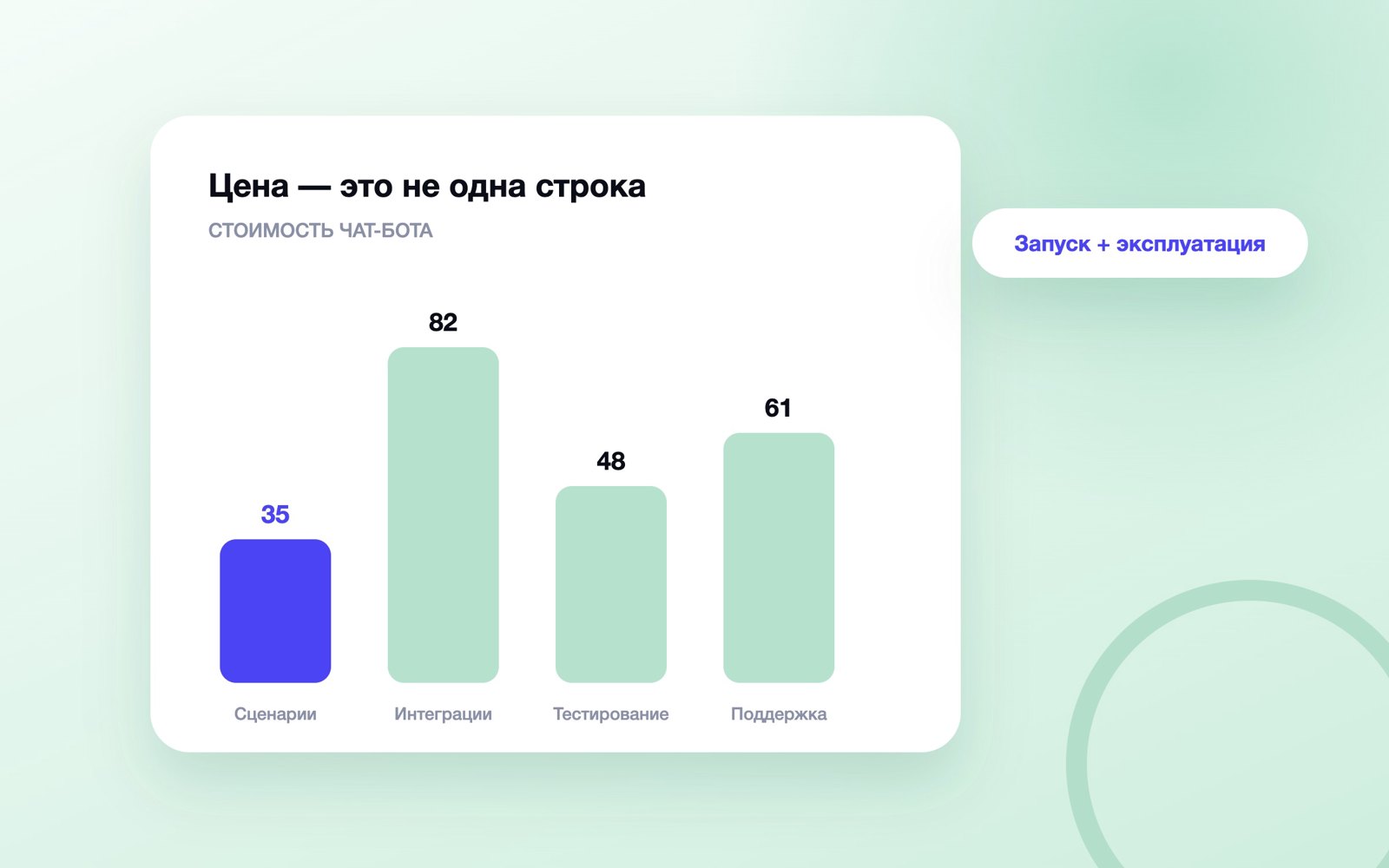 Сколько стоит чат-бот: разработка, интеграции и поддержка
Стоимость чат-бота зависит не от числа кнопок, а от сценариев, интеграций, требований к данным и объёма поддержки…
Сколько стоит чат-бот: разработка, интеграции и поддержка
Стоимость чат-бота зависит не от числа кнопок, а от сценариев, интеграций, требований к данным и объёма поддержки…
-
 OCR для счетов, актов и накладных: как распознавать первичку
OCR первичных документов превращает скан или фотографию в структурированные реквизиты, но сам по себе не гарантирует…
OCR для счетов, актов и накладных: как распознавать первичку
OCR первичных документов превращает скан или фотографию в структурированные реквизиты, но сам по себе не гарантирует…
