
Не работает MAX Web: вход, загрузка и подключение
Если MAX Web не открывается, сначала проверьте адрес web.max.ru и границу сбоя: сайт не загружается, форма входа не принимает код, QR не сканируется или зависает уже открытый чат. Официальная справка MAX советует повторить проблему в другом браузере и очистить кэш. До удаления cookie убедитесь, что
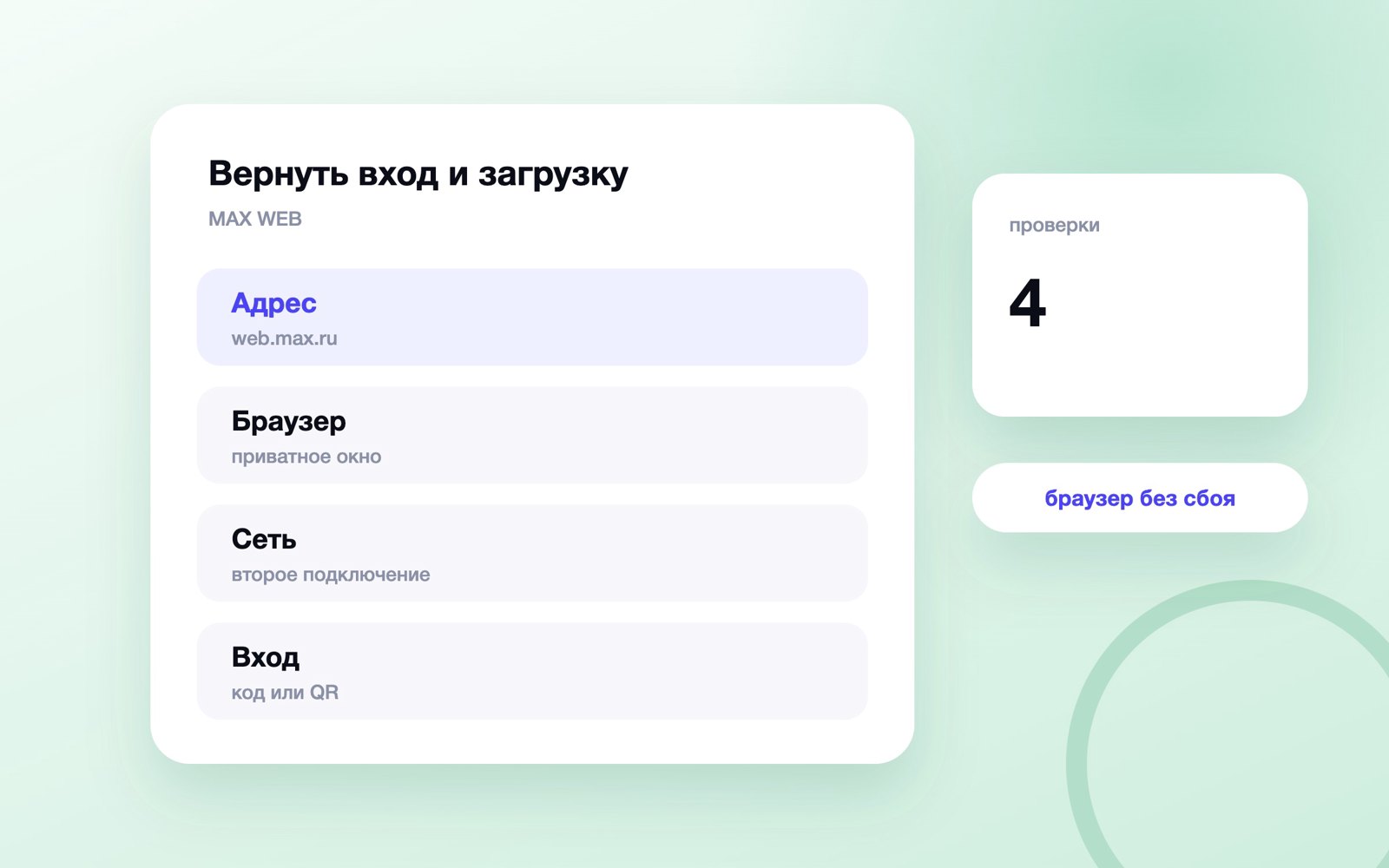

В этой статье
Коротко. Если MAX Web не открывается, сначала проверьте адрес web.max.ru и границу сбоя: сайт не загружается, форма входа не принимает код, QR не сканируется или зависает уже открытый чат. Официальная справка MAX советует повторить проблему в другом браузере и очистить кэш. До удаления cookie убедитесь, что помните способ входа: очистка данных сайтов завершит активные веб-сессии.
Фраза «не работает MAX Web» скрывает несколько разных неисправностей. Белый экран чаще связан с браузером или загрузкой скриптов, бесконечный индикатор — с повреждённым кэшем либо сетью, а возврат на форму входа — с cookie и сессией. Если сразу переустанавливать всё подряд, легко потерять рабочий вход и не понять причину.
Диагностику удобно вести от внешнего к внутреннему: правильный адрес, доступность страницы, другой браузер, приватное окно, расширения, данные сайта, сеть и только затем аккаунт. После каждого изменения повторяйте одно и то же действие. Так станет ясно, какой шаг действительно помог.
Уточните, что именно не работает
| Симптом | Вероятная область | Первый тест |
|---|---|---|
| Страница не открывается | Адрес, DNS, сеть или общий сбой | Открыть web.max.ru в другой сети |
| Белый экран | Кэш, скрипты, блокировщик | Приватное окно без расширений |
| Крутится загрузка | Данные сайта или соединение | Другой поддерживаемый браузер |
| Не приходит код | Авторизация и номер | Проверить активную сессию на телефоне |
| QR не читается | Камера, яркость, устаревший код | Обновить QR и очистить объектив |
| Открывается, но чат сломан | Локальная проблема страницы | Проверить тот же чат в приложении |
Запишите текст ошибки и время. Сообщение браузера «нет соединения» не равно ответу MAX «код неверный». Скриншот должен включать адресную строку, но не показывать код входа, номер телефона целиком или QR, с помощью которого можно авторизоваться.
Проверьте официальный адрес и устройство
Веб-версия MAX доступна по адресу web.max.ru. Открывайте его вручную или через закладку, а не через рекламную ссылку и не через сайт с похожим написанием. Перед вводом номера проверьте домен и защищённое соединение в адресной строке.
По официальной справке MAX работает в браузере, а чаты и звонки синхронизируются между устройствами после входа в один профиль. Если приложение на телефоне работает, а web.max.ru нет, профиль, скорее всего, сохранён: ищите проблему в браузере, сети или конкретной веб-сессии.
- Не вводите код MAX на странице, домен которой отличается от max.ru.
- Не устанавливайте «специальный браузер для MAX» из случайной рекламы.
- Сверьте системные дату и время: сильное расхождение мешает защищённым соединениям.
- Обновите браузер штатным механизмом, затем полностью закройте и снова откройте его.
Обычный порядок входа подробно разобран в статье о MAX Web. Здесь рассматривается именно неисправность, а не первичная настройка.
Откройте страницу в приватном окне
Приватное окно запускает отдельную сессию без большей части накопленных cookie и часто без расширений. Если MAX Web там открылся, интернет и сам сайт доступны. Причина находится в данных основного профиля браузера, дополнении или его настройке.
Не оставайтесь навсегда в приватном режиме: после закрытия окна вход может потребоваться заново. Используйте результат как диагностический признак. Вернитесь в обычный профиль и поочерёдно отключите блокировщики, защитные плагины, переводчики страниц и инструменты, которые меняют запросы.
- Откройте только одну вкладку MAX, чтобы не смешивать несколько авторизаций.
- Не переносите в приватное окно подозрительные cookie вручную.
- Если проблема повторилась, попробуйте другой браузер, а не десяток настроек текущего.
- Зафиксируйте версию браузера для обращения в поддержку.
Официальная помощь MAX прямо рекомендует проверить чат в другом браузере. Это более полезный тест, чем многократное обновление одной зависшей вкладки.
Очистите кэш и данные именно сайта MAX
Кэш хранит локальные копии ресурсов, а cookie и хранилище сайта — состояние сессии. Устаревший ресурс может конфликтовать с новой версией интерфейса. Сначала выполните жёсткое обновление страницы. Если не помогло, удалите данные только для max.ru, а не всю историю браузера.
Официальная инструкция предлагает открыть очистку сочетанием Ctrl+Shift+Del и выбрать период «за всё время». Но удаление всех cookie завершает вход и на других сайтах. Точечная очистка данных MAX безопаснее для повседневной работы, если браузер позволяет выбрать конкретный домен.
- Перед очисткой убедитесь, что телефон с активной сессией доступен.
- Не сохраняйте код входа в текстовый файл и не пересылайте его помощнику.
- После очистки закройте все вкладки MAX и откройте одну новую.
- Если вход восстановился, удалите старую закладку, ведущую на внутренний устаревший адрес.
Если MAX просит установить облачный пароль, используйте существующую инструкцию про пароль для входа. Сам пароль настраивается на мобильном устройстве, а не создаётся случайной формой в браузере.
Проверьте расширения и защитные настройки
Блокировщик рекламы, корпоративный фильтр, антивирусное расширение или запрет стороннего хранилища могут остановить часть интерфейса без понятной ошибки. Временно отключайте по одному дополнению только для web.max.ru, перезагружайте страницу и возвращайте настройку, если она не повлияла.
Не отключайте всю защиту компьютера ради одного теста и не добавляйте MAX в глобальный список исключений. Если виноват корпоративный фильтр, передайте администратору время сбоя, адрес и сообщение консоли; самостоятельно обходить правила рабочей сети не следует.
| Проверка | Положительный результат | Следующее действие |
|---|---|---|
| Приватное окно | Страница работает | Искать расширение или данные профиля |
| Другой браузер | Страница работает | Обновить или сбросить первый браузер |
| Другая сеть | Страница работает | Проверить DNS, прокси и фильтр сети |
| Другой профиль браузера | Страница работает | Не повреждать рабочий профиль дальше |
| Все варианты не работают | Одинаковая ошибка | Проверить общий сбой и поддержку |
После теста включите защиту обратно. Постоянное исключение должно быть узким и объяснимым, особенно на компьютере с рабочими документами.
Проверьте сеть, VPN и DNS
Сравните домашний интернет и мобильную точку доступа. Если сайт открывается только в одной сети, переустановка браузера ничего не исправит. Проверьте, не включены ли VPN, прокси, фильтрация семейного доступа или корпоративный шлюз. Сначала отключите только тот слой, которым управляете и которому доверяете.
Не меняйте DNS на неизвестный адрес из видеоинструкции. Для теста достаточно другой сети. Если проблема воспроизводится только у провайдера, запишите код ошибки браузера и обратитесь к его поддержке. При работе через организацию передайте данные системному администратору.
- Перезагрузите роутер только если сбой есть и на других сайтах или устройствах.
- Сравните открытие главной max.ru и web.max.ru.
- Проверьте, не задан ли ручной прокси в системе и браузере.
- Не используйте публичный Wi‑Fi для восстановления доступа к профилю.
Если не работает и приложение, и веб-версия, откройте разбор общего сбоя MAX. Локальная инструкция для браузера в таком случае не устраняет первопричину.
Если не проходит вход по коду
Официальная справка описывает два варианта: вход по номеру телефона с шестизначным кодом либо QR через уже авторизованное мобильное устройство. Вводите самый свежий код один раз. Повторные запросы могут сделать прежнее сообщение недействительным, а серия попыток — вызвать временное ограничение.
При наличии активной сессии MAX может потребовать установленный пароль для входа. Если доступ к старому устройству потерян, используйте официальный сценарий восстановления, а не предложения «принять код» в чужом чате. Никто из поддержки не должен просить переслать одноразовый код.
- Сверьте номер и код страны до запроса сообщения.
- Отключите автозамену и пробелы при ручном вводе.
- Не публикуйте скриншот формы с действующим QR или кодом.
- После серии неудач сделайте паузу, а не запускайте несколько вкладок.
Для ошибок учётной записи используйте материал «Не могу войти в MAX». Он отделяет проблему профиля от сбоя конкретной веб-страницы.
Если QR-код не сканируется
Обновите QR на экране: код имеет ограниченный срок. Увеличьте яркость монитора, уберите блики, очистите объектив телефона и держите устройство так, чтобы код целиком попадал в рамку. Не фотографируйте QR для пересылки — это средство входа, а не обычная ссылка.
Проверьте разрешение камеры для мобильного MAX. Если сканер открывается чёрным экраном, причина относится к доступу камеры; если изображение есть, но код не распознаётся, важны свежесть кода, фокус и качество экрана. Попробуйте вход по номеру как независимый вариант.
- Не масштабируйте страницу так, чтобы часть QR вышла за экран.
- Не считывайте код камерой стороннего приложения, если MAX предлагает встроенный сканер.
- Закройте старые страницы входа после успешной авторизации.
- Проверьте список устройств и завершите незнакомые сессии.
Если камера не включается и во время звонка, причина разобрана отдельно в статье U872; здесь достаточно проверить разрешение для сканирования.
Если открывается MAX, но не работает чат
Проверьте другой диалог. Один проблемный чат указывает на загрузку конкретной истории или вложения, а одинаковый сбой во всех беседах — на веб-клиент либо соединение. Отправьте короткое тестовое сообщение только в безопасный личный чат и убедитесь, что оно появилось в мобильном приложении.
Не повторяйте отправку много раз при зависшем индикаторе: после восстановления сети получатель может получить дубли. Обновите страницу, сравните историю на телефоне и удаляйте повтор только после подтверждения фактической доставки.
- Проверьте свободное место и память устройства, если вкладка постоянно выгружается.
- Закройте тяжёлые вкладки с видео и конференциями.
- Скачивайте большой файл один раз и дождитесь завершения.
- Не очищайте чат в попытке ускорить интерфейс без резервной копии важного.
Проблемы с доставкой сообщений подробно собраны на странице о сообщениях и уведомлениях MAX.
Уведомления веб-версии
Работа открытой вкладки и получение фоновых уведомлений — разные функции. Браузер может показывать чаты, но блокировать уведомления на уровне сайта, операционной системы или режима «Не беспокоить». Нажмите значок настроек рядом с адресом и проверьте разрешение для уведомлений именно web.max.ru.
На iPhone официальная помощь предлагает добавить веб-версию на домашний экран и разрешить уведомления. Если значок установлен давно, проверьте допуск уведомлений в системных настройках. Не удаляйте рабочий веб-клиент до того, как убедитесь, что сможете снова войти.
- Разрешение браузера не отменяет системный запрет.
- Фокусирование вкладки может временно скрывать всплывающее уведомление.
- Энергосбережение ограничивает фоновые процессы на мобильном устройстве.
- Тестируйте уведомление с другого профиля, а не отправкой самому себе в той же активной вкладке.
Для iOS есть отдельная инструкция по уведомлениям MAX на iPhone.
Что собрать для поддержки
Если одинаковая проблема повторяется в двух браузерах и сетях, подготовьте воспроизводимый отчёт. Укажите устройство, операционную систему, браузер и его версию, время, точный этап, текст ошибки и уже выполненные проверки. Не отправляйте пароль, одноразовый код, полный номер или содержимое чужого чата.
Полезна короткая запись экрана от открытия официального адреса до ошибки. Перед записью закройте личные вкладки и включите скрытие уведомлений. Если проблема касается одного диалога, опишите его тип и примерное время последнего рабочего действия без публикации приватной переписки.
- Ошибка воспроизводится в обычном и приватном окне.
- Проверены другой браузер и другая сеть.
- Указано, работает ли мобильное приложение.
- Зафиксировано, возник сбой до входа или после него.
Такой отчёт позволяет отличить массовый сбой от повреждённых данных сайта и быстрее передать случай нужной команде.
После восстановления
Не закрывайте задачу сразу после первого успешного открытия. Выйдите из тестового чата, обновите вкладку, отправьте одно сообщение и повторите вход после обычного перезапуска браузера. Если проблема возвращается только после запуска конкретного расширения или VPN, причина уже локализована.
Удалите временные исключения, снова включите защитные дополнения и оставьте только точечную настройку, которая действительно нужна. Проверьте список активных устройств в MAX: диагностические входы на чужом или временном компьютере следует завершить.
Сохраните короткую запись решения: симптом, браузер, причина и помогавший шаг. При повторении не придётся снова очищать всё подряд, а администратор увидит, связано ли несколько обращений с одним обновлением или сетевым правилом.
Чек-лист восстановления MAX Web
- Открыт официальный адрес web.max.ru.
- Записан точный симптом, а не только формулировка «не работает».
- Проверены приватное окно и второй актуальный браузер.
- Расширения отключались по одному только для теста.
- Данные max.ru очищены после проверки способа повторного входа.
- Сайт сравнен в другой доверенной сети без неизвестного VPN.
- Код и QR не передавались третьим лицам.
- Для поддержки сохранены версия браузера, время и шаги воспроизведения.
Вывод
MAX Web чаще всего восстанавливается после проверки официального адреса, запуска в другом браузере и точечной очистки данных сайта. Эти действия соответствуют логике официальной справки и не требуют сомнительных программ. Главное — не удалять cookie вслепую, если повторный вход может быть затруднён.
Если ошибка одинаково проявляется в нескольких браузерах и сетях, перестаньте менять локальные настройки. Зафиксируйте время и симптом, сравните мобильное приложение и передайте поддержке короткий воспроизводимый сценарий.
Остался вопрос по теме статьи? Напишите его в предложку блога — отвечаю лично: задать вопрос в MAX. Частые вопросы разбираю отдельными статьями и присылаю ссылку тому, кто спросил.
Частые вопросы
Почему MAX Web показывает белый экран?
Чаще мешают устаревший кэш, расширение или настройка браузера. Проверьте приватное окно и другой браузер, затем очистите данные только для max.ru.
Можно ли очистить cookie MAX?
Да, но веб-сессия завершится. Сначала убедитесь, что у вас есть доступ к номеру или активному устройству и вы сможете пройти вход повторно.
Почему QR-код MAX Web не сканируется?
Обновите код, увеличьте яркость, очистите камеру и проверьте разрешение камеры для мобильного MAX. Не пересылайте действующий QR другим людям.
Что делать, если MAX Web не работает во всех браузерах?
Сравните другую сеть и мобильное приложение. Если ошибка остаётся, сохраните время, текст и шаги воспроизведения и передайте их официальной поддержке.
Читайте дальше
-
 Цифровой ID в MAX не работает: причины и что проверить
Если Цифровой ID в MAX не работает, зафиксируйте этап: раздел не открывается, создание останавливается, не принимается…
Цифровой ID в MAX не работает: причины и что проверить
Если Цифровой ID в MAX не работает, зафиксируйте этап: раздел не открывается, создание останавливается, не принимается…
-
 Почему не работает камера в MAX: разрешения и видеозвонки
Если камера в MAX не работает, сначала определите масштаб: нет изображения только в одном звонке, во всём приложении…
Почему не работает камера в MAX: разрешения и видеозвонки
Если камера в MAX не работает, сначала определите масштаб: нет изображения только в одном звонке, во всём приложении…
-
 Как экспортировать чаты из MAX и сохранить переписку
В MAX нет универсальной кнопки, которая выгружает весь личный чат в готовый архив. Сохранить важную переписку можно…
Как экспортировать чаты из MAX и сохранить переписку
В MAX нет универсальной кнопки, которая выгружает весь личный чат в готовый архив. Сохранить важную переписку можно…
