
Цифровой ID в MAX не работает: причины и что проверить
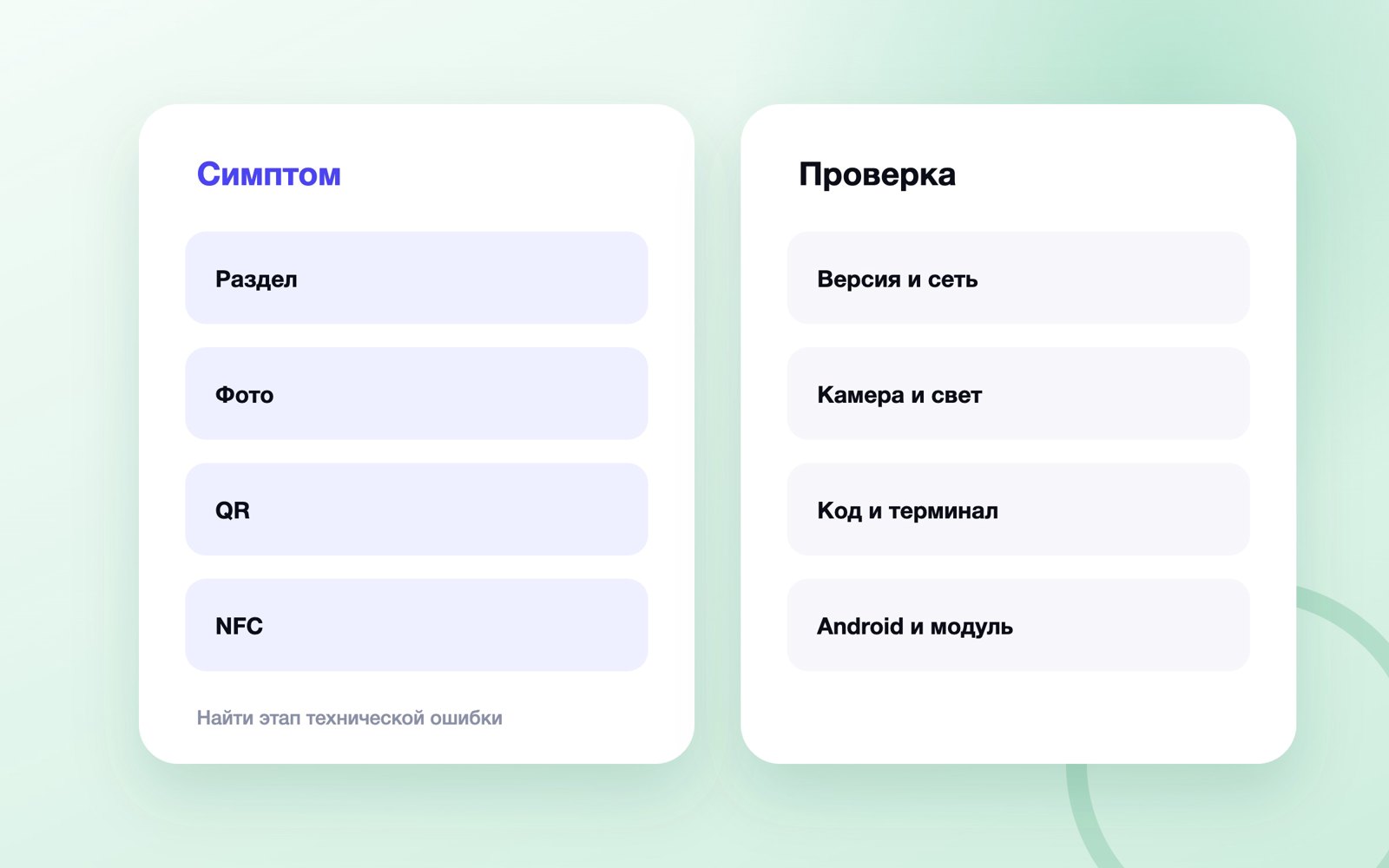
Если Цифровой ID в MAX не работает, зафиксируйте этап: раздел не открывается, создание останавливается, не принимается фотография, не появляется документ, QR не считывается или не работает NFC. Это разные контуры. Проверьте обновление MAX, сеть, доступ к связанным сервисам и ограничения устройства.

В этой статье
Коротко. Если Цифровой ID в MAX не работает, зафиксируйте этап: раздел не открывается, создание останавливается, не принимается фотография, не появляется документ, QR не считывается или не работает NFC. Это разные контуры. Проверьте обновление MAX, сеть, доступ к связанным сервисам и ограничения устройства. NFC-подтверждение, согласно официальной справке, доступно только на Android с NFC-модулем.
У Цифрового ID несколько зависимых компонентов: приложение MAX, связанный профиль, камера, сеть, серверная обработка, QR и аппаратный NFC. Поэтому полное удаление и повторное создание редко является правильным первым шагом.
Спрос на общий Цифровой ID велик, но этот материал намеренно отвечает только на неисправности. Создание, назначение и удаление уже разобраны на основной странице и не должны дублироваться.
| Где остановилось | Что проверить первым | Что сохранить |
|---|---|---|
| Раздел не открывается | Версия MAX и сеть | Текст и время |
| Создание | Статус и незавершённая попытка | Последний успешный экран |
| Фото | Камера и освещение | Формулировка отказа |
| QR | Актуальность и терминал | Место проверки |
| NFC | Android, модуль и настройка | Модель телефона |
Найдите точный этап ошибки
Фраза «техническая заминка» без контекста не показывает, какая система отказала. Запишите последний успешный экран и действие перед ошибкой: открытие раздела, согласие, фотография, получение документа, предъявление QR или NFC.
- Сохраните точный текст и время ошибки.
- Отметьте модель телефона и версию MAX.
- Проверьте, повторяется ли сбой после нового запуска.
- Не создавайте несколько параллельных попыток.
Если раздел не загружается вообще, начинайте с приложения и сети. Если готовый ID открывается, но не принимается терминалом, профиль уже создан и повторная регистрация обычно не нужна.
Разделение по этапам защищает от лишнего удаления действующего Цифрового ID.
Проверьте приложение, а не веб-версию
Часть возможностей Цифрового ID зависит от мобильного приложения и устройства. Поисковый запрос «цифровой ID MAX веб» не означает, что создание, фотографирование и NFC одинаково доступны в браузере.
Веб-версия полезна для сообщений и входа, но аппаратные сценарии требуют камеры, защищённого хранилища или NFC телефона. Отсутствие кнопки в браузере не всегда является ошибкой аккаунта.
- Откройте актуальное мобильное приложение MAX.
- Сравните наличие раздела с официальной инструкцией.
- Не вводите данные на стороннем сайте с похожим дизайном.
- Проверьте домен справки перед переходом.
Общее устройство функции описано в статье о Цифровом ID в MAX; здесь мы не повторяем регистрацию целиком.
Обновите MAX из официального источника
Новый раздел или исправление может отсутствовать в старой сборке. Зафиксируйте версию, проверьте обновление штатным способом и перезапустите телефон. Не скачивайте APK по рекламной ссылке только ради Цифрового ID.
- Сверьте версию приложения и ОС.
- Установите доступное официальное обновление.
- Освободите место до начала установки.
- Повторите тот же этап после перезагрузки.
Порядок безопасного обновления собран в материале «Как обновить MAX».
Если приложение установлено на платформе, где повторная загрузка сейчас ограничена, не удаляйте его как первый шаг. Обновление и переустановка имеют разные риски.
Сравните мобильный интернет и Wi‑Fi
Создание и обновление статуса требуют обмена с внешними системами. Зависание после нажатия кнопки может быть сетевой проблемой, особенно при VPN, фильтре DNS, публичном Wi‑Fi или корпоративном прокси.
- Сначала повторите действие в доверенной домашней сети.
- Затем сравните мобильный интернет своей SIM.
- Временно отключите управляемый вами VPN.
- Не меняйте DNS на неизвестный адрес из инструкции.
Одинаковая ошибка в двух сетях делает локальную сеть менее вероятной. Разный результат указывает на маршрут или фильтрацию, а не на фотографию и не на сам документ.
Для операций с идентификацией не используйте открытый Wi‑Fi и не передавайте код подтверждения помощнику.
Если не получается создать Цифровой ID
Перед повтором проверьте, не появился ли незавершённый или уже созданный профиль в разделе. Серия быстрых нажатий не ускоряет проверку и способна породить конфликт состояния между приложением и сервером.
Не удаляйте аккаунт MAX ради повторной попытки: профиль мессенджера, связка с сервисами и Цифровой ID — разные сущности. Сначала используйте официальный сценарий поддержки.
- Вернитесь на главный экран раздела.
- Проверьте уведомление и статус заявки.
- Подождите завершения текущего шага.
- Повторяйте только после понятного отказа.
Если ошибка появилась после согласия или подтверждения, укажите этот этап в обращении — он важнее общего слова «не работает».
Проверьте фотографию и доступ к камере
Когда создание останавливается на фото, убедитесь, что MAX разрешена камера, объектив чистый, лицо освещено равномерно, а в кадре нет сильного блика. Сбой камеры и отклонение снимка выглядят по-разному.
- Разрешите камеру в системных настройках MAX.
- Снимите затемняющие очки и уберите контровой свет.
- Держите телефон неподвижно на уровне лица.
- Не редактируйте снимок сторонним фильтром.
Не отправляйте фотографию паспорта или лица неизвестному человеку под видом ручной активации.
Если превью отсутствует, исправляйте доступ к камере по инструкции про камеру MAX. Если превью есть, но снимок не принимается, сохраните текст отказа и повторите при нейтральном освещении.
Если документ или статус не появился
После успешного шага интерфейс может ожидать обработки или обновления данных. Закройте раздел, откройте его заново и проверьте системное время. Не создавайте второй профиль, пока первый находится в процессе.
- Проверьте статус внутри Цифрового ID.
- Обновите экран после разумной паузы.
- Сравните уведомления MAX.
- Зафиксируйте дату начала операции.
Скриншот статуса полезен для поддержки, но закройте QR, персональные данные и номера документов. Публичная публикация такого изображения создаёт больший риск, чем сама задержка.
Если сервис указывает срок проверки, дождитесь его окончания; локальная переустановка не ускоряет серверную обработку.
Если QR-код не считывается
QR должен быть актуальным, полностью помещаться в области показа и предъявляться в предусмотренном сценарии. Увеличьте яркость, уберите блики и обновите код, если приложение предлагает такую возможность.
Проблема может быть на стороне терминала: если тот же актуальный QR читается в другом месте, повторное создание ID не требуется. Попросите сотрудника проверить подключение и поддерживаемый способ подтверждения.
- Не используйте старый скриншот QR.
- Показывайте код только в нужном месте.
- Не отправляйте его в чат для проверки.
- Сравните работу на другом поддерживаемом считывателе, если это допустимо.
QR подтверждает ограниченный сценарий, но его всё равно нельзя публиковать или передавать посторонним.
Если не работает NFC
Официальная помощь MAX указывает, что подтверждение документов по NFC доступно только на Android-устройствах с NFC-модулем. На iPhone отсутствие такого переключателя не следует считать поломкой аккаунта.
- Проверьте наличие NFC в характеристиках Android.
- Включите NFC в системных настройках.
- В Цифровом ID откройте список документов и настройки.
- Включите подтверждение по NFC и проверьте зелёную индикацию.
Если системный NFC не работает и с другими сервисами, причина находится ниже MAX — в модуле, настройках или устройстве.
Снимите толстый или металлический чехол для короткого теста и приложите телефон областью антенны. Не держите рядом несколько бесконтактных карт: терминал может видеть другой носитель.
Разведите QR и NFC
QR и NFC — два способа предъявления, а не две отдельные учётные записи. Не удаляйте рабочий QR из-за проблем с бесконтактным терминалом. Официальная инструкция говорит, что после настройки могут быть доступны оба способа.
- Проверьте каждый способ отдельно.
- Не меняйте фото и документы ради теста терминала.
- Уточните, какой метод поддерживает конкретная точка.
- Зафиксируйте, где именно возник отказ.
Если QR работает, профиль и документ доступны. Тогда диагностика NFC сосредотачивается на телефоне, включённом модуле, положении антенны и терминале.
Такое разделение позволяет сохранить рабочий вариант подтверждения до устранения второго.
Проверьте ограничения устройства
Рабочий профиль, родительский контроль, запрет камеры, блокировка NFC или политика установки приложений могут скрывать функцию. Обычный пользователь не всегда может изменить эти настройки.
На корпоративном устройстве Цифровой ID может конфликтовать с политикой организации. Для личной идентификации разумнее использовать личный поддерживаемый телефон, если правила сервиса это допускают.
- Посмотрите наличие профиля управления.
- Проверьте ограничения камеры и NFC.
- Уточните поддержку у администратора.
- Не удаляйте рабочий профиль самостоятельно.
Обход управленческих ограничений через стороннюю сборку MAX создаёт риск для данных и аккаунта.
Не путайте технический сбой и отсутствие права на действие
Иногда кнопка недоступна не из-за сети, а потому что сценарий, документ, возраст, устройство или площадка не поддерживаются. Точный текст интерфейса важен: «попробуйте позже» и «функция недоступна» требуют разных действий.
- Прочитайте пояснение полностью.
- Сверьте условия в официальной справке.
- Не подменяйте данные для прохождения проверки.
- Задайте поддержке вопрос о конкретном условии.
Для владельца канала условия создания раскрыты отдельно в инструкции о создании канала MAX.
Техническими манипуляциями нельзя исправить юридическое или продуктовое ограничение. Подмена фотографии, чужого документа или номера повышает риск блокировки и не решает задачу безопасно.
Подготовьте обращение без утечки данных
Если ошибка повторяется после обновления и в двух сетях, соберите этап, время, устройство, ОС, версию MAX и точный текст. Этого достаточно для первичной диагностики; полный документ и действующий QR в обычном письме не нужны.
- Закройте номера и персональные сведения на скриншоте.
- Не прикладывайте пароль и код входа.
- Укажите, работает ли обычный профиль MAX.
- Сообщите отдельно про QR и NFC.
Используйте официальный канал поддержки, открытый из приложения или справки. Незнакомый аккаунт, обещающий активировать ID вручную, не должен получать фото, документы или коды.
После ответа повторите только рекомендованный этап и зафиксируйте результат, не смешивая его с новыми экспериментами.
Как провести чистый повторный тест
После изменения одного условия вернитесь на главный экран MAX, полностью закройте приложение и запустите его заново. Повторяйте тот же путь и не меняйте одновременно сеть, устройство и способ предъявления. Иначе успешный результат нельзя будет связать с конкретной причиной.
Для теста QR используйте один актуальный документ и один терминал. Для NFC сначала подтвердите, что модуль работает с другой разрешённой операцией, затем включите настройку Цифрового ID. Если меняется сразу всё, поддержка получит набор наблюдений, но не воспроизводимый сценарий.
После успеха повторите действие ещё раз в обычных условиях. Разовый проход после перезапуска может означать временное восстановление соединения, а не устранение причины.
Безопасность во время диагностики
Цифровой ID связан с идентификацией, поэтому советы из случайных комментариев требуют более строгой проверки, чем настройка обычного чата. Никому не сообщайте код входа, пароль, полные реквизиты документа и не включайте демонстрацию экрана на этапе, где видны персональные сведения.
Сотрудник торговой точки или гостиницы может помочь проверить терминал, но ему не нужен доступ к вашему профилю MAX. Поддержка может запросить техническую информацию, однако пароль и одноразовый код не являются диагностическими данными.
Если после неудачной попытки пришло уведомление о незнакомом входе, прекратите тест, проверьте список устройств и завершите чужие сессии. Восстановление безопасности важнее повторного создания ID.
Когда проблема находится на стороне точки проверки
Если Цифровой ID открывается, QR обновляется, а отказ возникает только в одном месте, проверьте терминал. Попросите сотрудника подтвердить, что устройство подключено, поддерживает выбранный вид документа и принимает именно QR или NFC из MAX.
Сравнение со второй поддерживаемой точкой помогает локализовать проблему без изменения профиля. Успешное предъявление там показывает, что приложение и документ работают; первому месту нужно проверить собственное оборудование или инструкцию.
Не фотографируйте экран терминала с данными следующего посетителя и не просите сотрудника обходить обязательную проверку. Зафиксируйте только дату, место, тип способа и нейтральный текст отказа.
Матрица следующего действия
| Состояние | Не делать | Правильный шаг |
|---|---|---|
| Раздел не грузится | Удалять ID | Проверить MAX и сеть |
| Фото не принимается | Отправлять фото помощнику | Исправить камеру и свет |
| QR работает | Пересоздавать профиль из-за NFC | Проверить модуль и терминал |
| Отказ в одной точке | Менять документы | Проверить оборудование точки |
Сценарий предъявления в гостинице отдельно разобран в статье про заселение через MAX. Она помогает понять, что должен проверить сотрудник точки, когда сам Цифровой ID на телефоне открывается нормально.
Чек-лист перед поддержкой
- Определён конкретный этап сбоя.
- Используется актуальное официальное приложение MAX.
- Ошибка повторена в двух доверенных сетях.
- Проверены камера, время и свободное место.
- QR не заменяется старым скриншотом.
- Для NFC подтверждены Android и наличие модуля.
- На снимках скрыты документы, QR и персональные данные.
- В обращении указаны версия, устройство, время и текст ошибки.
Вывод
Не пересоздавайте Цифровой ID, пока не определили сломанный этап. Для загрузки раздела проверьте приложение и сеть, для фотографии — камеру и освещение, для QR — актуальность и терминал, для NFC — Android, наличие модуля и включённую настройку.
Если одинаковый отказ остаётся после обновления и в двух сетях, передайте официальной поддержке короткий сценарий без документов, QR и кодов входа. Это безопаснее, чем искать ручную активацию у посторонних.
Остался вопрос по теме статьи? Напишите его в предложку блога — отвечаю лично: задать вопрос в MAX. Частые вопросы разбираю отдельными статьями и присылаю ссылку тому, кто спросил.
Частые вопросы
Почему не создаётся Цифровой ID в MAX?
Проверьте актуальность приложения, сеть, незавершённый статус и этап с фотографией. Не запускайте несколько регистраций и сохраните точный текст ошибки.
Почему не работает QR Цифрового ID?
Используйте актуальный код из приложения, увеличьте яркость и проверьте другой поддерживаемый терминал. Старый скриншот QR может не работать.
Работает ли NFC Цифрового ID на iPhone?
Официальная справка MAX указывает поддержку NFC-подтверждения только на Android-устройствах с NFC-модулем.
Нужно ли удалять Цифровой ID при ошибке?
Нет, это не первый шаг. Сначала определите, сломан раздел, создание, QR или NFC; удаление может лишить рабочего способа подтверждения.
Читайте дальше
-
 Как получить ссылку на сообщение в MAX и поделиться ею
Ссылка на отдельное сообщение в MAX зависит от типа пространства и доступности команды в текущей версии. В публичном…
Как получить ссылку на сообщение в MAX и поделиться ею
Ссылка на отдельное сообщение в MAX зависит от типа пространства и доступности команды в текущей версии. В публичном…
-
 Почему не работает камера в MAX: разрешения и видеозвонки
Если камера в MAX не работает, сначала определите масштаб: нет изображения только в одном звонке, во всём приложении…
Почему не работает камера в MAX: разрешения и видеозвонки
Если камера в MAX не работает, сначала определите масштаб: нет изображения только в одном звонке, во всём приложении…
-
 Не работает MAX Web: вход, загрузка и подключение
Если MAX Web не открывается, сначала проверьте адрес web.max.ru и границу сбоя: сайт не загружается, форма входа не…
Не работает MAX Web: вход, загрузка и подключение
Если MAX Web не открывается, сначала проверьте адрес web.max.ru и границу сбоя: сайт не загружается, форма входа не…
