
Microsoft Teams: встречи, чаты и файлы для команды
Что такое Microsoft Teams, как скачать, создать встречу и войти по ссылке, лимиты бесплатной версии, где лежат файлы и работает ли сервис в России.

В этой статье
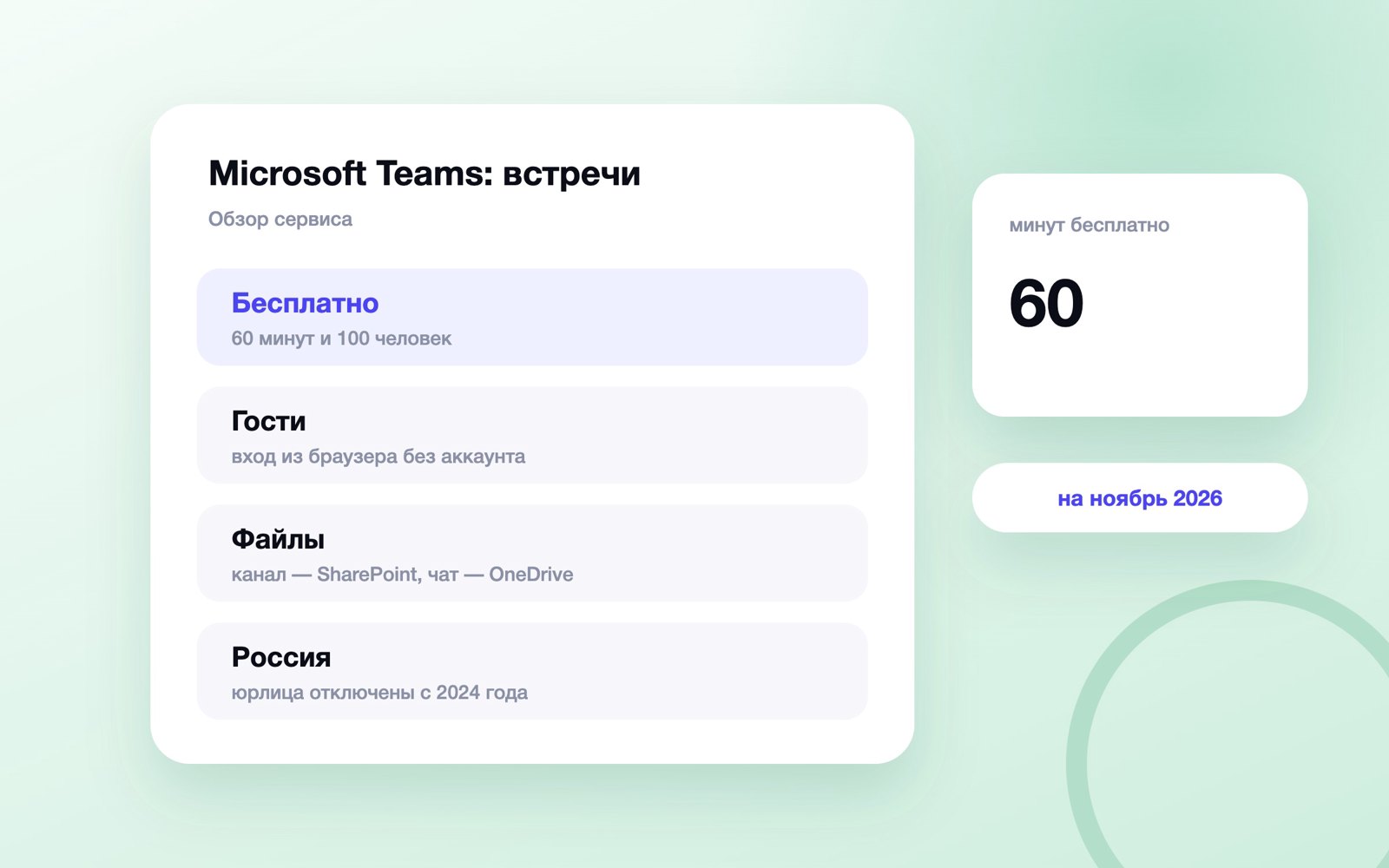
Коротко. Microsoft Teams — сервис Microsoft для видеовстреч, чатов и общих файлов команды. По справке Microsoft на ноябрь 2026 бесплатная встреча — до 60 минут на 100 человек, в Teams Essentials — до 30 часов на 300. Российские юрлица Microsoft отключала от облачных подписок со 2 сентября 2024 года; в чужую встречу можно войти из браузера без аккаунта.
Чаще всего к Teams приходят так: партнёр или клиент присылает ссылку на встречу, а в его компании рабочие чаты и документы живут именно там. Ниже — что в сервисе есть, работает ли он в России, как скачать приложение, создать встречу и войти по ссылке, сколько это стоит, куда деваются файлы и когда проще взять другой сервис. Все данные о лимитах и функциях сверены со справкой Microsoft на ноябрь 2026, об интерфейсе на русском оговорки сделаны в тексте.
Что такое Microsoft Teams и из чего он состоит
Microsoft Teams — это приложение для общения и совместной работы: в одном окне чаты, видеовстречи, звонки, общие файлы и календарь. Teams входит в пакет Microsoft 365, но продаётся и работает в нескольких вариантах. Teams для работы или учёбы настраивает администратор организации: у него команды, каналы и рабочие файлы. Teams для личного использования открывается с обычной учётной записью Microsoft, и по справке Microsoft там чаты, встречи, звонки и сообщества.
| Часть Teams | Что делает | Что учесть |
|---|---|---|
| Чат | Личная переписка и группы, отправка файлов | В звонок из чата — до 20 человек по лимитам Microsoft Learn |
| Команды и каналы | Пространство проекта или отдела, внутри — каналы по темам | Есть в аккаунтах организации; в личном Teams вместо них сообщества |
| Собрания | Видеовстречи по ссылке, показ экрана, запись | Лимиты зависят от тарифа, таблица ниже |
| Файлы | Общий доступ и совместное редактирование документов | В канале файлы лежат в SharePoint, в чате — в OneDrive отправителя |
| Календарь | Планирование встреч и приглашения | На платных тарифах подключается Outlook или Google |
Команда в терминах Teams — группа людей: отдел, проект, подрядчики одного заказа. Канал — тема внутри команды: «Дизайн», «Контент», «Релиз». Каждая команда начинается с канала «Общее», его удалить нельзя. Бывают приватные каналы, куда пускают только часть команды, и общие каналы, в которые можно позвать людей из других организаций.
Работает ли Microsoft Teams в России
Сервис не заблокирован Роскомнадзором, но у российских компаний с ним другая проблема: подписку нельзя оформить и использовать как раньше. Картина складывается из трёх фактов.
- Отключение юрлиц. Со 2 сентября 2024 года Microsoft ограничила доступ к облачным подпискам для всех юридических лиц, зарегистрированных в России, по уведомлению, которое получил «Софтлайн». Исключение — мультинациональные компании, которые принадлежат иностранным юрлицам или контролируются ими. Это передавал «Интерфакс»; позже «Софтлайн» сообщал, что в консолях администраторов у клиентов подписки получили статус disabled и Teams стал недоступен пользователям.
- Реестр Роскомнадзора. Microsoft внесли в реестр организаторов распространения информации 2 октября 2026 года, об этом на 28 октября писал ТКС.РУ со ссылкой на «Интерфакс». Реестр накладывает обязанности по хранению данных, но само включение в него, как отмечает ТКС.РУ, не означает автоматической блокировки.
- Личные аккаунты. Отключение касалось юрлиц. В обзорах за 2026 год личный Teams описан как работающий для базовых чатов и звонков, но «Коммерсантъ» 28 октября 2026 года писал, что сервисы Microsoft сейчас недоступны без VPN и регистрации в другом регионе. Данные расходятся, поэтому проверяйте на своей сети.
| Кто вы | Что с доступом | Что делать |
|---|---|---|
| Гость на встрече партнёра | Вход по ссылке из браузера, аккаунт обычно не нужен | Откройте ссылку заранее и проверьте звук |
| Физлицо с личной учётной записью Microsoft | Базовые функции описывают как доступные, сведения расходятся | Проверьте вход с телефона и компьютера на разных сетях |
| Сотрудник российской компании | Корпоративная подписка отключена, если компания не входит в мультинациональную группу | Спросите администратора и держите запасной сервис |
| Российский бизнес, который хочет начать | Прямая покупка закрыта для юрлиц РФ | Возьмите сервис без иностранной оплаты |
Если встречи для вас — часть ежедневной работы, не стройте процесс на одном иностранном сервисе. Запасной вариант проще продумать до встречи с клиентом: Яндекс Телемост, Zoom или звонок в мессенджере.
Как скачать Microsoft Teams и войти в аккаунт
Официальная страница загрузки — microsoft.com/microsoft-teams/download-app. Приложения есть для Windows, macOS, Android и iOS, для Linux Microsoft предлагает установить Teams как веб-приложение (PWA). Классическая версия Teams заменена новой: Microsoft пишет, что в новом приложении можно держать рабочий, учебный и личный аккаунты сразу и переключаться между ними без повторного входа.
Установка нужна не всем. Участнику встречи достаточно браузера, а работать с чатами можно в веб-версии. Адреса такие:
- teams.cloud.microsoft — веб-версия для рабочих и учебных аккаунтов. Прежний адрес teams.microsoft.com ведёт туда же: по сообщению Microsoft MC1465764 пользователей переадресуют на новый адрес, а старые ссылки и закладки продолжают работать.
- teams.live.com — личный Teams. Новый адрес на него не влияет.
Чтобы войти в бесплатную версию, хватит адреса почты или номера телефона: Microsoft создаёт учётную запись при первом входе. Рабочий аккаунт выдаёт организация, самостоятельно «подключить» к нему Teams нельзя.
Порядок действий по справке Microsoft о личном Teams: ссылка, параметры, допуск гостей и лимит 60 минут на ноябрь 2026.
Как создать встречу в Teams и пригласить гостей
В бесплатном Teams ссылку на встречу делают за полминуты. Названия вкладок в русском интерфейсе могут отличаться от справки, поэтому опирайтесь на смысл: вкладка встреч, создание ссылки, название.
- Откройте Teams и перейдите на вкладку «Встреча» (в английской версии Meet).
- Нажмите «Создать ссылку на собрание», впишите название и выберите «Создать и скопировать ссылку».
- Ссылка появится в списке ссылок на собрания: оттуда её можно открыть, скопировать или отправить.
- Перед началом откройте дополнительные параметры и решите, кто может миновать зал ожидания и кто может представлять.
- Нажмите «Присоединиться», проверьте камеру и звук и выберите «Присоединиться сейчас».
Встречу на дату планируют кнопкой «Запланировать собрание»: название, участники по имени, почте или номеру телефона, время и повтор. Приглашённые получат письмо с названием, временем и ссылкой. В рабочем аккаунте то же делают через календарь Teams или Outlook, а доступные параметры задаёт администратор организации.
Сколько длится бесплатная встреча
В бесплатной версии встреча идёт до 60 минут и вмещает до 100 человек, по справке Microsoft. Если повестка длиннее часа, заранее запланируйте вторую встречу, а не вспоминайте об этом на последних минутах.
Что настроить до отправки приглашения
- Зал ожидания: чужих людей впускайте вручную, свою команду — автоматически.
- Право показывать экран: если ведёте один, оставьте его себе и выдавайте другим по ходу.
- Время с часовым поясом, когда люди из разных городов.
Как войти во встречу Teams по ссылке и что делать, если не получается
Войти по ссылке можно без аккаунта и без установки приложения. Откройте приглашение, выберите «Продолжить в этом браузере», введите имя и нажмите «Присоединиться сейчас». Для рабочих встреч Microsoft называет поддерживаемыми браузеры Microsoft Edge и Google Chrome, для личного Teams — ещё Firefox и Safari. Порядок описан в справке Microsoft о входе без учётной записи.
У входа без аккаунта есть три особенности:
- Зайти на экран предварительной проверки можно за 15 минут до начала: организатор и участники увидят, что вы пришли, но проверить звук и камеру успеете.
- Рядом с вашим именем другие участники увидят пометку. Без почты — «Не проверено», с кодом из письма — подтверждённая почта, с аккаунтом Майкрософт — «Внешний».
- Пользователь, вошедший с аккаунтом, получает больше функций встречи, чем гость.
Шаг 1. Что вы видите на экране
- Экран ожидания: вас должен впустить участник встречи — шаг 2
- Просят адрес почты или одноразовый код — шаг 3
- Ссылка не открывается или страница не загружается — шаг 4
- Вы вошли, но вас не слышно или не видно — шаг 5
Шаг 2. Зал ожидания
- Ждите, пока кто-то из участников нажмёт «Впустить»: если за 30 минут никто не допустил, Teams удалит вас из зала, и вход придётся повторить
- Организатор: в параметрах встречи выберите, кто может миновать зал ожидания, чтобы команда входила без допуска — шаг 5
Шаг 3. Проверка почты
- Администратор организации запретил вход непроверенным людям: введите адрес почты и нажмите «Далее»
- Если аккаунта Майкрософт нет, выберите «Отправить код» и введите одноразовый код из письма
- После проверки нажмите «Присоединиться сейчас» — шаг 5
Шаг 4. Ссылка и сеть
- Откройте ссылку в Microsoft Edge или Google Chrome: другие браузеры для рабочих встреч в справке не названы
- Скопируйте ссылку целиком, без пробелов и обрезанного конца
- Проверьте вход с телефона через мобильный интернет и с компьютера через Wi-Fi: доступ к иностранным сервисам из России бывает нестабильным
- Если не открывается нигде, попросите организатора перенести встречу на другой сервис, например Телемост — шаг 5
Шаг 5. Камера и микрофон
- При запросе разрешите браузеру доступ: после входа микрофон и камеру можно выключить в панели встречи
- Закройте программы, которые заняли камеру: другой видеосервис или запись экрана
- В настройках устройств встречи выберите нужный микрофон и динамик: часто по умолчанию стоят старые наушники
Сколько стоит Microsoft Teams и что бесплатно
Бесплатная версия подходит для небольших встреч и чата. Платные тарифы нужны, когда встречи длиннее часа, участников больше сотни или требуются запись и расшифровка. Цифры ниже — со страниц Microsoft о бесплатной версии и Teams Essentials на ноябрь 2026.
| Параметр | Teams бесплатно | Teams Essentials |
|---|---|---|
| Длина встречи | до 60 минут | до 30 часов |
| Участников во встрече | до 100 | до 300 |
| Хранилище | 5 ГБ | 10 ГБ на пользователя |
| Чат | Без ограничения числа сообщений | Без ограничения, гостевой доступ |
| Запись встреч | Нет, по таблице Microsoft для личного Teams | Записи и расшифровки |
| Цена | 0 ₽ | 4 доллара США за пользователя в месяц при годовой оплате |
Подписка Microsoft 365 Personal или Family тоже снимает лимиты: на странице загрузки Microsoft указаны встречи до 300 человек и звонки до 30 часов. Для российской компании вопрос не в цене в четыре доллара: после отключения юрлиц, о котором шла речь выше, оформить корпоративную подписку напрямую не получится. Российские реселлеры продают лицензии с договором, но условия и риски у них свои, а у «Софтлайна» с сентября 2024 года была прямая рекомендация сохранить данные из облака Microsoft.
Как записать встречу в Teams и где найти файл
В платном Teams запись включают в панели встречи: откройте дополнительные действия (в английской версии More actions), выберите «Запись», затем укажите язык и то, что записывать. Все участники получают уведомление, записывать может только один человек одновременно. Запись и расшифровка работают, если администратор разрешил их и у организатора и у записывающего есть подходящая лицензия. Условия из справки Microsoft о записи встреч такие:
- Гости и участники из других организаций запись начать не могут. Нужна запись — попросите организатора.
- Запись продолжается, даже если начавший её человек вышел, и останавливается, когда выйдут все. Если кто-то остался, запись обрывается и стартует заново каждые четыре часа.
- В запись не попадают больше четырёх видеопотоков одновременно, доски и пометки, общие заметки и видео, вставленные в презентацию.
- Расшифровка встречи хранится в OneDrive организатора.
В бесплатном личном Teams записи нет. Если без неё не обойтись, а платной подписки нет, снимите встречу программой для записи экрана — например, OBS Studio — и предупредите участников голосом: встроенная запись Teams уведомляет всех сама, а ваша программа — нет. Как работает запись звонка в мессенджере MAX, разобрано в отдельной инструкции.
С вебинарами сложнее: Microsoft закрыла прямые трансляции Teams live events 30 июня 2026 года. Как выбрать площадку и провести вебинар на другой, написано в материале про вебинары.
Где лежат файлы в Teams: канал, чат и встреча
Teams сам файлы не хранит. Документы уходят в облако Microsoft, и от того, где вы их отправили, зависит, кто к ним получит доступ и что останется, когда сотрудник уйдёт.
| Где отправили | Где лежит файл | Кто видит |
|---|---|---|
| Обычный канал | Папка на SharePoint-сайте команды | Все участники команды |
| Приватный или общий канал | Отдельный SharePoint-сайт канала | Только участники канала |
| Личный или групповой чат | OneDrive отправителя, папка Microsoft Teams Chat Files | Участники этого чата |
| Личный Teams | Облако на 5 ГБ | Вы и те, кому открыли доступ |
SharePoint — корпоративное хранилище документов и сайтов Microsoft. Каждой команде при создании автоматически выдают такой сайт. OneDrive — личный диск сотрудника в той же системе. Схема описана в справке о хранении файлов в Teams.
Из этого вытекают три практичных привычки. Рабочие документы кладите в канал, а не в личный чат: файл из чата привязан к OneDrive одного человека, и судьбу этого диска решает администратор. Договорённость «все материалы проекта — в канале» экономит часы поиска. Раз в месяц выгружайте важное в отдельное хранилище: как выбрать его для бизнеса и не потерять доступы, разобрано в материале об облачных хранилищах.
Как организовать чаты и каналы, чтобы команда не утонула в переписке
Teams не наводит порядок сам: если создать двадцать каналов без правил, через неделю команда читает всё и ничего не находит. Достаточно нескольких договорённостей.
- Одна команда на проект или отдел. «Запуск сайта», «Отдел продаж». Вместе с проектом команду можно архивировать.
- Каналы по темам, а не по людям. Для проекта подойдут «Общее», «Дизайн», «Контент», «Релиз». Канал, в котором неделями тишина, объедините с соседним.
- Обсуждение — в канале, срочный вопрос одному человеку — в чате. Ответы на сообщения в канале собираются в ветку, и рабочая история остаётся в одном месте.
- Упоминание вместо «все всем». Пишите @имя, когда ждёте ответа конкретного человека, и @канал, когда информация нужна всем. Остальные смотрят, когда им удобно.
- Решения фиксируйте файлом или закрепом. Договорились о сроке — запишите его в сообщении канала или документе, а не оставляйте в голосовой встрече.
Правила переписки и уведомлений похожи в любом корпоративном мессенджере. Как записать их для команды, есть в материале про Slack, а общие приёмы деловой переписки — в отдельной статье.
Teams, Zoom, Google Meet, Телемост или MAX: что выбрать
Teams сильнее конкурентов там, где нужно всё в одном месте: чаты, файлы, календарь и встречи. Для разовой встречи с клиентом он избыточен. Таблица помогает сопоставить варианты по задаче.
| Сервис | Когда подходит | Ограничение |
|---|---|---|
| Microsoft Teams | Партнёр или клиент уже работает в нём, нужны чат и файлы | Бесплатно 60 минут; российским юрлицам подписки закрыты |
| Zoom | Разовые встречи с внешними людьми | Бесплатно до 40 минут; оплата из России закрыта |
| Google Meet | У команды уже есть аккаунты Google | Доступ из России нестабилен по неофициальному мониторингу |
| Яндекс Телемост | Длинные встречи внутри России без иностранной оплаты | Бесплатно до 40 участников, без лимита по времени |
| Звонок в MAX | Команда и клиенты уже сидят в мессенджере | Подходит для созвонов, но не заменяет каналы с проектами |
Если партнёр прислал ссылку Teams, вашего браузера достаточно. Если вы выбираете сервис для себя, проще начать со встреч без регистрации: сравнение Zoom, Телемоста и звонка в MAX есть в статье про Zoom, а звонок из мессенджера описан в инструкции про групповой звонок в MAX. Что есть для рабочих чатов в MAX и чего там нет — в обзоре корпоративного мессенджера на MAX.
Частые ошибки при работе в Teams
- Ссылку проверяют за минуту до встречи. Откройте её за день, с того устройства, с которого будете звонить.
- Гость ждёт допуска, а организатор не смотрит в зал ожидания. Назначьте человека, который впускает участников.
- Рассчитывают на запись, не проверив лицензию. У гостя и у участника другой организации кнопки записи нет.
- Важные файлы лежат в личных чатах. Через полгода их не найти, а доступ зависит от диска отправителя.
- Длинный созвон назначают в бесплатном Teams. Лимит 60 минут не подходит для воркшопа или разбора на два часа.
- Корпоративный процесс держат на одном иностранном сервисе. Если подписку отключат, данные придётся забирать в спешке.
Чек-лист
- Выбран вариант Teams: личный бесплатный или рабочий от организации.
- Ссылка на встречу открыта заранее в Edge или Chrome и вход проверен.
- Решено, кто впускает участников из зала ожидания и кто показывает экран.
- Известно, что бесплатная встреча длится до 60 минут и вмещает до 100 человек.
- Если нужна запись, проверены лицензия и разрешение администратора.
- Рабочие файлы лежат в канале, а не в личном чате.
- Важные документы выгружены в отдельное хранилище.
- Есть запасной сервис для встречи на случай, если Teams не откроется.
Остался вопрос по теме статьи? Напишите его в предложку блога — отвечаю лично: задать вопрос в MAX. Частые вопросы разбираю отдельными статьями и присылаю ссылку тому, кто спросил.
Частые вопросы
Что такое Microsoft Teams?
Microsoft Teams — сервис Microsoft для видеовстреч, чатов и общих файлов команды. По справке Microsoft на ноябрь 2026 бесплатная встреча — до 60 минут на 100 человек, в Teams Essentials — до 30 часов на 300.
Microsoft Teams скачать: где взять приложение?
Откройте официальную страницу microsoft.com/microsoft-teams/download-app и выберите версию для Windows, macOS, Android или iOS; для Linux Microsoft предлагает веб-приложение. Участнику встречи приложение не нужно: по ссылке можно зайти из браузера Edge или Chrome и выбрать «Продолжить в этом браузере».
Что открывается по адресу teams.microsoft.com?
Веб-версия Teams для рабочих и учебных аккаунтов. По сообщению Microsoft MC1465764 пользователей переадресуют с этого адреса на teams.cloud.microsoft, старые ссылки и закладки продолжают работать. Личный Teams открывается на teams.live.com.
Что делать со ссылкой https://teams.microsoft.com из приглашения?
Откройте её в Microsoft Edge или Google Chrome, нажмите «Продолжить в этом браузере», введите имя и выберите «Присоединиться сейчас». Если включён зал ожидания, дождитесь, пока вас впустят: через 30 минут без допуска Teams удалит вас из зала.
Читайте дальше
-
 Нейросеть для аватара: как сделать фото профиля по описанию или фото
Как сделать аватар нейросетью: по описанию без лица или по своему фото. Сервисы, примеры запросов, стили, размер для…
-
 Krea AI: генерация и доработка изображений — тарифы и юниты
Что такое Krea AI: Image, Realtime и Enhancer, бесплатный план со 100 юнитов в день, тарифы на ноябрь 2026…
-
 Recraft: нейросеть для дизайна и вектора — тарифы и права
Что такое Recraft: модели V4.1, векторные SVG, логотипы и мокапы, бесплатный план и права на картинки, тарифы на…
