
WooCommerce: как запустить магазин на WordPress в России
WooCommerce: что нужно для запуска, как установить плагин, добавить товары, подключить ЮKassa и СДЭК, что требует закон и когда проще взять InSales или Tilda.

В этой статье
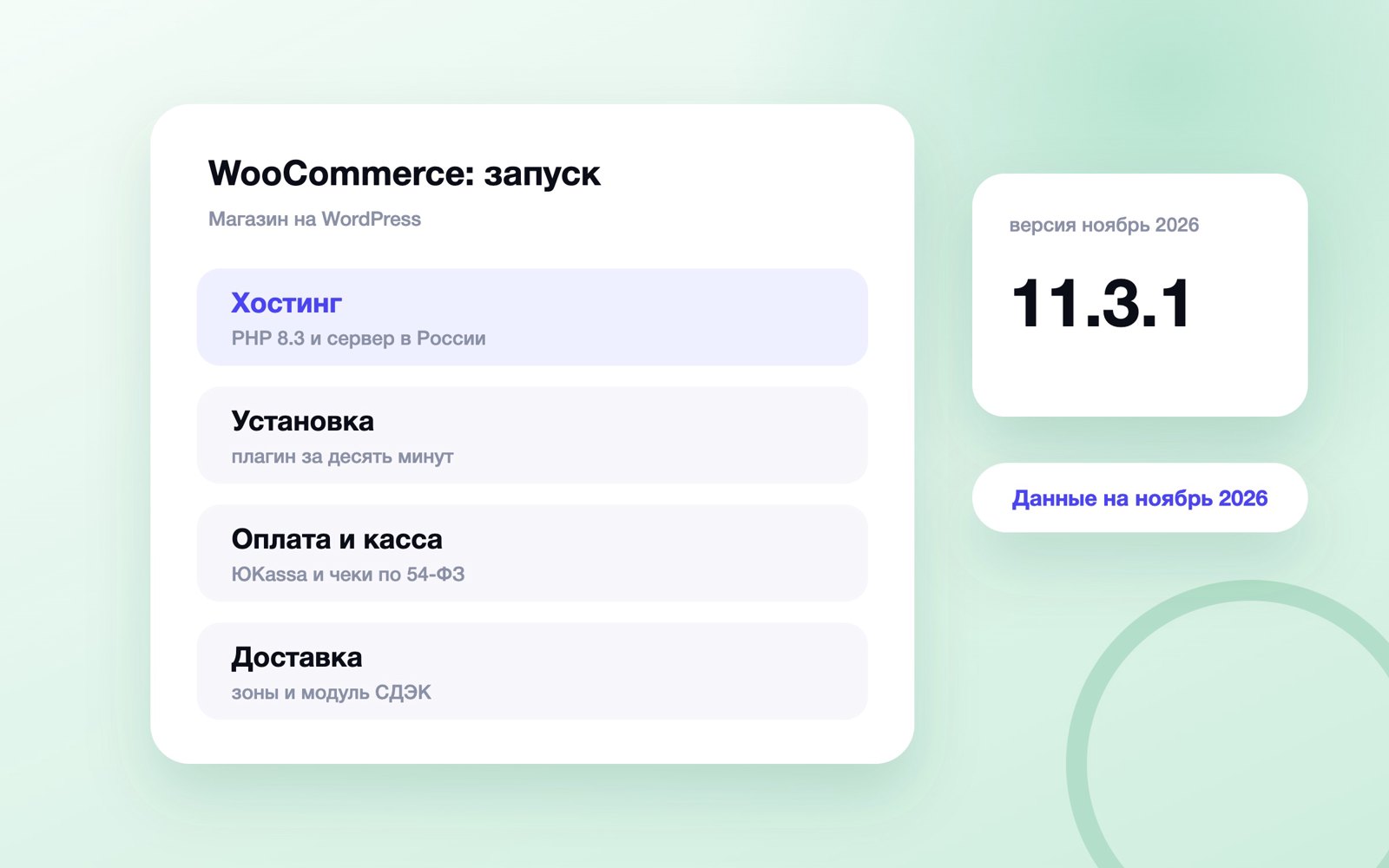
Коротко. WooCommerce — бесплатный плагин для WordPress, который превращает сайт в интернет-магазин: каталог, корзина, заказы и оплата. По странице плагина в каталоге WordPress на ноябрь 2026 актуальна версия 11.3.1 от 19 ноября, у плагина больше 7 миллионов активных установок. Для России добавьте платёжный модуль, кассу по 54-ФЗ и хостинг в РФ.
WooCommerce нужен тем, у кого уже есть сайт на WordPress или кому нужен магазин с блогом, своим дизайном и полным контролем над данными. Ниже — что потребуется для запуска, как поставить плагин и заполнить каталог, как принять оплату и подключить доставку в российских реалиях, что магазин обязан разместить по закону, сколько всё это стоит и когда проще взять конструктор. Версии, требования и тарифы сверены с официальными страницами ноябрь 2026.
Что такое WooCommerce и кому он подходит
WooCommerce — это плагин для WordPress с открытым кодом: он добавляет на сайт каталог, карточки товаров, корзину, оформление заказа, учёт заказов и подключение платёжных модулей. Сам плагин бесплатный, платить приходится за хостинг, домен, тему оформления и расширения, если их нет среди бесплатных.
Магазин на WooCommerce вы размещаете на своём хостинге. Данные заказов и покупателей лежат в вашей базе, дизайн и логику можно менять без ограничений платформы. Взамен вы сами следите за обновлениями, безопасностью и скоростью сайта.
Плагин подходит, если:
- на сайте уже есть блог, услуги или каталог на WordPress, и магазин нужен как ещё один раздел;
- товаров от нескольких десятков до нескольких тысяч;
- нужны свои сценарии: особые способы доставки, оптовые цены, подписки, бронирование;
- вы готовы регулярно ставить обновления или у вас есть человек, который это делает.
Если товаров десять, технической помощи нет, а нужен рабочий магазин за вечер, смотрите раздел про конструкторы ниже. Как поставить сам WordPress, выбрать тему и защитить сайт — в статье «WordPress: с чего начать сайт и какие плагины реально нужны»; здесь мы начинаем с уже работающего сайта.
Что нужно для магазина на WooCommerce: хостинг, домен и требования
Для запуска нужны четыре вещи: домен, хостинг, установленный WordPress и защищённое соединение HTTPS, потому что на странице оформления заказа покупатель вводит имя, телефон и адрес. Требования к серверу WooCommerce публикует в документации; для версий 10.8 и новее они такие.
| Что проверить | Требование WooCommerce | Где посмотреть |
|---|---|---|
| WordPress | 6.9 и новее | Консоль → Обновления |
| PHP | 8.3 и новее, проверено до 8.4 | Панель хостинга, раздел PHP |
| База данных | MySQL 8.0+ или MariaDB 10.6+ | Панель хостинга |
| Защищённое соединение | HTTPS | Сертификат в панели хостинга |
| Память WordPress | 256 МБ и больше | WooCommerce → Статус |
Документация оговаривает, что на PHP 7.4 и MySQL 5.6 плагин ещё запускается, но эти версии сняты с поддержки и оставляют сайт уязвимым.
Второе условие — расположение сервера. Если вы собираете данные покупателей из России, запись и хранение их персональных данных в базах за пределами РФ части 5 статьи 18 закона № 152-ФЗ не допускает (редакция закона № 23-ФЗ действует с 1 июля 2025 года). База магазина — это база покупателей: имена, телефоны, адреса. Поэтому выбирайте хостинг, который в договоре указывает дата-центр в России, и спросите, где лежат резервные копии. Подробности по тексту нормы — на странице КонсультантПлюс.
Для небольшого каталога обычно хватает тарифа виртуального хостинга с нужной версией PHP; при росте заказов магазин переносят на VPS.
Как установить WooCommerce на WordPress
Установка занимает около десяти минут. Перед ней сделайте резервную копию сайта: плагин создаёт таблицы в базе и добавляет страницы.
- Войдите в консоль WordPress и откройте «Плагины» → «Добавить новый».
- В поиске введите WooCommerce и выберите плагин автора Automattic.
- Нажмите «Установить», затем «Активировать».
- Пройдите мастер настройки: укажите страну (Россия), тип магазина и адрес. Рекомендуемые сервисы можно пропустить.
- Откройте WooCommerce → Настройки → «Основные» и проверьте страну, валюту (российский рубль) и адрес, откуда вы отправляете товары.
- Откройте WooCommerce → Статус и убедитесь, что в отчёте нет красных пометок.
- Оформите тестовый заказ на один товар и проверьте письмо покупателя и письмо администратору.
После активации WooCommerce создаёт служебные страницы: магазин, корзину, оформление заказа и личный кабинет покупателя. Не удаляйте их: на эти страницы ссылаются письма и платёжные модули.
Для новых магазинов с версии 8.2 по умолчанию включено высокопроизводительное хранилище заказов (HPOS). Оно хранит заказы в отдельных таблицах и снижает нагрузку на базу. Сторонние плагины должны объявлять совместимость с HPOS: список — в WooCommerce → Настройки → «Дополнительно» → «Функции».
Как добавить товары в WooCommerce
Товар создаётся в разделе «Товары» → «Добавить товар». Обязательный минимум — название, цена и изображение. Остальные поля отвечают за то, как карточку находят и как работает склад.
- Название и описание. Название — как ищут покупатели («Кроссовки беговые женские, размер 38»), описание — характеристики и условия.
- Цена и акционная цена. Акционную можно запланировать по датам.
- Артикул (SKU). Уникальный код для склада и выгрузок.
- Управление запасами. Включите, и сайт сам снимет остаток после заказа и закроет продажу, когда товар закончится.
- Вес и габариты. Без них плагин доставки не посчитает стоимость.
- Категории и метки. Категории строят структуру каталога, метки — дополнительные подборки.
Главная развилка — тип товара. От него зависят поля и то, как покупатель выбирает вариант.
| Тип товара | Когда использовать | Пример |
|---|---|---|
| Простой | Одна позиция без вариантов | Книга, кружка |
| Вариативный | Один товар в нескольких вариантах со своими остатками и ценами | Футболка: размеры S–XL и три цвета |
| Сгруппированный | Несколько отдельных товаров на одной странице | Набор из шампуня, бальзама и маски |
| Внешний | Кнопка ведёт на страницу товара на другом сайте | Позиция, которую продают на другой площадке |
Любой простой или вариативный товар можно отметить галочкой «Виртуальный» (физической доставки нет) или «Скачиваемый» (покупатель получает файл). Так продают консультации, шаблоны и электронные книги.
Когда товаров больше пятидесяти, добавлять их по одному неудобно: в разделе «Товары» есть импорт и экспорт CSV. Этим же способом потом обновляют цены и остатки. Какие ошибки в карточках отнимают продажи, разобрано в статье «Ошибки в карточке товара».
Порядок по документации WooCommerce, модулей ЮKassa и СДЭК на ноябрь 2026.
Как принять оплату в WooCommerce в России
Встроенный сервис WooPayments работает только в странах из списка на странице плагина: США, Великобритания, Ирландия, Австралия, Новая Зеландия, Канада, Испания, Франция, Германия и Италия. России там нет. Сам WooCommerce при этом не привязан к одной системе: в описании плагина сказано о более чем ста платёжных шлюзах, которые подключаются модулями. Для российского магазина выбирают модуль платёжного сервиса.
Самый короткий путь — официальный плагин «ЮKassa для WooCommerce» от ЮMoney. на ноябрь 2026 в каталоге WordPress у него версия 2.17.5 и больше 9 000 установок. Он принимает карты, СБП, SberPay и T-Pay, умеет двухстадийные платежи, работает с облачными кассами по 54-ФЗ, поддерживает «Чеки от ЮKassa» и товары с обязательной маркировкой.
- Подключите магазин в личном кабинете ЮKassa: договор, проверка и ключи описаны в статье «ЮKassa: подключение оплаты на сайт».
- В WordPress откройте «Плагины» → «Добавить новый», найдите «ЮKassa для WooCommerce» и активируйте плагин.
- Откройте WooCommerce → «Настройки ЮKassa» и нажмите «Подключить магазин»: по инструкции ЮKassa в новых версиях модуля (с 2.3.0) вход идёт через всплывающее окно и код из СМС.
- На вкладке «Настройки оплаты» выберите сценарий: «Умный платёж» (покупатель уходит на страницу ЮKassa) или «Виджет» (форма оплаты встроена в ваш сайт).
- Включите передачу чеков и сделайте тестовую покупку.
Другие сервисы, например CloudPayments, подключаются своими модулями; сравнение условий — в статье про CloudPayments. Перед установкой любого модуля проверьте в каталоге дату обновления и версию WordPress, с которой он проверен: заброшенный платёжный плагин опаснее прочих.
Чек по 54-ФЗ — отдельная обязанность. Кассовый аппарат нужен организациям и ИП на любой системе налогообложения, кроме случаев, которые закон прямо исключает (статья 1.2 закона № 54-ФЗ). В интернет-магазине чек уходит покупателю на почту или в телефон сразу после оплаты. Вариантов два: облачная касса, подключённая к модулю, или «Чеки от ЮKassa». Как зарегистрировать кассу и что выбрать ИП — в статье «Онлайн-касса для ИП».
ООО и ИП принимают оплату через платёжный модуль по договору с сервисом и выдают чек через кассу по 54-ФЗ: облачную или «Чеки от ЮKassa». Самозанятый подключает тот же модуль, если сервис работает с самозанятыми, а чек формирует в приложении «Мой налог».
Самозанятому стоит заранее проверить товар: режим налога на профессиональный доход нельзя применять при перепродаже товаров, подакцизных и маркированных товарах (часть 2 статьи 4 закона № 422-ФЗ). Магазин, который закупает товар и перепродаёт его, не может применять этот режим.
Как подключить доставку в WooCommerce
Доставка настраивается в WooCommerce → Настройки → «Доставка». Сначала создаются зоны доставки: например, «Москва», «Россия», «Самовывоз». Для каждой зоны добавляют способы: фиксированную ставку, бесплатную доставку от определённой суммы или самовывоз.
Если стоимость должна считаться по тарифам перевозчика, нужен модуль службы. У СДЭК есть официальный плагин CDEKDelivery от CDEK Integrator: на ноябрь 2026 у него версия 5.1.3 и больше 3 000 установок. Он считает стоимость и срок, показывает пункты выдачи на карте, передаёт заказы в СДЭК, печатает квитанции и штрихкоды и работает и с блочным, и с классическим оформлением заказа, а также совместим с HPOS. Для подключения нужны идентификатор клиента и секретный ключ из личного кабинета СДЭК или кабинета интеграции на портале разработчика; настройки находятся в WooCommerce → Настройки → «Доставка».
Чтобы расчёт был точным, у каждого товара заполняют вес и габариты. Модули других служб ищите в каталоге WordPress и на сайтах перевозчиков, проверяя их так же, как платёжные плагины.
Что по закону нужно магазину на WooCommerce
Интернет-магазин — это дистанционная продажа, и для неё действуют Правила продажи товаров, утверждённые постановлением Правительства № 657 от 30 мая 2026 года. Часть требований закрывается страницами сайта, часть — настройками плагина.
| Что нужно | Как выполнить в магазине | Основание |
|---|---|---|
| Оферта | Страница с условиями продажи, ссылка в подвале и на оформлении заказа | п. 17 Правил № 657 |
| Данные о товаре | Полное и достоверное описание, цена, порядок оплаты, условия доставки | п. 18 Правил № 657, п. 2 ст. 26.1 закона о защите прав потребителей |
| Данные о продавце | Юрлицо: полное наименование, ОГРН, адрес, почта или телефон; ИП: ФИО, ОГРНИП, почта или телефон | п. 19 Правил № 657 |
| Порядок претензий | Форма и способы направления претензий на сайте | п. 21 Правил № 657 |
| Персональные данные | Политика обработки, согласие в формах, база в России | ст. 18, 18.1 закона № 152-ФЗ |
Текст постановления доступен в КонсультантПлюс. Покупатель получает подтверждение заказа с номером или другим способом его идентификации (пункт 14 Правил): WooCommerce отправляет такое письмо сам, а его текст правится в WooCommerce → Настройки → «Письма». Договор считается заключённым с момента выдачи чека или получения сообщения покупателя о намерении купить (пункт 13).
Как составить оферту, читайте в статье «Публичная оферта», а что писать в политике и как собирать согласие — в статье «Политика конфиденциальности для сайта». Материал справочный, не юридическая консультация: сверьте тексты с актуальными редакциями норм.
Сколько стоит магазин на WooCommerce
Плагин бесплатный, но магазин целиком бесплатным не бывает. Цены на хостинг, темы и работу разработчика различаются у каждого поставщика и меняются, поэтому в таблице — состав расходов и то, от чего они зависят.
| Статья расходов | Сколько | От чего зависит |
|---|---|---|
| Плагин WooCommerce | 0 ₽ | Поддержка ядра — через форум WordPress.org |
| Домен и хостинг | По тарифу провайдера | Версия PHP, дата-центр в России, число заказов |
| Тема оформления | Бесплатная или платная | Совместимость с WooCommerce и поддержка автора |
| Платёжный модуль | 0 ₽ за модуль | Комиссия сервиса по договору, у ЮKassa — в отдельной статье |
| Онлайн-касса | По тарифу оператора | Облачная касса или «Чеки от ЮKassa» |
| Доставка | Модуль СДЭК бесплатный | Тарифы перевозчика платит покупатель или магазин |
| Разработчик | По задаче | Нестандартная вёрстка, обмен с учётной системой |
Если учёт товара и остатков ведётся в 1С, сразу закладывайте обмен данными: в WooCommerce он собирается отдельным модулем или силами разработчика, и поддержку конкретной конфигурации нужно проверить у поставщика модуля. С чего начать с 1С предпринимателю — в статье «1С для ИП».
WooCommerce или InSales, Shopify и Tilda: что выбрать
Выбор решает не «какая платформа лучше», а кто будет обслуживать магазин. WooCommerce даёт свободу и требует времени. Конструктор берёт ежемесячную плату и снимает с вас серверы, обновления и безопасность.
| Что сравниваем | WooCommerce | InSales, тариф «Базовый» |
|---|---|---|
| Платформа | 0 ₽, платите за хостинг | 2 295 ₽ в месяц при оплате за год, 2 700 ₽ помесячно |
| Товаров в каталоге | Лимита нет, ограничивает сервер | До 1 000, лимит можно расширять платно |
| Оплата | Модули, в том числе ЮKassa | ЮKassa в тарифе, другие сервисы — доплата 2 990 ₽ в месяц |
| 1С | Модуль или разработчик | Интеграция за 990 ₽ в месяц |
| Обновления и защита | На владельце сайта | На платформе |
| Свобода доработки | Любой код и плагины | В рамках шаблонов и API |
Цены InSales взяты со страниц тарифов и обновления тарифов 2026 на ноябрь 2026; перед оплатой проверьте их, потому что условия компания меняет.
Shopify для российского магазина осложнён оплатой: в списке стран, где работает Shopify Payments, справка Shopify России не называет. Принимать платежи придётся через сторонний шлюз, который подходит вашему рынку, и отдельно решать вопрос с оплатой самой подписки. Для продаж внутри РФ с кассой по 54-ФЗ такая цепочка длиннее, чем у российских решений.
Tilda подходит для небольшого каталога с оплатой через платёжный сервис и быстрым стартом; как собирать такой сайт — в статье про Tilda. Когда нужен блог с поисковым трафиком, большой каталог, фильтры и особые сценарии, берите WordPress с WooCommerce.
Какие у WooCommerce ограничения
- Обновления и безопасность. WooCommerce выпускает исправления часто: версия 11.3.1 от ноябрь 2026 — выпуск с исправлениями безопасности и обязательным обновлением базы данных. Ставьте такие версии быстро, но сначала на копию сайта и после резервной копии: как делать и проверять бэкапы.
- Совместимость плагинов. Чем больше расширений, тем выше шанс, что одно сломает оформление заказа после обновления.
- Скорость. Страницы корзины и оформления заказа не кэшируются как обычные, поэтому тяжёлые темы и десятки плагинов заметно замедляют покупку. Что проверить и как ускорить — в статье про скорость загрузки сайта.
- Поддержка. У бесплатного ядра она идёт через форум WordPress.org; платные расширения и разработчика ищут отдельно.
- Российская специфика. Кассы, маркировка, доставка и 1С собираются из модулей разных авторов, и за совместимость между ними отвечаете вы.
Когда магазин запущен, трафик нужно привести: SEO, реклама, повторные продажи и канал MAX разобраны в статье «Продвижение интернет-магазина в MAX».
Частые ошибки
- Хостинг за границей. База покупателей оказывается за пределами РФ, и магазин нарушает требование о локализации.
- Платёжный модуль без чеков. Деньги приходят, а чек по 54-ФЗ не формируется.
- Нет данных о продавце и оферты. Покупатель не видит ОГРН, адрес и условия и вправе направить претензию в любой форме.
- Не заполнены вес и габариты. Плагин доставки считает стоимость наугад или не показывает способы.
- Обновление в рабочий день без копии. После него перестаёт открываться оформление заказа, а резервной копии нет.
Чек-лист
- Выбран хостинг в России с PHP 8.3 и новее, HTTPS включён.
- WooCommerce установлен, страна и валюта (рубль) настроены, в WooCommerce → Статус нет ошибок.
- Товары добавлены с ценой, фото, артикулом, весом и габаритами.
- Подключены платёжный модуль и касса: тестовая оплата прошла, чек сформирован.
- Настроены зоны доставки и модуль перевозчика, расчёт проверен на разных городах.
- На сайте есть оферта, данные продавца, порядок претензий и политика обработки персональных данных.
- Включены резервные копии, обновления ставятся сначала на копию сайта.
- Оформлен тестовый заказ целиком: от корзины до письма и чека.
Остался вопрос по теме статьи? Напишите его в предложку блога — отвечаю лично: задать вопрос в MAX. Частые вопросы разбираю отдельными статьями и присылаю ссылку тому, кто спросил.
Частые вопросы
Что такое WooCommerce и для чего он нужен?
WooCommerce — бесплатный плагин для WordPress, который превращает сайт в интернет-магазин: каталог, корзина, заказы и оплата. По странице плагина в каталоге WordPress на ноябрь 2026 актуальна версия 11.3.1 от 19 ноября, у плагина больше 7 миллионов активных установок.
Нужен ли WordPress для WooCommerce?
Да. WooCommerce работает только как плагин WordPress: сначала устанавливают сам WordPress на хостинг, затем плагин через раздел «Плагины» → «Добавить новый». Для версий 10.8 и новее документация WooCommerce требует WordPress 6.9 и новее, PHP 8.3 и новее, MySQL 8.0+ или MariaDB 10.6+ и HTTPS.
Какие шаги нужны, чтобы подключить WooCommerce к WordPress?
Откройте в консоли WordPress «Плагины» → «Добавить новый», найдите WooCommerce от Automattic, нажмите «Установить» и «Активировать». Затем пройдите мастер настройки, проверьте страну и валюту в WooCommerce → Настройки → «Основные» и оформите тестовый заказ.
Как добавить товар в WooCommerce?
Откройте «Товары» → «Добавить товар», введите название, цену и изображение, затем укажите артикул, остатки, вес, габариты и категорию. Для большого каталога используйте импорт CSV в том же разделе: так же можно массово обновлять цены и остатки.
Какие типы товаров есть в WooCommerce?
Основных типов четыре: простой, вариативный (размеры, цвета со своими остатками), сгруппированный (несколько товаров на одной странице) и внешний (кнопка ведёт на другой сайт). Простой или вариативный товар можно отметить как виртуальный или скачиваемый.
Читайте дальше
-
 Нейросеть для аватара: как сделать фото профиля по описанию или фото
Как сделать аватар нейросетью: по описанию без лица или по своему фото. Сервисы, примеры запросов, стили, размер для…
-
 Krea AI: генерация и доработка изображений — тарифы и юниты
Что такое Krea AI: Image, Realtime и Enhancer, бесплатный план со 100 юнитов в день, тарифы на ноябрь 2026…
-
 Recraft: нейросеть для дизайна и вектора — тарифы и права
Что такое Recraft: модели V4.1, векторные SVG, логотипы и мокапы, бесплатный план и права на картинки, тарифы на…
