
Мастер отчётов Яндекс Директа: как собрать нужный срез без выгрузок
Как сформулировать вопрос, выбрать показатели и срезы в Мастере отчётов Директа, проверить фильтры и сохранить рабочий шаблон.

В этой статье
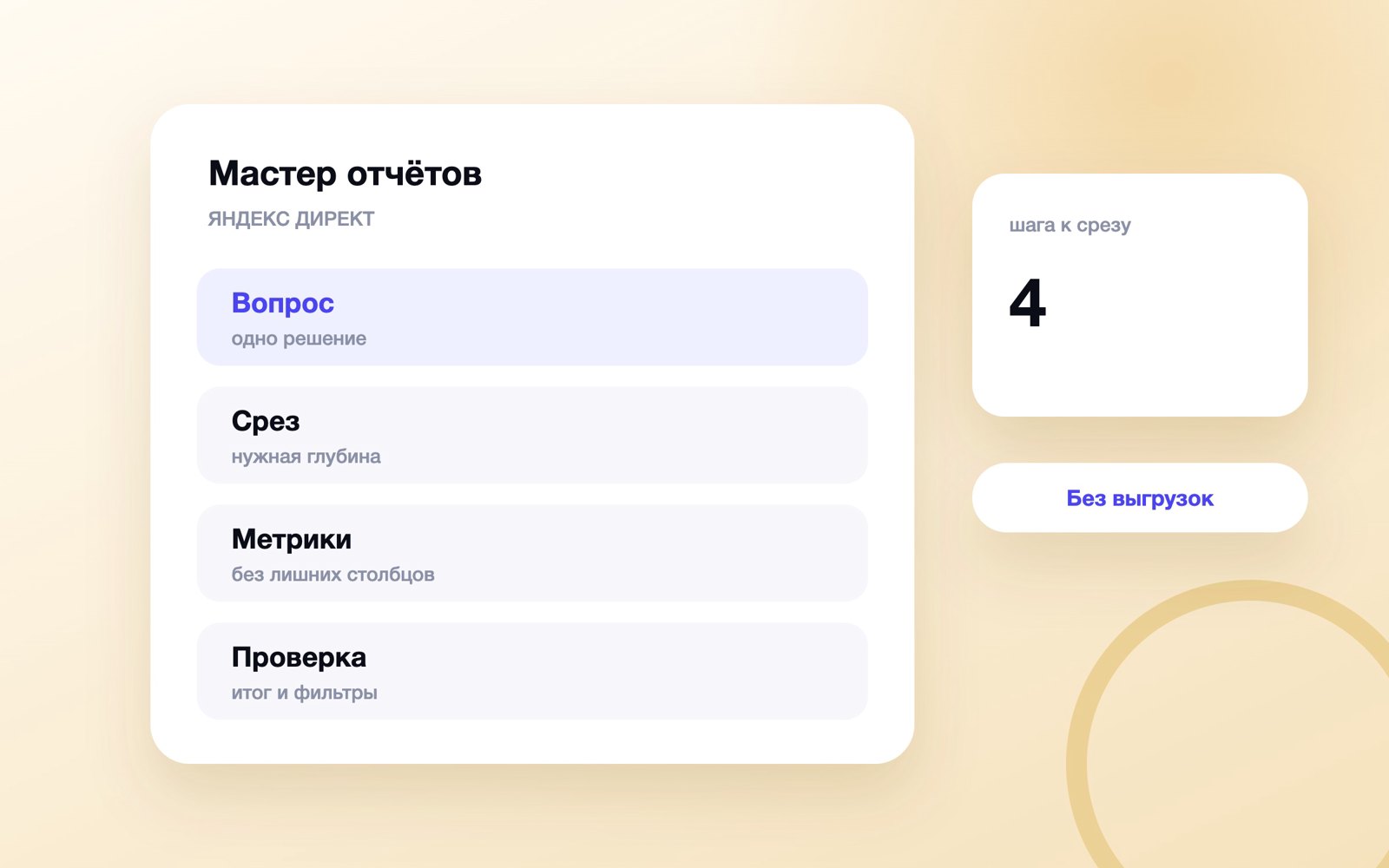
Коротко. Мастер отчётов Яндекс Директа — это конструктор срезов по данным рекламных кампаний. Чтобы получить полезный отчёт, сначала формулируют один вопрос, затем выбирают период, один–три среза, нужные показатели и фильтры. Перед выводом проверяют состав кампаний, валюту, атрибуцию и итоговую строку. Сохранённый шаблон отчёта подписывайте периодом, фильтрами и управленческим вопросом.
Материал посвящён логике конструктора отчётов Директа. Настройку кампаний, Метрики и стратегий он не повторяет. Ниже — последовательность, по которой можно собрать первый рабочий контур, проверить данные и не спутать технический сигнал с результатом бизнеса.
Что показывает Мастер отчётов
Конструктор группирует статистику Директа по выбранным условиям и помогает перейти от общей суммы кабинета к кампании, площадке, фразе, объявлению или другому доступному срезу.
Состав полей интерфейса может меняться, поэтому полезнее понимать логику: строки отвечают, где возник результат, показатели — сколько и какой ценой.
Отчёт объясняет данные рекламной системы, но продажи и качество заявки требуют связи с Метрикой и бизнес-системой.
Как начать с правильного вопроса
Вопрос должен вести к решению: какую кампанию ограничить, где выросла стоимость, какой тип площадок требует проверки.
Формулировка «посмотреть статистику» создаёт десятки столбцов и не даёт действия.
До открытия конструктора запишите показатель результата, сравнение и уровень детализации.
| Вопрос | Срез | Показатели |
|---|---|---|
| Где растёт цена | кампания | расход, цели, CPA |
| Что не привлекает | объявление | показы, CTR, клики |
| Что ищут | запрос | клики, цели, расход |
| Где слабый трафик | площадка | расход, цели, CPA |
Как выбрать период и сравнение
Период должен включать полный цикл данных и сопоставимые дни недели, особенно если спрос заметно меняется по рабочим и выходным дням.
Неполный текущий день не сравнивают с завершённым, а сезонную акцию не принимают за обычный фон.
После крупных изменений кампании разделяйте интервалы, чтобы среднее не смешивало две разные настройки.
Как выбирать срезы отчёта
Начните с одного крупного измерения, найдите отклонение и только потом раскрывайте следующий уровень.
Слишком много срезов создаёт редкие строки, в которых случайный клик выглядит закономерностью.
Порядок группировки должен повторять вопрос: кампания, затем группа, объявление или условие показа.
Какие показатели добавить
Базовый набор связывает расход, показы, клики, целевые действия и их стоимость.
CTR и цена клика диагностируют доставку объявления, но не заменяют конверсию и стоимость результата.
Показывайте абсолютное число рядом с долей: высокий процент на нескольких наблюдениях ещё не устойчив.
Как использовать фильтры
Фильтр ограничивает данные до релевантного набора: выбранных кампаний, устройств, площадок или условий.
Каждое исключение записывайте рядом с выводом, иначе коллега прочитает частный срез как весь аккаунт.
После применения фильтра проверяйте итоговую сумму и число строк, чтобы случайно не потерять нужный сегмент.
| Ошибка | Почему мешает | Исправление |
|---|---|---|
| Все столбцы | теряется вопрос | оставить нужные |
| Много срезов | строки слишком редкие | идти сверху вниз |
| Неполный день | сравнение искажено | брать полные интервалы |
| Нет фильтров в выводе | часть считают целым | записать условия |
Как читать поисковые запросы и площадки
Поисковый запрос отражает фактическую формулировку пользователя и помогает найти нерелевантные намерения или новые хвосты.
Площадки сети оценивают по достаточному объёму и целевым действиям, а не по одному дорогому клику.
Решение об исключении должно учитывать цель кампании и качество трафика за полный период.
Как проверить отчёт перед выводом
Сверьте период, часовой пояс, валюту, состав кампаний, фильтры и выбранную модель атрибуции.
Возьмите одну кампанию и сравните итог с её карточкой, затем проверьте одну строку на исходных событиях.
Если цифры расходятся, сначала ищите различие условий, а не ошибку арифметики.
Как сохранить рабочие шаблоны
Шаблон называют по вопросу и периоду применения, например контроль стоимости цели по кампаниям.
В описании фиксируют фильтры, владельца и ситуацию, когда отчёт нужно пересобрать.
Набор из нескольких понятных шаблонов полезнее общего файла со всеми доступными столбцами.
Частые ошибки в Мастере отчётов
Пользователи добавляют все показатели, смешивают поисковые и сетевые кампании и сравнивают неполные периоды.
Проценты читают без объёма, а результат рекламного кабинета принимают за подтверждённую продажу.
Ещё одна ошибка — менять ставки по строке с малым числом событий без проверки длительного тренда.
Чек-лист отчёта Директа
Есть один вопрос, сопоставимый период, понятные срезы и минимальный набор показателей.
Фильтры перечислены, итог сверён, а вывод отделяет сигнал кабинета от бизнес-результата.
Шаблон сохранён с понятным названием, владельцем и регулярностью просмотра.
Расширенная практика по теме «Мастер отчётов Директа»
Вопрос Срез Показатели Где растёт цена кампания расход, цели, CPA Что не привлекает объявление показы, CTR, клики Что ищут
запрос клики, цели, расход Где
слабый трафик площадка расход, цели, CPA Как выбрать период и сравнение Практическая работа начинается с определения
результата.
Как использовать фильтры Практическая работа начинается с определения результата.
Как сохранить рабочие шаблоны Практическая работа начинается с определения результата.
Соседний вопрос подробно раскрывает материал про настройку Яндекс Директа .
Соседний вопрос подробно раскрывает материал про минус-фразы .
Соседний вопрос подробно раскрывает материал про бюджет Директа .
Соседний вопрос подробно раскрывает материал про объявления в Директе .
Соседний вопрос подробно раскрывает материал про эффективность рекламы .
Рабочая таблица проверки: Мастер отчётов Директа
| Участок | Действие | Артефакт | Стоп-условие |
|---|---|---|---|
| 1. Что показывает Мастер отчётов | Мастер отчётов Директа: сверить «Что показывает Мастер отчётов» с исходными данными; отметить владельца и дату. | Артефакт «Что показывает Мастер отчётов»: факт по теме Мастер отчётов Директа, граница применения и следующий шаг. | Мастер отчётов Директа: остановить этап 1, если для «Что показывает Мастер отчётов» неизвестен источник или критерий. |
| 2. Как начать с правильного вопроса | Мастер отчётов Директа: сверить «Как начать с правильного вопроса» с исходными данными; отметить владельца и дату. | Артефакт «Как начать с правильного вопроса»: факт по теме Мастер отчётов Директа, граница применения и следующий шаг. | Мастер отчётов Директа: остановить этап 2, если для «Как начать с правильного вопроса» неизвестен источник или критерий. |
| 3. Как выбрать период и сравнение | Мастер отчётов Директа: сверить «Как выбрать период и сравнение» с исходными данными; отметить владельца и дату. | Артефакт «Как выбрать период и сравнение»: факт по теме Мастер отчётов Директа, граница применения и следующий шаг. | Мастер отчётов Директа: остановить этап 3, если для «Как выбрать период и сравнение» неизвестен источник или критерий. |
| 4. Как выбирать срезы отчёта | Мастер отчётов Директа: сверить «Как выбирать срезы отчёта» с исходными данными; отметить владельца и дату. | Артефакт «Как выбирать срезы отчёта»: факт по теме Мастер отчётов Директа, граница применения и следующий шаг. | Мастер отчётов Директа: остановить этап 4, если для «Как выбирать срезы отчёта» неизвестен источник или критерий. |
| 5. Какие показатели добавить | Мастер отчётов Директа: сверить «Какие показатели добавить» с исходными данными; отметить владельца и дату. | Артефакт «Какие показатели добавить»: факт по теме Мастер отчётов Директа, граница применения и следующий шаг. | Мастер отчётов Директа: остановить этап 5, если для «Какие показатели добавить» неизвестен источник или критерий. |
| 6. Как использовать фильтры | Мастер отчётов Директа: сверить «Как использовать фильтры» с исходными данными; отметить владельца и дату. | Артефакт «Как использовать фильтры»: факт по теме Мастер отчётов Директа, граница применения и следующий шаг. | Мастер отчётов Директа: остановить этап 6, если для «Как использовать фильтры» неизвестен источник или критерий. |
| 7. Как читать поисковые запросы и площадки | Мастер отчётов Директа: сверить «Как читать поисковые запросы и площадки» с исходными данными; отметить владельца и дату. | Артефакт «Как читать поисковые запросы и площадки»: факт по теме Мастер отчётов Директа, граница применения и следующий шаг. | Мастер отчётов Директа: остановить этап 7, если для «Как читать поисковые запросы и площадки» неизвестен источник или критерий. |
| 8. Как проверить отчёт перед выводом | Мастер отчётов Директа: сверить «Как проверить отчёт перед выводом» с исходными данными; отметить владельца и дату. | Артефакт «Как проверить отчёт перед выводом»: факт по теме Мастер отчётов Директа, граница применения и следующий шаг. | Мастер отчётов Директа: остановить этап 8, если для «Как проверить отчёт перед выводом» неизвестен источник или критерий. |
| 9. Как сохранить рабочие шаблоны | Мастер отчётов Директа: сверить «Как сохранить рабочие шаблоны» с исходными данными; отметить владельца и дату. | Артефакт «Как сохранить рабочие шаблоны»: факт по теме Мастер отчётов Директа, граница применения и следующий шаг. | Мастер отчётов Директа: остановить этап 9, если для «Как сохранить рабочие шаблоны» неизвестен источник или критерий. |
| 10. Частые ошибки в Мастере отчётов | Мастер отчётов Директа: сверить «Частые ошибки в Мастере отчётов» с исходными данными; отметить владельца и дату. | Артефакт «Частые ошибки в Мастере отчётов»: факт по теме Мастер отчётов Директа, граница применения и следующий шаг. | Мастер отчётов Директа: остановить этап 10, если для «Частые ошибки в Мастере отчётов» неизвестен источник или критерий. |
| 11. Чек-лист отчёта Директа | Мастер отчётов Директа: сверить «Чек-лист отчёта Директа» с исходными данными; отметить владельца и дату. | Артефакт «Чек-лист отчёта Директа»: факт по теме Мастер отчётов Директа, граница применения и следующий шаг. | Мастер отчётов Директа: остановить этап 11, если для «Чек-лист отчёта Директа» неизвестен источник или критерий. |
Контрольный журнал: Мастер отчётов Директа
1. Мастер отчётов Директа: для «Что показывает Мастер отчётов» зафиксируйте исходное состояние, владельца и дату; итогом
будет проверяемая запись по этому
участку.
2. Контроль «Как начать с правильного вопроса» в теме Мастер отчётов Директа: сравните основной и пограничный пример;
исключение подпишите отдельно и не
смешивайте с нормой.
3. По разделу «Как выбрать период и сравнение» для Мастер отчётов Директа сохраните источник, ограничение и наблюдаемый
результат; без этой тройки вывод не
масштабируют.
4. Практика Мастер отчётов Директа, пункт «Как выбирать срезы отчёта»: изменяйте один параметр, записывайте эффект и
возвращайте прежнее состояние при
стоп-сигнале.
5. Мастер отчётов Директа: для «Какие показатели добавить» зафиксируйте исходное состояние, владельца и дату; итогом будет
проверяемая запись по этому
участку.
6. Контроль «Как использовать фильтры» в теме Мастер отчётов Директа: сравните основной и пограничный пример; исключение
подпишите отдельно и не смешивайте
с нормой.
7. По разделу «Как читать поисковые запросы и площадки» для Мастер отчётов Директа сохраните источник, ограничение и
наблюдаемый результат; без этой тройки
вывод не масштабируют.
8. Практика Мастер отчётов Директа, пункт «Как проверить отчёт перед выводом»: изменяйте один параметр, записывайте эффект и
возвращайте прежнее состояние
при стоп-сигнале.
9. Мастер отчётов Директа: для «Как сохранить рабочие шаблоны» зафиксируйте исходное состояние, владельца и дату; итогом
будет проверяемая запись по этому
участку.
10. Контроль «Частые ошибки в Мастере отчётов» в теме Мастер отчётов Директа: сравните основной и пограничный пример;
исключение подпишите отдельно и не
смешивайте с нормой.
11. По разделу «Чек-лист отчёта Директа» для Мастер отчётов Директа сохраните источник, ограничение и наблюдаемый результат;
без этой тройки вывод не
масштабируют.
12. Практика Мастер отчётов Директа, пункт «Что показывает Мастер отчётов»: изменяйте один параметр, записывайте эффект и
возвращайте прежнее состояние при
стоп-сигнале.
13. Мастер отчётов Директа: для «Как начать с правильного вопроса» зафиксируйте исходное состояние, владельца и дату; итогом
будет проверяемая запись по
этому участку.
14. Контроль «Как выбрать период и сравнение» в теме Мастер отчётов Директа: сравните основной и пограничный пример;
исключение подпишите отдельно и не
смешивайте с нормой.
15. По разделу «Как выбирать срезы отчёта» для Мастер отчётов Директа сохраните источник, ограничение и наблюдаемый
результат; без этой тройки вывод не
масштабируют.
16. Практика Мастер отчётов Директа, пункт «Какие показатели добавить»: изменяйте один параметр, записывайте эффект и
возвращайте прежнее состояние при
стоп-сигнале.
17. Мастер отчётов Директа: для «Как использовать фильтры» зафиксируйте исходное состояние, владельца и дату; итогом будет
проверяемая запись по этому
участку.
18. Контроль «Как читать поисковые запросы и площадки» в теме Мастер отчётов Директа: сравните основной и пограничный пример;
исключение подпишите отдельно
и не смешивайте с нормой.
19. По разделу «Как проверить отчёт перед выводом» для Мастер отчётов Директа сохраните источник, ограничение и наблюдаемый
результат; без этой тройки
вывод не масштабируют.
20. Практика Мастер отчётов Директа, пункт «Как сохранить рабочие шаблоны»: изменяйте один параметр, записывайте эффект и
возвращайте прежнее состояние при
стоп-сигнале.
21. Мастер отчётов Директа: для «Частые ошибки в Мастере отчётов» зафиксируйте исходное состояние, владельца и дату; итогом
будет проверяемая запись по
этому участку.
22. Контроль «Чек-лист отчёта Директа» в теме Мастер отчётов Директа: сравните основной и пограничный пример; исключение
подпишите отдельно и не смешивайте
с нормой.
23. По разделу «Что показывает Мастер отчётов» для Мастер отчётов Директа сохраните источник, ограничение и наблюдаемый
результат; без этой тройки вывод не
масштабируют.
24. Практика Мастер отчётов Директа, пункт «Как начать с правильного вопроса»: изменяйте один параметр, записывайте эффект и
возвращайте прежнее состояние
при стоп-сигнале.
25. Мастер отчётов Директа: для «Как выбрать период и сравнение» зафиксируйте исходное состояние, владельца и дату; итогом
будет проверяемая запись по
этому участку.
26. Контроль «Как выбирать срезы отчёта» в теме Мастер отчётов Директа: сравните основной и пограничный пример; исключение
подпишите отдельно и не
смешивайте с нормой.
Остался вопрос по теме статьи? Напишите его в предложку блога — отвечаю лично: задать вопрос в MAX. Частые вопросы разбираю отдельными статьями и присылаю ссылку тому, кто спросил.
Частые вопросы
Для каких задач нужен Мастер отчётов Яндекс Директа?
Это конструктор, который группирует статистику рекламного кабинета по выбранным срезам, показателям и фильтрам.
С чего начать отчёт?
Сформулируйте один управленческий вопрос, выберите сопоставимый период и минимальный уровень детализации.
Какие показатели нужны?
Обычно расход, показы, клики, целевые действия и стоимость результата; набор зависит от вопроса.
Сколько срезов выбирать?
Начните с одного–трёх. Детализируйте только найденное отклонение, чтобы строки не стали слишком редкими.
Почему отчёты расходятся?
Чаще всего отличаются периоды, фильтры, состав кампаний, часовой пояс или модель атрибуции.
Можно ли считать продажи по Директу?
Кабинет показывает свои конверсии; подтверждённые оплаты и возвраты сверяют с аналитикой и бизнес-системой.
Как сохранить отчёт?
Сохраните шаблон с названием по решению, перечислите фильтры и назначьте регулярность проверки.
Читайте дальше
-
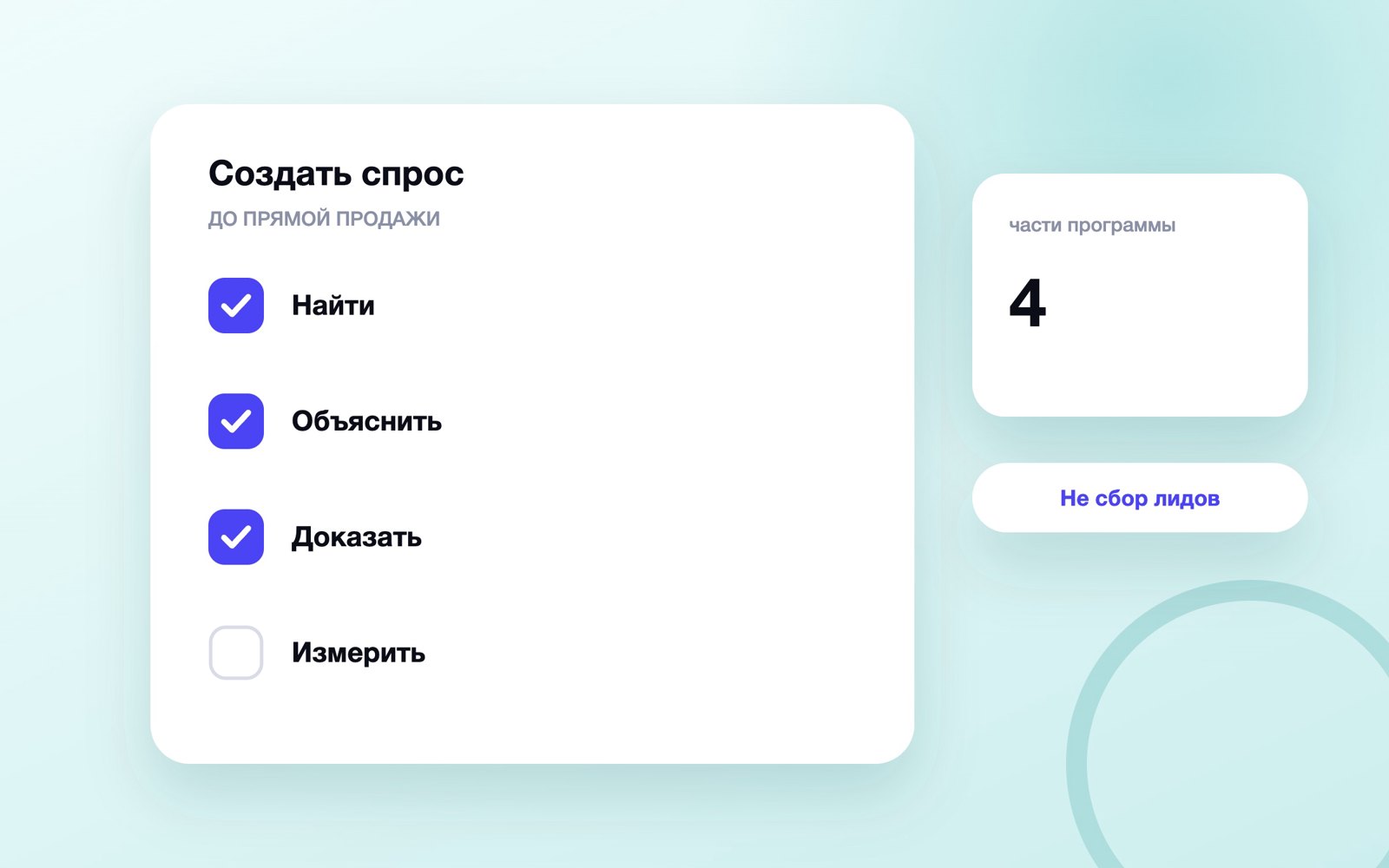 Генерация спроса: как создать интерес до прямой продажи
Как найти напряжение аудитории, объяснить категорию, собрать контентную программу и измерить спрос до перехода к форме…
Генерация спроса: как создать интерес до прямой продажи
Как найти напряжение аудитории, объяснить категорию, собрать контентную программу и измерить спрос до перехода к форме…
-
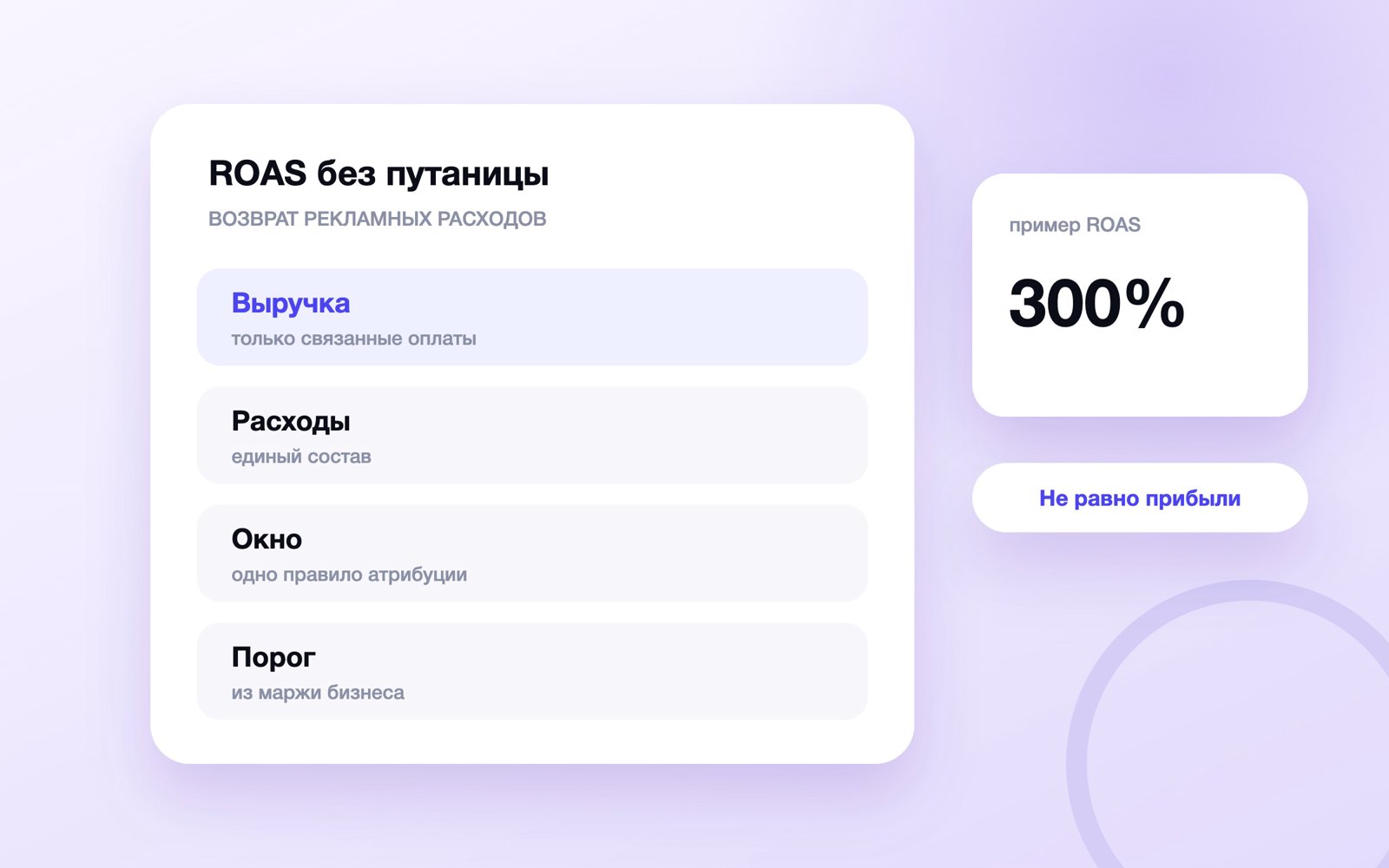 ROAS в рекламе: формула, пример и отличие от ROMI
Как посчитать ROAS по оплаченной выручке, выбрать состав расходов и окно атрибуции, найти порог из маржи и не…
ROAS в рекламе: формула, пример и отличие от ROMI
Как посчитать ROAS по оплаченной выручке, выбрать состав расходов и окно атрибуции, найти порог из маржи и не…
-
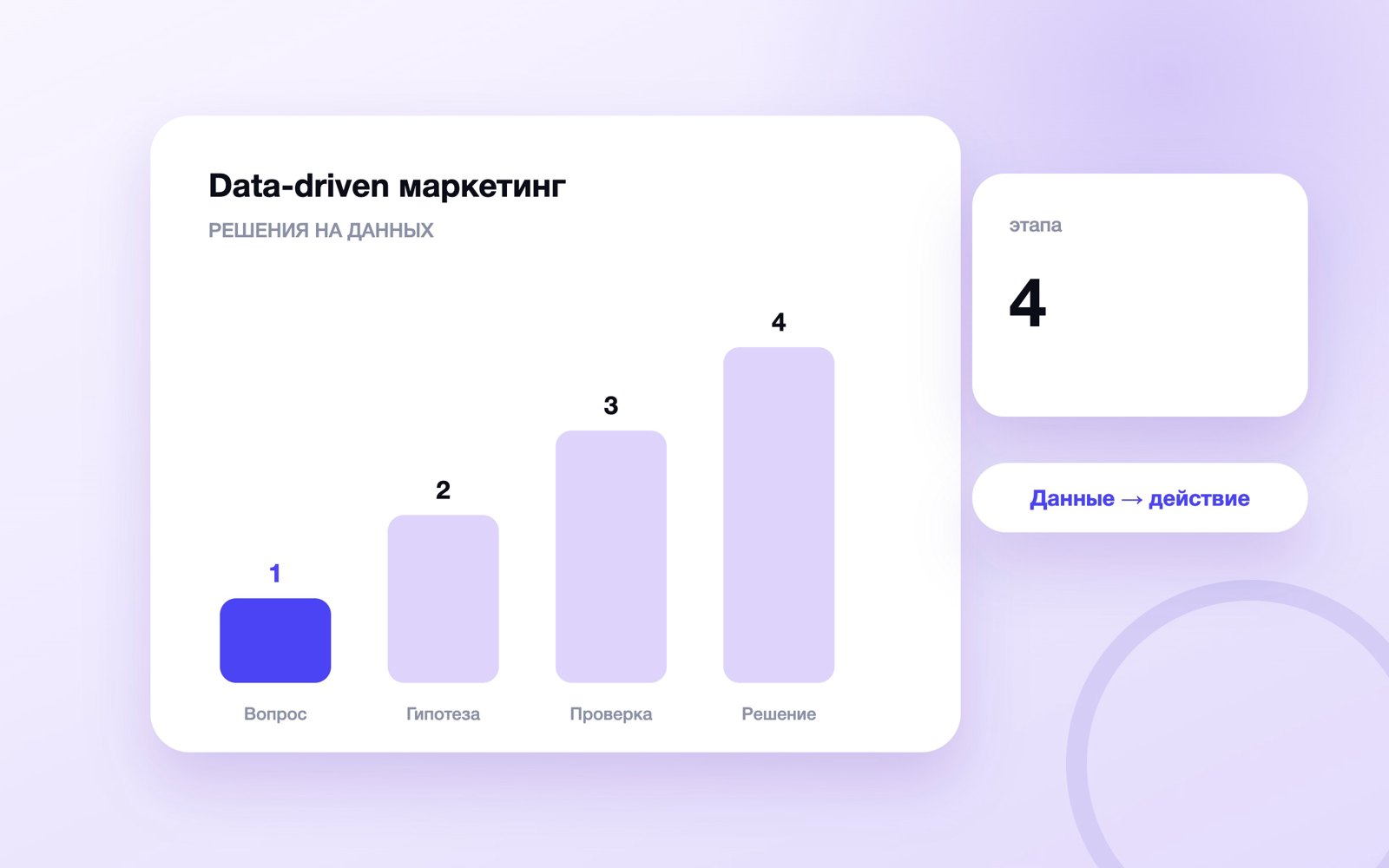 Data-driven маркетинг: решения на данных, а не по ощущениям
Как внедрить data-driven маркетинг: поставить вопрос, проверить качество данных, выбрать метрики, провести эксперимент…
Data-driven маркетинг: решения на данных, а не по ощущениям
Как внедрить data-driven маркетинг: поставить вопрос, проверить качество данных, выбрать метрики, провести эксперимент…
