
Как оформить пост в MAX: жирный шрифт, ссылки, эмодзи и абзацы
Все способы форматирования в MAX с телефона и компьютера: жирный, курсив, зачёркнутый, ссылка в слове, горячие клавиши, эмодзи, абзацы и пример поста «было — стало».

В этой статье
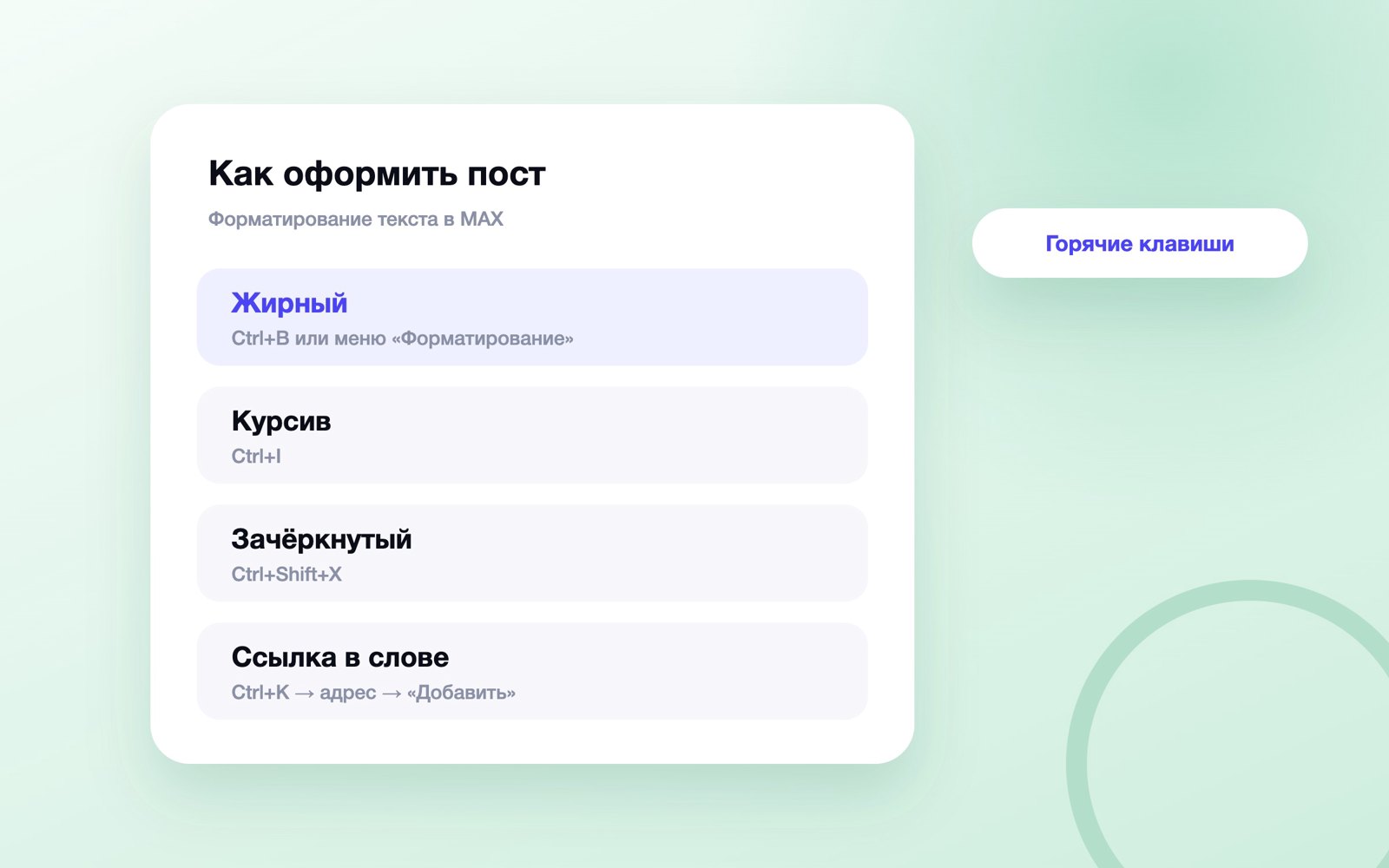
Коротко. Оформить пост в MAX можно прямо в поле ввода: выделите слово и выберите стиль в меню «Форматирование» — жирный, курсив, подчёркнутый или зачёркнутый шрифт, в веб-версии ещё цитата; там же слово превращают в ссылку. На компьютере быстрее горячими клавишами: Ctrl+B — жирный, Ctrl+I — курсив, Ctrl+U — подчёркнутый, Ctrl+Shift+X — зачёркнутый, Ctrl+K — ссылка (на Mac вместо Ctrl — ⌘). Звёздочки и другая разметка при ручном вводе не срабатывают — она для ботов.
Хорошо оформленный пост читается глазами за секунды: видно главное, понятно, куда нажать, текст не сливается в стену. Ниже — все способы форматирования в MAX с телефона и компьютера, горячие клавиши, ссылки в тексте, эмодзи и абзацы, а в конце — правила вёрстки поста с примером «было — стало». Отдельной статьи о форматировании в справке MAX на сентябрь 2026 года нет, поэтому стили и сочетания клавиш мы сверили по коду веб-версии MAX и документации для разработчиков.
Какие способы форматирования есть в MAX
Форматирование текста — это выделение части текста стилем: жирным, курсивом, подчёркиванием и так далее. В MAX оно делается тремя путями: через меню в поле ввода, горячими клавишами на компьютере и разметкой в ботах, которые публикуют посты за вас. Отдельно показано, как зачеркнуть текст в MAX и чем зачёркивание отличается от подчёркивания и курсива.
| Стиль | Как сделать в приложении | Зачем в посте |
|---|---|---|
| Жирный | Меню «Форматирование», Ctrl+B | Первая строка, одна–две ключевые фразы |
| Курсив | Меню, Ctrl+I | Цитата героя, пояснение, термин |
| Подчёркнутый | Меню, Ctrl+U | Редко: его путают со ссылкой |
| Зачёркнутый | Меню, Ctrl+Shift+X | Старая цена рядом с новой, самоирония |
| Цитата | Меню веб-версии, Ctrl+Shift+I | Отзыв клиента, чужие слова |
| Ссылка в слове | Меню, Ctrl+K | Одна ссылка на пост вместо длинного адреса |
| Моноширинный, заголовок | Только через ботов | Промокод, команда, крупный заголовок |
Цветного текста в MAX нет. В документации для ботов описано ещё выделение фоном, но в коде веб-версии мы его не нашли — не стройте на нём оформление: часть подписчиков его может не увидеть.
Как сделать жирный шрифт в MAX на телефоне
- Наберите текст поста в поле ввода канала.
- Нажмите на слово и удерживайте, пока оно не выделится. Ползунками по краям растяните выделение на нужную фразу.
- В появившемся меню выберите «Форматирование». На части телефонов оно спрятано за стрелкой или тремя точками.
- Нажмите «Жирный». Так же ставятся курсив, подчёркнутый и зачёркнутый.
Выделение применяется только к выбранному фрагменту. Чтобы снять стиль, выделите фразу снова и нажмите тот же пункт ещё раз.
Как выглядит меню выделения, зависит от телефона. Если пункта «Форматирование» у вас нет, скорее всего, приложение давно не обновлялось. На iPhone это частая история: MAX удалили из App Store в июне 2026 года, и приложение там больше не обновить. Выход — веб-версия web.max.ru в браузере телефона или компьютера. На Android свежую версию ставят из RuStore, AppGallery, Galaxy Store или GetApps.
Как форматировать текст на компьютере: горячие клавиши
В веб-версии и на компьютере выделите текст мышью и щёлкните по нему правой кнопкой: в меню есть подменю «Форматирование». В нём, кроме стилей, есть «Все строчные», «Все заглавные» и «С заглавной» — удобно, если заголовок набран капсом: сначала «Все строчные», затем «С заглавной», и первая буква снова станет большой. Пункт «Обычный» снимает всё форматирование с выделенного фрагмента.
| Действие | Windows и Linux | macOS |
|---|---|---|
| Жирный | Ctrl+B | ⌘B |
| Курсив | Ctrl+I | ⌘I |
| Подчёркнутый | Ctrl+U | ⌘U |
| Зачёркнутый | Ctrl+Shift+X | ⌘⇧X |
| Ссылка | Ctrl+K | ⌘K |
| Цитата | Ctrl+Shift+I | ⌘⇧I |
| Снять форматирование | Ctrl+\ | ⌘\ |
Сочетания мы сверили по веб-версии MAX на 14.09.2026. Повторное нажатие того же сочетания снимает стиль. Раскладка значения не имеет: клавиши работают и при русской, и при английской.
Работает ли разметка звёздочками в MAX
Нет, при ручном вводе — не работает. Если набрать **текст** в двойных звёздочках, в веб-версии звёздочки так и уйдут в пост: в коде редактора нет правил, которые превращают такую разметку в жирный. Некоторые сторонние инструкции пишут, что на телефоне разметка иногда срабатывает, но полагаться на это не стоит — надёжный способ один: меню или горячие клавиши.
Разметка нужна тем, кто публикует посты через ботов — сервисы отложенного постинга, кросспостинга, собственные скрипты. По документации MAX для разработчиков, бот отправляет текст в одном из двух форматов — markdown или html, и в нём доступно больше стилей, чем в меню приложения.
| Стиль | Markdown | HTML |
|---|---|---|
| Жирный | **текст** | тег b или strong |
| Курсив | *текст* или _текст_ | тег i или em |
| Подчёркнутый | ++текст++ | тег u или ins |
| Зачёркнутый | ~~текст~~ | тег s или del |
| Моноширинный | `текст` | тег code или pre |
| Ссылка | [текст](адрес) | тег a с адресом |
| Заголовок | # текст | теги h1–h6 |
| Цитата | > текст | тег blockquote |
В комментариях, по той же документации, ссылки в слове и упоминания не поддерживаются — ни в markdown, ни в html.
Как вставить ссылку в текст поста
Ссылка в слове, или гиперссылка, — это слово или фраза, по нажатию на которую открывается адрес. Подписчик видит «запишитесь на консультацию», а не строку из сорока символов с метками.
- Наберите текст и выделите слово, которое станет ссылкой.
- На телефоне откройте меню выделения и выберите «Ссылка» — на части устройств пункт спрятан за тремя точками. На компьютере нажмите Ctrl+K (на Mac — ⌘K).
- Вставьте адрес. Если забыли написать https://, MAX добавит его сам.
- Нажмите «Добавить».
Чтобы исправить ссылку, выделите её и снова нажмите Ctrl+K или выберите «Ссылка» — кнопка будет называться «Сохранить». Можно и просто вставить адрес в текст: он станет кликабельным, но выглядит хуже.
Правило одно: одна ссылка — одно действие. Три ссылки в посте — три повода уйти, и ни один не главный. Чтобы понимать, сколько людей по ссылке перешло, размечайте её метками и сокращайте — как это сделать, разобрано в статье про UTM-метки и короткие ссылки. Ссылку на важное действие можно вынести в кнопку под постом — такие кнопки ставит бот Отложка.
Как добавить эмодзи в пост и сколько их ставить
На телефоне эмодзи вставляют с клавиатуры или через кнопку со смайликом рядом с полем ввода, на компьютере — через ту же кнопку. В панели MAX есть и анимированные эмодзи.
Эмодзи в посте работают как навигация, а не как украшение. Правила, которые почти всегда помогают:
- Один эмодзи в начале пункта списка — глаз цепляется за маркеры и быстрее находит нужное.
- Не больше одного в первой строке. Первую строку видно в уведомлении, и три смайлика подряд съедают место под смысл.
- Не заменяйте слова картинками. «Скидка 🔥 на 👟» читается как ребус, особенно в уведомлении.
- Одинаковые маркеры для одинаковых смыслов. ✅ — сделано, ❌ — ошибка, 📌 — важно. Если в каждом посте свой набор, подписчик перестаёт их считывать.
Нужен ли эмодзи в заголовке поста и когда он мешает, — в разборе формул первой строки.
Как сделать абзац в MAX и оформить список
На телефоне новая строка — клавиша ввода на клавиатуре, пост отправляется отдельной кнопкой. На компьютере Enter отправляет сообщение, а новую строку делают сочетанием Shift+Enter. Пустая строка между абзацами — два переноса подряд. Отступа в начале абзаца, как в книге, в MAX нет: абзацы разделяют только пустой строкой.
Кнопки «маркированный список» в меню нет, поэтому списки собирают вручную:
- тире или точка «•» в начале каждой строки — для перечислений;
- цифры «1.», «2.», «3.» — для шагов, где важен порядок;
- эмодзи-маркеры — для пунктов разного смысла, например плюсы и минусы.
Абзац в посте — это две–четыре строки на экране телефона, примерно 200–300 знаков. Длиннее — и текст превращается в стену, которую пролистывают не читая.
Как сверстать пост, чтобы его дочитали
Стили и эмодзи — инструменты. Работают они, только когда пост собран по простой схеме: цепляющая первая строка, короткие абзацы, одно выделение на абзац и понятное действие в конце. Вот как это выглядит на примере поста кофейни.
Было:
Друзья, всем привет! Сегодня хотим рассказать вам о том, что у нас в кофейне появилось новое осеннее меню, в нём есть тыквенный латте, пирог с яблоком и ещё много всего, приходите с 1 октября, а по промокоду ОСЕНЬ будет скидка 10% на первый заказ!!!
Стало:
Тыквенный латте вернулся 🎃
С 1 октября в меню осенние позиции:
- тыквенный латте;
- пирог с яблоком и корицей;
- безалкогольный глинтвейн.
По промокоду ОСЕНЬ — минус 10% на первый заказ до 15 октября. Меню целиком — по ссылке.
Что изменилось: главное вынесено в первую строку и выделено жирным, приветствие убрано, перечисление превращено в список, условия акции — в отдельный абзац, а ссылка спрятана в слово. Длина почти та же, а читается пост за три секунды.
Общие правила ведения ленты — рубрики, частота, тон — собраны в инструкции как вести канал в MAX, а как публиковать пост, прикреплять фото и править текст после выхода, — в статье как сделать пост в канале MAX. Если пост уходит ещё и в Telegram или ВКонтакте, форматирование при переносе может слететь — как этого избежать, разобрано в статье о кросспостинге.
Проверьте пост на экране телефона
Текст, который выглядит аккуратно в редакторе на компьютере, может превратиться в сплошную стену на узком экране. Отправьте черновик в тестовый канал, откройте его на Android и iPhone и посмотрите первый экран: видны ли тема, польза и начало основного действия без прокрутки.
Длинные абзацы разделяйте по смыслу, а не через каждое предложение. Один список должен отвечать на один вопрос. Если рядом стоят несколько ссылок, подпишите назначение каждой словами: читателю трудно попасть пальцем по короткому одинаковому анкору.
Доступность оформления
Эмодзи и цвет изображения не должны быть единственным способом передать смысл. Добавляйте текстовую подпись, расшифровывайте сокращения при первом употреблении и избегайте строк из одних символов. Для изображения формулируйте подпись так, чтобы человек понял вывод даже без мелких надписей внутри картинки.
Жирное начертание помогает выделить решение или число, но теряет эффект, если им оформлена половина публикации. Курсив лучше оставить для короткого уточнения. Заглавные буквы используйте в аббревиатурах, а не как замену интонации.
Редакторская проверка перед кнопкой «Опубликовать»
- Прочитайте только заголовок, первые две строки и подписи ссылок.
- Уберите повтор обещания, который не добавляет нового факта.
- Проверьте даты, цены, имена и доступность упомянутой функции.
- Откройте каждую ссылку из опубликованного теста.
- Сравните пост с правилами канала и требованиями к рекламе.
После выхода не редактируйте текст ради косметики каждую минуту. Исправляйте фактическую ошибку сразу, а спорное улучшение перенесите в следующий материал. Для команды полезно сохранять причину существенной правки, чтобы одинаковая ошибка не повторялась.
Что измерять после публикации
Оформление оценивают не количеством выделений, а тем, дошёл ли читатель до нужного действия. Для информационного поста смотрят дочитывание косвенно через переходы и ответы, для объявления — клики и заявки, для обсуждения — содержательные комментарии. Охват без связи с задачей не показывает качество структуры.
Сравните несколько выпусков одной рубрики с одинаковым временем жизни. Отмечайте длину первого экрана, число ссылок, наличие списка и вид призыва. Если менялись тема и источник аудитории, не приписывайте весь результат форматированию.
Соберите удачные решения в короткий редакционный стандарт: максимальная длина абзаца, оформление чисел, подписи изображений и правило ссылок. Стандарт ускоряет проверку, но не должен превращать каждый пост в одинаковый шаблон.
Отдельно записывайте технические ошибки: обрезанную картинку, неработающую ссылку, потерянный перенос или непонятную подпись кнопки. Их исправление можно оценить быстрее, чем изменение стиля, потому что ожидаемый результат однозначен.
Частые ошибки
- Жирным выделено полпоста. Если выделено всё, не выделено ничего. Одна–две фразы на пост.
- Звёздочки в тексте. Разметка при ручном вводе не срабатывает, и **звёздочки** уходят подписчикам. Пользуйтесь меню или Ctrl+B.
- Подчёркнутое слово без ссылки. Подписчик нажимает на него и ничего не происходит. Подчёркивание лучше не использовать вовсе.
- Голый длинный адрес. Строка с метками пугает и занимает три строки. Прячьте ссылку в слово.
- Капс вместо жирного. ЗАГЛАВНЫЕ читаются как крик. В веб-версии верните текст к обычному виду пунктами «Все строчные» и «С заглавной», а важное выделите жирным.
- Эмодзи в каждой строке. Маркеры перестают работать, когда их слишком много.
- Сплошной текст. Пять строк без переноса на экране телефона — это стена. Делите на абзацы по две–четыре строки.
Чек-лист
- Главная мысль — в первой строке, выделена жирным.
- Абзацы по две–четыре строки, между ними пустая строка.
- Перечисления оформлены списком с тире, цифрами или эмодзи.
- Жирным — не больше одной–двух фраз.
- Ссылка одна и спрятана в слово, адрес размечен метками.
- Эмодзи — маркеры, а не украшение, в первой строке не больше одного.
- Нет звёздочек и других символов разметки в тексте.
- Пост перечитан на экране телефона перед публикацией.
Остался вопрос по теме статьи? Напишите его в предложку блога — отвечаю лично: задать вопрос в MAX. Частые вопросы разбираю отдельными статьями и присылаю ссылку тому, кто спросил.
Частые вопросы
Как сделать жирный шрифт в MAX на айфоне?
Выделите слово в поле ввода долгим нажатием, откройте «Форматирование» и выберите «Жирный». Если такого пункта нет, приложение устарело: на iPhone его больше не обновить из App Store, поэтому откройте web.max.ru в браузере — там меню есть.
Как сделать зачёркнутый текст в MAX?
Выделите фрагмент и выберите «Зачёркнутый» в меню «Форматирование». На компьютере — сочетание Ctrl+Shift+X, на Mac — ⌘⇧X.
Как сделать гиперссылку в MAX?
Выделите слово, выберите в меню «Ссылка» или нажмите Ctrl+K на компьютере, вставьте адрес и нажмите «Добавить». Если адрес без https://, MAX допишет его сам.
Почему звёздочки не делают текст жирным?
Разметка markdown при ручном вводе в MAX не срабатывает — символы уходят в пост как есть. Выделяйте текст через меню или горячими клавишами, а markdown и html нужны только тем, кто публикует через ботов.
Можно ли выделить текст цветом в MAX?
Нет, цветного текста в MAX нет. В документации для ботов описано выделение фоном, но в коде веб-версии MAX его нет, и часть подписчиков его может не увидеть. Для важного надёжнее жирный шрифт.
Как сделать абзац в MAX на компьютере?
Нажмите Shift+Enter — курсор перейдёт на новую строку, а сообщение не отправится. Для пустой строки между абзацами нажмите Shift+Enter дважды.
Как убрать форматирование в MAX?
Выделите фрагмент и нажмите тот же стиль ещё раз. В веб-версии есть пункт «Обычный» в меню «Форматирование» и сочетание Ctrl+\ (на Mac — ⌘\), которые снимают все стили сразу.
Читайте дальше
-
 Тикетная система: как выбрать и настроить helpdesk
Тикетная система — практическая система, в которой обращения из всех каналов становятся карточками с номером…
Тикетная система: как выбрать и настроить helpdesk
Тикетная система — практическая система, в которой обращения из всех каналов становятся карточками с номером…
-
 Первая линия поддержки: задачи, регламент и эскалация
Первая линия поддержки — практическая система, в которой типовые вопросы решаются быстро, а сложные передаются без…
Первая линия поддержки: задачи, регламент и эскалация
Первая линия поддержки — практическая система, в которой типовые вопросы решаются быстро, а сложные передаются без…
-
 Как получить ссылку на сообщение в MAX и поделиться ею
Ссылка на отдельное сообщение в MAX зависит от типа пространства и доступности команды в текущей версии. В публичном…
Как получить ссылку на сообщение в MAX и поделиться ею
Ссылка на отдельное сообщение в MAX зависит от типа пространства и доступности команды в текущей версии. В публичном…
