
Как сделать пост в канале MAX: текст, фото, видео, правка и удаление
Пошагово с телефона и компьютера: текст, фото, видео и файлы в посте MAX, лимит 4 000 знаков, правка в течение 7 дней, удаление, закрепление и ссылка на пост.
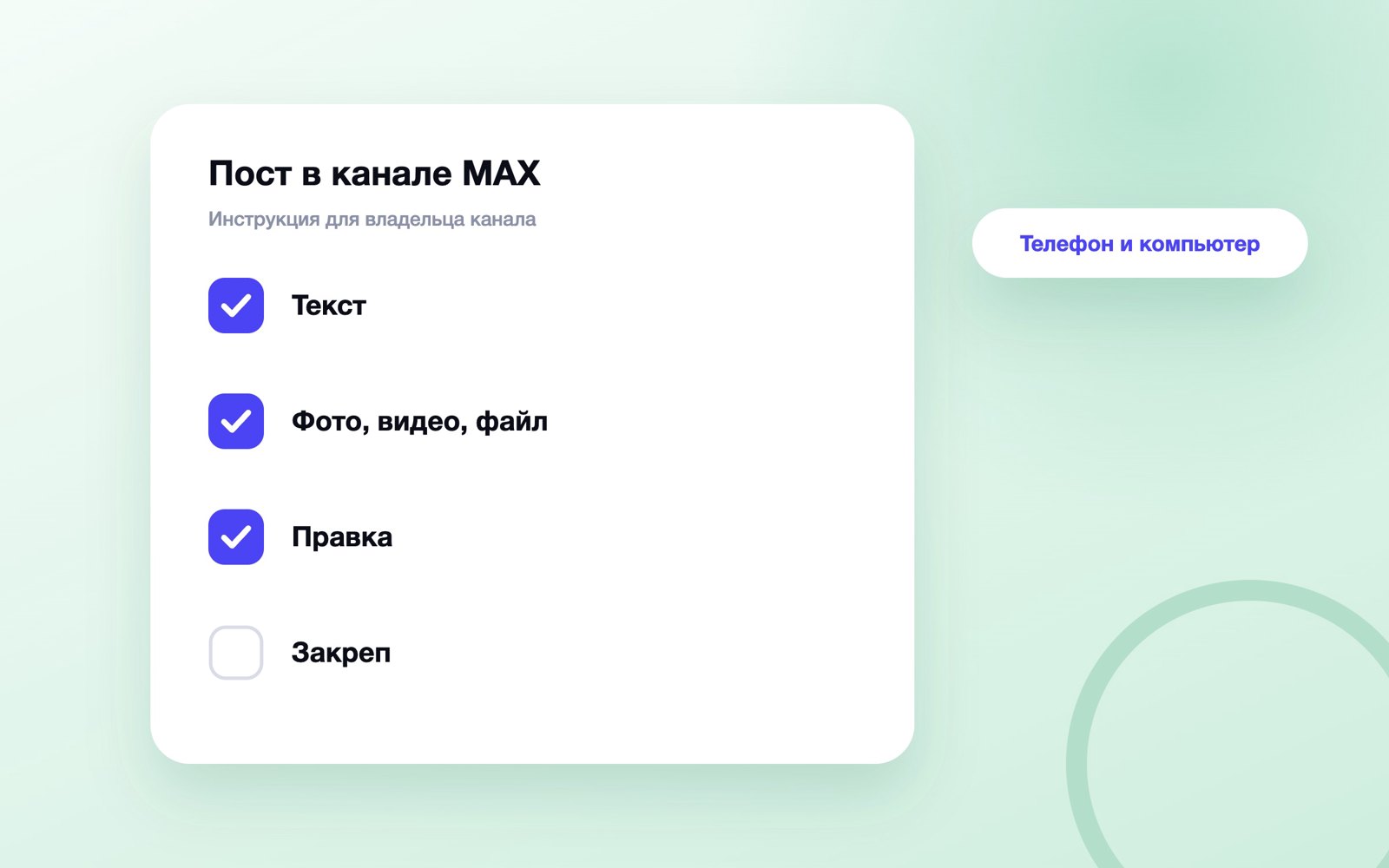

В этой статье
Коротко. Чтобы сделать пост в канале MAX, откройте канал, наберите текст в поле внизу, прикрепите фото, видео или файл через скрепку и нажмите кнопку отправки — пост выйдет от имени канала. Отредактировать, удалить или закрепить его можно через меню поста: на телефоне — долгим нажатием, на компьютере — правым кликом. По справке MAX на правку есть 7 дней, а в одно сообщение помещается до 4 000 знаков.
Пост в канале MAX — это сообщение, отправленное от имени канала: его получают все подписчики, а ответить в ленте они не могут — только реакциями и в комментариях, если те включены. Публикуют посты владелец и администраторы канала. Ниже — пошагово для телефона и компьютера: текст, фото, видео и файлы, проверка перед отправкой, правка, удаление, закрепление и ссылка на пост.
Как сделать пост в канале MAX: пошагово с телефона и компьютера
С телефона
- Откройте вкладку «Чаты» и найдите свой канал.
- Нажмите на поле ввода внизу экрана и наберите текст.
- Если нужно фото, видео или файл, нажмите на скрепку рядом с полем и выберите тип вложения.
- Нажмите кнопку отправки. Пост сразу увидят подписчики, а те, у кого включены уведомления, получат оповещение.
На Android приложение обновляется из RuStore, AppGallery, Galaxy Store или GetApps: из Google Play MAX удалили в июле 2026 года. На iPhone приложение больше не обновить — оно пропало из App Store в июне. Если какой-то функции у вас в приложении нет, откройте канал в браузере на web.max.ru: веб-версия обновляется без магазина приложений.
С компьютера и в веб-версии
Порядок тот же: канал в списке чатов слева, поле ввода внизу, скрепка рядом с ним. Разница одна — меню поста открывается не долгим нажатием, а правым кликом по сообщению. С компьютера удобнее готовить длинные посты и загружать файлы, которые лежат на рабочем столе, а не в галерее телефона.
| Действие | На телефоне | На компьютере |
|---|---|---|
| Прикрепить фото, видео, файл | Скрепка рядом с полем ввода | Скрепка рядом с полем ввода |
| Открыть меню поста | Нажать на пост и удерживать | Правый клик по посту |
| Исправить текст | Меню поста → «Редактировать» | Меню поста → «Редактировать» |
| Удалить пост | Меню поста → «Удалить» | Меню поста → «Удалить» |
| Закрепить пост | Меню поста → «Закрепить» | Меню поста → «Закрепить» |
Если поле ввода в канале не появляется, у вашего профиля нет прав на публикацию: пишут в канал только владелец и администраторы. Как добавить администратора и какие права ему выдать, — в статье про администраторов канала.
Как добавить фото, видео или файл в пост
Все вложения прикрепляются одной кнопкой — скрепкой рядом с полем ввода. По справке MAX, в сообщение можно добавить фотографии, видео, файлы разных форматов, контакт и местоположение, каждое вложение — до 4 ГБ.
- Нажмите на скрепку и выберите тип вложения.
- При первой отправке разрешите приложению доступ к галерее и камере — иначе MAX не увидит ваши снимки. Разрешение выдаётся в настройках телефона.
- Отметьте один или несколько файлов.
- Добавьте текст поста — он уйдёт вместе с вложением одним сообщением.
- Нажмите кнопку отправки.
| Вложение | Когда подходит | Что учесть |
|---|---|---|
| Фото или несколько фото | Товар, работа «до и после», пошаговая инструкция | Главный снимок ставьте первым — с него начинают листать |
| Видео | Обзор, демонстрация, закулисье | Первые секунды решают, досмотрят ли ролик |
| Файл | Чек-лист, прайс, шаблон, презентация | В тексте напишите, что внутри и зачем открывать |
| Контакт или геоточка | Открытие точки, связь с менеджером | Проверьте, что номер и адрес актуальны |
Картинка без текста в канале почти не работает: подписчик видит фото в ленте, но не понимает, зачем оно ему. Одной–двух строк о главном достаточно. Какого размера делать картинки, чтобы они не обрезались в ленте, — в шпаргалке по размерам картинок для MAX.
Сколько символов можно написать в посте MAX
В одно сообщение MAX помещается до 4 000 знаков с пробелами — такой предел указан в документации MAX для разработчиков, и, по нашим наблюдениям, в приложении он такой же. Это примерно полторы страницы текста.
Если мысль не помещается, у вас два пути. Первый — разбить текст на два поста и в конце первого написать, что продолжение ниже. Второй — вынести полную версию на сайт или в статью, а в канале дать выжимку со ссылкой. Второй путь честнее к читателю: на экране телефона 4 000 знаков — это длинная прокрутка.
| Тип поста | Ориентир длины | Что в нём главное |
|---|---|---|
| Новость, анонс | 300–600 знаков | Что случилось и что делать читателю |
| Подпись к фото или видео | До 500 знаков | Контекст: что на снимке и почему это важно |
| Совет, разбор, инструкция | 1 500–3 000 знаков | Шаги и примеры, разбитые на абзацы |
| Лонгрид | Больше 4 000 знаков | Статья на сайте, в канале — выжимка и ссылка |
Ориентиры условные: решает не длина, а первая строка. Её видно в уведомлении и в списке чатов, по ней подписчик решает, открывать ли пост. Формулы первой строки собраны в статье о заголовках постов.
Как не отправить пост раньше времени: подтверждение и расписание
Самая частая неприятность в канале — пост, ушедший на полуслове: палец задел кнопку отправки, и черновик уже у всех подписчиков. От этого защищает настройка «Подтверждать отправку»: откройте канал, нажмите на его название, затем на карандаш в правом верхнем углу и включите переключатель. Теперь MAX будет переспрашивать перед каждой публикацией. Если настройка выключена, пост уходит сразу, без вопросов. Особенно она нужна, когда в канале несколько администраторов. Неотправленный черновик в MAX хранится иначе: его можно найти и удалить до публикации.
Опубликовать пост позже тоже можно штатно: наберите текст, прикрепите файлы, зажмите кнопку отправки и выберите «Запланировать пост», затем дату и время. Очередь открывается кнопкой с часами — там пост можно отправить раньше срока или удалить; всего в очереди помещается до 100 запланированных постов. Если нужно, чтобы посты выходили по расписанию сами, в том числе в несколько каналов, для этого есть бот Отложка. А в какое время ставить публикации, мы посчитали на 3,85 млн постов: вечерние с 21:00 до 01:00 по Москве набирают на 12–30% больше охвата, чем типичный пост канала, — подробности в исследовании о лучшем времени для постов.
Можно ли исправить пост после публикации
- Откройте канал и найдите пост.
- Нажмите на него и удерживайте, на компьютере — щёлкните правой кнопкой.
- Выберите «Редактировать» — текст вернётся в поле ввода.
- Исправьте ошибку и подтвердите отправку — пост обновится у всех подписчиков.
По справке MAX, отредактировать сообщение можно в течение 7 дней после отправки. Через неделю пункт «Редактировать» из меню пропадает. Если ошибка серьёзная — неверная цена, дата, телефон, — у вас два варианта: удалить пост и опубликовать исправленный или оставить его и выпустить уточнение отдельным постом. Первое стирает реакции и просмотры, второе честнее, если пост уже успели прочитать и переслать.
У ботов правила другие. Бот-администратор правит свои посты в канале без ограничения по сроку, а с правом «Редактировать чужие посты» — и те, что вы выложили вручную: так старые посты исправляет Tapbox Отложка. По шагам это разобрано в статье о том, как редактировать пост в MAX.
Как удалить пост в канале MAX
- Нажмите на пост и удерживайте, на компьютере — щёлкните правой кнопкой.
- Выберите «Удалить».
- Подтвердите действие.
Удаление не отменить: пост исчезнет у всех подписчиков вместе с реакциями и комментариями. В справке MAX для сообщений в чатах указан срок — удалить можно в течение 7 дней после отправки. Бот-администратор с правом удалять сообщения, по документации для разработчиков, может удалить в канале любое сообщение, срок там не указан.
Закреплённый пост удаляется так же, как обычный. Если пост нужен в ленте, а из закрепа его пора убрать, не удаляйте — откройте меню поста и выберите «Открепить».
Прежде чем удалять старые посты ради «чистоты» канала, подумайте: вместе с ними пропадёт история, по которой новый подписчик решает, остаться ли. Слабый пост полезнее оставить — он пригодится, когда будете сравнивать, какие темы заходят, а какие нет.
Как закрепить пост в канале и открепить его
Закреплённый пост — это сообщение, которое держится плашкой вверху канала, пока его не открепят. Его видит каждый, кто открывает канал, поэтому туда ставят пост-знакомство, правила или главную акцию.
- Найдите пост в ленте канала.
- Нажмите на него и удерживайте, на компьютере — правый клик.
- Выберите «Закрепить».
Открепляют тем же путём — пунктом «Открепить». Закреплять посты могут владелец и администраторы. Сколько постов можно держать в закрепе канала, справка MAX не уточняет; для групповых чатов там сказано, что закреплено может быть одно сообщение, и новое заменяет старое. Надёжнее держать наверху один пост и обновлять его раз в месяц–два. Что в него написать, — в статье про первый пост и приветствие.
Как поделиться постом: ссылка и пересылка
У каждого поста в публичном канале есть своя ссылка вида max.ru/адрес_канала/код_поста — например, max.ru/id302500195328_biz/AaB2B6sbIrU. Чтобы её получить, откройте меню поста и выберите «Копировать ссылку». Такую ссылку удобно давать в рассылке, на сайте или в ответе клиенту: человек попадёт сразу на нужный пост, а не в начало ленты.
Переслать пост в чат или другой канал можно через пункт «Переслать» в том же меню: выберите получателя, и пост уйдёт с подписью, откуда он взят. Несколько постов пересылают пунктом «Выбрать» — отметьте нужные галочками и нажмите стрелку. В веб-версии при пересылке можно скрыть автора: нажмите на иконку слева от пересылаемого сообщения, чтобы она стала перечёркнутой. Брать так чужие посты в свой канал рискованно — где проходит граница авторского права, разобрано в статье о чужих постах и репостах. Чтобы ваши собственные посты, пересланные другими, приводили людей обратно, добавьте автоподпись со ссылкой на канал.
Как подготовить материал до открытия редактора
Сформулируйте одно действие читателя и соберите подтверждающие факты, изображения и ссылки. Проверьте право на медиа и актуальность цифр. Черновик удобнее хранить в документе с историей изменений, особенно если его согласуют несколько человек.
Отделите заголовок, первый экран, основной разбор и вывод. Длинный абзац разбейте по смыслу, а список используйте только там, где пункты действительно однородны. Не заменяйте структуру десятками эмодзи.
Текст, фото и видео
Изображение должно добавлять информацию, а не повторять заголовок мелким текстом. Проверьте обрезку на телефоне, подпись и альтернативное объяснение в тексте. Для видео укажите, что в нём происходит и сколько оно длится.
Перед загрузкой удалите случайные уведомления, персональные данные и служебные имена файлов. Сильно сжатый ролик посмотрите целиком после отправки в тестовый чат: исходник на компьютере не показывает качество в ленте.
Ссылки и призыв к действию
Оставьте один основной маршрут и несколько справочных ссылок только при необходимости. Анкор должен объяснять, что откроется. Проверьте адрес, редирект, UTM-метку и мобильную страницу. Формулировка кнопки не должна обещать бесплатное действие, если дальше требуется оплата.
Как выпускать без случайных ошибок
Используйте короткий чек-лист: канал, дата, текст, медиа, ссылка, маркировка, ответственный. Для важного объявления попросите второго человека проверить факты и адреса, а не просто «посмотреть пост». Опубликуйте тест в закрытом пространстве и откройте все элементы с телефона.
После выхода сразу проверьте отображение и первые переходы. Если найдена существенная ошибка, исправьте её и зафиксируйте изменение. Не удаляйте публикацию только ради мелкой опечатки, если правка доступна и адрес уже распространяется.
Что анализировать после публикации
Сравните охват, дочитывание, реакции, переходы и целевое событие с задачей поста. Вопросы читателей добавьте в план обновления или отдельный материал. Один удачный выпуск не превращайте в универсальный шаблон: сохраните контекст, в котором он сработал.
Частые ошибки
- Черновик ушёл подписчикам. Не включено «Подтверждать отправку» — включите его сразу после создания канала.
- Текст не помещается. Больше 4 000 знаков в одно сообщение не войдёт: делите на два поста или выносите полную версию на сайт.
- Опечатку заметили через неделю. Править уже нельзя. Перечитывайте пост сразу после выхода — в первые минуты его ещё мало кто видел.
- Фото без подписи. Картинка без контекста пролистывается. Одна строка текста решает.
- Файл без объяснения. PDF с названием «Документ 3» никто не откроет — напишите, что внутри.
- Устаревший закреп. Акция закончилась месяц назад, а висит наверху. Проверяйте закреп хотя бы раз в месяц.
- Удаление вместо уточнения. Удалённый пост уносит реакции и комментарии. Если его уже прочитали, выпустите поправку.
Чек-лист
- Вы владелец или администратор канала — поле ввода доступно.
- Включено «Подтверждать отправку».
- Текст укладывается в 4 000 знаков, главная мысль — в первой строке.
- Фото, видео или файл прикреплены через скрепку и подписаны.
- Пост перечитан сразу после выхода — на правку есть 7 дней.
- Время публикации выбрано осознанно или пост поставлен в очередь.
- В закрепе — актуальный пост-знакомство.
- Ссылка на важный пост скопирована для рассылки или сайта.
Когда публикация отлажена, пора думать о регулярности и рубриках: как выстроить ленту на месяц вперёд, — в инструкции как вести канал в MAX.
Остался вопрос по теме статьи? Напишите его в предложку блога — отвечаю лично: задать вопрос в MAX. Частые вопросы разбираю отдельными статьями и присылаю ссылку тому, кто спросил.
Частые вопросы
Сколько времени можно редактировать пост в MAX?
По справке MAX — 7 дней после отправки, потом пункт «Редактировать» пропадает из меню. Исключение — боты: свои посты бот правит без ограничения по сроку, а с правом «Редактировать чужие посты» — и выложенные вручную. Так старые посты исправляет Tapbox Отложка.
Как добавить несколько фото в один пост?
Нажмите на скрепку рядом с полем ввода, выберите фото и отметьте в галерее несколько снимков. Допишите текст — он уйдёт вместе с фото одним сообщением — и нажмите кнопку отправки.
Как удалить закреплённый пост в MAX?
Так же, как обычный: найдите пост в ленте, откройте меню долгим нажатием или правым кликом и выберите «Удалить». Если пост нужен в ленте, выберите «Открепить» — он останется, но уйдёт с плашки вверху канала.
Как сделать ссылку на пост в MAX?
Откройте меню поста и выберите «Копировать ссылку». Ссылка выглядит как max.ru/адрес_канала/код_поста и ведёт сразу на этот пост, а не в начало ленты.
Почему пост опубликовался сразу, без подтверждения?
В канале выключена настройка «Подтверждать отправку». Включите её: нажмите на название канала, затем на карандаш в правом верхнем углу и на переключатель «Подтверждать отправку».
Можно ли сделать пост в канале MAX с компьютера?
Да. В приложении для компьютера и в веб-версии web.max.ru порядок тот же, что на телефоне, только меню поста открывается правым кликом. Веб-версия выручает и владельцев iPhone, у которых приложение больше не обновляется.
Могут ли подписчики публиковать посты в канале?
Нет, в ленту пишут только владелец и администраторы. Подписчики отвечают реакциями и в комментариях, если они включены, а свои новости и идеи могут присылать через предложку.
Читайте дальше
-
 Тикетная система: как выбрать и настроить helpdesk
Тикетная система — практическая система, в которой обращения из всех каналов становятся карточками с номером…
Тикетная система: как выбрать и настроить helpdesk
Тикетная система — практическая система, в которой обращения из всех каналов становятся карточками с номером…
-
 Первая линия поддержки: задачи, регламент и эскалация
Первая линия поддержки — практическая система, в которой типовые вопросы решаются быстро, а сложные передаются без…
Первая линия поддержки: задачи, регламент и эскалация
Первая линия поддержки — практическая система, в которой типовые вопросы решаются быстро, а сложные передаются без…
-
 Как получить ссылку на сообщение в MAX и поделиться ею
Ссылка на отдельное сообщение в MAX зависит от типа пространства и доступности команды в текущей версии. В публичном…
Как получить ссылку на сообщение в MAX и поделиться ею
Ссылка на отдельное сообщение в MAX зависит от типа пространства и доступности команды в текущей версии. В публичном…
