
Как добавить бота в канал MAX: права и что делать, если молчит
Сначала подпишите бота на канал, затем назначьте администратором и выдайте только нужные права. Если бот не пишет — нет подписки, нет права публиковать или канал не подключён внутри бота.

В этой статье
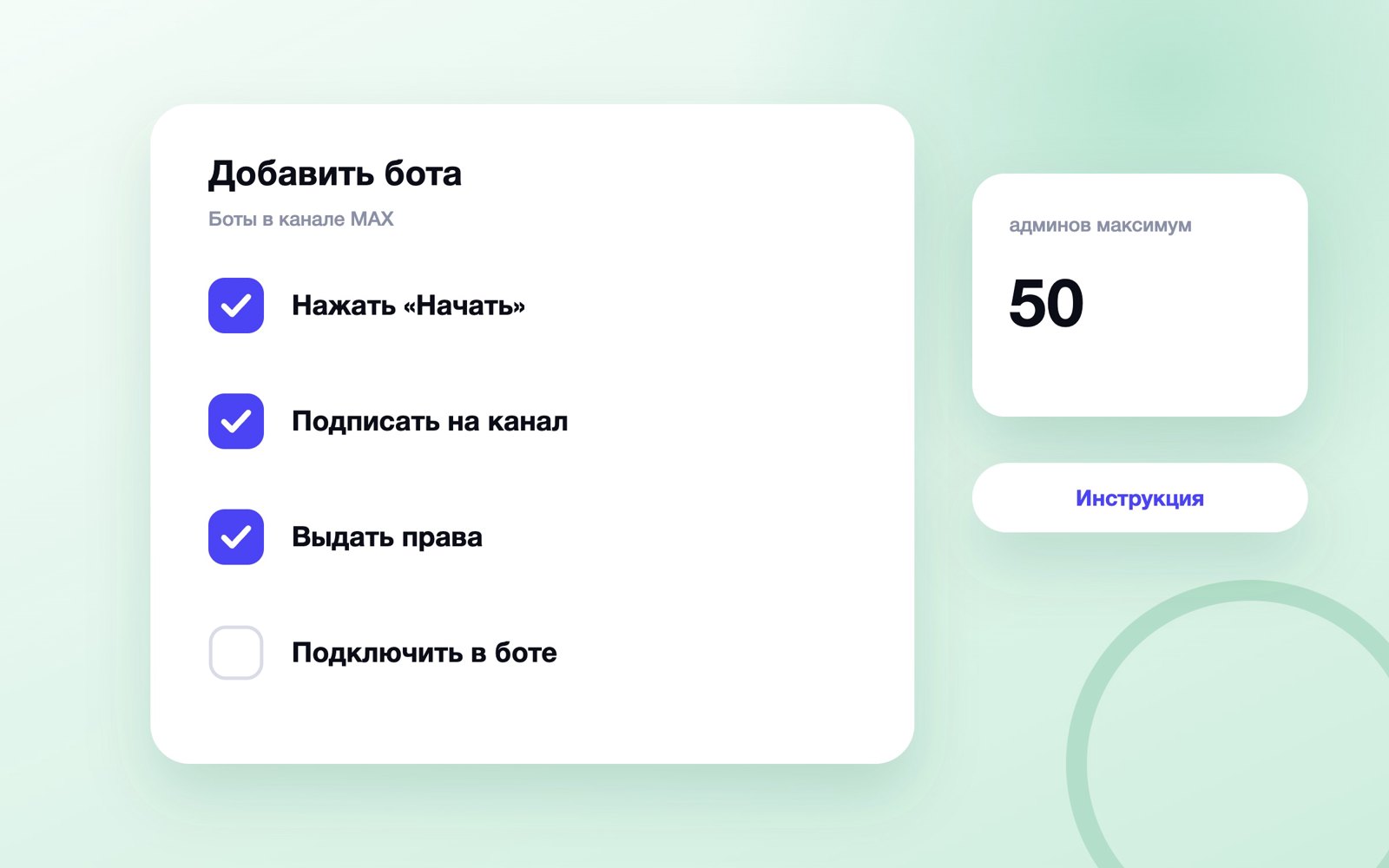
Коротко. Чтобы бот работал в канале MAX, его сначала подписывают на канал, затем назначают администратором и выдают только те права, без которых он не справится с задачей. Документация MAX прямо пишет: администратором можно сделать подписчика, в канале их не больше 50. Если бот «не пишет», почти всегда не хватает шага: его нет в подписчиках, нет права публиковать или канал не подключён внутри самого бота.
Готовый бот уже есть — комментарии, очередь постов, розыгрыш, модерация. Его не создают заново: его добавляют в существующий канал. Создание своего бота на платформе для партнёров — другая инструкция, как создать бота в MAX. Здесь только общий шаг, который нужен любому боту: подписка, права администратора и проверка, что он вообще может писать в ленту.
Порядок сверен с документацией MAX: раздел «Как назначить администратора канала» и справка про официальный бот розыгрышей, где тот же путь назван явно — сначала подписчик, потом администратор «с возможностью писать, изменять и удалять посты».
Что значит «добавить бота в канал»
Бот-администратор канала — это служебный аккаунт, который публикует, правит или модерирует от имени канала, но только в рамках выданных прав. Пока бот просто лежит в чате с вами, канала он не видит. Пока он только подписан — читает ленту как обычный подписчик и ничего в неё не отправит.
Три разных статуса, и путать их вредно:
| Статус бота | Что он умеет | Чего не умеет |
|---|---|---|
| Вы нажали «Начать» в личке | Отвечает вам командами | Не видит канал |
| Подписан на канал | Читает ленту | Не публикует и не правит посты |
| Администратор с нужным правом | Делает то, что разрешили | Не делает того, что право не покрывает |
Готовый бот подключается за минуту. Свой с нуля нужен единицам: лимиты, модерация и токен разобраны в обзоре ботов в MAX. Для большинства задач канала достаточно готового сервиса и правильных прав.
Администратором MAX делает только подписчика. Без первого шага бот не появится в списке.
Как добавить бота в канал MAX
Официальный путь один и на телефоне, и на компьютере. Сначала бот должен стать подписчиком: API MAX выдаёт права администратора только тем, кто уже участник чата или подписчик канала. Потом — раздел «Администраторы».
Перед шагами откройте бота и нажмите «Начать». Справка MAX описывает поиск так: лупа в правом верхнем углу, в поле «@» и никнейм, нужный бот первым в списке. Без этого шага его часто не видно в списке подписчиков.
На телефоне
- Откройте бота, нажмите «Начать». Если бота ещё нет в списке чатов — найдите его через лупу по нику с «@».
- Откройте канал → нажмите на название вверху.
- Раздел «Подписчики» → «Добавить подписчиков». Отметьте бота в списке и добавьте. Если бота в списке нет, вернитесь к шагу 1: он должен быть у вас в чатах.
- Снова название канала → «Администраторы» → «Добавить администратора».
- Выберите бота, отметьте права под его задачу, нажмите «Назначить администратором».
- Вернитесь в бота и подключите канал там: обычно это пункт «Добавить канал» и ссылка или пересланный пост. Без этого шага права есть, а работы нет.
На компьютере
- Откройте MAX в приложении для компьютера или на web.max.ru. Найдите бота через поиск с «@» и нажмите «Начать».
- Откройте канал и нажмите на его название — откроется профиль канала.
- «Подписчики» → «Добавить подписчиков», отметьте бота, добавьте.
- «Администраторы» → «Добавить администратора».
- Выберите бота, укажите права, нажмите «Назначить администратором».
- В правом верхнем углу профиля канала на части платформ стоит шестерёнка или карандаш — это настройки, не список администраторов. Права боту выдают в разделе «Администраторы», а не через «Тип канала и ссылка».
Документация MAX формулирует назначение коротко: название канала → «Администраторы» → «Добавить администратора» → выбрать подписчика → указать права → «Назначить администратором». Лимит тот же: в канале может быть до 50 администраторов.
Для ботов в той же документации есть отдельный порядок из восьми шагов, и он совпадает с вкладками выше. Две детали из него: в окне «Подписчики» → «Добавить подписчика» бота ищут по названию, а кнопка подтверждения называется «Добавить в канал» или «Добавить» — зависит от системы устройства. Администратором потом выбирают бота «из числа подписчиков канала», поэтому шаги нельзя менять местами.
После назначения зайдите в список ещё раз и проверьте, что бот там есть и права те, которые ставили. Снять или поменять их можно в любой момент: «Администраторы» → имя бота → изменить права или удалить из администраторов → «Сохранить».
Какие права выдать боту-администратору
Правило простое: выдавайте минимум, без которого задача не решается. Управлять подписчиками, менять описание канала и назначать других администраторов боту обычно не нужно. Права людей в канале — отдельная тема, она разобрана в статье про администраторов канала; здесь только бот.
В интерфейсе мессенджера права подписывают по-человечески. В Bot API те же возможности названы иначе: write — писать посты и комментарии, edit — править чужие посты и комментарии, delete — удалять их. Документация предупреждает: write, edit и delete не встанут без права читать посты канала. Для владельца канала это выглядит так: без галочки «писать» бот очередь держит у себя и в ленту ничего не отправит.
| Задача бота | Какое право нужно | Чего не давать |
|---|---|---|
| Публиковать и планировать посты | Писать, изменять и удалять посты | Назначение админов, смена описания |
| Кнопки под вашими постами | «Редактировать чужие посты» | Публикацию, если бот сам не постит |
| Комментарии и антиспам в канале | Править и удалять комментарии | Право менять ссылку и тип канала |
| Официальный розыгрыш @random_bot | Писать, изменять и удалять посты | Лишние права «на всякий случай» |
| Официальные трансляции @livestream_bot | Писать, изменять и удалять посты | Управление подписчиками и админами |
| Предложка, приём сообщений | Часто хватает подписки и публикации по запросу | Полный набор админа без задачи |
Кнопки под обычным постом в MAX штатно не ставятся — их добавляет бот. Если вы публикуете руками, боту нужно право править чужие посты, иначе плашка под лентой не появится. Разбор самих кнопок — в статье «Кнопки под постами в канале MAX», здесь только право.
Для очереди публикаций бот должен уметь писать в канал. Как ставить слоты и чем штатный планировщик отличается от бота — в инструкции про отложенные посты. Если слот уже стоит, а в ленте пусто, это уже диагностика: почему пост не вышел в MAX.
Статистику канала боту API не отдаёт: право view_stats есть у владельца и в интерфейсе для ботов недоступно. Не ждите, что бот-планировщик покажет охваты — их смотрят в настройках канала или в Tapbox Стат.
Как называются права в настройках канала
Справка MAX описывает нужные права одной фразой — «писать, изменять и удалять посты». В настройках это три отдельные галочки, а всего в списке для бота их семь. В таблице они подписаны так, как в веб-версии MAX (сверено по коду сборки 25 сентября 2026 года); в приложении на телефоне формулировки могут немного отличаться.
| Галочка | Что разрешает | Нужна ли боту |
|---|---|---|
| «Редактировать канал» | Менять фото, название и описание | Почти никогда |
| «Писать посты» | Публиковать в ленту от имени канала | Планировщику, розыгрышу, трансляциям |
| «Редактировать чужие посты» | Править посты, которые опубликовал не бот, в том числе ваши | Ботам кнопок и комментариев под постами |
| «Удалять чужие посты» | Удалять публикации канала | Розыгрышу и трансляциям — по справке, антиспаму под постами |
| «Закреплять посты» | Закреплять пост вверху канала | Если бот закрепляет анонсы |
| «Добавлять и удалять подписчиков» | Управлять списком подписчиков | Нет |
| «Назначать и удалять администраторов» | Назначать других, снимать только тех, кого назначил сам | Нет |
Когда бота назначает владелец, веб-версия заранее отмечает все галочки, кроме «Назначать и удалять администраторов». Пройдите список сверху вниз до нажатия «Назначить администратором» и снимите лишнее — чаще всего это «Редактировать канал» и «Добавлять и удалять подписчиков». Галочки «Смотреть статистику канала» в списке для бота нет: веб-версия показывает её только людям.
Почему бот не видит канал
Самая частая жалоба после «не пишет». Бот не видит канал в своём списке, пока не выполнены три условия сразу: вы нажали «Начать», бот подписан, бот администратор. Пропуск любого из них выглядит одинаково — пустой список каналов внутри бота.
| Что видите | Что обычно случилось | Что сделать |
|---|---|---|
| В боте нет пункта «Добавить канал» | Не нажали «Начать» или открыли не тот бот | Открыть нужный ник, нажать «Начать» |
| Бот просит ссылку и не принимает | Бот не подписан или канал приватный без доступа | Добавить в подписчики, прислать ссылку-приглашение |
| Канал не находится в списке админов | Назначили человека, не бота, или другой канал | Открыть «Администраторы» в нужном канале |
| В одном канале видит, в другом нет | Права выданы не на все каналы проекта | Повторить подписку и назначение в каждом |
| Раньше видел, потом пропал | Сняли с админов или сменили владельца | Проверить список администраторов |
Приватный канал не ищется по публичной ссылке. Если бот просит адрес, а у канала только приглашение вида max.ru/join/…, отправьте именно его — как копировать, разобрано в статье «Ссылка на канал MAX». После перевода канала в публичный приглашение сменится: бота тогда подключают заново по новому адресу.
Несколько каналов подключают по одному. Документация розыгрыша это прямо говорит: «Повторите действие, если хотите добавить несколько каналов». Тот же принцип у любого бота: права в канале А не действуют в канале Б.
Почему бот не пишет в канал
«Не пишет» — это четыре разные поломки. Пока не ясно, какая у вас, чинить бессмысленно.
Бот должен был написать — что именно не вышло?
- Бот молчит в личке, даже на «Начать» — шаг 2
- В личке отвечает, в канал ничего не публикует — шаг 3
- Пост стоит в очереди бота, в ленте пусто — шаг 4
- Ждали, что бот сам напишет подписчику первым — шаг 5
Молчит в личке
- Проверьте ник: у готовых ботов он длинный, легко открыть чужой аккаунт с похожим именем.
- Нажмите «Начать» ещё раз. Пока диалог не запущен, команды не принимаются.
- Если бот ваш — это уже токен и модерация на платформе, не права канала. Смотрите инструкцию по созданию бота.
В личке есть ответ, в канале тишина
- Откройте канал → «Администраторы»: бот в списке? Нет — вернитесь к назначению. Есть — откройте его права.
- Нет права писать, изменять и удалять посты — поставьте его и сохраните.
- Право есть — зайдите в бота и подключите канал пунктом «Добавить канал». Без этого шага администратор «пустой».
В очереди бота пост есть, в канале нет
- Права забрали после постановки: очередь осталась, публиковать некому. Верните право писать.
- Сняли бота с администраторов «на всякий случай» — тот же эффект.
- Дальше смотрите разбор «Пост не вышел в MAX»: очередь, лимит штатного планировщика и права — разные поломки.
Ждали, что бот напишет человеку первым
- В MAX бот не начинает диалог сам: он отвечает на «Начать», команду или нажатие кнопки. Это не поломка канала.
- Чтобы человек получил сообщение, ему нужна ссылка на бота с параметром start — из поста, описания канала или кнопки.
Отдельно про комментарии: штатное обсуждение включается в настройках канала, бот его не заменяет. Если бот должен чистить спам под постами, ему нужны права на комментарии, а само обсуждение — по инструкции как включить комментарии и не утонуть в спаме. Антиспам в комментариях канала — задача Модератора, не прав «на всё».
Как удалить бота из канала MAX
Снять бота и удалить диалог с ним — разные действия. Если нужно, чтобы он перестал публиковать, достаточно убрать его из администраторов. Диалог в личке при этом останется.
- Откройте канал → нажмите на название.
- Раздел «Администраторы» → имя бота.
- Удалите его из администраторов и нажмите «Сохранить».
- Если бот больше не должен читать ленту — удалите его и из подписчиков.
Документация MAX описывает снятие так же, как смену прав: имя в списке администраторов → изменить или удалить → «Сохранить». После снятия очередь внутри бота может сохраниться, но в канал она уже не уйдёт — это как раз тот случай, когда «пост не вышел», хотя в боте слот на месте.
Удалить бота «из MAX навсегда» владелец канала не может: это аккаунт сервиса, не ваш. Можно только выгнать его из своего канала и чата. Если бот ваш и создан на платформе для партнёров, его удаляют там, не в настройках канала. А как убрать чат с ботом из своего списка и в каком порядке снимать права, разобрано в статье как удалить чат-бота у себя.
Не оставляйте бота администратором «на потом». Лишние права — это лишняя поверхность для ошибки: чужой токен, смена владельца, случайно включённая публикация. Для розыгрыша после завершения достаточно снять право писать или убрать бота из админов; как проводить сам розыгрыш — в пошаговом разборе.
Чем права бота в канале отличаются от прав в чате
Канал и групповой чат в MAX — разные сущности. Бот, которого добавили администратором канала, не становится модератором чата при канале. Чату нужен свой набор прав и своё подключение.
| Канал | Групповой чат | |
|---|---|---|
| Кого назначают | Подписчика | Участника |
| Писать | Посты и комментарии | Сообщения в ленте чата |
| Удалять участников | В API для ботов в канале недоступно | Можно выдать боту |
| Статистика | Боту не отдают | Не про канал |
| Типичная задача | Посты, кнопки, розыгрыш, комментарии | Антиспам, медленный режим, кик |
Если нужен и канал, и чат обсуждения, бота добавляют дважды — в каждое место отдельно. Как устроен чат рядом с каналом, разобрано в статье «Чат при канале MAX»: встроенной привязки нет, связку делают ссылкой.
В Tapbox Отложке тот же общий шаг: бот — администратор канала с правом публиковать. Очередь, медиа и отмена слота живут уже внутри бота; если права сняли, слоты остаются, а лента молчит. Это не настройка отложки, это права канала.
Добавить бота в группу проще, чем в канал: подписки нет, бот сначала становится участником, потом администратором. По справке MAX, назначать администраторов может создатель группы. Чаще всего в группу зовут антиспам-бота: он удаляет ссылки, стоп-слова и флуд без вашего участия.
- Откройте бота и нажмите «Начать» — так он окажется в ваших чатах и найдётся в списке.
- Откройте группу и нажмите на её название вверху экрана.
- Нажмите «Добавить участников», отметьте бота и нажмите «Добавить».
- Откройте «Администраторы» → «Добавить администратора», выберите бота из участников, отметьте права и нажмите «Сохранить».
- Закончите настройку так, как просит бот: командой в группе или пунктом в его меню.
Права в группе называются иначе, чем в канале. У бота в списке семь галочек: «Редактировать чат», «Читать сообщения», «Удалять сообщения», «Закреплять сообщения», «Добавлять и удалять участников», «Обновлять ссылку на чат» и «Назначать и удалять администраторов». «Читать сообщения» есть только у ботов, и без неё не встанут «Удалять сообщения» и «Закреплять сообщения» — веб-версия ответит «Сначала разрешите читать сообщения».
Антиспаму нужны «Читать сообщения» и «Удалять сообщения», а если он должен выгонять нарушителей, — ещё «Добавлять и удалять участников». Например, Tapbox Помощник — антиспам для чатов в Максе — после назначения ждёт в группе команду /reload: так он запоминает список администраторов. Какие фильтры включать, разобрано в статье спам в групповом чате MAX, права людей-администраторов — в статье группы в MAX.
Какие боты бывают для групп — антиспам, приветствие, опросы, розыгрыши — и как выбрать, разобрано в обзоре ботов для групп в MAX.
Частые ошибки
- Назначить администратором, не подписав. MAX выдаёт права только подписчику. Бот не появится в списке кандидатов, пока его нет среди подписчиков.
- Выдать все права «на всякий случай». Боту розыгрыша не нужно менять описание канала и назначать людей администраторами.
- Забрать право писать, оставив очередь. Посты в боте будут «запланированы», в канале — нет.
- Подключить канал в боте до назначения. Ссылка не примется или канал не найдётся. Сначала админ, потом «Добавить канал».
- Путать штатный планировщик и бота. Кнопка с часами в канале — очередь MAX, не очередь бота. Лимит 100 слотов относится к штатной очереди.
- Ждать, что бот напишет подписчикам сам. В личку он не пишет первым. Нужна ссылка из поста или описания.
- Добавить бота в один канал сетки и ждать посты во всех. Каждый канал — отдельное назначение.
- Считать удаление диалога отключением. Пока бот в администраторах, он может публиковать, даже если вы закрыли с ним чат.
Чек-лист
- Открыл нужного бота и нажал «Начать».
- Добавил бота в подписчики канала.
- Назначил администратором: название канала → «Администраторы» → «Добавить администратора».
- Выдал только права под задачу: публиковать — писать посты; кнопки к вашим постам — править чужие.
- Подключил канал внутри бота пунктом «Добавить канал».
- Проверил список администраторов: бот на месте, лишних прав нет.
- Сделал тестовое действие: короткий пост, кнопка или слот на несколько минут вперёд.
- Если «не пишет» — прошёл дерево: личка, права, очередь, ожидание первого сообщения.
- Если бот больше не нужен — снял с администраторов, при необходимости удалил из подписчиков.
Когда права на месте, а публикация всё равно не выходит, это уже не шаг «добавить бота»: смотрите очередь и лимит в разборе пропавшего поста. Как оформить сам текст поста — в статье как оформить пост в MAX.
Остался вопрос по теме статьи? Напишите его в предложку блога — отвечаю лично: задать вопрос в MAX. Частые вопросы разбираю отдельными статьями и присылаю ссылку тому, кто спросил.
Частые вопросы
Как добавить бота в канал MAX?
Откройте бота и нажмите «Начать», добавьте его в подписчики канала, затем: название канала → «Администраторы» → «Добавить администратора» → выберите бота, укажите права и нажмите «Назначить администратором». Так описывает документация MAX. После этого подключите канал внутри самого бота пунктом «Добавить канал».
Почему бот не работает в канале MAX?
Чаще всего его нет среди подписчиков, нет права писать, изменять и удалять посты, или канал не подключён в меню бота. Проверьте три места: список подписчиков, список администраторов и пункт «Добавить канал» у бота. Если слот в очереди есть, а лента пустая — смотрите разбор «Пост не вышел в MAX».
Какие права дать боту-администратору в MAX?
Только те, без которых задача не решается. Для публикации и розыгрыша — возможность писать, изменять и удалять посты. Для кнопок под вашими постами — право редактировать чужие посты. Назначать других администраторов и менять описание канала боту обычно не нужно.
Почему бот не видит канал MAX?
API MAX выдаёт права администратора только подписчику канала. Пока бот не подписан, он не появится в списке кандидатов и не примет ссылку. Нажмите «Начать» в личке с ботом, добавьте его в подписчики, назначьте администратором и только потом подключайте канал в боте.
Как удалить бота из канала MAX?
Откройте канал → название → «Администраторы» → имя бота → удалите из администраторов и сохраните. Если бот не должен читать ленту, удалите его и из подписчиков. Удалить аккаунт чужого бота «из MAX навсегда» владелец канала не может — только выгнать из своего канала.
Сколько администраторов можно назначить в канале MAX?
До 50, включая ботов. Это лимит из документации MAX «Как назначить администратора канала». Снять или поменять права можно в любой момент в том же списке.
Бот должен сам написать подписчикам. Почему молчит?
В MAX бот не начинает диалог первым: он отвечает на «Начать», команду или нажатие кнопки. Чтобы человек получил сообщение, поставьте в пост или описание ссылку на бота. Молчание в личке — не поломка прав канала.
Нужно ли что-то ещё после прав, чтобы Отложка публиковала?
Да. Права администратора с публикацией — общий шаг для любого бота, в том числе Отложки. Дальше канал подключают внутри бота. Если права сняли, очередь в боте может остаться, а в ленту ничего не уйдёт — это проверяют в списке администраторов, а не настройками очереди.
Кто может добавить бота в канал MAX?
Владелец канала и администратор с правами «Добавлять и удалять подписчиков» и «Назначать и удалять администраторов»: бота сначала добавляют в подписчики, потом назначают. Администратор с таким правом может снять только тех администраторов, которых назначил сам.
Почему при назначении бота уже стоят все галочки?
Так веб-версия MAX предлагает права по умолчанию: когда бота назначает владелец канала, заранее отмечено всё, кроме «Назначать и удалять администраторов». Снимите лишнее до нажатия «Назначить администратором» — обычно боту не нужны «Редактировать канал» и «Добавлять и удалять подписчиков».
Читайте дальше
-
 Нейросеть для обработки фото: выбор сервиса и контроль качества
Нейросеть для обработки фото умеет удалить фон и объект, расширить кадр, убрать шум, повысить разрешение, восстановить…
Нейросеть для обработки фото: выбор сервиса и контроль качества
Нейросеть для обработки фото умеет удалить фон и объект, расширить кадр, убрать шум, повысить разрешение, восстановить…
-
 Промпты для копирайтера: бриф, черновик и редактура
Промпты для копирайтера работают как редакционное техническое задание: задают цель, читателя, исходные факты, формат…
Промпты для копирайтера: бриф, черновик и редактура
Промпты для копирайтера работают как редакционное техническое задание: задают цель, читателя, исходные факты, формат…
-
 Нейросети для SMM: контент, визуалы и аналитика
Нейросети для SMM помогают разбирать обратную связь, искать ракурсы, готовить варианты текста и изображения, но не…
Нейросети для SMM: контент, визуалы и аналитика
Нейросети для SMM помогают разбирать обратную связь, искать ракурсы, готовить варианты текста и изображения, но не…
