
Как удалить чат-бота в MAX и чат «Коды подтверждения»
«Остановить», «Удалить и остановить» или «Очистить историю» — что выбрать, вернётся ли бот, как снять его с канала и почему служебный чат с кодами лучше не трогать.

В этой статье
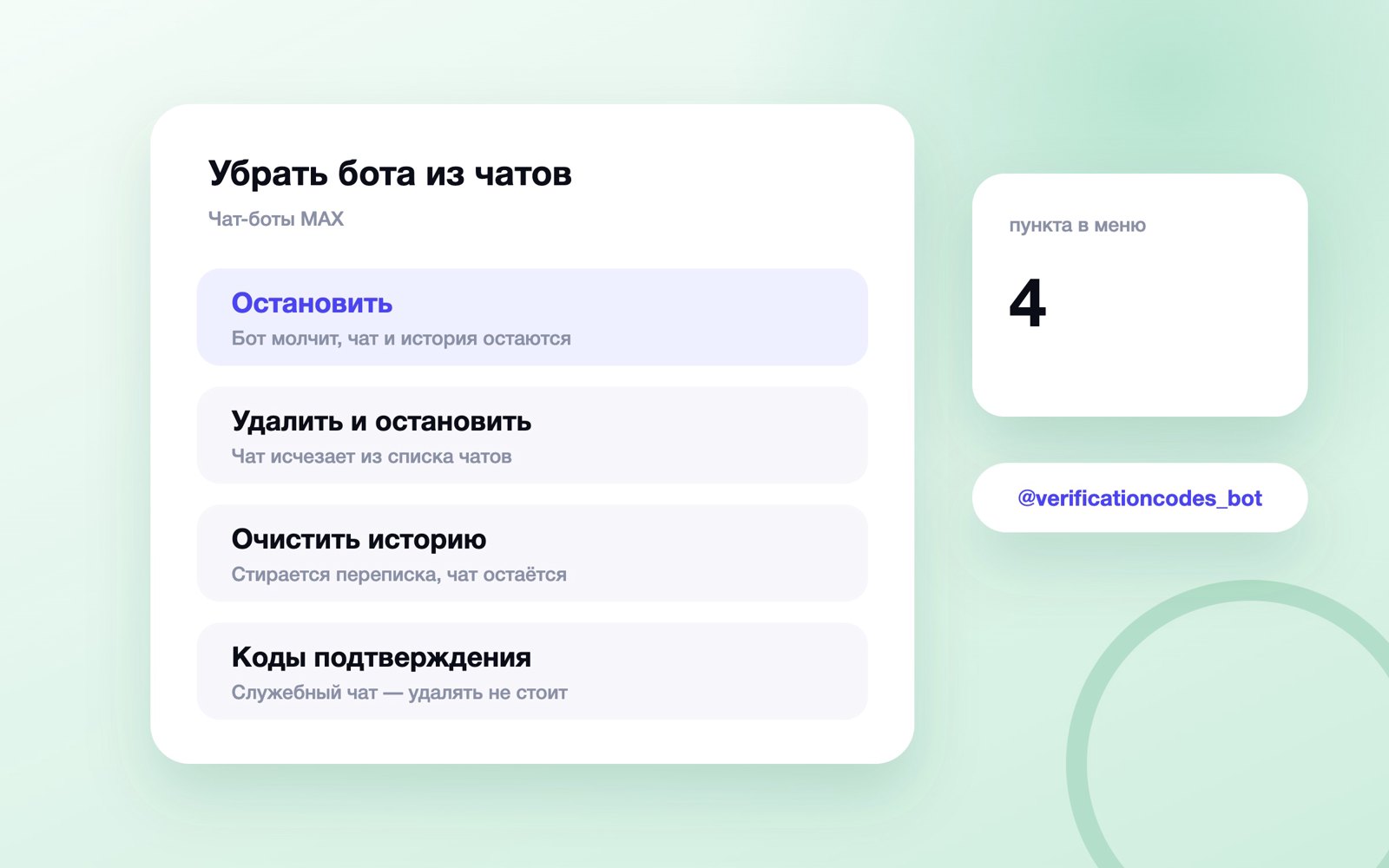
Коротко. Чат-бот убирается из списка чатов так: откройте чат с ботом → нажмите на его название вверху экрана → кнопка «Ещё» с троеточием → «Удалить и остановить». Бот исчезнет из списка и не сможет писать, пока вы не запустите его снова. Если нужно только заставить бота молчать, а чат оставить, в том же меню есть пункт «Остановить».
В списке чатов у бота нет ни «выйти», ни «отписаться» — поэтому удаление ищут долго. Плюс рядом лежит чат «Коды подтверждения», который никто не добавлял сам, и его часто принимают за мусор. Ниже — что делает каждый пункт меню, чем «Остановить» отличается от «Удалить и остановить», вернётся ли бот, если вы снова ему напишете, и почему служебный чат с кодами лучше оставить в покое. Всё по официальной справке help.max.ru; чего там нет, отмечаю прямо.
Если вы пока не разобрались, что такое чат-бот и зачем он вообще нужен, это отдельный разговор — он разобран в статье «Чат-бот: что это, зачем он бизнесу и как сделать своего», а какие боты есть в MAX и что они умеют — в обзоре «Боты в MAX». Здесь только про то, как убрать бота и что делать со служебным чатом.
Чем различаются «Остановить», «Удалить и остановить» и «Пожаловаться»
В меню чата с ботом четыре действия, и три из них путают между собой. Разница в том, что остаётся после нажатия: чат, переписка или сам бот.
| Пункт меню | Что происходит |
|---|---|
| Остановить | Бот не сможет присылать вам сообщения, пока вы не запустите его снова. Чат и переписка остаются на месте |
| Удалить и остановить | Чат-бот исчезает из списка ваших чатов и тоже не может писать до следующего запуска |
| Очистить историю | Стирается переписка, чат остаётся в списке, бот продолжает работать |
| Пожаловаться | Жалоба уходит в модерацию MAX. Если нарушение подтвердится, бот будет заблокирован — у всех, а не только у вас |
Главное, что видно из таблицы: удаление чата в MAX — это не «отписка навсегда». Справка в обеих статьях формулирует одинаково: бот не сможет писать, пока вы не запустите его снова.
И ещё одно: все четыре действия работают только у вас — ни одно не удаляет бота у других людей и не отключает его у владельца. Исключение — жалоба: решение по ней принимает модерация MAX, и оно касается бота целиком.
Как удалить чат-бота в MAX
Порядок описан в справке в статье «Как удалить чат-бот у себя?» и помечен как рабочий для iOS, Android и веб-версии. Есть два пути: через меню внутри чата и через контекстное меню в списке чатов — на телефоне оно открывается долгим нажатием, на компьютере правой кнопкой мыши.
На телефоне
- Откройте чат с ботом.
- Нажмите на его название вверху экрана.
- Нажмите кнопку «Ещё» с троеточием.
- В открывшемся меню выберите пункт «Удалить и остановить».
- Вернитесь в список чатов — чата с ботом там больше нет.
На компьютере
- Откройте список чатов.
- Найдите чат с нужным ботом.
- Нажмите на чат правой кнопкой мыши.
- В открывшемся меню выберите пункт «Удалить и остановить».
Второй способ удобнее, когда ботов накопилось много: не нужно заходить в каждый чат. Никаких подтверждений и корзины справка не описывает — после нажатия чат просто исчезает из списка, и если вы удалили не того бота, возвращать его придётся вручную.
Как остановить бота и стереть переписку, не удаляя чат
Бывает, что переписку жалко: в чате лежат выгрузки, чеки, ссылки, которые ещё понадобятся. Тогда нужен не «Удалить», а «Остановить» — в справке это статья «Как запретить отправку сообщений в чат-боте?».
- Откройте чат с ботом.
- Нажмите на его название вверху экрана.
- Нажмите кнопку «Ещё» с троеточием.
- В открывшемся меню выберите пункт «Остановить».
То же самое можно сделать из списка чатов: нажмите и удерживайте чат с ботом и выберите «Остановить». Остановленный чат-бот не сможет присылать вам сообщения, пока вы не запустите его снова, — а вся переписка и сам чат останутся на месте.
Если нужно стереть переписку. Чат и история в MAX убираются по отдельности: есть отдельная статья справки «Как удалить переписку с чат-ботом?» — чат с ботом → название вверху → «Ещё» → «Очистить историю». Из списка чатов — долгое нажатие на чат и тот же пункт. История очистится, чат останется на месте, бот продолжит работать.
Вернётся ли бот. Да, если вы сами этого захотите. И после «Остановить», и после «Удалить и остановить» справка пишет одно: бот не может писать, пока вы не запустите его снова. Запуск — это кнопка «Начать» внизу чата; если после нажатия бот молчит, справка советует просто написать что-нибудь в чат. Сам по себе, без вашего действия, остановленный бот обратно не заговорит.
Чего справка не говорит — что происходит с вашими сообщениями на стороне владельца бота: и «Очистить историю», и «Удалить и остановить» описаны как действия в вашем приложении. Если вы отправляли боту документы или персональные данные, исходите из того, что у владельца они остались.
Как пожаловаться на чат-бота и почему кнопки может не быть на iPhone
Удаление решает вашу проблему, жалоба — общую. Если бот спамит, выманивает коды или притворяется официальным сервисом, правильнее не просто убрать его из списка, а пожаловаться: по справке «Как пожаловаться на чат-бота?» нужно нажать на иконку или название бота → три точки → «Пожаловаться» и выбрать нужный пункт. Модерация получит жалобу и возьмёт её в работу; если нарушение подтвердится, бот будет заблокирован.
Здесь же справка честно оговаривает ограничение: кнопки «Пожаловаться» может не быть в приложении на устройствах iOS или у некоторых ботов. На iPhone жалоба доступна не всегда — это не ваша ошибка и не сбой. Остаётся обычный путь обращения к поддержке MAX: написать о нарушении, приложив никнейм бота и скриншоты.
На «Остановить» и «Удалить и остановить» такая оговорка не распространяется: обе статьи справки помечены для iOS, Android и веба. Убрать бота с iPhone можно, а вот пожаловаться на него из приложения — не всегда.
Как убрать бота из канала или группы, где он администратор
На этом чаще всего спотыкаются владельцы каналов: «Остановить» и «Удалить и остановить» в справке описаны как действия в вашем личном чате с ботом, про права бота в канале или группе в этих статьях не сказано ничего. Рассчитывать, что остановка бота у себя отключит его в канале, не стоит.
В группе порядок есть в справке — «Как удалить участников из группы?»: удалить участника может владелец чата или администратор, для этого нужно зайти в чат, нажать на его название вверху экрана, найти в списке участника и провести по нему справа налево → «Удалить». Бот в списке участников выглядит как обычный участник и убирается так же. Подробнее про роли — в материале «Группы в MAX: создать, пригласить, назначить админа».
В канале отдельной статьи про администраторов в справке нет вовсе: в разделе «Каналы» описаны создание, запланированные публикации, реакции, розыгрыши, заявки и жалобы, а снятия прав администратора — ни в одном пункте. Честный ответ: пошагового описания MAX не даёт, права снимаются в настройках канала там же, где выдавались.
Правильный порядок, если бот чужой и вы не уверены в нём: сначала снять права в канале или удалить из группы, потом остановить бота в личном чате и только потом удалять чат. В обратном порядке вы уберёте чат из списка, а доступ к каналу у бота останется. Если вы меняете одного бота-модератора на другого, посмотрите, что умеет наш Помощник.
Что за чат «Коды подтверждения» (@verificationcodes_bot) и можно ли его удалить
«Коды подтверждения» — это официальный чат-бот MAX с никнеймом @verificationcodes_bot. В него приходят коды для входа на Госуслуги и в банковские приложения, а также коды для подтверждения списаний — денег или бонусных баллов. Код приходит вместо СМС, прямо в чате.
Он появляется в списке чатов сам, без вашего участия, — отсюда и подозрения. Но это не чужой бот и не реклама: в справке «Что такое официальные чат-боты?» он перечислен вместе с @maxbot, @gigachat и @channel_bot, и там же сказано, как отличить официального: официальные чат-боты в MAX отмечены галочкой напротив названия — она подтверждает, что бот создан представителями соответствующей организации. Проверка занимает секунду: откройте чат и посмотрите на никнейм и галочку.
| Что приходит в чат | Откуда |
|---|---|
| Коды для входа на Госуслуги | После связки профиля MAX с учётной записью портала |
| Коды банковских приложений | От сервисов, которые выбрали MAX каналом доставки |
| Подтверждение списаний | Деньги и бонусные баллы |
| Коды мобильных операторов | Канал доставки определяется автоматически |
| Код для входа в сам MAX | Если вы пользовались мессенджером меньше часа назад |
Теперь прямой ответ про удаление. Инструкции, как удалить чат «Коды подтверждения», в справке MAX нет. В разделе «Управление чат-ботом Коды подтверждения» двенадцать статей — про основное устройство, задержки кодов, ошибку «Слишком много попыток», коды за границей, предпросмотр кода в уведомлении — и ни одной про удаление или отключение. Общие пункты «Остановить» и «Удалить и остановить» написаны для чат-ботов вообще, оговорки про служебный бот в них нет. Выдумывать экран, которого не видели, мы не станем: официального способа убрать этот чат справка не описывает.
Почему чат «Коды подтверждения» лучше не трогать
Даже если способ найдётся, делать этого не стоит — и вот по каким причинам, все из справки.
В него приходит код входа в сам MAX. Логика по справке такая: если вы не пользовались мессенджером в течение часа, код для входа в профиль придёт в СМС; если пользовались меньше часа назад — код будет направлен в MAX, в чат-бот «Коды подтверждения», и дополнительно продублирован в СМС через пять минут. То есть при активной сессии первым и самым быстрым каналом доставки будет именно этот чат, а остановленный бот сообщений не присылает. Подробнее про маршруты доставки — в статье «Где найти код для входа в MAX».
Коды для Госуслуг идут только сюда. Справка отдельно предупреждает: получать коды можно только из официального чат-бота «Коды подтверждения», продублировать их в другой чат не получится. Как устроена связка — в материале «Госуслуги в MAX», а если коды не доходят, причины разобраны в «Не приходит код в MAX».
Коды видит только один человек — вы. Основное устройство — это устройство, которое вы указываете в MAX как приоритетное: прочитать код можно только на нём, на остальных он скрыт. Устройство может быть одно, и у него должна быть SIM-карта — обычно это смартфон. Поэтому же посмотреть код подтверждения в веб-версии MAX не получится.
Разумная альтернатива удалению — убрать чат с глаз, не ломая доставку кодов: перенести его в отдельную папку или отключить уведомления. Менять предпросмотр кода в push-уведомлении бесполезно: справка прямо говорит, что отображение кода зависит от настроек на стороне отправителя.
Сообщения в чате «Коды подтверждения» не от бота — признак обмана
Запомните одно правило: в чате «Коды подтверждения» пишет только бот, и только коды. Справка описывает защиту так: коды видны только вам, доступ к этому чату есть только у владельца профиля MAX, код действует для одной сессии и привязан к основному устройству. Никаких «сотрудников поддержки», «специалистов банка» и «службы безопасности Госуслуг» в этом чате быть не может.
Любое сообщение, которое выбивается из формата, — сигнал обмана: просьба назвать или переслать код, ссылка «подтвердите вход здесь», угроза блокировки. Если увидели такое, действуйте по рекомендациям справки на случай кода без запроса: не переходите по ссылкам, нигде не вводите код, не отвечайте. Затем зайдите в аккаунт, от которого пришёл код, завершите все сеансы, проверьте номер телефона и почту для восстановления доступа и смените пароль. Что делать дальше — «Пришёл код MAX, а вы не входили» и «Как выйти из аккаунта MAX и завершить сеансы».
Профилактика, которую советует сам MAX: никому не сообщайте коды, не используйте одинаковые пароли в разных сервисах, включите пароль для входа в MAX и регулярно проверяйте активные сессии.
Частые ошибки
| Что делают | Что на самом деле |
|---|---|
| Удаляют чат и думают, что бот удалён навсегда | Бот не пишет, пока вы не запустите его снова, — это не блокировка |
| Удаляют чат, чтобы стереть переписку | Для истории есть отдельный пункт «Очистить историю» |
| Останавливают бота в личном чате, чтобы убрать его из канала | Права администратора снимаются отдельно, в настройках канала или группы |
| Ищут «Пожаловаться» на iPhone и считают, что сломалось приложение | Справка оговаривает: кнопки может не быть на iOS или у некоторых ботов |
| Удаляют чат «Коды подтверждения» как мусорный | Это официальный бот @verificationcodes_bot, через него идут коды входа |
| Ждут код в веб-версии MAX | Посмотреть код подтверждения в веб-версии не получится |
Отдельная ошибка — искать несуществующие экраны. Чего в справке MAX нет: инструкции по удалению чата «Коды подтверждения», порядка снятия прав у администратора канала, описания, как добавить чат-бота в групповой чат, и сроков рассмотрения жалобы на бота. Если в чужой статье вам обещают точный путь по меню для любого из этих четырёх случаев — скорее всего, он выдуман.
Чек-лист
- Решите, что именно мешает: бот пишет — «Остановить»; чат занимает место — «Удалить и остановить»; переписка не нужна — «Очистить историю».
- Проверьте, нет ли у бота прав в вашем канале или группе: сначала снимите права, потом удаляйте чат.
- Если бот спамит или выманивает данные — не просто удалите, а отправьте жалобу; на iPhone кнопки может не быть, тогда пишите в поддержку.
- Сохраните из чата нужное (ссылки, чеки, выгрузки) до удаления — возврата истории справка не описывает.
- Чат «Коды подтверждения» оставьте на месте: через него идут коды Госуслуг, банков и входа в MAX.
- Если он мешает в списке — уберите в папку или отключите уведомления вместо удаления.
- Проверьте, что основное устройство для кодов — ваш смартфон с SIM-картой, а не старый планшет.
- Любое сообщение в чате с кодами, кроме кода от бота, считайте обманом: не отвечайте, не переходите по ссылкам, код не сообщайте никому.
Остался вопрос по теме статьи? Напишите его в предложку блога — отвечаю лично: задать вопрос в MAX. Частые вопросы разбираю отдельными статьями и присылаю ссылку тому, кто спросил.
Частые вопросы
Где в MAX найти чат-бота?
Через поиск. По справке MAX нужно знать никнейм бота: откройте строку поиска иконкой лупы в правом верхнем углу, введите @ и никнейм — нужный чат-бот отобразится первым в списке. Дальше нажмите кнопку «Начать» внизу экрана, чтобы запустить и добавить бота себе. Уже добавленные боты лежат в общем списке чатов вместе с перепиской, отдельного раздела «Боты» в MAX нет.
Как добавить чат-бота в групповой чат MAX?
Отдельной инструкции на этот счёт в справке MAX нет: там описаны только добавление бота себе в личный чат и назначение администратора группы. На практике порядок такой: добавить бота в группу как участника, а затем в настройках чата назначить его администратором и выдать нужные права — путь «название чата → Администраторы → Добавить администратора → права → Сохранить».
Если я удалю чат с ботом, он удалится у всех?
Нет. «Остановить», «Удалить и остановить» и «Очистить историю» — это настройки вашего списка чатов: бот продолжает работать у других пользователей и у своего владельца. Единственный способ повлиять на бота целиком — жалоба: если модерация MAX подтвердит нарушение, бот будет заблокирован.
Почему на iPhone нет кнопки «Пожаловаться» на бота?
Это штатное ограничение, и справка MAX его оговаривает прямо: кнопки «Пожаловаться» может не быть в приложении на устройствах iOS или у некоторых ботов. Приложение не сломалось и обновление не поможет — остаётся написать в поддержку MAX, указав никнейм бота и приложив скриншоты. Удалить и остановить бота на iPhone при этом можно: обе инструкции помечены для iOS, Android и веб-версии.
Можно ли удалить чат «Коды подтверждения» в MAX?
Инструкции, как удалить этот чат, в справке MAX нет — ни в разделе «Управление чат-ботом Коды подтверждения», ни в статьях про настройки чат-ботов. И удалять его не стоит: @verificationcodes_bot — официальный бот MAX, в него приходят коды для входа на Госуслуги и в банковские приложения, подтверждения списаний, коды мобильных операторов, а при активной сессии и код входа в сам MAX. Если чат мешает в списке, уберите его в папку или отключите уведомления.
Коды перестали приходить в чат-бот. Что проверить?
Справка советует идти по порядку: интернет (для кода в MAX нужны Wi-Fi или мобильные данные), СМС — код мог уйти туда, совпадение номеров телефонов в MAX и в сервисе, разрешения на уведомления для MAX в настройках телефона, отключить VPN, запросить код заново и перезагрузить телефон. Если код задержался, справка рекомендует подождать 5–10 минут и не запрашивать повторно слишком часто.
Можно ли создать своего чат-бота в MAX обычному пользователю?
Нет. По справке MAX физическому лицу создать собственного чат-бота не получится: создание доступно самозанятым, юридическим лицам и ИП — резидентам РФ, через регистрацию на платформе MAX для партнёров.
@verificationcodes_bot — настоящий бот MAX?
Да, это адрес официального чат-бота «Коды подтверждения». Всё равно открывайте его из MAX и проверяйте отметку официального бота, не переходите к копиям по рекламе или чужим сообщениям.
Читайте дальше
-
 Тикетная система: как выбрать и настроить helpdesk
Тикетная система — практическая система, в которой обращения из всех каналов становятся карточками с номером…
Тикетная система: как выбрать и настроить helpdesk
Тикетная система — практическая система, в которой обращения из всех каналов становятся карточками с номером…
-
 Первая линия поддержки: задачи, регламент и эскалация
Первая линия поддержки — практическая система, в которой типовые вопросы решаются быстро, а сложные передаются без…
Первая линия поддержки: задачи, регламент и эскалация
Первая линия поддержки — практическая система, в которой типовые вопросы решаются быстро, а сложные передаются без…
-
 Как получить ссылку на сообщение в MAX и поделиться ею
Ссылка на отдельное сообщение в MAX зависит от типа пространства и доступности команды в текущей версии. В публичном…
Как получить ссылку на сообщение в MAX и поделиться ею
Ссылка на отдельное сообщение в MAX зависит от типа пространства и доступности команды в текущей версии. В публичном…
