
Как заблокировать человека в MAX и где найти чёрный список
Как заблокировать через чат или контакты, где в MAX чёрный список и почему он называется по-разному, как разблокировать, пожаловаться и закрыться от тех, кто пишет с новых номеров.

В этой статье
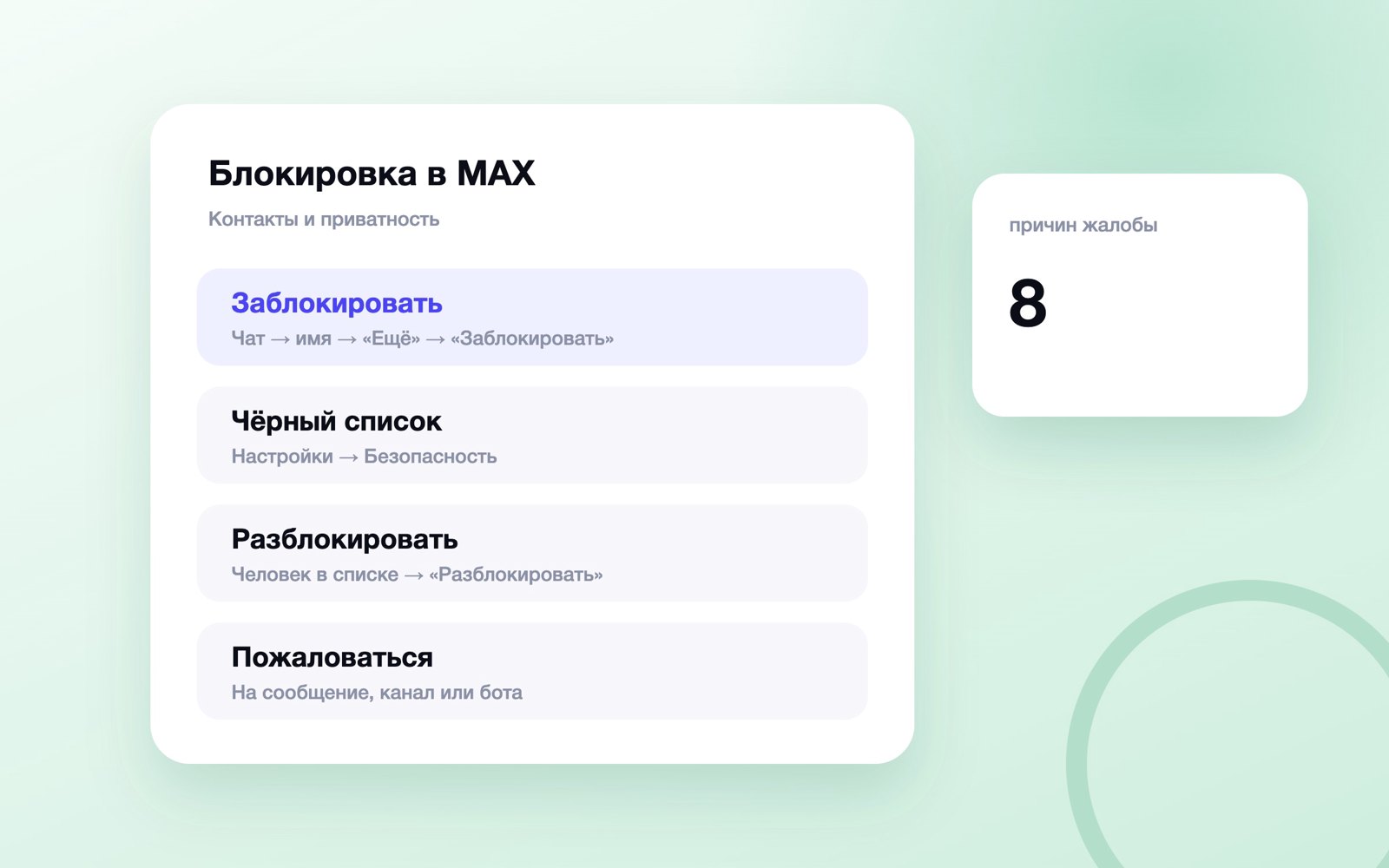
Коротко. Чтобы заблокировать в максе человека, откройте чат с ним → нажмите имя вверху экрана → «Ещё» (три точки) → «Заблокировать» и подтвердите. По справке MAX заблокированный не сможет вам писать и звонить, а веб-версия предупреждает, что писать друг другу не сможете оба. Чёрный список — в «Настройки» → «Безопасность» → «Заблокированные», там же снимают блокировку.
Заблокировать в максе можно конкретного человека, а группу или канал — нет. Блокировка — это личный запрет одному профилю: писать вам в личку, звонить и добавлять вас в чаты. Она не выгоняет человека из общих групп и не заменяет жалобу — чтобы о нарушении узнала модерация, нужна отдельная кнопка «Пожаловаться». Ниже — как заблокировать и разблокировать, где лежит чёрный список, чем блокировка отличается от удаления чата и что делать, если человек возвращается с нового номера.
Все шаги сверены со справкой MAX и веб-версией web.max.ru 26 сентября 2026 года. Где справка молчит, мы так и пишем — догадки с форумов выдавать за правила не будем.
Как заблокировать человека в MAX: из чата и из контактов
Способов два, оба описаны в статье справки «Как заблокировать пользователя?». Первый работает для любого, кто вам писал, — даже если его нет в контактах, и на любом устройстве. Второй быстрее, когда человек уже записан в контакты и вы сидите с телефона.
Способ 1. Из переписки — универсальный:
- Откройте чат с человеком, которого хотите заблокировать.
- Нажмите на его имя вверху экрана.
- Нажмите кнопку «Ещё» с троеточием.
- В открывшемся меню выберите «Заблокировать».
- Если появилось окно подтверждения — подтвердите действие.
- Проверьте результат: человек должен появиться в «Настройки» → «Безопасность» → «Заблокированные».
Шестой шаг справка не требует, но он экономит нервы: если профиля в списке нет, блокировка не сохранилась — например, окно подтверждения закрыли, не нажав кнопку.
Способ 2. Из списка контактов. Здесь всё решает жест, поэтому на телефоне и на компьютере порядок разный.
На телефоне
Откройте раздел «Контакты», найдите человека, нажмите на строку с ним и удерживайте палец. В появившемся меню выберите «Заблокировать» и подтвердите. Так удобнее, когда нужно заблокировать сразу нескольких: не приходится заходить в каждый чат.
На Android быстрее всего удержание контакта; если меню не появилось, идите через чат. На iPhone приложение осталось только у тех, кто поставил его до удаления из App Store, остальные сидят в веб-версии web.max.ru. Путь через переписку справка приводит во всех вариантах инструкции — он сработает везде.
На компьютере
Для компьютера справка описывает один путь — через чат: переписка → имя вверху → «Ещё» → «Заблокировать» → подтвердить. В веб-версии пункт «Заблокировать» есть ещё в трёх местах (сверено по коду web.max.ru 26 сентября 2026 года): в меню чата в общем списке по правой кнопке мыши, в меню человека в разделе «Контакты» и на плашке над перепиской, если пишет незнакомец, — рядом с кнопкой «Добавить в контакты». Перед блокировкой MAX спросит «Заблокировать пользователя?» — нажмите «Заблокировать».
«Добавить в чёрный список» и «заблокировать» в MAX — одно и то же действие. Отдельной кнопки «в чёрный список» нет: список пополняется только блокировкой из чата или из контактов.
Как заблокировать номер или незнакомца, которого нет в контактах
В MAX блокируют профиль, а не номер телефона: пункта «заблокировать номер» в справке нет. Профиль при этом всегда привязан к номеру, поэтому на практике это одно и то же — пока человек не заведёт новую SIM-карту.
Незнакомец уже написал. Переписка с ним у вас есть, значит, работает способ 1: чат → имя → «Ещё» → «Заблокировать». Добавлять человека в контакты перед блокировкой не нужно.
Прежде чем блокировать, посмотрите на карточку. Справка MAX перечисляет, что видно о человеке, которого нет в ваших контактах:
- номер телефона — если он не скрыл его в настройках;
- страна регистрации;
- дата регистрации профиля;
- общие группы, если они есть;
- статус аккаунта — официальный или нет.
Профиль, зарегистрированный вчера, из чужой страны и без общих групп, который представляется «сотрудником поддержки» или вашим начальником, — повод не отвечать, а сразу жаловаться и блокировать. Справка прямо называет эти поля защитой от подмены профиля чужим фото и именем.
Человек ещё не писал, но вы знаете номер. Откройте «Чаты» → строка поиска → введите номер → «Найти по номеру». Если человек есть в MAX, откроется чат с ним — из него и блокируйте. Как устроен поиск по номеру и добавление в контакты, разобрано в статье как добавить контакт в MAX.
Где в MAX чёрный список и как посмотреть заблокированных
Чёрный список в MAX — это раздел в настройках вашего профиля, где собраны все, кого вы заблокировали. Путь начинается одинаково на всех устройствах: «Настройки» → «Безопасность». Дальше развилка, из-за которой список и «пропадает»: в одной версии приложения пункт называется «Заблокированные», в другой — «Чёрный список». Справка приводит оба названия в статье «Как разблокировать пользователя?», и это один и тот же раздел.
Искать его нужно во вкладке «Настройки» своего профиля, а не в чате и не в профиле собеседника. В том же разделе лежат настройки приватности — статус «в сети», номер, поиск по номеру, приглашения в чаты, — так что, если нужного пункта не видно сразу, пролистайте раздел.
| Что нужно | Где это в MAX |
|---|---|
| Заблокировать человека | Чат → имя вверху → «Ещё» → «Заблокировать» |
| Посмотреть, кого заблокировали | Настройки → Безопасность → «Заблокированные» или «Чёрный список» |
| Разблокировать | Там же: человек в списке → «Разблокировать» |
| Остановить чат-бота | Чат с ботом → название → «Ещё» → «Остановить» |
| Закрыться от незнакомых | Настройки → Безопасность → «Безопасный режим», только в мобильном приложении |
| Пожаловаться | Зажать сообщение или правая кнопка мыши → «Пожаловаться» |
Чего в справке нет: лимита на число заблокированных, кнопки «очистить список целиком», поиска и сортировки внутри списка. Раз справка молчит, закладываться на эти функции не стоит: если список длинный, человека ищут глазами по имени и аватарке, а снимают блокировку по одному.
Как разблокировать человека в MAX
На Android и iPhone: откройте Профиль → Конфиденциальность → Чёрный список, выберите человека и нажмите «Разблокировать». Названия пунктов могут немного отличаться в разных версиях приложения.
На компьютере: откройте веб-чат или приложение, перейдите в профиль заблокированного собеседника и нажмите «Разблокировать». Если карточка не находится, сначала откройте список заблокированных в настройках конфиденциальности.
Справка MAX описывает разблокировку через чёрный список:
- Откройте вкладку «Настройки».
- Перейдите в раздел «Безопасность».
- Откройте «Заблокированные» или «Чёрный список» — зависит от версии.
- Найдите человека. В одной версии рядом с ним стоит крестик — нажмите на него, в другой — нажмите на саму строку.
- В открывшемся профиле нажмите «Разблокировать».
В веб-версии путь короче: в чате с заблокированным вместо поля ввода стоит кнопка «Разблокировать», тот же пункт есть в меню чата и контакта, а в самом чёрном списке у строки есть крестик «Убрать из черного списка». Когда всё прошло, MAX пишет «Пользователь разблокирован».
После этого человек снова может вам писать и звонить. Справка не говорит, что ему придёт уведомление о разблокировке, и не обещает, что до вас дойдут сообщения, которые он пытался отправить, пока был в списке. Если разговор нужно продолжить, проще написать первым.
Отдельно о запросах «как разблокировать в максе аккаунт» или «профиль». Это другая ситуация: заблокировали не вы кого-то, а MAX — ваш профиль, за нарушение правил или по подозрению на взлом. Чёрный список тут ни при чём, порядок действий — в статье заблокировали аккаунт в MAX. А снять блокировку, которую поставил вам другой человек, нельзя: это решение на его стороне.
Что перестаёт получать заблокированный
Справка MAX описывает последствия одной фразой: «Заблокированный контакт не сможет звонить и писать вам, пока вы не разблокируете его». Веб-версия добавляет две детали. Окно блокировки предупреждает: «Вы больше не сможете писать и звонить друг другу» — запрет работает в обе стороны. А чёрный список подписан так: «Список тех, кто не может вам писать, звонить и добавлять в чаты». Остальное не описано нигде, поэтому таблица ниже делит пункты на известные и неописанные.
| Что | После блокировки | Откуда известно |
|---|---|---|
| Писать вам в личку | Не может | Справка MAX |
| Звонить вам | Не может | Справка MAX |
| Добавлять вас в групповые чаты | Не может | Подпись чёрного списка в веб-версии |
| Вам писать и звонить ему | Тоже нельзя | Окно блокировки в веб-версии |
| Ваша переписка с ним | Удаление не описано — чистите сами | Удаление чата — отдельная функция |
| Его место в общих группах | Остаётся участником | Удаляют только владелец или админ группы |
| Запись в вашей телефонной книге | Удаление не описано | «Удалить контакт» — отдельная функция |
| Уведомление ему о блокировке | Отдельного уведомления нет | Код веб-версии; при звонке он увидит «Пользователь запретил ему звонить» |
| Ваш статус «в сети», номер, фото | Не описано | Настраиваются отдельно, в «Безопасности» |
По каким надписям человек может догадаться о блокировке, разобрано в статье как понять, что вас заблокировали в MAX.
Из таблицы следует практический вывод: блокировка закрывает канал связи, но не прячет вас. Если нужно, чтобы человек перестал видеть, когда вы заходите в MAX, это делается настройками приватности — и они работают на категории людей, а не на одного человека. Статус «в сети» можно открыть только контактам или скрыть от всех («Никто» — тогда собеседники видят «был(-а) недавно» или «был(-а) давно»); скрыть его от одного конкретного человека, оставив остальным, справка не позволяет.
Отсюда приём: если статус у вас открыт для контактов, а заблокированный записан у вас в контактах, удалите его запись. По логике справки информация о времени захода доступна тем, «кто есть в ваших контактах», — без записи он в их число не входит. Остальные переключатели — номер, поиск по номеру, приглашения в чаты — разобраны в статье настройки приватности MAX.
Как заблокировать чат в MAX: блокировка, уведомления или удаление
Кнопки «заблокировать чат» в MAX нет. Под этим запросом обычно скрывается одна из шести задач, и у каждой своё действие:
| Что сделать | Что произойдёт | Когда подходит |
|---|---|---|
| Заблокировать собеседника | Он не пишет и не звонит вам | Надоедает конкретный человек |
| Отключить уведомления | Сообщения приходят без звука, счётчик серый | Чат нужен, но отвлекает |
| Удалить чат у себя | Переписка пропадает у вас, у него остаётся | Убрать историю без ссоры |
| Удалить чат у всех | Переписка пропадает у обоих | Стереть то, что отправили |
| Выйти из группы | Чат исчезает у вас, у остальных остаётся | Не хотите быть в общем чате |
| Остановить бота | Бот перестаёт присылать сообщения | Спамит чат-бот |
Уведомления отключают долгим нажатием на чат в списке → «Отключить уведомления» (на компьютере — правая кнопка → «Выключить уведомления») → срок от одного часа до «навсегда». Справка уточняет, что сообщения продолжают приходить, только без сигнала, а счётчик становится серым, чтобы напоминать об отключённом звуке. Этот вариант не ссорит: собеседник ничего не заметит.
Удаление чата — не блокировка. Справка нигде не говорит, что после удаления переписки человек теряет возможность написать, поэтому запрет даёт только блокировка. Если хочется и того и другого, сначала заблокируйте, потом удаляйте. Как убрать чат с глаз, ничего не стирая, — в статье как скрыть чат в MAX, а чем «удалить у меня» отличается от «удалить у всех» — в разборе как удалить переписку в MAX.
Как заблокировать бота в MAX
Ботов в MAX не блокируют, а останавливают: пункта «Заблокировать» для чат-бота справка не описывает. Вместо него в том же меню «Ещё» два пункта:
- «Остановить» — бот не сможет присылать вам сообщения, пока вы не запустите его снова. Чат с ним остаётся в списке.
- «Удалить и остановить» — чат исчезает из списка, и бот тоже замолкает.
Путь: откройте чат с ботом → нажмите на его название вверху → «Ещё» → нужный пункт. Второй вариант быстрее: на телефоне зажмите чат с ботом в общем списке, на компьютере нажмите на него правой кнопкой мыши — и выберите то же самое.
Если бот рассылает подозрительные ссылки, одной остановки мало — пожалуйтесь на него: как это сделать и почему на iOS кнопки может не быть, сказано в разделе про жалобы ниже. При подтверждении нарушения бота блокирует сама модерация.
Одно исключение: не останавливайте и не удаляйте чат-бот «Коды подтверждения» с голубой галочкой. В него приходят коды для входа, и справка, разбирая случаи, когда код не пришёл, первым делом советует проверить, что этот бот не заблокирован. Подробно про все три кнопки и этот служебный чат — в статье как удалить чат-бота в MAX.
Как пожаловаться на пользователя в MAX
Блокировка защищает только вас. Чтобы о мошеннике, угрозах или спаме узнала модерация MAX, нужна жалоба — и здесь важная деталь: кнопку «пожаловаться на пользователя» в профиле справка не описывает. Жалоба подаётся на конкретное сообщение, на канал или на бота. Поэтому, если человек в личке прислал угрозу или мошенническую ссылку, жалуются на это сообщение.
Порядок из статьи справки «Как отправить жалобу на сообщение?»:
- Откройте чат с этим человеком.
- На телефоне зажмите сообщение, на компьютере нажмите на него правой кнопкой мыши.
- В открывшемся меню выберите «Пожаловаться».
- Укажите причину из списка; если подходящей нет — «Другое».
Очерёдность важнее, чем кажется: сначала жалоба, потом блокировка, и только потом удаление переписки. Удалив чат, вы удалите у себя и сообщения, на которые собирались жаловаться. Перед удалением сделайте скриншоты — с именем профиля и датой: пригодятся, если дело дойдёт до поддержки или полиции. Пожаловаться в MAX можно и на канал, бота или историю, а жалобу увидят только модераторы.
Какую причину выбрать — список из справки MAX:
- Мошенничество — дезинформация, обман, предложения услуг взлома, накрутка подписчиков.
- Спам — вредоносные ссылки, большое количество рекламы.
- Порнографический контент — откровенные сцены, контент 18+.
- Насилие — сцены жестокости, призывы к насилию, угрозы.
- Оскорбления — травля, оскорбления, враждебные высказывания.
- Экстремизм — экстремистская символика и пропаганда, разжигание ненависти, материалы запрещённых организаций.
- Запрещённые товары — наркотики, оружие, поддельные документы, украденные данные, контрафакт.
- Другое — всё, что не подходит под причины выше, но требует внимания модерации.
| На что жалуемся | Где кнопка | Что говорит справка |
|---|---|---|
| Сообщение в личке или группе | Зажать или правая кнопка → «Пожаловаться» | 8 причин, «Другое» — если нет подходящей |
| Канал | Название канала → «Ещё» → «Пожаловаться» | Выбрать причину → «Отправить жалобу» |
| Чат-бот | Иконка или название → три точки → «Пожаловаться» | На iOS кнопки может не быть |
| Профиль целиком | Не описано | Жалуйтесь на его сообщения |
Сроков рассмотрения справка не называет — пишет лишь, что «иногда проверка может занять чуть больше времени, чем обычно», — и не обещает сообщить о результате. За что MAX ограничивает и блокирует аккаунты, собрано в статье что запрещено в MAX, а типовые схемы обмана и признаки, по которым их видно заранее, — в разборе мошенники в MAX.
Порядок действий: жалоба возможна, пока сообщения не удалены. Кнопки и причины жалоб — по справке MAX на 13 сентября 2026 года.
Что делать, если человек пишет с нового профиля
Блокировка привязана к профилю. Заведёт человек второй номер и новый аккаунт — чёрный список его не узнает: для MAX это другой пользователь. Против настойчивых помогает не пятая блокировка подряд, а закрытый вход:
Шаг 1. Пишет профиль, который вы уже блокировали?
- Да, тот же профиль — откройте «Настройки» → «Безопасность» → «Заблокированные»: если его там нет, блокировка не сохранилась. Повторите её и подтвердите. Это ответ.
- Нет, профиль новый — шаг 2
Шаг 2. Как он до вас добирается?
- Добавляет в групповые чаты — выйдите из чата и в «Настройки» → «Безопасность» → «Пригласить в чат» выберите «Могут контакты» — других вариантов, кроме «Могут все», там нет. Это ответ.
- Пишет или звонит в личку — шаг 3
Шаг 3. Нужны ли вам сообщения от незнакомых?
- Нет — включите «Безопасный режим» в «Настройки» → «Безопасность»: связаться с вами смогут только те, с кем вы есть друг у друга в телефонной книге, и те, кого вы сами добавили в контакты MAX. Если навязчивый человек записан у вас в телефоне, удалите запись — иначе режим его пропустит. Это ответ.
- Да, пишут клиенты, читатели канала, новые знакомые — шаг 4
Шаг 4. Он знает ваш номер телефона?
- Да — в «Безопасности» поставьте «Найти меня по номеру» → «Могут контакты» (в справке пункт называется «Поиск по номеру телефона») и «Видеть мой номер» → «Никто». Найти вас по номеру смогут только те, с кем вы есть друг у друга в телефонной книге. Это ответ.
- Нет, находит через общую группу или по вашей ссылке — выйдите из общих групп, не публикуйте ссылку-приглашение и блокируйте новые профили по мере появления. Если звучат угрозы — шаг 5
Шаг 5. Есть угрозы, шантаж или вымогательство?
- Да — сохраните скриншоты с именем профиля и датой, пожалуйтесь на сообщения с причиной «Насилие» или «Оскорбления», напишите в поддержку MAX и обратитесь в полицию. Это ответ.
- Нет, человек просто навязчив — блокируйте каждый новый профиль и держите включённым Безопасный режим. Это ответ.
Безопасный режим — пакет из четырёх настроек: профиль скрыт из поиска, звонки только от контактов, приглашения в чаты только от тех, с кем вы уже общались, фильтр каналов 16+ и 18+. Измените любую настройку приватности вручную — и режим, по справке, отключится. Как включить его и что ещё он закрывает — в статье как запретить незнакомым писать в MAX, а как убрать номер из профиля — в инструкции как скрыть номер телефона в MAX.
Если дошло до поддержки, пишите фактами — так обращение не придётся уточнять. Заготовка:
Здравствуйте. После блокировки пользователь продолжает писать мне с новых профилей. Первый профиль: [имя], заблокирован [дата]. Новые профили: [имена, номера, если видны], сообщения приходили [даты]. На сообщения отправлены жалобы с причиной «[причина]», скриншоты прикладываю. Мой номер в MAX: [номер]. Прошу проверить эти профили.
Блокировка в группе и канале — другой механизм
Личная блокировка касается только двоих. Если человек мешает в групповом чате или в комментариях вашего канала, чёрный список профиля тут не поможет: там работают права владельца и администраторов — удалить участника, забанить комментатора, настроить антиспам. Удалить участника из группы, по справке, могут только владелец чата или администратор, поэтому ваша личная блокировка его оттуда не уберёт. В комментариях канала блокировка своя: удаляя комментарий в веб-версии, владелец или администратор может отметить «Заблокировать пользователя» и нажать «Удалить и заблокировать» — автор увидит «Вы не можете писать комментарии».
Как это делается и чем бан отличается от мьюта — в статье как забанить и разбанить в MAX. Если беда не в одном человеке, а в потоке спамеров, — в статье спам в групповом чате MAX.
Частые ошибки
- Ищут чёрный список в чате или в профиле собеседника. Он лежит в ваших «Настройках» → «Безопасность» и называется «Заблокированные» или «Чёрный список» — в зависимости от версии.
- Удаляют переписку до жалобы. После удаления жаловаться не на что. Порядок: скриншоты, жалоба, блокировка, потом чистка.
- Считают удаление чата блокировкой. Удалённый чат не мешает человеку написать снова. Запрет даёт только блокировка.
- Ждут, что блокировка скроет статус «в сети». Справка этого не обещает. Статус настраивается отдельно и только для категорий — контакты или никто.
- Останавливают бот «Коды подтверждения». Потом не приходит код для входа, и искать причину приходится долго.
- Воюют с новыми профилями по одному. Против того, кто заводит новые номера, работает Безопасный режим, а не десятая запись в чёрном списке.
Чек-лист
- Сделал скриншоты и пожаловался на сообщения, если человек угрожал, обманывал или спамил.
- Заблокировал через чат: имя вверху → «Ещё» → «Заблокировать» → подтвердил.
- Проверил, что человек появился в «Настройки» → «Безопасность» → «Заблокированные».
- Решил, что делать с перепиской: оставить, очистить у себя или удалить у обоих.
- Удалил человека из контактов, если статус «в сети» открыт для контактов.
- Включил Безопасный режим или ограничил поиск по номеру, если он пишет с новых профилей.
- Не тронул чат-бот «Коды подтверждения».
Остался вопрос по теме статьи? Напишите его в предложку блога — отвечаю лично: задать вопрос в MAX. Частые вопросы разбираю отдельными статьями и присылаю ссылку тому, кто спросил.
Частые вопросы
Как заблокировать в максе человека?
Откройте чат с ним, нажмите на имя вверху экрана, затем «Ещё» (три точки) → «Заблокировать» и подтвердите. По справке MAX заблокированный не сможет вам писать и звонить. На телефоне есть путь короче: раздел «Контакты» → зажать нужного человека → «Заблокировать», а в веб-версии — правая кнопка мыши по чату в списке → «Заблокировать».
Где в MAX чёрный список?
В «Настройки» → «Безопасность». В зависимости от версии приложения пункт называется «Заблокированные» или «Чёрный список» — это один и тот же раздел. В нём видно всех, кого вы заблокировали, и там же снимают блокировку.
Как разблокировать человека в MAX?
Откройте «Настройки» → «Безопасность» → «Заблокированные» (или «Чёрный список»), найдите человека, нажмите на строку с ним или на крестик рядом и в открывшемся профиле выберите «Разблокировать» — так описывает справка MAX. В веб-версии быстрее: в чате с заблокированным вместо поля ввода стоит кнопка «Разблокировать».
Как пожаловаться на человека в MAX?
Жалуются на его сообщение: на телефоне зажмите сообщение, на компьютере нажмите на него правой кнопкой мыши → «Пожаловаться» → причина из списка, например «Мошенничество» или «Оскорбления». Отдельной жалобы на профиль целиком справка не описывает. Блокировка и жалоба — разные действия: первая защищает вас, вторая сообщает о нарушении модерации.
Можно ли заблокировать номер в MAX, если человека нет в контактах?
Да. Если он уже писал, откройте его чат и заблокируйте через имя → «Ещё» → «Заблокировать», добавлять его в контакты не нужно. Если не писал, найдите по номеру: «Чаты» → строка поиска → номер → «Найти по номеру» — откроется чат, из него и блокируйте. Блокируется профиль MAX, привязанный к этому номеру.
Узнает ли человек, что я его заблокировал в MAX?
Отдельного уведомления о блокировке нет: такого сообщения нет ни в справке MAX, ни в коде веб-версии. Догадаться человек может по косвенным признакам — например, при звонке веб-версия покажет ему «Пользователь запретил ему звонить». Статус «в сети» и номер блокировка не прячет, они настраиваются отдельно в разделе «Безопасность».
Удалится ли переписка после блокировки в MAX?
Справка об этом не пишет: блокировка запрещает сообщения и звонки, а удаление чата — отдельная функция. Если переписку нужно убрать, удалите чат сами — у себя или у обоих. Но сначала пожалуйтесь на сообщения, если в них были угрозы или обман: после удаления жаловаться будет не на что.
Как заблокировать бота в MAX?
Кнопки «Заблокировать» у ботов нет, их останавливают: чат с ботом → название вверху → «Ещё» → «Остановить» (бот замолчит) или «Удалить и остановить» (чат ещё и исчезнет из списка). Не трогайте только чат-бот «Коды подтверждения» — через него приходят коды для входа.
Можно ли написать человеку, которого заблокировал в MAX?
Нет, пока не разблокируете. Окно блокировки в веб-версии прямо предупреждает: «Вы больше не сможете писать и звонить друг другу». В чате с ним вместо поля ввода стоит кнопка «Разблокировать» — нажмите её, если разговор нужно продолжить.
Как добавить человека в чёрный список в максе?
Отдельной кнопки «в чёрный список» нет: человек попадает туда, когда вы его блокируете — через чат (имя → «Ещё» → «Заблокировать») или через раздел «Контакты». Проверить список можно в «Настройки» → «Безопасность» → «Заблокированные» или «Чёрный список». В веб-версии он подписан так: «Список тех, кто не может вам писать, звонить и добавлять в чаты».
Как заблокировать канал в максе?
Кнопки «Заблокировать» у канала для подписчика нет. От канала отписываются, на нарушения жалуются: название канала → «Ещё» → «Пожаловаться». Каналы с метками 16+ и 18+ скрывает фильтр контента: «Настройки» → «Безопасность» → «Контент» → «Безопасный», справка MAX советует его и как родительский контроль. Администратор своего канала может ещё заблокировать чужой канал, который пишет у него комментарии, — в окне удаления комментария.
Как заблокировать группу в максе?
Целиком группу не заблокировать: блокировка в MAX работает на людей. Выйдите из группы через меню чата — «Выйти из чата», а чтобы вас не добавляли снова, в «Настройки» → «Безопасность» → «Пригласить в чат» выберите «Могут контакты». Того, кто добавил вас ради спама, заблокируйте: по подписи чёрного списка в веб-версии он больше не сможет добавлять вас в чаты.
Как разблокировать человека в MAX на Android?
Откройте настройки конфиденциальности, затем чёрный список, выберите контакт и нажмите «Разблокировать».
Как разблокировать человека в MAX на iPhone?
Откройте Профиль → Конфиденциальность → Чёрный список, выберите человека и нажмите «Разблокировать».
Читайте дальше
-
 Кибергигиена: правила цифровой безопасности для сотрудников
Кибергигиена — практическая система, в которой простые повторяемые привычки уменьшают вероятность взлома, утечки и…
Кибергигиена: правила цифровой безопасности для сотрудников
Кибергигиена — практическая система, в которой простые повторяемые привычки уменьшают вероятность взлома, утечки и…
-
 Безопасность электронной почты: угрозы и настройка защиты
Безопасность электронной почты — практическая система, в которой защищены ящик, домен, устройства и поведение…
Безопасность электронной почты: угрозы и настройка защиты
Безопасность электронной почты — практическая система, в которой защищены ящик, домен, устройства и поведение…
-
 Идентификация, аутентификация и авторизация: в чём разница
Идентификация, аутентификация и авторизация — практическая система, в которой система отдельно понимает заявленную…
Идентификация, аутентификация и авторизация: в чём разница
Идентификация, аутентификация и авторизация — практическая система, в которой система отдельно понимает заявленную…
