
Как добавить контакт в MAX: по номеру, из телефонной книги и по QR
Три пункта под плюсом на вкладке «Контакты», разовая синхронизация телефонной книги, QR-код и ссылка — и почему человек не находится по номеру.

В этой статье
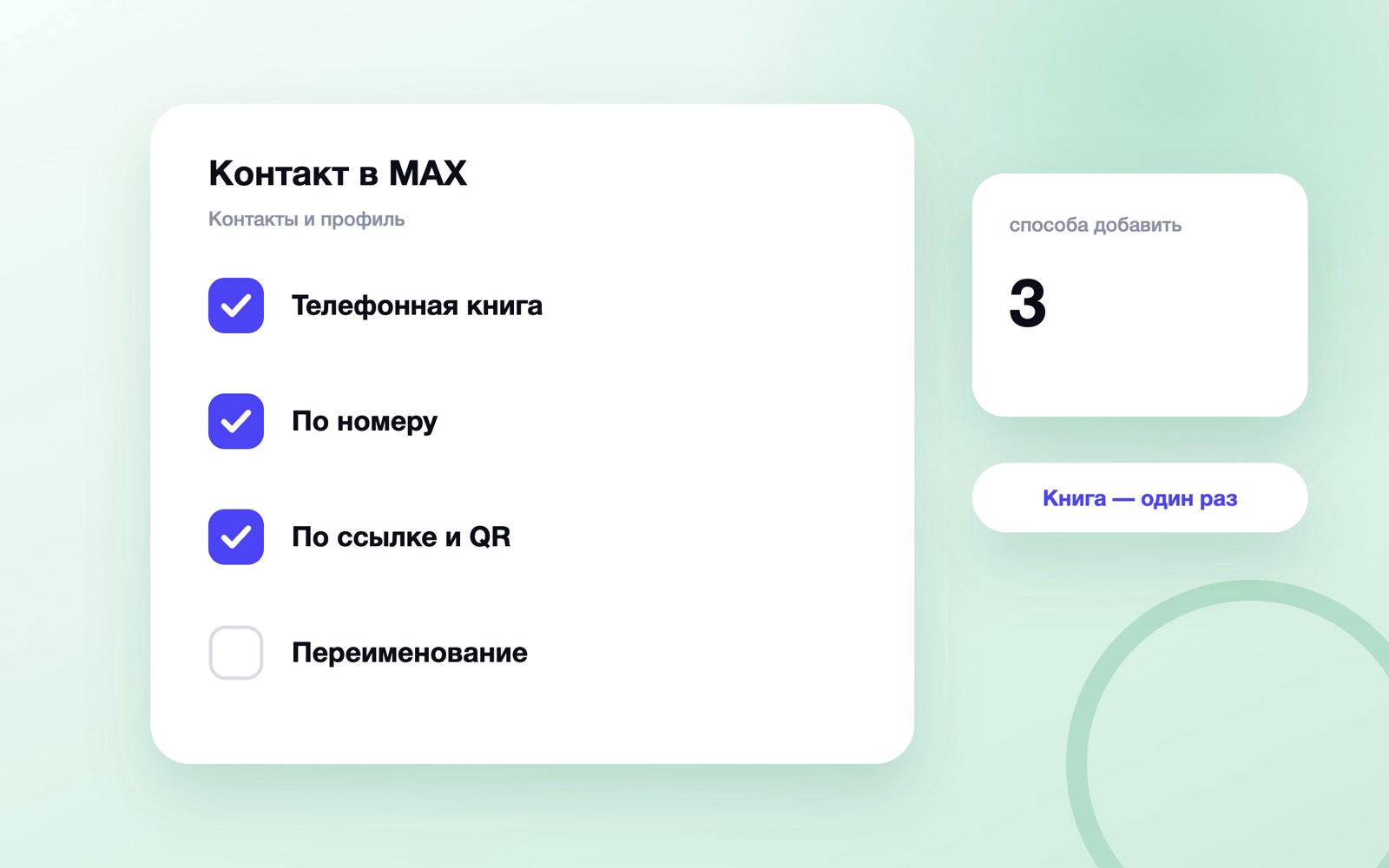
Коротко. Контакт в MAX добавляют на вкладке «Контакты»: плюс → «Добавить контакт», «Найти по номеру» или «Пригласить по ссылке». Телефонную книгу MAX синхронизирует один раз, и переименование в телефоне в мессенджер уже не переедет — так в справке MAX на 13.09.2026.
Справка MAX не описывает ни публичных ников, как в Telegram, ни поиска незнакомых людей по имени: человека находят по номеру телефона, по пригласительной ссылке или по QR-коду из профиля. Отсюда и частые вопросы — почему в списке пусто, почему не видно новых записей из телефонной книги, почему контакт подписан старым именем. Ниже — каждый способ по шагам на телефоне и компьютере, что справка MAX описывает, а чего в ней нет, и почему человек может не находиться.
Что в MAX считается контактом и где он лежит
Контакт в MAX — это запись о человеке в разделе «Контакты» мессенджера: имя, которое видите вы, и привязанный к нему профиль. Это не то же самое, что запись в телефонной книге устройства, хотя одно попадает в другое: книгу телефона MAX умеет подтянуть, а вы в свою очередь можете добавить контакт так, что запись появится и в телефоне.
Список живёт на отдельной вкладке «Контакты». Там перемешаны две группы людей: те, кто уже зарегистрирован в MAX — им можно написать в одно касание, и те, кого в мессенджере пока нет — рядом с их именем стоит кнопка приглашения.
Контакт — это человек. Подписка на канал в этот список не попадает (каналы ищут иначе — как найти канал в MAX), а участники общей группы видны вам в чате, но в «Контактах» появляются, только если добавить их отдельно (как устроены группы в MAX).
И про адреса. У канала есть публичная ссылка вида max.ru/имя-канала (как найти ссылку на канал). У личного профиля публичного имени-логина справка MAX не описывает — вместо него пригласительная ссылка и QR-код.
Как синхронизировать телефонную книгу с MAX
Синхронизация — самый быстрый способ наполнить список: MAX сверяет номера из книги телефона со своей базой и показывает, кто из знакомых уже зарегистрирован. Справка описывает три пути, и все они сводятся к одному — выдать приложению доступ к контактам:
- При регистрации, когда приложение просит подключить контакты, нажмите «Разрешить». Это самый простой момент — разбор всей регистрации по шагам у нас есть отдельно.
- Если пропустили, нажмите на баннер «Подключите контакты» — он висит в разделах «Чаты», «Звонки» и «Контакты».
- Если баннера уже нет, откройте настройки телефона, найдите там MAX и разрешите доступ к телефонной книге вручную.
После этого перейдите в раздел «Контакты» — там появится список. Тем, кто уже в MAX, можно писать напрямую; остальных приглашают кнопкой рядом с именем.
Третий путь у Android и iPhone выглядит по-разному, поэтому вот точные маршруты из справки:
| Система | Путь к разрешению |
|---|---|
| iPhone | Настройки телефона → «Приложения» → MAX → «Контакты» → разрешить полный доступ |
| Android | Настройки телефона → «Приложения» → «Все приложения» → MAX → «Разрешения приложений» → «Контакты» → «Разрешить» |
| Компьютер и веб-версия | Синхронизацию книги справка для них не описывает — доступ выдают в мобильном приложении |
На iPhone, где приложение больше не переустановить, всё это работает только в уже стоящем приложении: для веб-версии справка синхронизацию книги не описывает. Что именно остаётся доступным, разобрано в статьях MAX на iPhone без App Store и веб-версия MAX.
Что значит «синхронизация один раз»
Это главный подвох темы, и он прямо написан в справке MAX: «синхронизация контактов происходит один раз — изменение имени контакта в телефонной книге не повлияет на изменение имени в контактах MAX».
Переведём на человеческий. Книга контактов не «подключается» к мессенджеру навсегда, как папка в облаке. MAX снимает с неё слепок и дальше живёт со своей копией. Отсюда три следствия, которые выглядят как поломка, но поломкой не являются:
| Что вы сделали в телефоне | Что увидите в MAX |
|---|---|
| Переименовали запись в телефонной книге | В MAX останется прежнее имя |
| Добавили нового человека в телефонную книгу | Сам он в списке MAX не появится |
| Удалили запись из телефонной книги | Контакт в MAX никуда не денется |
Дословно справка говорит только про имя. Две другие строки — прямое следствие слов «один раз».
Кнопки «обновить контакты» или «синхронизировать заново» в справке MAX не описано. Если новая запись из телефона в мессенджере не появилась, её добавляют вручную: через «Найти по номеру», как в следующем разделе. А чужое имя правят внутри MAX — карандашом в профиле контакта, об этом ниже отдельный раздел.
Если в «Контактах» пусто или видна лишь часть знакомых, проверьте разрешение по маршруту из таблицы выше: на iPhone справка просит именно «Полный доступ», а не частичный. Если человека нет и после поиска по номеру, причина обычно в другом: его нет в MAX, он разрешил находить себя по номеру только контактам или сменил номер. Все варианты по симптомам разобраны в статье о том, почему не видно контакта в MAX.
Полезная мелочь на будущее: MAX умеет сообщать, когда кто-то из ваших контактов только что зарегистрировался. Включается в «Настройках» → «Уведомления и звук» → «Прочие уведомления» → переключатель «Уведомлять о регистрации пользователей из ваших контактов».
Как добавить контакт в MAX по номеру телефона
Все ручные способы собраны в одном месте: вкладка «Контакты» → плюс в правом верхнем углу экрана. В меню три пункта, и они делают разные вещи:
| Пункт меню | Что происходит | Когда выбирать |
|---|---|---|
| «Добавить контакт» | Вы вводите данные человека, запись сохраняется и в телефонной книге | Хотите сохранить человека под своим именем |
| «Найти по номеру» | MAX ищет профиль по номеру и предлагает перейти к общению | Номер под рукой, написать нужно сейчас |
| «Пригласить по ссылке» | Вы отправляете ссылку по СМС, в мессенджер или на почту | Человека в MAX ещё нет или номера у вас нет |
Если цель — именно сохранить человека в контактах, выбирайте первый пункт. Справка MAX называет его «Добавить контакт с записью в телефонную книгу», то есть запись появится не только в мессенджере, но и в книге телефона. Порядок такой:
- Откройте MAX и перейдите на вкладку «Контакты».
- Нажмите на плюс в правом верхнем углу экрана.
- Выберите «Добавить контакт».
- В открывшемся окне введите данные человека — имя, под которым он будет у вас записан, и номер телефона.
- Подтвердите действие.
- Найдите человека в списке «Контакты» и нажмите на него — откроется экран переписки. Для начала диалога достаточно одного сообщения или приветственного стикера.
Имя с четвёртого шага видите только вы — в своём профиле человек может называться иначе.
Второй путь — «Найти по номеру». Он короче и подходит, когда нужно просто связаться:
- На вкладке «Контакты» нажмите плюс и выберите «Найти по номеру».
- Введите номер телефона и нажмите «Продолжить».
- Если человек зарегистрирован в MAX, вы сможете перейти к общению с ним.
Попадает ли человек после этого в список контактов автоматически, справка не уточняет. Поэтому если важно, чтобы он был подписан вашим именем и лежал в списке, делайте через «Добавить контакт».
Третий путь — через поиск в чатах. Вкладка «Чаты» → строка поиска вверху → введите номер → «Найти по номеру». Если по этому номеру в MAX никого нет, приложение покажет уведомление и кнопку «Пригласить».
Номер вводите целиком, с кодом страны: для России это +7 и десять цифр. Если номер из телефонной книги записан через восьмёрку, со скобками или без кода, а поиск ничего не дал, перепишите его в формате +7 — это первое, что стоит проверить, прежде чем думать о настройках собеседника.
Как добавить контакт в MAX на компьютере
Справка MAX описывает добавление только в мобильном приложении, но в веб-версии web.max.ru есть свой пункт «Добавить контакт». Мы сверили его по коду веб-версии 25 сентября 2026 года:
- Откройте web.max.ru и перейдите на вкладку «Контакты».
- В шапке списка нажмите кнопку справа от заголовка — в коде она подписана «Начать общение».
- Выберите «Добавить контакт». Этот пункт есть только на вкладке «Контакты»: в том же меню на вкладке «Чаты» его нет.
- Введите номер телефона и имя. Фамилию можно пропустить — поле подписано «необязательно».
- Нажмите «Сохранить контакт». Кнопка станет активной, когда номер введён целиком и имя заполнено.
После сохранения внизу появится «Имя теперь у вас в контактах», и сразу откроется чат с этим человеком. Если что-то пошло не так, веб-версия скажет об этом в том же окне:
| Что пишет MAX | Что это значит | Что делать |
|---|---|---|
| «Не нашли номер …» | По этому номеру в MAX никто не зарегистрирован | Скопировать приглашение прямо из этого окна и отправить человеку |
| «Номер … принадлежит вам» | Вы ввели свой номер | Нажать «Найти другой номер» |
| «Неверно указан номер» | Номер набран с ошибкой | Проверить цифры и код страны +7 |
| «Обязательное поле» | Не заполнены номер или имя | Вписать имя: без него контакт не сохранится |
В том же меню лежат «Найти по номеру» — чтобы написать человеку, не сохраняя его, — и «Пригласить по ссылке». Найти по номеру можно и из общего поиска: строка «Найти» → раздел «Действия» → «Найти по номеру».
На iPhone без приложения путь тот же, только в Safari. В приложении для Windows и macOS мы этот порядок не проверяли. Если пункта там не нашлось, добавьте человека на телефоне — чаты синхронизируются между устройствами, и диалог появится на компьютере (как войти в MAX на компьютере).
Как добавить человека в MAX по QR-коду
QR-код — способ для случая, когда вы рядом: на встрече, в офисе, на мероприятии. Справка MAX упоминает его дважды: среди способов найти человека («пригласить по QR-коду, если вы находитесь рядом») и среди случаев, когда вас могут найти («вы показали человеку свой QR-код из профиля»).
То есть QR-код хранится в профиле, показывает его тот, кого добавляют, а второй сканирует. Главный плюс способа — номер телефона диктовать не нужно.
Где открыть свой QR-код, справка MAX пошагово не описывает. Код хранится в профиле мобильного приложения, а в веб-версии личного QR-кода нет: в «Настройках» → «Пригласить друзей» там только ссылка и кнопки «Поделиться в Telegram», «Поделиться в VK», «Поделиться в WhatsApp» (сверено по коду веб-версии 25 сентября 2026 года). Чужой код проще сканировать обычной камерой телефона: внутри него ссылка на max.ru, и она откроет профиль или чат. Встроенный сканер из справки — «Настройки» → «Устройства» → «Войти по QR-коду» — служит для входа на компьютере. Все виды кодов и что делать, если камера код не читает, — в статье QR-код в MAX. Не нашли код — попросите человека прислать пригласительную ссылку, результат тот же.
Не путайте три разных QR-кода в MAX:
| QR-код | Для чего он |
|---|---|
| QR-код из профиля | Чтобы вас нашли и добавили — предмет этого раздела |
| QR для входа на компьютере | Вход в веб-версию и программу для компьютера: код показывает компьютер, сканирует телефон с MAX |
| QR Цифрового ID | Подтверждение возраста и документов на кассе, обновляется каждые 30 секунд — к контактам отношения не имеет |
Про третий подробно — в статье что такое Цифровой ID.
Как пригласить в MAX по ссылке того, кого там ещё нет
Если человек в MAX не зарегистрирован, добавить его как собеседника нельзя — сначала его нужно позвать. Для этого у мессенджера есть пригласительная ссылка:
- На вкладке «Контакты» нажмите плюс и выберите «Пригласить по ссылке».
- Выберите, куда отправить ссылку: по СМС, в любой мессенджер, на почту или другим способом.
- Отправьте ссылку нужному человеку.
- Когда он перейдёт по ней, то сразу сможет найти вас и написать.
Короче путь из двух мест: кнопка приглашения рядом с именем в синхронизированном списке и кнопка «Пригласить», которую MAX показывает, если по номеру никого не нашёл.
Ссылка работает и тогда, когда человек в MAX уже есть, но не может найти вас по номеру — например, вы закрыли поиск по номеру в настройках приватности. В справке пригласительная ссылка стоит в списке случаев, когда вас находят, отдельным пунктом — не связанным с телефонной книгой.
Шаблон приглашения, который можно отправить как есть:
Привет! Я теперь пишу в MAX — там удобнее переписываться и звонить. Вот ссылка: по ней меня можно сразу найти и написать. Если приложения ещё нет, на Android его ставят из RuStore, а на iPhone можно открыть веб-версию web.max.ru.
Куда отправлять человека за самим приложением, если у него нет MAX, разобрано в статье как скачать MAX.
Как добавить в контакты человека, который вам написал
Номер для этого не нужен. Если человек написал первым, состоит с вами в группе или вам прислали его контакт, добавить его можно прямо оттуда. Кнопки ниже мы нашли в коде веб-версии 25 сентября 2026 года; справка этот путь не описывает, и в мобильном приложении названия могут отличаться.
| Где человек | Что нажать |
|---|---|
| Написал вам в личные сообщения | «В контакты» над перепиской или в профиле собеседника |
| Состоит с вами в группе | Список участников → меню у человека → «Добавить в контакты» |
| Вам прислали его контакт | Кнопка «Добавить контакт» на карточке в сообщении |
«В контакты» открывает экран «Новый контакт» с полями имени и фамилии. Их можно оставить пустыми — тогда MAX запишет человека под именем из его профиля. После сохранения внизу появится «Вы добавили контакт».
Прежде чем добавлять незнакомца, посмотрите на карточку «Нет в контактах» в начале переписки: там номер телефона (или «Скрыт», если человек его спрятал), страна, дата регистрации и общие чаты. Справка MAX советует сверять эти данные, чтобы вовремя заметить подмену профиля — когда кто-то пишет от чужого имени и с чужим фото. Если собеседник вызывает сомнения, рядом с «В контакты» стоит кнопка «Заблокировать».
Что делать с контактом дальше: имя, удаление, пересылка
Переименовать. Синхронизация книги разовая, поэтому правка имени в телефоне до MAX не дойдёт — имя меняют в профиле контакта через иконку карандаша, и новое имя видите только вы. Откуда в MAX берутся чужие имена и почему они не обновляются — в статье про переименование контактов в MAX.
Удалить. Контакт удаляют из его профиля пунктом «Удалить контакт», по одному. Удаление — не блокировка: человек сможет написать вам снова, если это позволяют настройки приватности. Что при этом видит собеседник и остаётся ли переписка — в разборе про удаление контакта в MAX. Удалили по ошибке — в веб-версии сразу после удаления внизу есть кнопка «Отменить», а позже человека добавляют заново, из переписки или по номеру (как восстановить удалённый контакт).
Переслать третьему. В личной переписке введите @ и выберите человека из списка или отправьте его через скрепку как вложение-контакт — для этого MAX нужен доступ к контактам телефона. Прежде чем пересылать чужой номер, спросите у человека, не против ли он: номер — персональные данные. Все способы — в инструкции, как отправить контакт в MAX.
Если нужного человека нет в поиске
Найти незнакомого человека по имени, фамилии или нику по справке MAX нельзя: пользователя находят по номеру телефона, по пригласительной ссылке, по QR-коду из профиля или через общий групповой чат. Если поиск по номеру пустой, проверьте формат +7 и десять цифр, не закрыл ли человек поиск по номеру и не сменил ли он сим-карту (как сменить номер в MAX). Полная проверка по шагам — в статье о том, как найти человека в MAX.
Частые ошибки
- Ждать, что новый номер из телефонной книги сам появится в MAX. Синхронизация разовая — новых людей добавляйте через «Добавить контакт» или «Найти по номеру».
- Переименовывать человека в телефоне и удивляться старому имени в MAX. Имя в мессенджере правится карандашом в профиле контакта, телефонная книга на него уже не влияет.
- Искать человека по имени и фамилии. Среди незнакомых людей MAX по имени не ищет — нужен номер, ссылка, QR-код или общая группа.
- Вводить номер через восьмёрку или без кода страны. Если поиск пустой, первым делом перепишите номер в формате +7.
- Считать удаление контакта блокировкой. Удалённый человек может написать снова — от нежелательных собеседников защищает блокировка и настройки приватности.
- Диктовать номер малознакомым людям. На встрече быстрее и безопаснее показать QR-код из профиля или отправить пригласительную ссылку.
- Искать «Добавить контакт» на вкладке «Чаты» в веб-версии. На компьютере этот пункт есть только в меню вкладки «Контакты».
- Добавлять незнакомца, не посмотрев карточку «Нет в контактах». Номер, страна и дата регистрации помогают отличить настоящий профиль от подменённого.
Чек-лист: контакты в MAX без путаницы
- Выдал MAX доступ к контактам — при регистрации, баннером «Подключите контакты» или в настройках телефона.
- Помню, что синхронизация разовая: новых людей добавляю вручную через плюс на вкладке «Контакты».
- Сохраняю важных людей через «Добавить контакт», а не только ищу по номеру.
- Ввожу номер в формате +7 и десяти цифр.
- Переименовываю контакты внутри MAX карандашом в профиле.
- Тем, кого в MAX нет, отправляю пригласительную ссылку.
- На встречах показываю QR-код из профиля вместо номера.
- На компьютере добавляю людей через вкладку «Контакты» в веб-версии.
Остался вопрос по теме статьи? Напишите его в предложку блога — отвечаю лично: задать вопрос в MAX. Частые вопросы разбираю отдельными статьями и присылаю ссылку тому, кто спросил.
Частые вопросы
Как добавить контакт в MAX?
Откройте вкладку «Контакты», нажмите плюс в правом верхнем углу и выберите «Добавить контакт», «Найти по номеру» или «Пригласить по ссылке». Телефонную книгу MAX синхронизирует один раз, поэтому переименование в телефоне в мессенджер уже не переедет — имя контакта правят внутри MAX.
Как добавить человека в MAX по номеру телефона?
Вкладка «Контакты» → плюс → «Найти по номеру» → введите номер и нажмите «Продолжить». Если человек зарегистрирован в MAX, вы сможете перейти к общению. Чтобы он сохранился в списке под вашим именем, выбирайте пункт «Добавить контакт» — запись появится и в MAX, и в телефонной книге. Номер вводите целиком, с кодом страны: для России +7 и десять цифр.
Как синхронизировать контакты с телефона в MAX?
Нужно выдать приложению доступ к телефонной книге. Справка MAX описывает три способа: нажать «Разрешить» при регистрации, нажать на баннер «Подключите контакты» в разделах «Чаты», «Звонки» или «Контакты» либо разрешить доступ к контактам для MAX в настройках телефона. На iPhone справка просит именно полный доступ. После этого список появится на вкладке «Контакты».
Почему MAX не видит новые контакты из телефонной книги?
Потому что синхронизация книги в MAX разовая: справка прямо пишет, что она происходит один раз. Новая запись в телефоне сама в мессенджер не попадёт — добавьте человека вручную через «Контакты» → плюс → «Добавить контакт» или «Найти по номеру». Если пусто вообще, проверьте, не снят ли доступ к контактам в настройках телефона.
Можно ли добавить в MAX человека, зная только имя и фамилию?
Нет: поиска незнакомых людей по имени, фамилии или нику в MAX нет. По справке человека находят по номеру телефона, по пригласительной ссылке, по QR-коду из профиля и через общий групповой чат — попросите у него номер, ссылку или QR-код и добавьте в контакты.
Можно ли добавить контакт в MAX по QR-коду?
Да, если вы рядом: один человек показывает QR-код из своего профиля, второй его сканирует. Справка MAX упоминает этот способ, но пошагово не описывает, где открыть свой код и где сканер, — сверьтесь со своей версией приложения. Если не нашли, пригласительная ссылка даёт тот же результат.
Как добавить контакт в MAX на компьютере?
В веб-версии web.max.ru откройте вкладку «Контакты», нажмите кнопку в шапке списка справа от заголовка и выберите «Добавить контакт». Введите номер и имя, фамилия необязательна, и нажмите «Сохранить контакт» — откроется чат с человеком. Если номера нет в MAX, веб-версия напишет «Не нашли номер» и предложит скопировать приглашение.
Как добавить в контакты человека, который мне написал?
Номер не нужен: в веб-версии над перепиской с человеком не из контактов есть кнопка «В контакты». Она открывает экран «Новый контакт», где имя можно вписать своё или оставить пустым — тогда MAX возьмёт имя из профиля. Участника группы добавляют пунктом «Добавить в контакты» в списке участников, присланный контакт — кнопкой на карточке в сообщении.
Как добавить контакт в группу в MAX?
Откройте группу, нажмите на её название вверху экрана, выберите «Добавить участников», отметьте людей и нажмите «Добавить» — так описывает справка MAX. Если человека нет в ваших контактах, нажмите соседнюю кнопку «Ссылка на чат» и отправьте ему ссылку. Человека с включённым Безопасным режимом могут добавить в группу только его контакты.
Можно ли восстановить удалённый контакт в MAX?
Сразу после удаления — да: в веб-версии внизу появляется «Вы удалили контакт» с кнопкой «Отменить». Позже контакт добавляют заново: из сохранившейся переписки или через «Контакты» → плюс → «Добавить контакт» по номеру. Своё имя для него придётся вписать ещё раз.
Как добавить контакт в MAX на iPhone?
Если приложение MAX на iPhone осталось, шаги те же, что на Android: «Контакты» → плюс → «Добавить контакт». Отличается только путь к разрешению на телефонную книгу: «Настройки» → «Приложения» → MAX → «Контакты» → полный доступ. Если приложения нет, из App Store его не поставить — добавляйте людей в веб-версии web.max.ru в Safari через вкладку «Контакты».
Есть ли в MAX список друзей?
Отдельного списка друзей, как в соцсетях, в MAX нет: заявок в друзья и подтверждения дружбы справка MAX не описывает. Его роль играет вкладка «Контакты» — там люди из вашей телефонной книги, которые уже есть в MAX, и те, кого вы добавили вручную по номеру, ссылке или QR-коду. Пункт «Пригласить друзей» в настройках веб-версии только даёт ссылку-приглашение в MAX, чтобы отправить её знакомым.
Читайте дальше
-
 Кибергигиена: правила цифровой безопасности для сотрудников
Кибергигиена — практическая система, в которой простые повторяемые привычки уменьшают вероятность взлома, утечки и…
Кибергигиена: правила цифровой безопасности для сотрудников
Кибергигиена — практическая система, в которой простые повторяемые привычки уменьшают вероятность взлома, утечки и…
-
 Безопасность электронной почты: угрозы и настройка защиты
Безопасность электронной почты — практическая система, в которой защищены ящик, домен, устройства и поведение…
Безопасность электронной почты: угрозы и настройка защиты
Безопасность электронной почты — практическая система, в которой защищены ящик, домен, устройства и поведение…
-
 Идентификация, аутентификация и авторизация: в чём разница
Идентификация, аутентификация и авторизация — практическая система, в которой система отдельно понимает заявленную…
Идентификация, аутентификация и авторизация: в чём разница
Идентификация, аутентификация и авторизация — практическая система, в которой система отдельно понимает заявленную…
