
Как забанить и разбанить в MAX: участника, комментатора и бота
Бан, мьют и кик — разные действия, и в MAX они лежат в разных местах. Как забанить участника группы, комментатора под постом и бота, как снять блокировку и что видит забаненный.

В этой статье
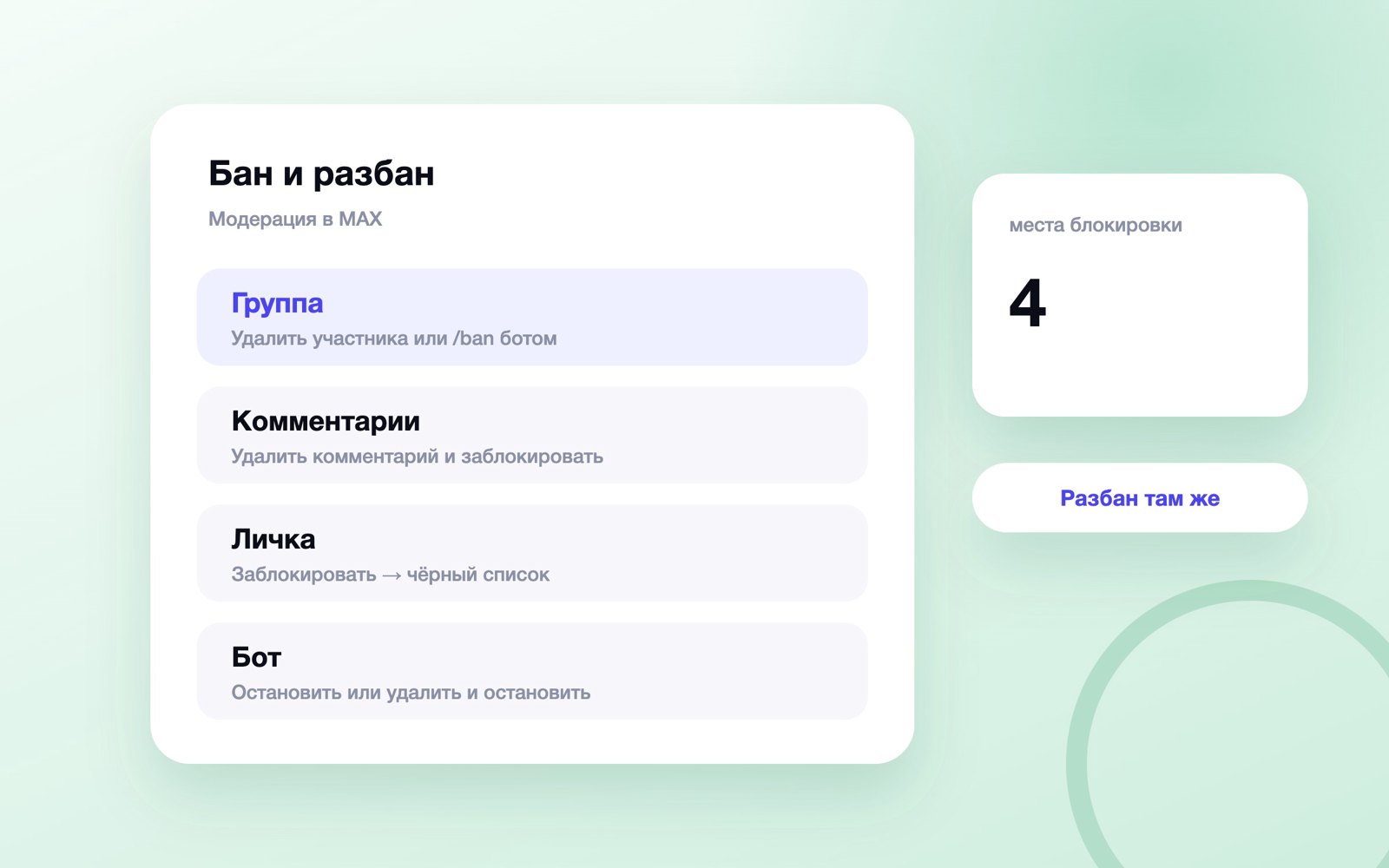
Коротко. Единой кнопки «Забанить» в MAX нет: в групповом чате нарушителя удаляют из списка участников, в комментариях канала владелец удаляет комментарий и блокирует подписчика, в личной переписке человека отправляют в чёрный список, а надоевшего бота останавливают. Снимается всё там же, где ставилось: чёрный список профиля — в «Настройках», бан в чате — командой бота-модератора, блокировка подписчика — в самом канале. Отдельного «мьюта» на одного участника в мессенджере нет — его заменяют медленный режим и закрытый чат.
Слово «бан» пришло из чатов и игр, а в интерфейсе MAX его нет ни в одном меню. Поэтому владельцы каналов и чатов путаются: удалил человека из группы — а он вернулся по ссылке; удалил комментарий — а через минуту появился новый; заблокировал в личке — а он всё ещё виден в списке контактов. Ниже разобрано, какое действие что именно делает, где его найти на телефоне и на компьютере, как всё это снять и что происходит на стороне забаненного.
Что в MAX считается баном, а что — просто удалением
В мессенджере есть четыре разных действия, которые в разговоре называют одним словом «бан». Они отличаются и по силе, и по тому, кто имеет право их применять.
Удаление участника (кик) — это исключение человека из группового чата или канала. Он перестаёт видеть новые сообщения, но запрета на возвращение нет: если у него сохранилась ссылка-приглашение или его снова добавит знакомый, он окажется в чате опять.
Бан — это удаление с запретом возвращаться. Штатными средствами MAX такого действия в групповом чате нет: список участников умеет только удалять. Запрет на повторный вход даёт бот-модератор, который следит за списком и выгоняет вернувшегося автоматически.
Мьют — это запрет писать без исключения из чата: человек остаётся в списке, читает переписку, но его сообщения не проходят. Персонального мьюта на одного участника в MAX тоже нет. Роль мьюта играют боты-модераторы: медленный режим (пауза между сообщениями) и закрытый чат, где сообщения обычных участников бот удаляет, а пишут только администраторы.
Блокировка контакта — это личная настройка вашего профиля, а не модерация. Заблокированный не сможет вам писать и звонить, но в общих чатах он остаётся и продолжает там переписываться.
Отдельно стоит блокировка аккаунта самим сервисом — её выдаёт модерация MAX за нарушение правил, и к вашим чатам она отношения не имеет. Об этом разделе ниже есть отдельный подзаголовок, а подробности — в статье заблокировали аккаунт в MAX.
Чем бан отличается от мьюта и кика
Проще всего держать в голове таблицу: что происходит с человеком и кто вправе это сделать.
| Действие | Что происходит с человеком | Кто может сделать |
|---|---|---|
| Удаление из группы (кик) | Выходит из чата, может вернуться по ссылке | Владелец чата, администратор |
| Бан в группе | Выходит и не возвращается: бот выгоняет снова | Администратор через бота-модератора |
| Медленный режим | Остаётся, но пишет не чаще заданной паузы | Администратор через бота |
| Закрытый чат | Остаются все, писать могут только админы | Администратор через бота |
| Блокировка подписчика в канале | Теряет доступ к каналу и комментариям | Владелец канала, администратор |
| Блокировка контакта | Не пишет и не звонит вам лично, чаты остаются | Любой пользователь |
| Блокировка аккаунта | Теряет доступ к профилю целиком | Только модерация MAX |
Практический вывод простой. Если человек один раз перешёл черту — хватит удаления сообщения и предупреждения. Если он вернулся с тем же — нужен бан, а его в MAX делает бот. Если проблема не в человеке, а в потоке однотипных сообщений от разных людей, банить бесполезно: помогут стоп-слова и антиспам. Готовые списки слов мы собрали отдельно — стоп-слова для канала и чата.
Как забанить участника в групповом чате MAX
Сначала штатный способ — удаление из списка участников. Он доступен владельцу чата и администраторам с соответствующим правом, справка MAX описывает его в статье «Как удалить участников из группы?». Порядок такой:
- Откройте групповой чат, из которого нужно убрать человека.
- Нажмите на название чата вверху экрана — откроется карточка группы со списком участников.
- Найдите нужного участника в списке. Если людей много, ищите по имени в строке поиска по списку.
- Вызовите меню участника: на Android — долгим нажатием, на iPhone — свайпом по строке справа налево, на компьютере — правой кнопкой мыши.
- Выберите «Удалить участника» (на некоторых версиях пункт называется просто «Удалить»).
- Подтвердите действие. Человек пропадёт из списка и перестанет получать новые сообщения чата.
- Отдельно удалите сообщения нарушителя, если они остались: долгое нажатие или правая кнопка мыши на сообщении → «Удалить» → «Удалить у всех».
На телефоне
На Android меню участника открывается долгим нажатием на строку в списке — появится пункт «Удалить участника». На iPhone список ведёт себя иначе: проведите по строке справа налево, и справа появится кнопка «Удалить». Оба варианта требуют прав владельца или администратора: если пункта нет вовсе, значит нужных прав у вас нет — попросите владельца выдать их в разделе «Администраторы».
На компьютере
В приложении для Windows, macOS и Linux и в веб-версии проще: откройте карточку чата, щёлкните по участнику правой кнопкой мыши и выберите «Удалить». Дальше тем же способом удалите его сообщения — правая кнопка на сообщении, «Удалить», галочка «Удалить у всех». С компьютера удобнее разбирать большие чаты: список участников виден целиком, а не по три строки.
У штатного удаления один недостаток, и он решающий: это не бан. Ссылка-приглашение в групповой чат остаётся рабочей, и удалённый спокойно возвращается по ней через минуту. Если человек приходит намеренно, штатных средств не хватит — нужен бот.
В групповых чатах эту задачу закрывает наш бесплатный бот Tapbox Помощник: его добавляют в чат, выдают права администратора и дальше управляют командами прямо в переписке. Забанить нарушителя — ответить на его сообщение командой /ban: участник исключается с блокировкой и вернуться не может. Если нужно просто выгнать, без запрета на возвращение, — /kick. Бот убирает и сообщение нарушителя, и вашу команду, так что разбирательство не остаётся висеть в чате на виду у всех. Снять бан — /unban.
Важная деталь: команды /ban, /kick и /unban работают только внутри группы и только у администраторов из списка бота. Список бот запоминает по команде /reload — её выполняют сразу после добавления бота и каждый раз, когда меняется состав модераторов. Забыли обновить список — и ваши же команды бот проигнорирует. Подробный разбор настроек — в статье спам в групповом чате MAX.
Как выдать мьют и заглушить участника, не выгоняя его
Бан — крайняя мера, и в живом чате она часто лишняя. Человек может быть полезным участником, который просто разошёлся в споре или завалил чат десятком сообщений подряд. Выгонять его — потерять участника, ничего не выгонять — потерять остальных.
Персонального мьюта «этому человеку запретить писать на час» в MAX нет — ни штатно, ни у ботов-модераторов. Зато есть три ограничения, которые решают ту же задачу.
| Инструмент | Что делает | Кого не касается |
|---|---|---|
| Медленный режим | Пауза между сообщениями одного участника — от минуты до семи суток | Администраторов и ботов |
| Закрытый чат | Писать могут только администраторы, остальные сообщения удаляются | Администраторов и ботов |
| Стоп-слова | Удаляет сообщение, в котором встретилось слово из вашего списка | Администраторов и ботов |
Медленный режим включается командой /mod slow N, где N — минуты: от 1 до 10 080, то есть до семи суток. Участник сможет отправить не больше одного сообщения за этот срок, остальное удалится. Это и есть ближайший аналог мьюта, только он действует на всех обычных участников сразу, а не на одного.
Закрытый чат — команда /mod close: бот сообщает, что чат закрыт администратором, и дальше удаляет сообщения обычных участников. Удобно ночью, во время наплыва спама или пока вы разбираете конфликт и не хотите, чтобы в него включились ещё пятеро. Открыть обратно — /mod open.
Проверить, что в чате сейчас включено, можно командой /mod list: она покажет одним сообщением, открыт чат или закрыт, что запрещено, какие заданы стоп-слова и стоит ли медленный режим. Это спасает от классической ситуации «полгода назад что-то настроил, а что — не помню».
Как заблокировать комментатора под постом канала
Комментарии под публикациями каналов MAX работают с 13 июля 2026 года, и вместе с обсуждением под постами появилась реклама чужих каналов, ссылки на сомнительные сайты и однотипный спам. Включение и первичную настройку мы разобрали в статье как включить комментарии в канале MAX, здесь — только про блокировку конкретного человека.
Право блокировать у вас есть, и это прямо подтверждает справка MAX: в разделе о жалобах на канал сказано, что «руководители каналов вправе принять решение о блокировке подписчика или удалении комментария» и «самостоятельно устанавливают правила поведения внутри канала и условия разблокировки». То есть решение за владельцем, а не за модерацией сервиса — жаловаться на ваше решение бесполезно, это ваша территория.
Пошаговой инструкции по блокировке подписчика в справке при этом нет, а интерфейс отличается от версии к версии приложения. Поэтому порядок описываем так, как он устроен в приложении: нужное действие ищется в двух местах — в меню самого комментария и в карточке подписчика.
- Откройте пост, под которым оставлен комментарий, и разверните обсуждение.
- Вызовите меню комментария: долгим нажатием на телефоне, правой кнопкой мыши на компьютере.
- Удалите комментарий — это доступно владельцу и администратору канала.
- В том же меню или в карточке автора комментария найдите действие с блокировкой подписчика и подтвердите его.
- Если рядом предложен пункт удалить все комментарии этого человека в канале — отметьте его, иначе старые сообщения останутся под другими постами.
Дальше начинается неприятное. Ручная блокировка в канале — работа, которая не масштабируется: своих уведомлений о новых комментариях у мессенджера нет, и чтобы ничего не пропустить, придётся вручную открывать посты один за другим, включая те, что опубликованы месяцы назад. Под старой публикацией спам может провисеть неделями, и владелец узнает о нём последним. А отвечает за содержимое комментариев по пользовательскому соглашению именно владелец канала.
Второй подвох — приватные каналы. Там мало удалить комментарий и убрать человека: он просто подписывается заново по ссылке и продолжает. Ровно для этого в нашем боте Tapbox Модератор есть чёрный список: если человек из списка подписывается на закрытый канал снова, бот выгоняет его автоматически, без вашего участия. Плюс уведомление о каждом новом комментарии, автоудаление спама и ссылок и журнал действий, по которому видно, кто и когда удалил комментарий или заблокировал пользователя, — в канале с несколькими администраторами это единственный способ разбирать споры по записи, а не по памяти. Что ещё настраивается — в статье спам в комментариях канала.
| Задача | Штатными средствами MAX | С ботом-модератором |
|---|---|---|
| Удалить один комментарий | Вручную, если заметили | Автоматически по правилам |
| Узнать о новом комментарии | Открыть пост и проверить | Уведомление в личку или дом-чат |
| Не пустить обратно в приватный канал | Нет | Чёрный список, автовыход |
| Притормозить болтуна | Нет | Медленный режим для комментариев |
| Понять, кто что удалил | Нет | Журнал действий бота и админов |
Отдельно про хейт: блокировка не всегда правильный ответ на резкий комментарий. Критика по делу, даже неприятная, банится в убыток — вместе с человеком уходит обсуждение. Где проходит граница и что отвечать, разобрано в материале как реагировать на хейт в комментариях; про тон ответов — как отвечать на комментарии.
Как забанить бота и остановить спам от чат-ботов
С ботами всё проще, чем кажется, и слово «бан» здесь означает две разные вещи: остановить бота у себя в личке или выгнать бота из своего чата.
Остановить бота в личной переписке. Справка MAX описывает это в статье «Как запретить отправку сообщений в чат-боте?»: откройте чат с ботом, нажмите на его название вверху экрана, затем на кнопку «Ещё» с троеточием и выберите пункт «Остановить». Остановленный бот не сможет присылать вам сообщения, пока вы не запустите его снова. Тот же пункт есть в списке чатов: долгое нажатие или правая кнопка мыши на чате с ботом — «Остановить».
Если бот не нужен вовсе, в том же меню выбирают «Удалить и остановить» — чат исчезнет из списка, и сообщений от бота не будет. Подробнее, включая чат «Коды подтверждения», который трогать не стоит, — в статье как удалить чат-бота в MAX.
Пожаловаться на бота. Если бот рассылает спам или мошеннические ссылки, остановки мало: нажмите на его название → три точки → «Пожаловаться» и выберите пункт. Модерация получит жалобу, и если нарушение подтвердится, бот будет заблокирован уже на стороне сервиса. Справка предупреждает: кнопки «Пожаловаться» может не быть на устройствах iOS и у некоторых ботов. Типовые схемы обмана разобраны в статье мошенники в MAX.
Выгнать бота из своего чата или канала. Бот в групповом чате — такой же участник: откройте карточку чата, найдите бота в списке и удалите его тем же способом, что и человека. Если бот был администратором, права снимаются в разделе «Администраторы» — и снимать их стоит первым делом, иначе бот продолжит удалять сообщения и менять настройки, пока вы ищете нужный пункт меню.
И честная оговорка про чужих ботов-модераторов: в Bot API MAX нет отдельного метода «забанить». Есть только удаление участника из чата или канала, а запрет на возвращение любой бот делает сам — тем, что следит за списком и выгоняет вернувшегося. Поэтому «вечный бан» в мессенджере держится не на платформе, а на том, что бот остаётся в чате с правами администратора. Уберёте бота — забаненные смогут вернуться.
Как заблокировать человека в личной переписке
Это самая частая просьба — и самая простая. Личная блокировка не имеет отношения к модерации чатов: вы закрываете доступ к себе, а не к сообществу.
Справка MAX описывает порядок в статье «Как заблокировать пользователя?». Из переписки: откройте чат с человеком, нажмите на его имя вверху экрана, затем на кнопку «Ещё» с троеточием и выберите «Заблокировать», подтвердите действие. Из списка контактов: раздел «Контакты» → найдите человека → долгое нажатие (на компьютере — правая кнопка) → «Заблокировать» → подтвердите.
Что получает заблокированный: он не сможет вам писать и звонить, пока вы его не разблокируете. Что при этом не происходит: он не исчезает из общих групповых чатов и продолжает там переписываться, а вы продолжаете видеть его сообщения. Блокировка контакта — про личку, и только про личку.
Если вам пишут посторонние люди, блокировать каждого по очереди бессмысленно — быстрее закрыть вход: «Настройки» → «Безопасность» → «Поиск по номеру телефона» → «Контакты», а приглашения в чаты ограничить настройкой «Пригласить в чат». Там же включается «Безопасный режим», который разом скрывает профиль из поиска, разрешает звонки только от контактов и ограничивает приглашения в чаты. Что именно стоит закрыть в первую очередь — в статье настройки приватности MAX.
Ещё один инструмент, о котором забывают: жалоба на сообщение. Долгое нажатие или правая кнопка мыши на сообщении → «Пожаловаться» → причина из списка. Это единственный способ сообщить модерации о мошеннике или травле, если человек пишет не в вашем чате и удалить его вы не можете.
Как разбанить: снять блокировку в чате, канале и личке
Разбан всегда делается там же, где ставился бан, — и это главная причина, по которой люди его не находят: ищут в чате то, что лежит в настройках профиля.
Чтобы разблокировать человека в личной переписке, в чат к нему заходить не нужно — оттуда вы его уже не достанете. Порядок из справки:
- Откройте вкладку «Настройки».
- Перейдите в раздел «Безопасность».
- Откройте пункт «Заблокированные» — на части платформ он называется «Чёрный список».
- Найдите человека в списке и нажмите на него (на некоторых версиях — на крестик рядом со строкой).
- В открывшемся профиле нажмите «Разблокировать».
После этого переписка и звонки снова работают в обе стороны. Очистить чёрный список целиком одной кнопкой нельзя — записи снимаются по одной.
| Где стоял бан | Где снимать | Что вернётся |
|---|---|---|
| Личная блокировка | Настройки → Безопасность → Заблокированные | Сообщения и звонки вам |
| Бан в групповом чате | Команда /unban в самом чате | Возможность вступить снова |
| Удаление из группы | Добавить обратно или дать ссылку | Доступ к чату, история — нет |
| Блокировка в канале | Карточка канала, список заблокированных | Подписка и комментарии |
| Чёрный список бота | Настройки бота-модератора | Возможность подписаться |
Два предупреждения. Первое: /unban снимает запрет, но не возвращает человека в чат — вступать он будет сам, по ссылке. Второе: история переписки вернувшемуся не открывается, старые сообщения он не увидит. Если вы разбанили человека и ждёте, что он просто появится в списке участников, — не появится, отправьте ему приглашение.
Что видит забаненный и как понять, что вас заблокировали
Сразу оговорка, которая экономит нервы: справка MAX нигде не описывает, что именно видит заблокированный человек. Уведомления «вас заблокировали» мессенджер не присылает, специального экрана с объяснением нет. Судить приходится по косвенным признакам, и у каждого из них есть как минимум два объяснения.
Что известно точно, из самой справки: заблокированный контакт не сможет звонить и писать вам, пока вы не снимете блокировку. Удалённый из группы перестаёт получать новые сообщения чата, а его карточка исчезает из списка участников у всех остальных.
| Признак | Что это может значить |
|---|---|
| Сообщение не уходит одному человеку | Блокировка или проблема со связью у него |
| Чат исчез из списка | Вас удалили из группы или чат удалили у всех |
| Статус «в сети» пропал | Блокировка или настройка приватности «Никто» |
| Комментарий исчез через минуту | Удалил админ или сработал антиспам по слову |
| Канал не открывается по ссылке | Блокировка подписчика или канал стал приватным |
Обратите внимание на третью строку: скрытый статус «в сети» — это отдельная настройка профиля. Человек мог выставить «Никто» в разделе «Настройки» → «Безопасность», и тогда все его собеседники видят «был(-а) недавно» или «был(-а) давно». К блокировке это не имеет отношения, хотя выглядит похоже — и на этом строится половина форумных гаданий «меня забанили или нет».
Если вас удалили из чужого чата или заблокировали в чужом канале, обжаловать это некуда: справка MAX прямо говорит, что руководители каналов сами устанавливают правила поведения и условия разблокировки. Модерация мессенджера в такие решения не вмешивается. Остаётся написать администратору лично — если он не заблокировал вас ещё и в личке.
Бан в чате — это не блокировка аккаунта MAX
Две разные вещи, которые постоянно путают в запросах «забанили в максе, что делать».
Бан в чате или канале выдаёт владелец сообщества. Он действует только внутри этого чата, никак не влияет на остальной мессенджер и снимается решением того же владельца. Никаких сроков, правил и апелляций тут нет — есть только договорённости внутри конкретного сообщества.
Блокировка аккаунта — это решение модерации MAX по нарушению правил сервиса. Человек теряет доступ к профилю целиком: ко всем чатам, каналам и перепискам сразу. Порядок восстановления и причины разобраны в статьях заблокировали аккаунт в MAX и что запрещено в MAX.
Есть и третья история, уже про каналы, — предупреждение о нарушении правил. Его получает владелец канала от официального чат-бота «Нарушения в каналах» (@contentstrike_bot), и в этом же боте видно дату, причину и статус обжалования. Обжаловать одно предупреждение можно только один раз, поэтому писать в ответ «не согласен» без объяснений — значит потратить единственную попытку. Предупреждения приходят и за то, что опубликовали не вы, а комментаторы: за содержимое канала отвечает владелец.
Забанили, а он вернулся: что делать
Самая частая жалоба администраторов — не «как забанить», а «забанил, а он снова здесь». Разберём по шагам: каждый вариант ведёт либо к следующему шагу, либо к решению.
Шаг 1. Где он появился снова
- В групповом чате — шаг 2
- В комментариях под постом канала — шаг 3
- В личных сообщениях — заблокируйте его в профиле: чат → имя вверху экрана → «Ещё» → «Заблокировать».
Шаг 2. Как он попал в чат
- Вошёл по старой ссылке-приглашению, бота-модератора в чате нет — добавьте бота и забаньте командой /ban — шаг 4
- Бот есть, но команда не сработала — обновите список администраторов командой /reload и повторите /ban.
- Его привёл кто-то из участников — на время разбора закройте чат командой /mod close, потом откройте через /mod open.
Шаг 3. Какой у вас канал
- Приватный: одного удаления мало, человек подпишется заново — занесите его в чёрный список бота, и повторную подписку он не переживёт.
- Публичный: заблокируйте подписчика и включите автоудаление ссылок и стоп-слова, чтобы однотипные комментарии отсеивались сами — шаг 4
Шаг 4. Он приходит с новых профилей
- Один-два новых профиля — забаньте каждый, это быстрее и дешевле любых настроек.
- Поток одинаковых сообщений от разных имён — баном не закрыть: включите медленный режим и антиспам по смыслу, а на сами сообщения отправьте жалобу.
- Угрозы, травля, мошеннические ссылки — жалоба на сообщение и на профиль: это уже зона модерации MAX, а не ваша.
И про то, что стоит написать до бана. Публичное предупреждение работает лучше молчаливого удаления: остальные видят, что правила существуют и применяются одинаково ко всем. Шаблон, который можно отправить ответом на сообщение нарушителя:
Первое и единственное предупреждение: в этом чате нельзя рекламировать сторонние каналы и писать участникам в личку с предложениями. Сообщение удалено. Следующее такое же — бан без обсуждения. Правила закреплены в шапке чата.
А это — шаблон для случая, когда бан уже выдан и в чате начались вопросы «а за что его?». Короткое объяснение снимает половину спора:
Участник заблокирован за повторную рассылку рекламы в личку. Это третий случай за неделю, предупреждение было. Если вам писал кто-то с похожими предложениями — пришлите скриншот в личку администратору, разберёмся.
Порядок, при котором бан остаётся последней мерой, а не первой реакцией администратора.
Частые ошибки
Удаляют вместо бана и удивляются возвращению. Штатное удаление из группы не закрывает вход: ссылка-приглашение продолжает работать. Если человек приходит намеренно, помогает только бот, который следит за списком.
Банят вместо настройки антиспама. Когда в чат ежедневно приходят десятки одинаковых сообщений от разных профилей, ручной бан — бесконечная работа. Такие потоки закрываются запретом ссылок, стоп-словами и медленным режимом, а бан остаётся для тех, кто обошёл фильтры.
Забывают обновить список администраторов. После смены модераторов бот не знает, кому подчиняться, и игнорирует команды. Одна команда /reload — и проблема, на которую люди тратят вечер, исчезает.
Удаляют комментарий, но не блокируют автора. В приватном канале это особенно заметно: человек подписывается заново и пишет то же самое. Чёрный список решает вопрос один раз.
Банят за критику. Резкий, но осмысленный комментарий — это обратная связь, а не нарушение. После пары показательных банов обсуждение под постами затихает, и вернуть его тяжелее, чем потерпеть неприятную формулировку. Почему под постами наступает тишина, разобрано в статье почему под постами тишина.
Не пишут правила. Бан без объявленных правил читается участниками как произвол администратора. Закреплённое сообщение с тремя запретами снимает большинство вопросов ещё до того, как они появятся.
Путают чат при канале и комментарии. Это разные конструкции с разной модерацией: в чате банит бот командой, под постом — владелец канала. Что выбрать под свои задачи — в разборе чат при канале MAX.
Блокируют в личке и думают, что выгнали из чата. Личная блокировка закрывает только вашу переписку. В общих группах человек остаётся и пишет дальше.
Чтобы разбирательство занимало минуту, а не вечер, порядок стоит навести до того, как в чат придёт первый спамер.
Чек-лист
- Правила сообщества написаны и закреплены в шапке чата или в описании канала.
- В групповом чате стоит бот-модератор с правами администратора, список админов обновлён командой /reload.
- Проверено, какая команда что делает: /kick — выгнать, /ban — выгнать с запретом, /unban — снять бан.
- Настроены стоп-слова и запрет ссылок, чтобы поток спама не приходилось разбирать вручную.
- В комментариях канала включены уведомления о новых сообщениях — иначе спам под старым постом висит неделями.
- Для приватного канала заведён чёрный список, чтобы удалённый не подписался заново.
- Известно, где снимать бан: настройки профиля для личной блокировки, команда в чате, карточка канала для подписчика.
- Шаблон предупреждения готов и лежит под рукой — отправлять его быстрее, чем сочинять каждый раз.
- Разобрано, что делать с новыми профилями того же человека: медленный режим, антиспам, жалоба на сообщения.
- Договорено с командой, за что баним сразу, а за что сначала предупреждаем.
Остался вопрос по теме статьи? Напишите его в предложку блога — отвечаю лично: задать вопрос в MAX. Частые вопросы разбираю отдельными статьями и присылаю ссылку тому, кто спросил.
Частые вопросы
Как заблокировать контакт в MAX?
Откройте чат с человеком, нажмите на его имя вверху экрана, затем на кнопку «Ещё» с троеточием и выберите «Заблокировать». Второй путь — раздел «Контакты»: найдите человека, нажмите и удерживайте строку (на компьютере — правая кнопка мыши) и выберите тот же пункт. Заблокированный не сможет вам писать и звонить, но из общих групповых чатов он никуда не денется и продолжит переписываться там.
Где находится чёрный список в MAX и как его очистить?
Путь один на всех устройствах: «Настройки» → «Безопасность» → «Заблокированные». На части платформ этот пункт называется «Чёрный список». Кнопки «очистить всё» там нет — записи снимаются по одной: нажимаете на человека и выбираете «Разблокировать» в его профиле.
Как разблокировать человека в MAX на телефоне и на компьютере?
Одинаково: «Настройки» → «Безопасность» → «Заблокированные» или «Чёрный список» → нажать на человека (на некоторых версиях — на крестик рядом со строкой) → «Разблокировать». В чат к заблокированному заходить не нужно, оттуда кнопку разблокировки не достать. После снятия блокировки сообщения и звонки снова работают в обе стороны.
Что видит заблокированный пользователь в MAX?
Справка MAX этого не описывает, и уведомления «вас заблокировали» мессенджер не присылает. Достоверно известно одно: заблокированный не сможет вам писать и звонить, пока вы не снимете блокировку. Косвенные признаки вроде пропавшего статуса «в сети» ненадёжны — статус скрывается обычной настройкой приватности, а не блокировкой.
Как понять, что тебя заблокировали в MAX?
Точного способа нет: у каждого признака есть второе объяснение. Сообщение не уходит — это и блокировка, и проблемы со связью у собеседника. Пропал статус «в сети» — это и блокировка, и настройка приватности «Никто». Чат исчез из списка — это и удаление из группы, и удаление чата у всех. Если речь о чужом чате или канале, единственный рабочий способ — написать администратору напрямую.
Можно ли забанить участника чата так, чтобы он не вернулся по ссылке?
Штатными средствами MAX — нет: список участников умеет только удалять, а ссылка-приглашение остаётся рабочей, и удалённый возвращается по ней. Запрет на возвращение даёт бот-модератор: ответьте на сообщение нарушителя командой /ban, и участник будет исключён с блокировкой. Снять бан — /unban, выгнать без запрета — /kick.
Чем бан в чате отличается от блокировки аккаунта MAX?
Бан в чате или канале выдаёт владелец сообщества, он действует только внутри этого сообщества и снимается решением того же владельца. Блокировка аккаунта — это решение модерации MAX по нарушению правил сервиса: человек теряет доступ к профилю целиком, ко всем чатам и каналам сразу. Обжаловать бан в чужом чате некуда: справка MAX прямо говорит, что руководители каналов сами устанавливают правила и условия разблокировки.
Можно ли блокировать комментаторов автоматически?
Блокировку человека лучше оставлять решением администратора, а вот уборку за ним можно отдать боту. Tapbox Модератор удаляет спам, ссылки и комментарии со стоп-словами сам, а для приватных каналов ведёт чёрный список: если человек из списка подписывается снова, бот выгоняет его без вашего участия. Все удаления и блокировки при этом попадают в журнал действий, так что видно, кто и когда что убрал.
Читайте дальше
-
 Репутационный маркетинг: как превращать доверие и отзывы в спрос
Как построить репутационный маркетинг: собрать обещание и доказательства, работать с отзывами и обсуждениями, измерять…
Репутационный маркетинг: как превращать доверие и отзывы в спрос
Как построить репутационный маркетинг: собрать обещание и доказательства, работать с отзывами и обсуждениями, измерять…
-
 Заблокировали канал в MAX: причины, апелляция и план восстановления
Что проверить, где посмотреть причину и как один раз обжаловать предупреждение каналу MAX через официальный бот без…
Заблокировали канал в MAX: причины, апелляция и план восстановления
Что проверить, где посмотреть причину и как один раз обжаловать предупреждение каналу MAX через официальный бот без…
-
 Модерация комментариев: что удалять, на что отвечать и когда блокировать
Регламент модерации комментариев: как различать вопрос, критику, конфликт, спам и угрозу, когда отвечать, скрывать…
Модерация комментариев: что удалять, на что отвечать и когда блокировать
Регламент модерации комментариев: как различать вопрос, критику, конфликт, спам и угрозу, когда отвечать, скрывать…
