
Яндекс Формы: как создать опрос, анкету и собрать ответы
Как создать форму в Яндекс Формах: шаблоны, типы вопросов, логика показа, тесты, публикация, выгрузка ответов, Метрика и персональные данные. Плюс когда лучше опрос внутри MAX.

В этой статье
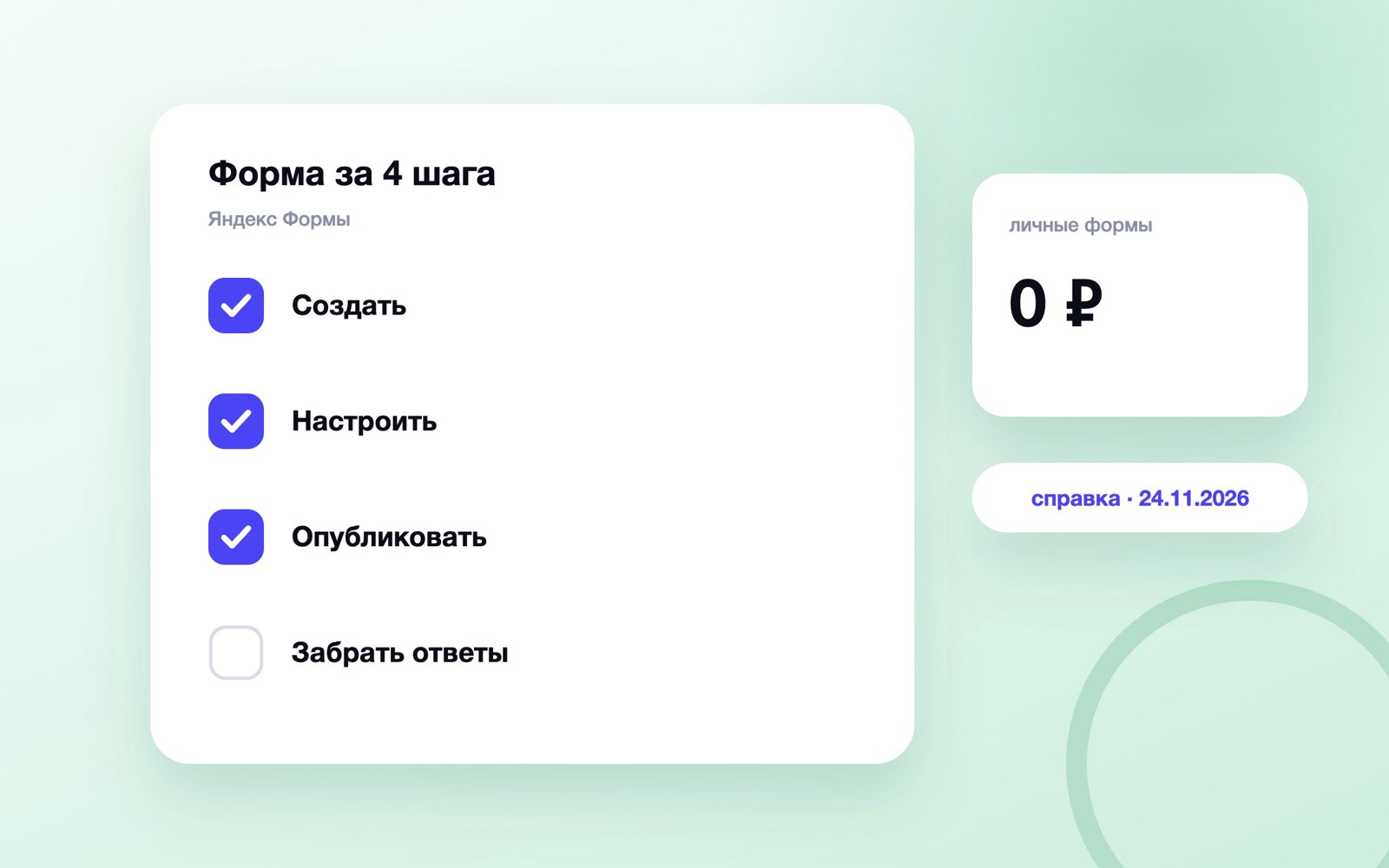
Коротко. Яндекс Форму создают на forms.yandex.ru: нажмите «Создать форму», добавьте вопросы, нажмите «Опубликовать» и разошлите ссылку. По справке Яндекс Форм на 24 ноября 2026 года личные формы бесплатны, лимита на число ответов нет, а ответы скачиваются в XLSX, CSV или JSON. Подписчикам в MAX форму можно отправить обычной ссылкой.
Яндекс Формы закрывают три задачи: опрос с вариантами ответов, анкету со свободным текстом и заявку с контактами. Логика, тесты и выгрузка ответов работают без программиста. Ниже — как собрать форму от пустого листа до таблицы с ответами, подключить уведомления и Метрику и показать форму аудитории в MAX.
Что такое Яндекс Формы и сколько они стоят
Яндекс Формы — это конструктор опросов, тестов и заявок: вы собираете форму из вопросов, публикуете её по ссылке или на сайте и получаете ответы в таблице. Справка Яндекса описывает его как сервис для сбора заявок, опросов и тестов, регистрации на события и форм обратной связи (справка Яндекс Форм).
Версий две, и выбирать нужно до создания первой формы: ответы и доступ у них устроены по-разному.
| Что сравниваем | Личные формы | Формы для бизнеса |
|---|---|---|
| Где создавать | forms.yandex.ru/admin/ | forms.yandex.ru/cloud/admin |
| Вход | Обычный аккаунт на Яндексе | Аккаунт сотрудника организации Яндекс 360 для бизнеса |
| Кто видит форму и ответы | Только владелец | Автор и коллеги, которым выдан доступ |
| Трекер и Вики | Нет | Да |
| Кто может заполнять | Все пользователи | Все, только сотрудники или выбранные сотрудники |
| Стоимость | Бесплатно | Входит в тарифы Яндекс 360 для бизнеса без доплаты |
Для одиночного администратора канала, ИП или автора курса хватает личных форм: опрос, анкета и заявка работают в них полностью. Версия для бизнеса нужна, когда ответы разбирают несколько человек или заявки должны превращаться в задачи Трекера. Цену тарифов Яндекс 360 смотрите на странице тарифов Яндекса: она меняется чаще, чем справка.
По техническим ограничениям число ответов не ограничено, а вопросов больше 80 Яндекс не рекомендует. Текст вопроса — до 5 000 знаков, к вопросу с файлом можно прикрепить до 20 файлов по 20 МБ.
Как создать форму в Яндекс Формах
Перед началом выпишите вопросы на бумаге, так форма соберётся быстрее. Порядок действий по справке такой.
- Откройте нужную версию. В левом верхнем углу выберите «Личные формы» или «Формы для бизнеса» и войдите в аккаунт.
- Выберите основу. На странице создания есть четыре шаблона: «Форма обратной связи», «Анкета», «Заявка» и «Регистрация на мероприятие». Если ни один не подходит, нажмите «Создать пустую форму».
- Назовите форму. Нажмите на заголовок «Новая форма» и впишите название, которое увидит участник.
- Добавьте вопросы на вкладке «Конструктор»: «Показать все вопросы» открывает полный список блоков. У каждого вопроса есть формулировка, пояснение и переключатель «Обязательный».
- Оформите внешний вид на вкладке «Тема»: фон, цвет текста, названия кнопок.
- Проверьте форму кнопкой «Предпросмотр» и пройдите её сами с телефона.
- Нажмите «Опубликовать» над списком вопросов и скопируйте ссылку из окна «Поделитесь формой».
Личная форма
Откройте forms.yandex.ru/admin/ и войдите в обычный аккаунт Яндекса. Форму видите только вы: ни коллеге, ни помощнику доступ выдать нельзя. Общий доступ к ответам даёт только версия для бизнеса.
Форма для бизнеса
Откройте forms.yandex.ru/cloud/admin и войдите в аккаунт сотрудника организации Яндекс 360. Доступ коллегам выдаётся на вкладке «Настройки» → «Доступы»: автор управляет правами, а администратор Форм видит все формы организации. Формы можно группировать по проектам и командам.
Менять форму можно и после публикации, но справка предупреждает: правки вопросов влияют на уже сохранённые ответы. Формулировки лучше проверить до отправки ссылки.
Какие вопросы можно добавить в форму
В справочнике вопросов блоки разложены по задачам. Тип выбирайте по ответу, который хотите получить: число считается проще текста, а выбор из списка — быстрее описания своими словами.
| Какой ответ нужен | Блок | Пример |
|---|---|---|
| Слово или фраза | Короткий текст | Имя, название компании |
| Развёрнутый текст | Длинный текст | Отзыв, пожелание |
| Один вариант | Один вариант или Выпадающий список | Размер, цвет, время записи |
| Несколько вариантов | Несколько вариантов | Какие услуги интересны |
| Оценка по критериям | Оценка по шкале | Оценка мероприятия по пунктам |
| Согласие или отказ | Да / Нет | Хочу получать рассылку |
| Контакты | Почта, Телефон, Ссылка | Адрес профиля в соцсети |
| Число или дата | Целое число, Число, Дата | Количество гостей, дата события |
| Документ или фото | Файл | Макет, скриншот |
| Повторяющиеся данные | Серия вопросов | Данные нескольких участников |
Есть и редкие блоки: «Города и страны», «ИНН» и «Оплата» для денежного перевода, например взноса за участие.
Для обратной связи после покупки хватает шести вопросов. Скопируйте набор в форму и подправьте под свою услугу.
Анкета после заказа
1. Как вы узнали о нас? (один вариант: из канала, от знакомых, из поиска, другое)
2. Что вы заказывали? (один вариант из вашего списка)
3. Оцените скорость работы от 1 до 5 (оценка по шкале)
4. Оцените качество результата от 1 до 5 (оценка по шкале)
5. Что стоит улучшить? (длинный текст, необязательный)
6. Можно ли показать ваш отзыв в канале? (Да / Нет)
Больше формулировок — в разборах опроса клиентов с 40 вопросами и обратной связи с клиентами: там видно, какие вопросы дают действие, а какие только красивые цифры.
Как настроить логику: показ вопросов и проверку ответов
Логика позволяет показывать вопрос только тем, кому он нужен. Человек, который выбрал «Ещё не пользовался», не отвечает на вопрос о качестве сервиса, а анкета остаётся короткой.
Условия показа настраиваются так: в правом верхнем углу блока нажмите «Условия показа», выберите вопрос выше, операцию «равно» или «не равно» и нужный ответ. Условие можно повесить и на целую страницу формы. Несколько условий объединяются операторами И и ИЛИ, а группы условий — ещё одним уровнем И или ИЛИ.
Ограничения логики из справки стоит знать до начала сборки:
- для первого блока в форме условие задать нельзя;
- условием не могут быть вопросы типов «Текст без вопроса», «Оценка по шкале», «Файл», «Серия вопросов» и «Оплата»;
- вопрос, чей показ сам зависит от другого условия, в условие лучше не включать: если он скрыт, любое условие с ним даёт «ложь».
Пример: вопрос «Что не понравилось?» показывается только тем, кто на вопрос «Пользовались ли нашим сервисом?» ответил «Да».
Проверка ответов включается опцией «Валидация» у блоков «Короткий текст», «Длинный текст», «Число», «Почта», «Телефон», «ИНН» и «Ссылка». Яндекс предлагает готовые правила: почта, ссылка, российский телефон (не короче 10 символов), дробное число, ИНН с проверкой контрольной суммы, кириллица и собственное регулярное выражение. Если ответ не подходит, человек видит предупреждение и не отправит форму, пока не исправит поле.
Валидация избавляет от строки «позвоните вечером» в колонке телефона, но для необязательных вопросов лишние проверки заставляют людей бросать форму.
Как сделать тест или квиз в Яндекс Формах
Тест отличается от опроса правильными ответами и баллами. Его собирают из блоков категории «Тесты и квизы» либо из обычных вопросов, у которых в разделе «Ответ» нажата кнопка «Баллы».
- Добавьте вопрос теста и напишите формулировку; при необходимости добавьте пояснение или картинку.
- Для «Одного варианта» и «Нескольких вариантов» отметьте правильные ответы, для остальных типов укажите правильное значение.
- Задайте число баллов за правильный ответ.
- При желании впишите пояснение к правильному и к неправильному ответу.
- Перейдите в «Настройки» → «Тесты и квизы» и выберите способ подсчёта: «Сегменты» (например, новичок, любитель, профессионал) или «Зачёт/Незачёт» с проходным баллом.
- Включите «Показывать результаты теста», при необходимости — «Показывать правильные и неправильные ответы» и выберите формат: баллы из максимума, баллы или проценты.
Если у вопроса несколько правильных вариантов, баллы получит только тот, кто выбрал все правильные и ни одного неправильного. Вопросы из категории «Тесты и квизы» нельзя объединять в «Серию вопросов»: подсчёт баллов тогда не сработает.
Для каждого сегмента результата пишется свой заголовок и комментарий с советом, что делать дальше. Письмо с промокодом можно отправлять только тем, кто набрал проходной балл. Как строить квиз под заявку, описано в материале про квиз в маркетинге.
Как опубликовать форму и ограничить ответы
Лимит на число ответов нужен там, где мест конечное число: запись на встречу на 40 человек. Для опроса мнений он чаще вредит: обрежет выборку раньше, чем вы получите достаточно ответов.
| Способ | Как сделать | Когда подходит |
|---|---|---|
| Ссылка | «Опубликовать» → скопировать ссылку | Рассылка, пост в канале, чат |
| Код на сайт | «Опубликовать» → код iframe | Форма внутри страницы сайта |
| Персональные ссылки | «Настройки» → «Персональные ссылки» → «Сгенерировать ключи» | Анкеты для известных участников акции |
Ссылка. Окно «Поделитесь формой» открывается кнопкой «Опубликовать».
Встраивание на сайт. Скопируйте код из поля «Код для вставки iframe» и вставьте его в HTML страницы. Размер задают параметры width и height, тему — параметр theme. Если на сайте действует Content Security Policy, добавьте в правило frame-src домены forms.yandex.ru и cloud.yandex.ru, иначе форма не откроется.
Персональные ссылки. Ключ даёт одну попытку заполнения. Можно создать до 10 наборов по 100 ключей. Ссылки выгружаются в XLS-файл; чтобы видеть в ответах, чей это ключ, добавьте скрытый короткий вопрос с идентификатором key. После нажатия «Опубликовать» ключи перестают быть уникальными, и форму по ним можно заполнить повторно: раздавайте ключи до публикации.
Ограничения. В «Настройки» → «Дополнительно» включаются «Ограничить время» (даты и часы приёма с учётом вашего часового пояса) и «Ограничить общее количество ответов». Без ограничения форма остаётся открытой, пока вы не снимете её с публикации кнопкой «Опубликована» → «Снять с публикации». Чтобы запретить повторное прохождение, справка по интерфейсу предлагает только уникальные ключи; вход в аккаунт и запрет повторов есть среди параметров API.
По справке Яндекс Форм на 24 ноября 2026 года: ответы сохраняются на вкладке «Ответы» и выгружаются файлом или на Яндекс Диск.
Где смотреть ответы и как их скачать
Ответы лежат на вкладке «Ответы», и показать их можно тремя способами:
- Статистика — по каждому вопросу число ответов и распределение голосов за всё время; фильтра по периоду здесь нет.
- Лента — последовательный список ответов, каждый можно свернуть или поделиться ссылкой на него (она открывается автору формы, редакторам и автору ответа).
- Таблица — строки соответствуют анкетам, столбцы — вопросам.
На «Ленте» и в «Таблице» можно выбрать период, а на «Статистике» и «Ленте» — только нужные вопросы. Скачивание делается кнопкой «XLSX с доп. полями»: выберите формат XLSX, CSV или JSON, при желании отметьте дополнительные поля — идентификатор ответа, время отправки, время начала заполнения и длительность в секундах. Файл можно сохранить и на Яндекс Диск, тогда вместе с ним сохранятся вложения.
Несколько деталей из справки по ответам, которые удивляют при первой выгрузке:
- в файле XLSX время ответов московское (UTC+3), а в интерфейсе — в вашем часовом поясе;
- файлы, которые участники прикрепили к форме, хранятся на сервере Форм три месяца, потом удаляются, поэтому важные вложения нужно сохранить на Диск;
- персональные данные пользователя Яндекса (имя, почта, логин) попадают в выгрузку только если форму заполняют пользователи Форм для бизнеса;
- время заполнения не годится для контроля: метка начала хранится в браузере, и её можно исказить.
Отдельный ответ можно удалить и восстановить через фильтр «Удалённые». Чтобы очистить все ответы сразу, скопируйте форму: копия создаётся без ответов.
Как получать уведомления и связать форму с Метрикой
На вкладке «Интеграции» настраиваются автоматические действия при отправке формы. По умолчанию в каждой форме уже включена группа с одним действием — письмо на почту. Другие действия добавляются кнопками: «Почта», «Трекер» (создать задачу или добавить комментарий), «Вики» и «API» для HTTP-запроса. Трекер и Вики работают только в формах для бизнеса.
Действия можно запускать по условию: по ответам на вопросы, по результату теста или по домену, где человек заполнял форму.
HTTP-запрос. Он нужен, чтобы передать ответы в CRM, таблицу или собственный сервис. Выберите «Запрос заданным методом», укажите адрес, метод и тело в JSON; ответы подставляются переменными, а для переносов строк в длинных текстах включите фильтр JSON. Справка о HTTP-запросах задаёт условия, из-за которых запрос чаще всего не доходит:
- интеграция работает только по IPv6, а сервис должен принимать пакеты из сети 2a02:6b8:c00::/40;
- успешным считается ответ 200, 201 или 202;
- при тайм-ауте в 5 секунд, ошибке сети, ответе 5XX или 404 запрос повторяется до 7 раз за 30 минут, поэтому возможны дубли — их отличают по заголовку x-delivery-id.
Метрика. Чтобы понять, сколько людей открыли форму и сколько дошли до конца, подключите счётчик: «Настройки» → «Дополнительно» → «Подключить Яндекс Метрику» и номер счётчика. В Метрике создайте цели типа «JavaScript-событие» с условием «содержит». Форма отправляет четыре события: ya-forms_start-change (заполнено хотя бы одно поле), ya-forms_submit (нажата «Отправить»), ya-forms_next и ya-forms_prev (переходы по страницам). Отношение отправок к началам заполнения показывает, сколько людей бросает форму. Как заводить цели, описано в статьях про цели в Яндекс Метрике и про счётчик на сайте.
Как отправить форму подписчикам в MAX
Форма Яндекса открывается по ссылке, поэтому в MAX её отправляют как обычную: вставляют в пост канала или в сообщение чата. Подписчик нажимает ссылку, заполняет форму и возвращается в приложение. Подпишите ссылку, чтобы человек понял, что его ждёт: «Анкета, 6 вопросов» вместо голого адреса.
Чтобы различать, откуда пришёл ответ, добавьте скрытый короткий вопрос: по справке его значение можно передать параметром в адресе формы. Так ссылки из канала, рассылки и чата получат свои метки, а в таблице ответов будет разбивка по источникам.
Форма Яндекса не заменяет опрос внутри MAX. Они закрывают разные задачи:
| Что нужно | Форма Яндекса | Опрос в MAX |
|---|---|---|
| Много вопросов, логика | Да, Яндекс советует не больше 80 | Один вопрос с вариантами |
| Свободный текст, файлы, телефон | Да | Нет |
| Ответ в один клик | Нет: нужен переход по ссылке | Да, не выходя из канала |
| Результат сразу виден участникам | Только если включён показ статистики | Да |
| Тест с баллами | Да | Нет |
В групповых чатах MAX опросы есть штатно с 28 апреля 2026 года, и по умолчанию они открытые: видно, кто как проголосовал. Подробности — в инструкции как сделать опрос в MAX. Штатной кнопки «Опрос» в каналах пока нет, поэтому опрос в канале публикует бот; как выбрать вопрос и варианты, разобрано в материале про опрос в канале MAX, а о чём спрашивать подписчиков, — в статье про опрос аудитории, а как скрыть имена участников — в разборе анонимного опроса.
Если нужно спросить одно («Какой формат удобнее?»), делайте опрос в самом MAX, потому что подписчик ответит одним нажатием. Если нужна анкета, заявка или тест, отправляйте ссылку на форму. Для коротких регулярных вопросов подписчикам подходят опросы в Максе от Tapbox: бот публикует опрос в канале или чате, срок голосования ставится заранее, вариантов до шести, можно приложить картинку или видео, а голосование делается анонимным. Это бесплатная часть бота Tapbox Отложка, он открывается по адресу max.ru/id302500195328_bot. Если вопросов больше трёх, берите форму.
Что делать с персональными данными в форме
Анонимный опрос без имён, телефонов и почты проще всего: данных о человеке в нём нет. Как только вы просите контакты, форма собирает персональные данные, и на вас ложатся обязанности оператора.
Справка Яндекс Форм прямо просит соблюдать условия использования сервиса, если форма собирает персональные данные респондентов. По закону № 152-ФЗ политику обработки персональных данных публикуют на страницах, где идёт сбор (ч. 2 ст. 18.1, КонсультантПлюс), а согласие с 1 сентября 2025 года оформляется отдельно от иных документов (ч. 1 ст. 9). Поэтому в анкете с контактами добавьте ссылку на политику и отдельное согласие, а не прячьте его в тексте вопроса.
Дальше действуют простые меры:
- просите только то, что нужно для задачи: если звонка не будет, телефон не нужен;
- храните выгрузку в закрытом месте и удаляйте, когда задача закрыта.
Как закон применяется к каналам и мессенджерам, разобрано в статье про закон о персональных данных для бизнеса в мессенджере. Вопросы согласия и политики для вашего случая лучше уточнить у юриста.
Частые ошибки
| Ошибка | Чем грозит | Что делать |
|---|---|---|
| Форма на 30 вопросов | Люди бросают на середине | Оставьте 5–8 вопросов, остальное уберите или разбейте на страницы |
| Все вопросы обязательные | Случайные ответы «лишь бы закрыть» | Обязательными делайте только ключевые поля |
| Правка вопроса после ответов | Старые ответы теряют смысл в таблице | Для новой версии копируйте форму |
| Ключи персональных ссылок раздали после публикации | Форму заполняют повторно | Раздавайте ключи до кнопки «Опубликовать» |
| Не настроено сообщение после отправки | Человек не знает, дошла ли анкета | Задайте текст в «Тексты и логика отправки» или переход на сайт |
Если ответили 12 человек из 8 000 подписчиков, это повод проверить гипотезу, а не менять продукт: активные читатели отвечают чаще молчаливых.
Чек-лист
- Выберите версию: личная форма для одного владельца или форма для бизнеса для команды.
- Возьмите шаблон и оставьте 5–8 вопросов.
- Сделайте обязательными только ключевые вопросы и включите валидацию для телефона и почты.
- Если вопрос нужен не всем, настройте «Условия показа».
- Для теста включите «Баллы» и выберите способ подсчёта результата.
- Задайте сообщение после отправки и при необходимости ограничьте время или число ответов.
- Подключите Метрику и цели ya-forms_start-change и ya-forms_submit, если форма стоит на сайте.
- Если собираете контакты, добавьте ссылку на политику и отдельное согласие.
- Пройдите форму с телефона и отправьте ссылку подписчикам с понятной подписью.
- Скачайте ответы в XLSX или CSV, а вложения сохраните на Диск раньше чем через три месяца.
Остался вопрос по теме статьи? Напишите его в предложку блога — отвечаю лично: задать вопрос в MAX. Частые вопросы разбираю отдельными статьями и присылаю ссылку тому, кто спросил.
Частые вопросы
Как быстро сделать опрос в Яндекс Формах?
Откройте forms.yandex.ru, выберите шаблон «Анкета» или нажмите «Создать пустую форму», добавьте вопросы с вариантами ответов, проверьте форму кнопкой «Предпросмотр» и нажмите «Опубликовать». Ссылку из окна «Поделитесь формой» отправьте участникам, а результаты смотрите на вкладке «Ответы».
Яндекс Формы бесплатные?
Личные формы бесплатны, и лимита на число ответов у них нет. Формы для бизнеса входят во все тарифы Яндекс 360 для бизнеса без отдельной доплаты; актуальную цену тарифа смотрите на странице тарифов Яндекса.
Можно ли сделать в Яндекс Формах анонимный опрос?
В справке нет режима «анонимный опрос». Если не задавать вопросов с именем и контактами, а форму заполняют не сотрудники вашей организации, в выгрузку попадают ответы и служебные поля: идентификатор и время. Данные аккаунта пользователя доступны только в формах для бизнеса. Обещать участникам полную анонимность лучше не стоит: пишите только то, что делает форма.
Как запретить повторно заполнять форму?
В интерфейсе для этого есть персональные ссылки: «Настройки» → «Персональные ссылки» → «Сгенерировать ключи». По ключу форму можно заполнить один раз. Ключи нужно раздать до нажатия «Опубликовать», иначе они перестанут быть уникальными. Вход в аккаунт и запрет повторов есть среди параметров API форм.
Как скачать ответы из Яндекс Формы в Excel?
Откройте вкладку «Ответы», при необходимости выберите период и вопросы, нажмите «XLSX с доп. полями» и выберите формат: XLSX, CSV или JSON. Файл можно скачать на компьютер или сохранить на Яндекс Диск. Время ответов в файле указано по Москве.
Как встроить Яндекс Форму на сайт?
Нажмите «Опубликовать», скопируйте код из поля «Код для вставки iframe» и вставьте его в HTML нужной страницы. Ширину и высоту задают параметрами width и height. Если на сайте стоит Content Security Policy, добавьте в frame-src домены forms.yandex.ru и cloud.yandex.ru.
Как отправить Яндекс Форму подписчикам в MAX?
Скопируйте ссылку из окна «Поделитесь формой» и вставьте её в пост канала или сообщение чата с подписью, сколько вопросов и минут займёт анкета. Для источника ответов добавьте в форму скрытый вопрос и передавайте его значение в адресе ссылки.
Чем заменить форму для короткого опроса в MAX?
Если нужен один вопрос с вариантами, подписчикам проще ответить на опрос прямо в MAX. В канале его публикует бот: в Tapbox Отложке опрос создаётся бесплатно, вариантов до шести, срок голосования задаётся заранее. Бот открывается по адресу max.ru/id302500195328_bot.
Читайте дальше
-
 Нейросети для HR: подбор, адаптация и документы
Нейросети в HR помогают готовить вакансии, искать навыки в резюме, структурировать интервью, собирать адаптационные…
-
 Zero-party data: какие данные клиент сообщает сам и как их собирать
Что такое zero-party data, чем они отличаются от first-party data и как собирать предпочтения добровольно, прозрачно и…
-
 Маркетинг здорового питания: как продвигать продукт без псевдомедицины
Как строить маркетинг продуктов и кафе здорового питания на проверяемых свойствах, не обещая лечение и гарантированный…
