
Удалить фон нейросетью: онлайн-сервисы и встроенные способы
Как удалить фон нейросетью на iPhone, в Windows и онлайн. Что будет с remove.bg после 1 декабря 2026, бесплатные лимиты сервисов и как исправить края.

В этой статье
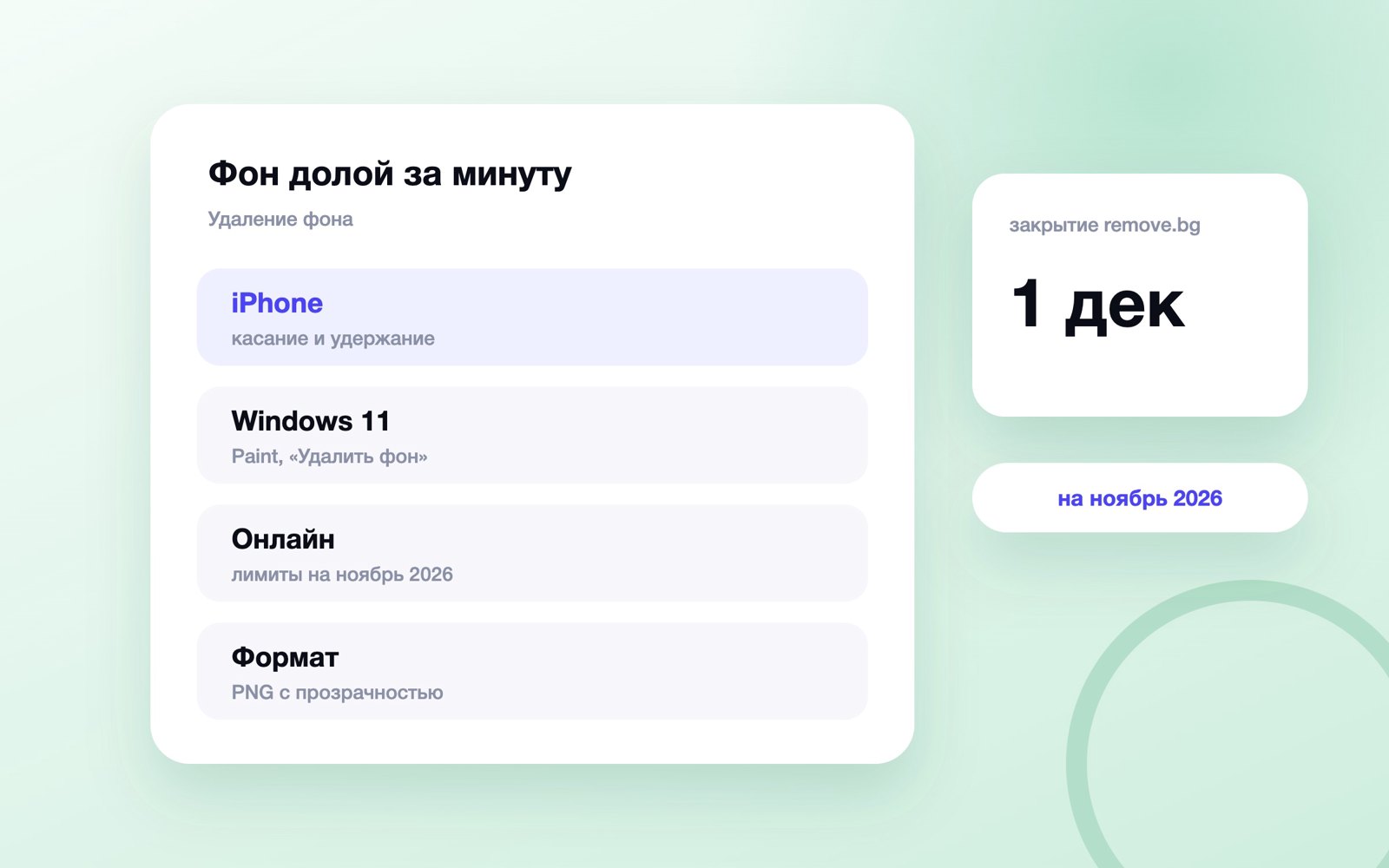
Коротко. Фон проще всего удалить встроенными средствами: на iPhone — касанием и удержанием предмета, в Windows 11 — кнопкой «Удалить фон» в Paint. По данным remove.bg, его сайт закрывается 1 декабря 2026 года в 9:00 по центральноевропейскому времени, а бесплатные превью были размером 0,25 мегапикселя, около 625 × 400 пикселей. Для полного разрешения подойдут онлайн-сервисы с бесплатной HD-выгрузкой и лимитом.
Вырезать предмет из фотографии нужно для карточки товара, аватара, афиши, стикера или коллажа. Нейросеть делает это за секунды: находит главный объект, убирает всё остальное и сохраняет результат с прозрачным фоном. Сложности начинаются с размера файла, качества краёв и условий сервиса. Ниже — какие способы работают без установки программ, что происходит с remove.bg, где бесплатно получить файл нормального размера, как исправить плохие края и что учесть перед публикацией.
Как нейросеть удаляет фон и что получается на выходе
Удаление фона нейросетью — это автоматическое выделение главного объекта на фото и замена всего остального прозрачностью. Модель обучена отличать предмет, человека или животное от окружения и строит маску: чёрно-белую карту, где белое остаётся, а чёрное исчезает. Края получаются плавными, потому что маска полупрозрачна на границе.
Результат сохраняется в формате PNG: только он хранит прозрачные пиксели. JPEG прозрачности не поддерживает, и вместо неё вы увидите белый или цветной фон. Это частая причина жалоб «фон не удалился»: в редакторе предмет вырезан, но файл сохранили как JPG.
Чем контрастнее предмет и фон, тем чище результат. Человек в тёмной одежде на светлой стене вырезается идеально, а стеклянный стакан на столе или рыжая кошка на рыжем диване — с ошибками. Эти случаи разобраны ниже.
Какие встроенные средства удаляют фон без сервисов
Самый быстрый вариант не требует ни регистрации, ни загрузки фото на чужой сервер. Для обычных задач — аватар, стикер, вырезанный предмет — их хватает.
| Где | Как включить | Что учесть |
|---|---|---|
| iPhone с iOS 16 и новее | Откройте фото, коснитесь предмета и удерживайте | Нужен iPhone XS, XR или новее |
| Paint в Windows 11 | Кнопка «Удалить фон» рядом с обрезкой | Если кнопки нет, обновите Paint в Microsoft Store |
| Онлайн-редактор | Загрузка фото и кнопка удаления фона | Зависит от тарифа и размера файла |
Функцию на iPhone Apple описывает в справке: предмет можно скопировать, поделиться им или сохранить как стикер. Это работает в «Фото», Safari и других приложениях. Ограничение из той же справки: вырезанный предмет вставляется в сообщения, заметки и документы, но не на другую фотографию.
Paint в Windows 11 убирает фон одним нажатием на любом компьютере с этой системой, без аккаунта Microsoft. Результат нужно сохранять как PNG. Если кнопка не видна, откройте Microsoft Store, перейдите в раздел «Библиотека» и обновите приложение.
Как удалить фон на телефоне и на компьютере
На iPhone
- Откройте приложение «Фото» и выберите снимок, где предмет хорошо виден.
- Коснитесь предмета и удерживайте, пока вокруг него не появится светлый контур.
- Отпустите палец и выберите «Скопировать», «Поделиться» или «Добавить стикер».
- Вставьте предмет в заметку, сообщение или документ.
- Чтобы получить файл с прозрачностью, сохраните вырезанный предмет через «Поделиться» и проверьте формат: он должен быть PNG.
В Windows 11
- Откройте Paint и загрузите фото через «Файл» и «Открыть» или вставьте изображение с буфера.
- Нажмите «Удалить фон» в блоке инструментов изображения.
- Если на фото несколько предметов, сначала выделите нужную область прямоугольником и примените удаление только к ней.
- Посмотрите края и при необходимости отмените результат комбинацией Ctrl и Z.
- Сохраните через «Файл», «Сохранить как» и выберите формат PNG.
Для телефонов Android единой встроенной функции нет: она зависит от оболочки производителя и версии приложения галереи. Если в вашей галерее такой кнопки нет, воспользуйтесь онлайн-сервисом из таблицы ниже или приложением для обработки фото — подборка собрана в статье «Приложение для обработки фото на телефоне».
Что будет с remove.bg после 1 декабря 2026 года
Remove.bg много лет оставался самым известным сервисом для этой задачи, поэтому его закрытие затронет многих. По сообщениям самого сервиса, автономный сайт remove.bg перестанет работать 1 декабря 2026 года в 9:00 по центральноевропейскому времени, это 11:00 по Москве. Удаление фона переносится на платформу Canva, а программный интерфейс для разработчиков — в Leonardo.ai, который тоже принадлежит Canva.
| Что у вас есть | Что произойдёт |
|---|---|
| Сайт и аккаунт | Станут недоступны, счета и отчёты скачать будет нельзя |
| Неиспользованные кредиты | Действуют до 1 декабря, затем сгорают |
| Подписка | Прекращается автоматически |
| Интеграции и плагин для Photoshop | Отключаются |
Бесплатный режим remove.bg до закрытия давал превью размером до 0,25 мегапикселя, то есть около 625 × 400 пикселей, для личного использования. Полноразмерные файлы стоили кредитов. Если вы хранили там важные файлы или счета, скачайте их заранее.
В Canva удаление фона входит в платные тарифы, поэтому для разового использования проще взять другие сервисы. О самом редакторе подробно рассказано в статье «Canva». Остальные сервисы с условиями собраны ниже.
Какие онлайн-сервисы дают бесплатный файл нормального размера
Условия сервисов меняются, а на сайтах часто расходятся главная страница и таблица тарифов. Данные в таблице взяты со страниц самих сервисов на ноябрь 2026 года; перед работой сделайте одну пробную картинку и проверьте размер результата.
| Сервис | Бесплатный лимит | Что учесть |
|---|---|---|
| Clipdrop | 20 удалений за 24 часа | Обещает HD, но проверьте размер первого файла |
| Fotor | Лимит не указан, без регистрации | Пакетное удаление до 50 фото — на платных планах |
| Pixelcut | Лимит не указан, без регистрации | Страницы расходятся: HD-экспорт отнесён к Pro |
| PicWish | 50 фото в день без водяного знака | HD-скачивание — в платном плане |
| Erase.bg | 3 HD-изображения при регистрации | Дальше платные кредиты |
| Leonardo AI | 150 токенов в день на все действия | Удаление фона тратит токены наравне с генерацией |
Ориентироваться стоит на пробный файл, а не на обещание на главной странице. Загрузите фото, скачайте результат и посмотрите его размер в свойствах файла: если сторона меньше 1000 пикселей, для карточки товара или печати он не годится. О том, какой размер нужен под разные площадки, читайте в шпаргалке «Размеры картинок для соцсетей и MAX».
Недоступность сервиса из России проверяйте до загрузки важных файлов. Сайт может открываться, но не отдавать результат или просить зарубежный способ оплаты. Если сервис не работает, откройте любой из других вариантов в таблице или используйте встроенные средства телефона и компьютера.
Какое разрешение нужно под вашу задачу
Размер результата определяет, где его можно использовать. Для каждой задачи есть разумный минимум: меньше — картинка выглядит размытой, больше — файл весит лишнего.
| Задача | Достаточная сторона | Комментарий |
|---|---|---|
| Аватар, стикер | 500–1000 пикселей | Хватит и бесплатного превью |
| Пост и обложка | 1080–1600 пикселей | Проверьте превью на телефоне |
| Карточка товара | 1500–2000 пикселей | Требования маркетплейса важнее общих правил |
| Печать | 3000 пикселей и больше | Нужен платный экспорт или ручная работа |
Для товарных фото у площадок свои правила по фону и размеру. Как нейросеть помогает собрать карточку целиком — фото, текст и инфографику, — описано в статье «Нейросеть для карточки товара».
Что делать, если края получились плохими
Автоматика ошибается в предсказуемых случаях, и для каждого есть решение.
- Волосы и шерсть. Мелкие пряди теряются или остаются с кусочками фона. Загрузите фото в большем размере или поместите результат на фон, близкий по цвету к исходному.
- Стекло, вода, дым. Прозрачные предметы нейросеть вырезает как сплошные. Для них лучше ручная маска в графическом редакторе.
- Одинаковые цвета предмета и фона. Попробуйте повысить контраст исходника или выделить предмет вручную.
- Тени. Вместе с фоном часто уходит и тень, из-за чего предмет «парит». Добавьте мягкую тень вручную или оставьте исходную подложку.
- Лишние участки. Если рядом с предметом остались куски фона, уточните маску вручную: подойдут бесплатный онлайн-редактор или Photopea, который открывается в браузере.
Для ручной доработки обычно хватает кисти для стирания и кисти для восстановления. Работа с масками и слоями подробно описана в обзорах «Photopea» и «Photoshop для SMM»: здесь достаточно знать, что любую маску можно подправить пальцем или кистью за пару минут.
Как удалить фон сразу у многих фото
Пакетная обработка нужна магазину с сотнями товаров или автору, которому нужна серия одинаковых аватаров. Бесплатные тарифы такой режим обычно ограничивают: Fotor называет пакетное удаление для 50 изображений платной функцией, PicWish даёт до 100 файлов онлайн на ограниченных условиях, Erase.bg оставляет пакетный режим для платной версии.
- Приведите все исходники к одинаковому размеру и ориентации.
- Проверьте на одном файле, как сервис справляется с вашим типом предметов.
- Загрузите пакет в пределах бесплатного лимита и сохраните результаты в одну папку.
- Откройте каждый файл в маленьком масштабе и отметьте те, где края нужно поправить вручную.
- Для следующей порции подождите сброса суточного лимита, если он есть.
Если нужна обработка в большом объёме и стабильное качество, имеет смысл посчитать платный тариф. Один оплаченный месяц обычно дешевле часов ручной работы, но проверьте, что условия разрешают коммерческое использование.
Можно ли использовать вырезанные фото и что с приватностью
Условия использования у сервисов различаются. У remove.bg бесплатный режим и работа без аккаунта относились к личному использованию, а для коммерческого нужны были кредиты. У других сервисов правила свои, и они находятся в разделе условий или тарифов. Если фото идёт в рекламу или на карточку товара, сохраните скриншот условий на дату обработки.
Загружая фото на сервер, вы отдаёте его владельцу сервиса. Снимки с лицами людей, документов и детей лучше обрабатывать встроенными средствами на устройстве. Правила обращения с персональными данными при работе с нейросетями описаны в статье «Персональные данные в ИИ». Для обычных предметов — чашки, одежды, мебели — риск минимален.
Если вырезанное изображение нужно для публикации в канале, пригодятся общие принципы работы с картинками. Они собраны в материалах «Нейросеть для обработки фото» и «Картинки для постов»: там разобраны лицензии, размеры и контроль качества.
Как заменить фон на другой и не потерять естественность
Часто фон удаляют не ради прозрачности, а чтобы поставить предмет на новый: однотонный, градиентный или нарисованный нейросетью. Здесь важны три вещи: свет, тень и размер. Если предмет снят при тёплом свете сбоку, а новый фон холодный и ровный, глаз сразу видит склейку.
- Подберите фон с похожим направлением света. Если тени на предмете падают вправо, источник на новом фоне должен быть слева.
- Поставьте вырезанный предмет на новый фон и уменьшите его так, чтобы он занимал естественную долю кадра.
- Добавьте под предметом мягкую тень: размытый тёмный овал с прозрачностью 20–30% и размытием в несколько пикселей. Без неё предмет выглядит приклеенным.
- Сдвиньте цветовой баланс предмета к фону на 3–5%: если фон тёплый, добавьте теплоты, если холодный — прохлады.
- Посмотрите на итог в уменьшенном виде. Склейка видна сразу, и лишний ореол вокруг предмета проще заметить в маленьком размере.
Нейросеть может нарисовать и сам фон: студийную поверхность, кухонный стол, абстрактный градиент. Такой фон лучше создавать отдельным запросом без людей и крупных деталей, чтобы он не спорил с предметом. Подробнее о сервисах для картинок — в статье «Нейросети для картинок к постам». Если вы пользуетесь Leonardo, удаление фона там входит в те же 150 суточных токенов, что и генерация; о сервисе рассказывает материал «Leonardo AI».
Для карточки на маркетплейсе делают наоборот: оставляют белый или светло-серый однотонный фон, а предмет центрируют с отступом по краям около 5–10% от стороны. Ровный фон принимает любая площадка, а детали и цвет товара остаются главным в кадре.
Частые ошибки при удалении фона
- Сохранение в JPG. Прозрачность пропадает, и вместо неё появляется белый фон. Сохраняйте PNG.
- Низкое исходное разрешение. Из маленькой фотографии большого результата не получится: исходник должен быть не меньше нужного итогового размера.
- Доверие к первому результату. Всегда смотрите края в увеличении, особенно вокруг волос и мелких деталей.
- Игнорирование условий. Бесплатный файл для личного использования нельзя ставить в рекламу.
- Неподходящий исходник. Нейросеть плохо отделяет объект от фона похожего цвета: снимите предмет на контрастной поверхности.
- Загрузка чужих лиц и документов. Фото с персональными данными загружать в онлайн-сервисы не стоит.
- Ставка на закрывающийся сервис. Для постоянного рабочего процесса выбирайте тот, у которого есть понятные условия и история работы.
Чек-лист
- Проверено, хватает ли встроенных средств iPhone или Windows 11.
- Если нужен онлайн-сервис, сделана пробная картинка и проверен размер результата.
- Файл сохранён как PNG и проверен на тёмном и светлом фоне.
- Края вокруг волос, стекла и теней осмотрены в увеличении.
- Для товарных фото сверены размеры и требования площадки.
- Условия сервиса о коммерческом использовании прочитаны и сохранены.
- Важные файлы из remove.bg скачаны до закрытия сайта.
- Фото с лицами и документами обработаны без загрузки на внешний сервер.
Остался вопрос по теме статьи? Напишите его в предложку блога — отвечаю лично: задать вопрос в MAX. Частые вопросы разбираю отдельными статьями и присылаю ссылку тому, кто спросил.
Читайте дальше
-
 Нейросеть для аватара: как сделать фото профиля по описанию или фото
Как сделать аватар нейросетью: по описанию без лица или по своему фото. Сервисы, примеры запросов, стили, размер для…
-
 Krea AI: генерация и доработка изображений — тарифы и юниты
Что такое Krea AI: Image, Realtime и Enhancer, бесплатный план со 100 юнитов в день, тарифы на ноябрь 2026…
-
 Recraft: нейросеть для дизайна и вектора — тарифы и права
Что такое Recraft: модели V4.1, векторные SVG, логотипы и мокапы, бесплатный план и права на картинки, тарифы на…
