
Приложение для обработки фото на телефоне: какое выбрать бесплатно
Какое приложение для обработки фото поставить бесплатно: Snapseed, «Фото» на iPhone, «Google Фото». Цветокоррекция, размытие и удаление фона, обрезка под пост.

В этой статье
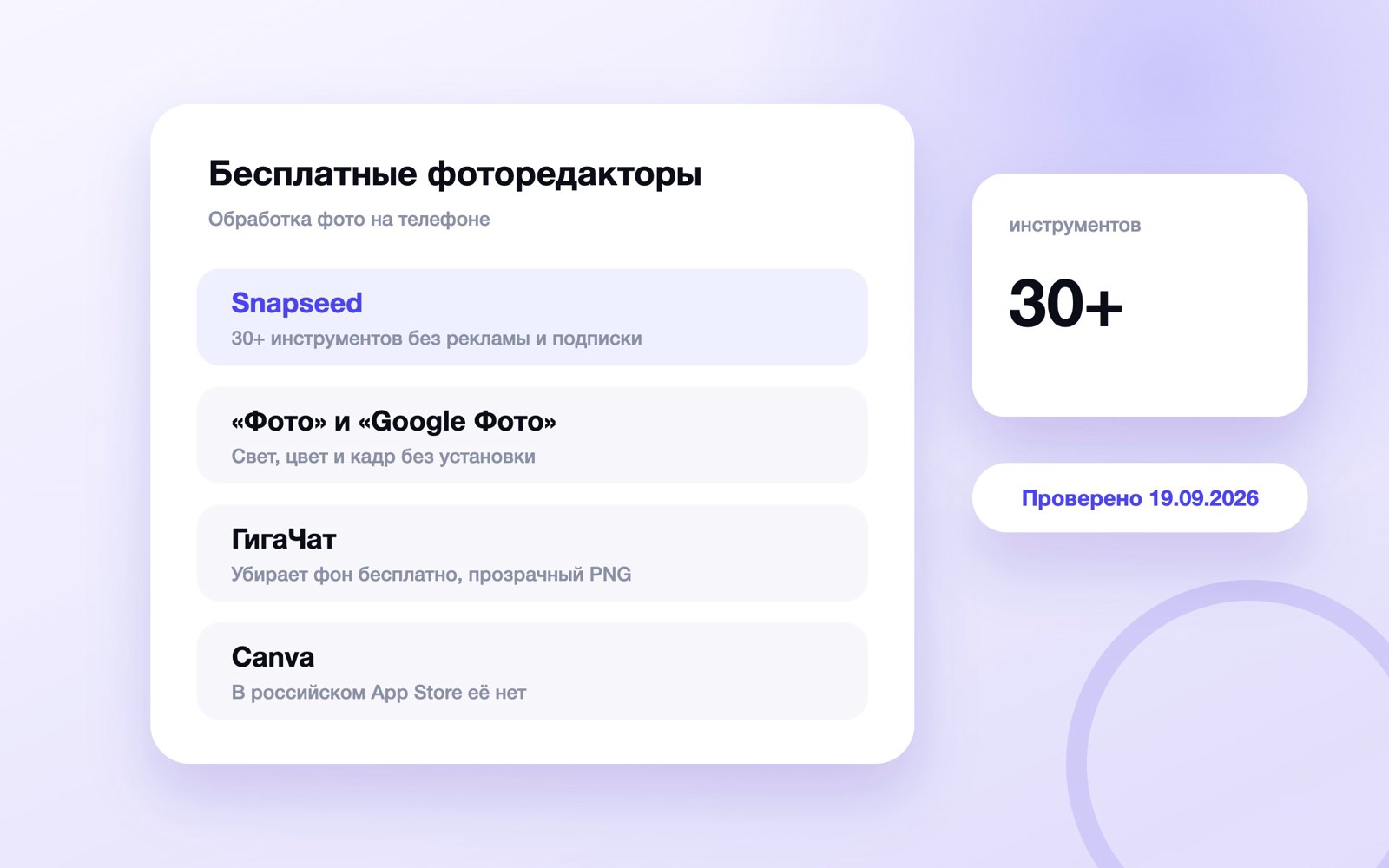
Коротко. Полностью бесплатное приложение для обработки фото на телефоне — Snapseed от Google: больше 30 инструментов без подписки, рекламы и водяных знаков, есть в App Store и Google Play (проверка Tapbox 19.09.2026). Для простых правок хватит встроенных «Фото» и «Google Фото».
Чтобы снимок для поста выглядел аккуратно, не нужны ни Photoshop, ни подписка. Свет, цвет и кадр поправит редактор, который уже есть в телефоне, а фон и лишние предметы уберут Snapseed и бесплатные нейросети. Ниже — какие приложения работают в России на сентябрь 2026 года, что в них платно, и обработка под пост по шагам: цветокоррекция, размытие и удаление фона, обрезка, сохранение без потери качества.
Две соседние темы разобраны отдельно. Что умеет встроенный редактор самого мессенджера — в статье редактор фото в MAX. Как нарисовать картинку с нуля по текстовому запросу — в материале про нейросети для картинок к постам. Здесь речь только о снимках, которые у вас уже есть.
Какое приложение для обработки фото выбрать бесплатно
Приложение для обработки фото — это редактор, который меняет готовый кадр: свет, цвет, пропорции, лишние детали, фон. Генератор картинок вроде Шедеврума — другой класс программ: он рисует новое изображение, а не правит ваше.
Мы проверили популярные редакторы 19 сентября 2026 года по App Store, Google Play, RuStore и описаниям разработчиков. Что доступно без оплаты:
| Приложение | Что бесплатно | Где взять |
|---|---|---|
| Snapseed (Google) | Всё: больше 30 инструментов, без рекламы и водяных знаков | App Store (iOS 17 и новее), Google Play; в RuStore нет |
| «Фото» на iPhone | Свет, цвет, обрезка, глубина портрета, вырезание объекта | Встроено в iPhone |
| «Google Фото» | Свет, цвет, кадр, «Волшебный ластик» | Встроено во многие Android, есть в App Store |
| Галерея Samsung | Правка, вырезание объекта, удаление лишнего | Встроено в Galaxy |
| Lightroom (Adobe) | Пресеты и базовые инструменты; генеративное удаление и размытие фона — в Premium | App Store, Google Play |
| Picsart | Фильтры, текст, стикеры; с рекламой, часть функций — в подписке Gold | App Store, Google Play, RuStore |
| VSCO | 10 фильтров и базовые ползунки | App Store, Google Play, RuStore |
| ГигаЧат, Алиса AI | Удаление фона и правка по текстовому запросу | Сайт и приложения |
Snapseed выигрывает не набором функций, а условиями: Google прямо пишет в описании, что более 30 инструментов доступны «без подписки, покупок, рекламы и водяных знаков». В Google Play у него больше 100 млн скачиваний и оценка 4,4 при 1,82 млн отзывов, в российском App Store — 4,9. В 2026 году его серьёзно обновили: 8 мая на Android вышла версия 4.0 с новым интерфейсом, камерой и умными масками, на iPhone 15 сентября — версия 4.1.3.
Быстро сориентироваться поможет развилка по задаче:
Шаг 1. Что нужно сделать со снимком
- Поправить свет и цвет, обрезать под пост — шаг 2
- Убрать фон или лишний предмет — шаг 3
- Обработать серию фото в одном стиле — шаг 4
- Получить картинку, которой нет, — это генерация, а не обработка: берите нейросеть для картинок
Шаг 2. Простая правка
- Хватит встроенного редактора: «Фото» на iPhone, «Google Фото» или галерея телефона
- Нужно точнее — осветлить только лицо, выровнять перспективу, размыть фон — ставьте Snapseed
Шаг 3. Фон и лишнее
- Вырезать объект на iPhone — долгое нажатие на него в приложении «Фото»
- Прозрачный PNG с любого телефона — ГигаЧат в браузере
- Стереть прохожего, провод, пятно — «Точечная коррекция» в Snapseed или «Волшебный ластик» в «Google Фото»
Шаг 4. Серия в одном стиле
- iPhone — «Скопировать правки» и «Вставить правки» в «Фото»
- Любой телефон — сохранённый стиль и групповое редактирование в Snapseed
Что из популярных фоторедакторов платно или недоступно в России
Многие подборки «топ приложений для обработки фото» написаны без оглядки на Россию: часть их героев здесь закрыта, часть работает с оговорками. Состояние на 19 сентября 2026 года:
| Сервис | Что с ним | Что делать |
|---|---|---|
| Canva | Доступ для России закрыт с 1 июня 2022 года, в российском App Store приложения нет | Не строить на ней работу; «Canva» с чужим издателем в магазине — не оригинал |
| Lightroom | Приложение бесплатно, но Adobe прекратила продажи в России 4 марта 2022 года | Пользоваться бесплатной частью, платную не планировать |
| remove.bg | Сервис переносят в Canva | Удалять фон в ГигаЧате или на самом телефоне |
| RuStore | Picsart, VSCO, Photoroom и Lightroom выложены не разработчиками, а издателем GoodApp; Lightroom там — версия 9.4.1 от июля 2024 года | По возможности ставить из Google Play; Snapseed в RuStore не найден |
Как обработать фото на айфоне и на Android без сторонних приложений
Встроенный редактор — самый быстрый путь: ничего не нужно ставить, правки отменяются. Названия кнопок — из справки Apple для iOS 26 и справки «Google Фото».
На iPhone
Откройте снимок в приложении «Фото», нажмите кнопку правки и выберите «Изменить». Начните с кнопки автоулучшения, затем смахивайте влево по полосе параметров под фото: «Выдержка», «Блеск», «Светлые участки», «Тени», «Контраст», «Насыщенность», «Теплота». Контур вокруг значка показывает, насколько сильно параметр сдвинут, а касание по фото сравнивает результат с оригиналом.
Для серии снимков к одному посту есть приём: в меню отредактированного фото выберите «Скопировать правки», затем отметьте остальные снимки и нажмите «Вставить правки». Приложение само подгонит баланс белого и экспозицию, чтобы кадры выглядели одинаково. Это удобно, когда собираете карусель из нескольких фото в посте.
Если что-то пошло не так, правки снимаются: «Вернуть» → «Вернуть к оригиналу».
На Android
Откройте снимок в «Google Фото» и нажмите «Изменить». Приложение сразу предложит готовые варианты — «Коррекция» или «Динамический». Для ручной правки откройте «Инструменты»: там разделы «Кадрирование» (выровнять, повернуть, перспектива, соотношение сторон), «Настроить» (яркость, контраст, насыщенность, теплота, HDR), «Фильтры», «Разметка» и «Действия» с «Волшебным ластиком». Если инструмента не видно, найдите его поиском внутри редактора.
Сохраняйте через «Сохранить как копию»: обычное «Сохранить» записывает правки в оригинал, а у копии отменить изменения уже нельзя — зато исходник останется целым.
Большей части функций нужны Android 8.0 и 3 ГБ оперативной памяти, части — 4–6 ГБ, некоторые есть только на Pixel. «Волшебный ластик» бесплатен для всех с 15 мая 2024 года. У Samsung похожий редактор встроен в «Галерею».
Что где искать во встроенных редакторах:
| Задача | «Фото» на iPhone | «Google Фото» |
|---|---|---|
| Автоулучшение | Кнопка автонастройки в режиме правки | «Коррекция», «Динамический» |
| Свет | «Выдержка», «Блеск», «Тени» | «Яркость», «Контраст», HDR |
| Цвет | «Насыщенность», «Теплота», «Оттенок» | «Насыщенность», «Теплота» |
| Обрезка | Кадрирование с выбором пропорций | «Кадрировать» → «Соотношение сторон» |
| Размыть фон | «Управление глубиной» у портретов | «Размытие фона на портретах», не на всех телефонах |
| Убрать лишнее | «Очистка» — только с Apple Intelligence, русского языка в ней нет | «Волшебный ластик» |
| Серия в одном стиле | «Скопировать правки» / «Вставить правки» | В справке не описано — правьте по одному |
Как пользоваться Snapseed: обработка фото для поста по шагам
Snapseed не требует регистрации, а все правки в нём обратимы: исходный снимок можно вернуть в любой момент. После обновления 2026 года редактор разбит на вкладки «Стили», «Инструменты» и «Экспорт», а инструменты — на группы. Интерфейс на Android и iPhone отличается мелочами, названия инструментов совпадают со справкой Google или близки к ним. Порядок для обычного фото к посту:
- Установите Snapseed из App Store (нужна iOS 17 или новее) или из Google Play и откройте снимок круглой кнопкой на главном экране.
- Выберите «Кадрирование» и задайте пропорцию: для поста — квадрат или вертикаль 4:5. Не хватает места над головой — «Расширение» добавит поля по краям и заполнит их.
- Если завален горизонт или «падают» стены, выровняйте кадр в «Повороте» и «Перспективе».
- Откройте «Коррекцию» и нажмите автонастройку, затем доведите руками «Яркость», «Тёмные участки» и «Светлые участки».
- В «Балансе белого» коснитесь пипеткой белой или серой детали — чашки, листа бумаги, стены. Цвет станет естественным, дальше подправьте «Температуру».
- Вернитесь в «Коррекцию» и добавьте «Насыщенность» — на глаз меньше, чем хочется.
- В «Точечной коррекции» коснитесь пятна или проведите пальцем по лишнему предмету — приложение закрасит его окружающим фоном.
- Главный объект сделайте заметнее: «Выборочная коррекция» — поставьте точку на лицо или товар и поднимите яркость только там. Выделить объект или фон одним касанием помогает «Маска одним касанием».
- При необходимости размойте фон инструментом «Размытие».
- Нажмите «Экспорт» и сохраните снимок. На iPhone выбирайте «Сохранить копию»: копия уйдёт в галерею в формате JPEG, исходник не изменится.
Удачную обработку сохраните как свой стиль: следующие фото рубрики получат тот же вид в одно касание, а «Групповое редактирование» применит его сразу к нескольким снимкам. У Snapseed есть и своя камера со стилями и ручными настройками ISO, выдержки и фокуса, но для поста достаточно обычной камеры телефона.
Как сделать цветокоррекцию фото на телефоне
Цветокоррекция — это правка цвета снимка: баланса белого, теплоты, оттенка и насыщенности. Правка света — яркость, контраст, тени — идёт до неё: пока кадр слишком тёмный, цвета на нём не оценить.
Ползунки в разных приложениях называются чуть по-разному, но делают одно и то же. Ниже — названия из Snapseed и что с ними делать:
| Ползунок | Что меняет | Когда трогать |
|---|---|---|
| Яркость | Весь кадр светлее или темнее | Снимок в целом тёмный или пересвечен |
| Контрастность | Разницу между светлым и тёмным | Кадр выглядит «серым», плоским |
| Тёмные участки | Только тени | Лицо или товар ушли в тень |
| Светлые участки | Только светлые зоны | Выбило небо, окно, белую одежду |
| Световой баланс | Освещённость кадра вместе с контрастом | Нужно добавить «воздуха» без пересвета |
| Температура | Холоднее (синее) или теплее (желтее) | Жёлтый свет ламп или синие тени на улице |
| Оттенок | Сдвиг в зелёный или пурпурный | Зелень от ламп дневного света |
| Насыщенность | Силу всех цветов | В последнюю очередь и понемногу |
Два правила экономят больше всего времени. Первое: начинайте с автоулучшения и доводите руками — автоматика редко ошибается в направлении, но часто перебарщивает. Второе: для канала одинаковость важнее идеальности. Если у всех фото рубрики одна «теплота» и одна насыщенность, лента выглядит собранной; как подобрать палитру под канал, разобрано в статье про цвета для оформления канала.
Как размыть фон на фото
Размытый фон убирает с кадра шум — вывески, прохожих, чужие машины — и оставляет внимание на человеке или товаре. На телефоне это делается тремя способами.
- iPhone, снимок в режиме «Портрет». Откройте фото в «Фото», нажмите кнопку правки и двигайте ползунок «Управление глубиной»: меньше значение — сильнее размытие. Чёрная точка на шкале отмечает исходную настройку. На поддерживаемых моделях так же можно превратить в портрет обычный снимок человека, собаки или кошки.
- Snapseed на любом телефоне. Инструмент «Размытие»: выберите линейный или эллиптический фокус, двумя пальцами задайте его размер и поворот, затем настройте «Интенсивность размытия», «Переход» и «Степень виньетирования». Мягкий переход прячет границу между резким и размытым.
- «Google Фото». «Размытие фона на портретах» — найдите его поиском в редакторе. На части устройств инструмент сначала нужно скачать, на некоторых его нет.
В Lightroom размытие фона тоже есть, но Adobe относит его к платной подписке Premium.
Как удалить фон с фото онлайн и на телефоне
Вырезанный объект нужен для стикеров, для товара на однотонной подложке и для обложки, где человек стоит поверх цветного фона. Где это сделать:
| Где | Что получится | Ограничение |
|---|---|---|
| «Фото» на iPhone | Объект без фона: «Скопировать», «Поделиться» или «Добавить стикер» | iOS 16 и новее, нужен чёткий главный объект |
| Галерея Samsung | Объект, который можно сохранить как изображение или стикер | Android 14 и новее |
| ГигаЧат (giga.chat) | PNG с прозрачным фоном | JPG, PNG или WebP до 20 МБ |
| Алиса AI | Объект на белом фоне, файл PNG | Фон белый, а не прозрачный |
| Picsart | Удаление и замена фона одним нажатием | Реклама, часть функций — только в подписке Gold |
На iPhone откройте снимок во весь экран, прижмите палец к объекту и дождитесь контура, затем выберите «Скопировать» и вставьте вырезку в заметку, чат или редактор. На Samsung то же долгое нажатие даёт «Копировать» и «Поделиться», а меню с тремя точками сохраняет вырезку как изображение или стикер.
Если телефон так не умеет, воспользуйтесь удалением фона в ГигаЧате: по справке сервиса это бесплатно, результат — PNG с прозрачным фоном. У Алисы AI функция появилась в мае 2026 года: в разделе «Оживи фото» нажмите «Изменить», загрузите снимок и попросите «Убери фон на этом изображении». Учтите разницу: Алиса отдаёт объект на белом фоне, а для стикера нужен прозрачный — как собрать набор, разобрано в статье о том, как сделать стикеры в MAX.
Как убрать лишний объект с фото
Провод над головой, окурок на асфальте, чужой локоть в кадре — всё это стирается без навыков ретуши:
- Snapseed — «Точечная коррекция»: коснитесь мелкого пятна или проведите пальцем по предмету покрупнее. Работает лучше всего на однородном фоне — небе, стене, песке.
- «Google Фото» — «Волшебный ластик» во вкладке «Действия»: обведите или закрасьте лишнее и нажмите «Стереть».
- Галерея Samsung — «Удаление объектов» в редакторе снимка.
- ГигаЧат — с июня 2026 года в нём работает Kandinsky 6.0: выделите область кистью и напишите, что с ней сделать — удалить, заменить или изменить.
На iPhone похожий инструмент «Очистка» есть только у моделей с Apple Intelligence, а русского языка среди поддерживаемых нет — поэтому для айфона берите Snapseed. И граница: убрать мусор с фото витрины — нормально, стереть с товара царапину или дорисовать то, чего нет, — уже обман покупателя.
Как обрезать фото под пост в MAX и не потерять качество
Официальных размеров картинок MAX не публикует. Для ленты хорошо работают квадрат 1080×1080 и вертикаль 1080×1350 (пропорция 4:5) — они занимают больше экрана телефона, чем горизонталь. Для скриншотов и схем с мелким текстом держите 1920 точек по длинной стороне. Полная шпаргалка — в статье про размеры картинок для соцсетей и MAX.
Запрос «обрезать фото по кругу» обычно про аватарку, и делать этого не нужно: загрузите квадрат, круг мессенджер вырежет сам, а заранее обрезанный круг в JPEG получит белые или чёрные углы. Подробнее — в статье про аватарку для MAX.
При сохранении не уменьшайте снимок: если редактор спрашивает размер и качество, ставьте исходный размер и максимальное качество JPEG. По документации для разработчиков MAX принимает изображение до 50 МБ и не больше 7680×7680 точек, а файл — до 4 ГБ, поэтому снимок, где важна каждая деталь, отправляйте файлом: как это сделать, разобрано в статье про фото без потери качества. Для надписи поверх снимка возьмите пару из подборки шрифтов для картинок к постам, а публикация по шагам — в инструкции, как сделать пост в канале MAX.
Поднимет ли обработка фото охват поста
Честный ответ — нет, и это видно по цифрам. Tapbox сравнил 125 тысяч постов из выборки 3 947 каналов MAX от тысячи подписчиков (выгрузка от 12 сентября 2026 года): просмотры каждого поста делили на медиану просмотров его же канала. У постов с фото медиана вышла 0,99–1,00, у постов без картинок — 0,98–1,00. Просмотр в MAX засчитывается за показ поста, а не за разглядывание снимка, поэтому ни фото само по себе, ни его обработка охват не двигают. Подробности исследования — в статье о том, влияет ли длина поста на охват.
Зачем тогда обрабатывать? Снимок работает после показа: по нему подписчик решает, дочитать ли подпись и поставить ли реакцию, по нему узнаёт канал в ленте. Поэтому эффект новой обработки проверяйте по реакциям и комментариям за пару недель, а просмотры по дням держите перед глазами в штатной статистике канала или в Tapbox Стат — чтобы не спутать эффект картинки с сезонным провалом.
Частые ошибки
- Перебор с насыщенностью и HDR. Кожа становится оранжевой, небо — ядовитым. Сдвигайте ползунки меньше, чем кажется правильным на ярком экране.
- Сохранение поверх оригинала. В «Google Фото» кнопка «Сохранить» пишет правки в исходник. Для экспериментов — «Сохранить как копию».
- Двойное сжатие. Экспорт в 800 точек, а потом отправка как фото — и мелкий текст на картинке превращается в кашу.
- Взломанные Lightroom и Picsart. «Lightroom взлом» и «picsart mod» — частые подсказки Яндекса, но APK с чужого сайта получает доступ ко всей галерее, и никто не проверял, что в него дописали. Всё нужное для поста есть в бесплатном Snapseed.
- Каждое фото в своём стиле. Лента канала выглядит случайной. Сохраните один стиль и применяйте его ко всем снимкам рубрики.
- Чужие снимки после «обработки». Фильтр не делает чужую фотографию вашей — что можно брать и как указывать автора, разобрано в статье о том, можно ли брать чужие посты в канал.
Чек-лист
- Выбран редактор: встроенный для простых правок, Snapseed для точных
- Кадр обрезан под пост: квадрат или 4:5, горизонт выровнен
- Сначала исправлен свет, потом цвет, насыщенность — в последнюю очередь
- Лишние предметы убраны, смысл снимка не изменён
- Фон размыт или вырезан, если отвлекал от главного
- Сохранена копия без уменьшения размера, оригинал цел
- Снимок с мелким текстом отправлен файлом
- Стиль обработки сохранён для следующих постов рубрики
Остался вопрос по теме статьи? Напишите его в предложку блога — отвечаю лично: задать вопрос в MAX. Частые вопросы разбираю отдельными статьями и присылаю ссылку тому, кто спросил.
Частые вопросы
Приложение для обработки фото — какое выбрать бесплатно?
Полностью бесплатное приложение для обработки фото на телефоне — Snapseed от Google: больше 30 инструментов без подписки, рекламы и водяных знаков, есть в App Store и Google Play (проверка Tapbox 19.09.2026). Для простых правок хватит встроенных «Фото» и «Google Фото».
Как пользоваться Snapseed?
Откройте снимок круглой кнопкой на главном экране и во вкладке «Инструменты» пройдите по порядку: «Кадрирование», «Коррекция» (сначала автонастройка), «Баланс белого» пипеткой по белой детали, «Точечная коррекция» для лишних предметов, при необходимости «Размытие». Затем нажмите «Экспорт» и сохраните снимок. Регистрация не нужна, все правки обратимы.
Как размыть фон на фото на телефоне?
На iPhone у снимков в режиме «Портрет» — ползунок «Управление глубиной» в приложении «Фото». На любом телефоне — инструмент «Размытие» в Snapseed: задайте зону резкости, затем «Интенсивность размытия» и «Переход». В «Google Фото» есть «Размытие фона на портретах», но не на всех устройствах.
Как удалить фон с фото онлайн бесплатно?
В ГигаЧате на giga.chat: загрузите JPG, PNG или WebP до 20 МБ и получите PNG с прозрачным фоном — по справке сервиса это бесплатно. Алиса AI тоже убирает фон, но отдаёт объект на белом фоне. На iPhone с iOS 16 и новее объект вырезается прямо в «Фото» долгим нажатием.
Как сделать цветокоррекцию фото на телефоне?
Сначала поправьте свет — яркость, тени и светлые участки, затем цвет: баланс белого пипеткой по белой или серой детали, температуру и оттенок, в самом конце — немного насыщенности. Всё это бесплатно есть в Snapseed, в «Фото» на iPhone и в «Google Фото».
Как обработать фото на айфоне в галерее?
Откройте снимок в «Фото», нажмите кнопку правки и «Изменить». Начните с автоулучшения, потом двигайте «Выдержку», «Тени», «Теплоту» и «Насыщенность». Одинаковую обработку на несколько снимков переносят «Скопировать правки» и «Вставить правки», а отменить всё можно через «Вернуть к оригиналу».
Можно ли пользоваться Lightroom в России бесплатно?
Да, но только бесплатной частью: приложение есть в App Store и Google Play и даёт пресеты и базовые инструменты. Генеративное удаление, размытие фона и адаптивные пресеты Adobe относит к подписке Premium, а новые продажи в России компания прекратила 4 марта 2022 года. Взломанные версии ставить не стоит: они получают доступ ко всей галерее.
Как обрезать фото по кругу для аватарки?
Не обрезайте: загрузите квадратное фото, круг мессенджер сделает сам. Если сохранить круг в JPEG заранее, углы станут белыми или чёрными. Для поста в ленте берите квадрат 1080×1080 или вертикаль 1080×1350.
Читайте дальше
-
 Автоматизация контента: что отдать сервисам, а что нейросети
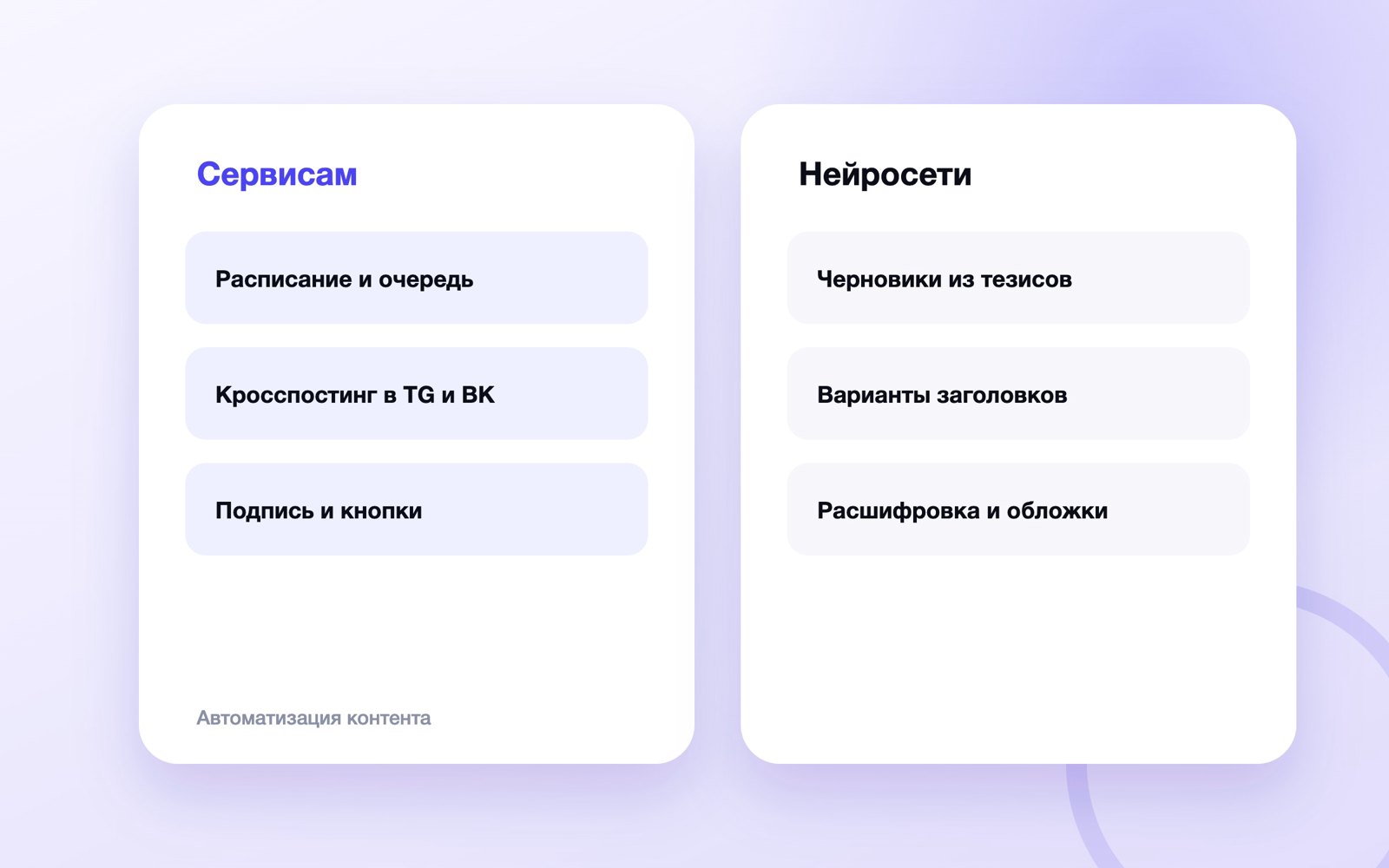
Расписание, кросспостинг, подпись и кнопки — сервисам, черновики и варианты — нейросети, факты и ответы — себе…
Автоматизация контента: что отдать сервисам, а что нейросети
Расписание, кросспостинг, подпись и кнопки — сервисам, черновики и варианты — нейросети, факты и ответы — себе…
-
 Расшифровка аудио в текст: 8 сервисов и как сделать из эфира посты
Где бесплатно перевести аудио и видео в текст, сколько стоит час записи, как расшифровать ролик по ссылке и превратить…
Расшифровка аудио в текст: 8 сервисов и как сделать из эфира посты
Где бесплатно перевести аудио и видео в текст, сколько стоит час записи, как расшифровать ролик по ссылке и превратить…
-
 Озвучка текста нейросетью: сервисы, цены и голос для видео в канал
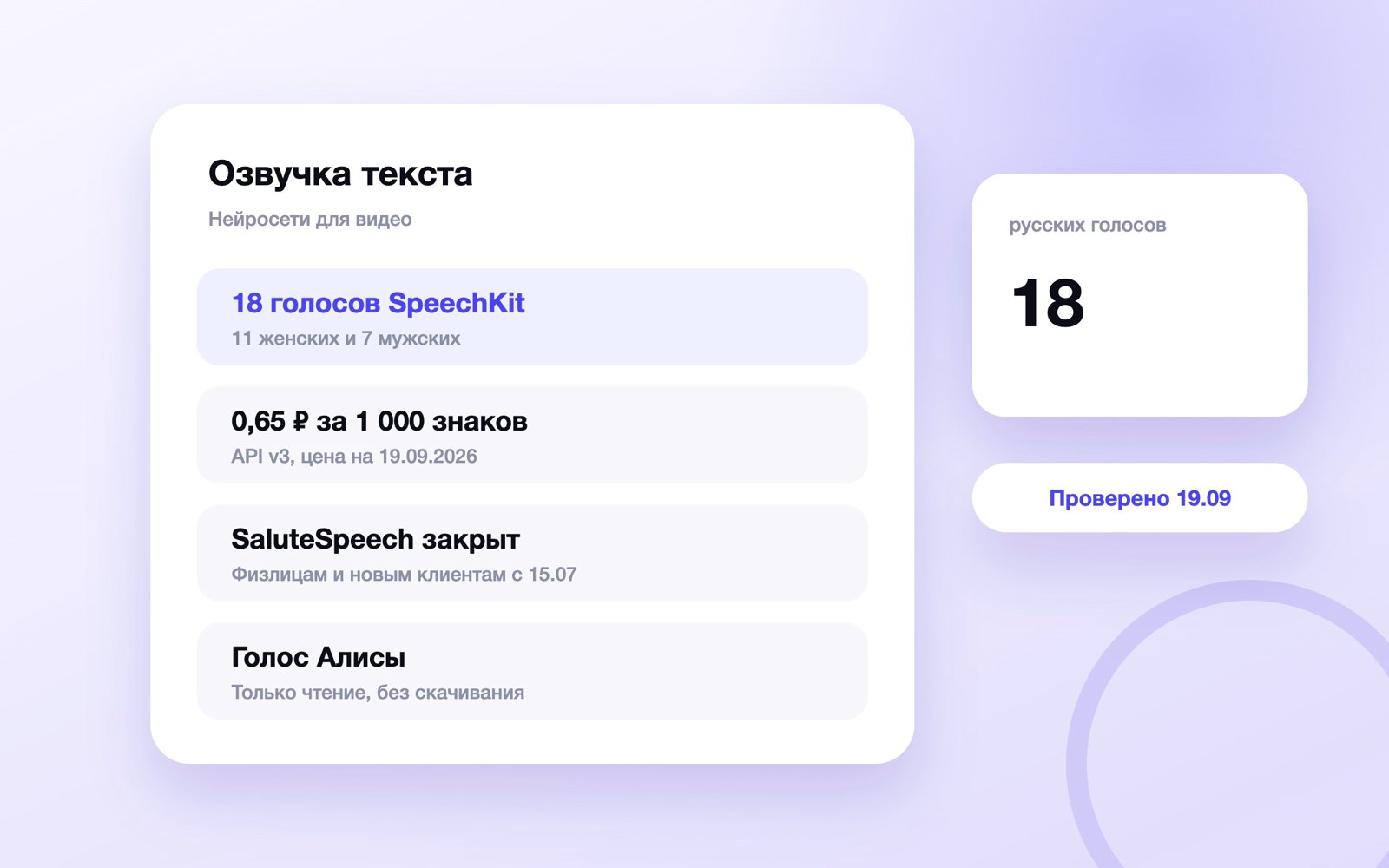
Какие нейросети озвучивают текст в России в 2026 году, сколько стоит 1 000 знаков, какой голос выбрать, как исправить…
Озвучка текста нейросетью: сервисы, цены и голос для видео в канал
Какие нейросети озвучивают текст в России в 2026 году, сколько стоит 1 000 знаков, какой голос выбрать, как исправить…
