
Google Формы: опросы, заявки и связка с таблицами
Как создать форму в Google Формах, выбрать типы вопросов, настроить логику и связать с таблицей. Где проходит граница по закону о персональных данных.

В этой статье
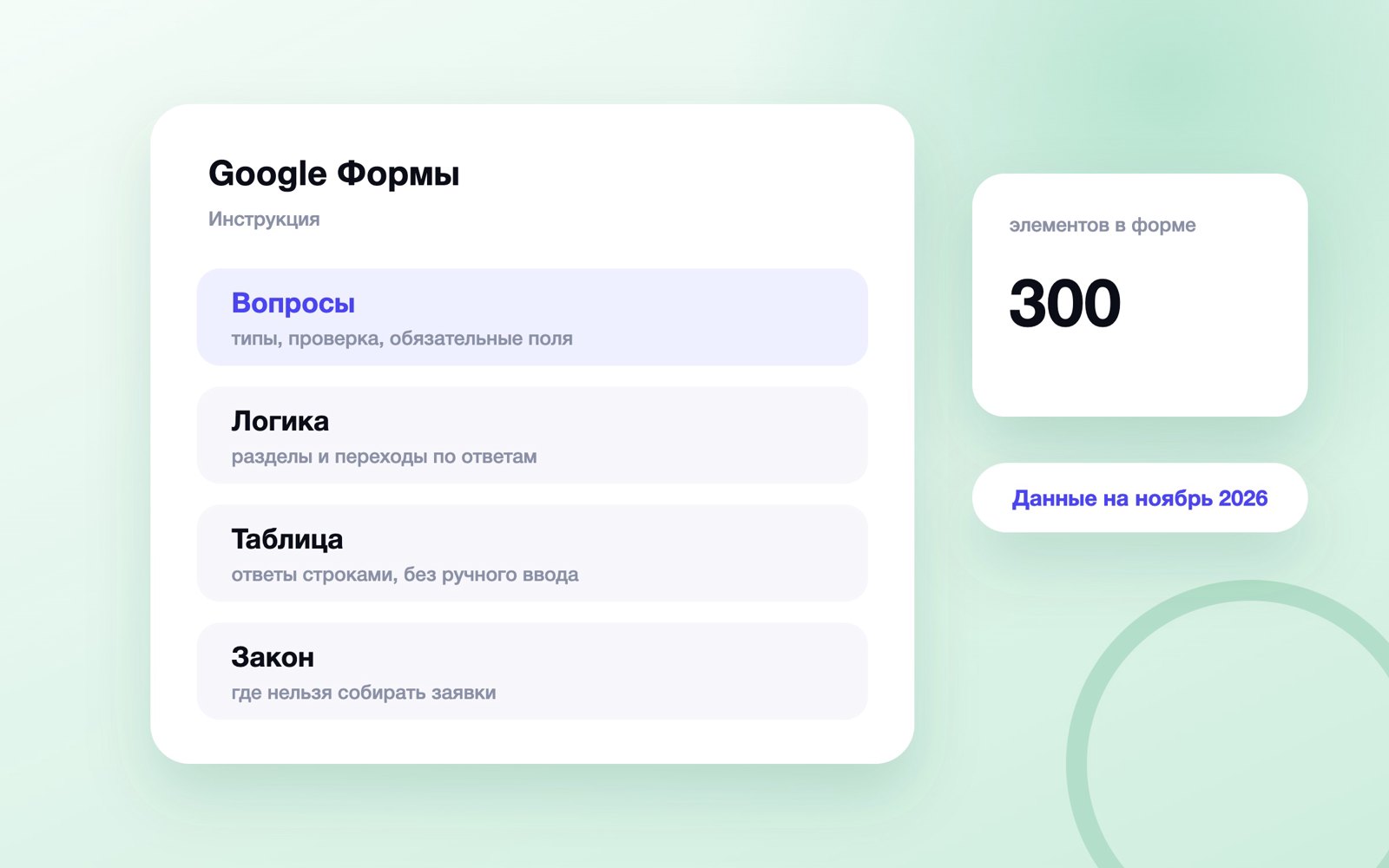
Коротко. Google Формы — бесплатный сервис для опросов, тестов и заявок: форму собирают на forms.google.com, ответы приходят в Google Таблицу. В форме до 300 элементов и 75 разделов. Первичную запись персональных данных россиян закон 152-ФЗ (часть 5 статьи 18) требует вести в российской базе, поэтому Роскомнадзор в ноябре 2026 года отметил Google Forms как проблемный сервис для заявок.
Google Формы собирают ответы на ваши вопросы и складывают их в таблицу. Из них получаются анкета клиента, опрос после мероприятия, запись на консультацию, тест для сотрудников. Ниже по порядку: как создать форму, какие вопросы выбрать, как настроить логику и связать форму с таблицей, где проходит граница по закону о персональных данных и чем заменить сервис, когда она пройдена.
Что такое Google Формы и для чего они нужны
Google Формы — это онлайн-конструктор анкет: вы задаёте вопросы, отправляете людям ссылку, а ответы собираются в одном месте. Для личного аккаунта Google сервис бесплатный, устанавливать ничего не нужно, работает в браузере на телефоне и компьютере. Создают формы на forms.google.com; готовая форма хранится на Google Диске. Ссылка для респондентов выглядит как docs.google.com/forms/d/e/…/viewform — это адрес заполнения конкретной формы, а не редактор.
Чаще всего формы берут для четырёх задач:
- Опрос. Оценка сервиса, выбор темы вебинара, обратная связь после покупки. Готовые вопросы — в статье «Опрос клиентов: 40 вопросов после покупки, услуги и поддержки».
- Заявка. Имя, контакт, выбранная услуга, комментарий. Каждая заявка — новая строка в таблице.
- Регистрация. Запись на встречу, на урок, на мастер-класс с ограниченным числом мест.
- Тест. Вопросы с правильными ответами и баллами: адаптация сотрудников, проверка знаний после курса.
Лимиты по справке Google: в одной форме до 300 объектов (вопросы, описания, изображения, видео) и до 75 разделов. Для обычной анкеты этого хватает с запасом: если вопросов больше тридцати, форму лучше разбить на две.
Формы принимают данные, Таблицы их хранят и считают. Всё про формулы, доступ и отчёты в таблицах — в статье «Google Таблицы: совместная работа, формулы и отчёты для команды», здесь разбираем сторону формы.
Как создать форму в Google Формах
- Откройте forms.google.com и нажмите «Пустая форма».
- Впишите название формы и короткое описание: кто вы, зачем вопросы и сколько займёт заполнение.
- Введите первый вопрос, справа выберите его тип и включите «Обязательный вопрос», если ответ нужен всегда.
- Добавьте остальные вопросы кнопкой «Добавить вопрос». Длинную анкету разбейте на разделы кнопкой «Добавить раздел».
- Откройте «Предварительный просмотр» и пройдите форму сами, лучше с телефона.
- В «Настройках» проверьте, кто и сколько раз может отвечать, и включите нужные параметры сбора ответов.
- Нажмите «Опубликовать» и скопируйте ссылку для заполнения.
Респонденты открывают только опубликованную форму: пока кнопка «Опубликовать» не нажата, ссылка не сработает. Форму можно создать и из Google Таблицы через «Инструменты → Создать форму», тогда в таблице сразу появится лист для ответов, или с Google Диска через «Создать → Google Формы».
Копирование спасает время: у вопроса и у раздела есть значок «Создать копию», а кнопка «Импортировать вопросы» переносит вопросы из другой вашей формы.
Какие типы вопросов выбрать в Google Формах
Тип вопроса определяет, как ответ попадёт в таблицу и что с ним можно считать. Закрытые вопросы дают цифры и ровные столбцы, открытые — живые формулировки, но разбирать их придётся руками.
| Тип вопроса | Для чего | На что обратить внимание |
|---|---|---|
| Краткий ответ | Имя, телефон, email, номер заказа | Добавьте проверку ответа, иначе в таблицу попадёт что угодно |
| Развёрнутый ответ | Комментарий, описание проблемы | Можно ограничить число символов; считать такие ответы формулами сложно |
| Один из списка | Выбор услуги, тарифа, да или нет | Один из двух типов, по которым форма переходит к разным разделам |
| Несколько из списка | Интересы, удобные способы связи | Несколько ответов лягут в одну ячейку через запятую |
| Раскрывающийся список | Город, филиал, длинный перечень | Занимает на экране одну строку; тоже умеет переход по разделам |
| Загрузка файлов | Резюме, фото, документ | Респонденту нужно войти в Google; файлы лежат на Диске владельца формы |
| Шкала | Оценка от 0 или 1 до значения от 2 до 10 | Подписи к краю шкалы задайте сами: «Совсем нет» и «Очень да» |
| Оценка | Звёзды, сердца или «пальцы вверх» | От 3 до 10 значков; в письмо с формой такой вопрос не встроить |
| Сетка и сетка флажков | Оценка нескольких пунктов по одной шкале | Много строк на телефоне утомляют, держите до пяти |
| Дата и время | Запись на день и час, срок | Формат даты зависит от языка интерфейса, проверьте в предпросмотре |
Для измерения лояльности подойдёт шкала от 0 до 10 с подписями на краях: из такой оценки считают индекс, о нём — в статье «Метрика NPS: лояльность клиентов одним вопросом». А там, где в таблице нужны ровные значения, вместо свободного ввода ставьте список: один человек напишет «Москва», другой «г. Москва», и формулы увидят два разных города.
Как сделать форму для заявок: поля и проверка ответов
Заявка должна дойти до конца. Каждое лишнее поле даёт повод закрыть вкладку, поэтому оставляйте только то, без чего вы не сможете ответить человеку: как обращаться, как связаться, что нужно.
| Поле | Тип вопроса | Проверка ответа |
|---|---|---|
| Имя | Краткий ответ | Длина: не меньше двух символов |
| Телефон | Краткий ответ | Регулярное выражение под один формат |
| Краткий ответ | Текст → «Электронная почта» | |
| Что нужно | Один из списка | Обязательный вопрос |
| Когда удобно | Раскрывающийся список | Три-четыре интервала вместо свободного текста |
| Комментарий | Развёрнутый ответ | Необязательный, до 500 символов |
| Согласие на обработку данных | Несколько из списка, один вариант | Обязательный вопрос |
Проверку включают в меню вопроса («Ещё» → «Проверка ответов»): доступны число, текст, длина и регулярное выражение. Регулярное выражение для номера в формате +79991234567 и текст ошибки, который увидит человек:
^\+7\d{10}$
Введите номер в формате +79991234567, без пробелов и скобок
Строгая проверка отсекает опечатки, но и отпугивает: человек с номером «8 999 123-45-67» увидит ошибку и может уйти. Если заявки принимает менеджер, который перезвонит, лучше проверять только длину поля. Строгий формат нужен там, где номер потом выгружают в другую систему.
После отправки человек видит текст подтверждения, его меняют в «Настройках» в разделе «Презентация». Подтверждение должно называть срок ответа, иначе люди отправят заявку повторно:
Спасибо, заявка получена. Мы свяжемся с вами в рабочее время в течение двух часов по указанному номеру.
Сбор адресов электронной почты включается отдельно в разделе «Ответы» настроек. Адреса попадут в таблицу, а респондент сможет получить копию своих ответов. Включайте параметр только если почта вам правда нужна: любой адрес физического лица — уже персональные данные, об этом ниже.
Как настроить логику: разные вопросы для разных ответов
Логика в Google Формах строится на разделах. Вы делите форму на части, а затем у вопроса с выбором одного варианта указываете, в какой раздел идти после каждого ответа. Работает для типов «Один из списка» и «Раскрывающийся список».
Пример: форма заявки на консультацию.
- Раздел 1 — вопрос «Вы частное лицо или компания?» с типом «Один из списка».
- Раздел 2 — вопросы для частных лиц: город и удобное время.
- Раздел 3 — вопросы для компаний: название, число сотрудников, задача.
- Раздел 4 — телефон, комментарий и согласие. Его видят все.
У вопроса 1 нажмите «Ещё» → «Выбрать действие для каждого варианта ответа» и для «Частное лицо» укажите раздел 2, для «Компания» — раздел 3. Затем в конце раздела 2 откройте выпадающий список «После раздела 2» и выберите «Перейти к разделу 4». Если этого не сделать, форма поведёт частного лица дальше по порядку и покажет ему вопросы для компаний.
Для тестов в настройках есть режим «Сделать тестом»: у каждого вопроса вы отмечаете верный ответ и баллы, а форма считает результат и показывает его сразу или после ручной проверки. Для опросов клиентов этот режим не нужен.
Как отправить форму людям и ограничить ответы
Форму раздают четырьмя способами. Какой выбрать, зависит от того, где сидит ваша аудитория и что лежит в самой форме.
| Способ | Как сделать | Ограничение |
|---|---|---|
| Ссылка | «Опубликовать» → «Копировать ссылку для заполнения»; галочка «Короткий URL» сокращает адрес | Любой, у кого есть ссылка, может её переслать дальше |
| Письмо | «Поделиться» с отметкой «Уведомить пользователей» | Форма не встраивается в письмо, если в ней есть загрузка файлов, оценка, картинки или тест |
| Сайт | «Ещё» → «HTML-код», вставить в страницу | Для заявок отключите автосохранение, иначе на общем компьютере останутся чужие черновики |
| Предзаполненная ссылка | «Ещё» → «Форма с предварительным заполнением» | Подходит для разных каналов: в ссылке вы заранее выбираете, откуда пришёл человек |
Предзаполненная ссылка полезна, когда форму раздают в нескольких местах. Вопрос «Откуда вы узнали о нас?» заполняется сам: для поста в MAX вы выбираете «Канал MAX», для письма клиентам — «Рассылка», и в таблице сразу видно источник каждой заявки.
Настройки, которые меняют поведение формы:
- Отправлять форму не более одного раза. Респонденту придётся войти в аккаунт Google. Для массового опроса клиентов лучше не включать: у части людей нет аккаунта, а вход добавляет шаг.
- Разрешить редактирование ответов. Человек сможет исправить опечатку в телефоне, но в таблице строка тоже изменится.
- Срок доступа. Для конкретных респондентов задают дату, после которой форма закроется. Для публичной ссылки закрывайте приём ответов переключателем на вкладке «Ответы».
- Перемешать вопросы. Годится для тестов, чтобы соседи не списывали. В анкете заявки порядок должен оставаться прежним.
Подробности по публикации и доступу — в справке Google.
Порядок для формы, связанной с Google Таблицей; уведомления настраиваются отдельно, по справке Google на ноябрь 2026 года.
Как связать форму с Google Таблицей и получать уведомления
Ответы в форме можно только просматривать, а считать удобнее в таблице. Связь настраивается так: откройте вкладку «Ответы», нажмите значок Google Таблиц («Связать с Таблицами») и выберите «Создать таблицу» или «Существующая таблица». Если форму создавали из таблицы, лист для ответов уже есть. Тот же путь описан в справке Google о хранении ответов.
Что вы получите:
- Новый лист «Ответы на форму (1)»: каждый ответ — строка, первый столбец — «Отметка времени», дальше по столбцу на вопрос.
- Доступ к таблице автоматически получают соавторы формы. Дальнейшие смены прав между формой и таблицей не синхронизируются, их нужно менять в обоих файлах.
- Если нажать «Отменить связь с формой», новые ответы перестанут попадать в таблицу, а собранные останутся.
=СЧЁТЕСЛИ('Ответы на форму (1)'!C:C;"Консультация")
Уведомления о новых заявках настраиваются тремя способами:
- Встроенное письмо. На вкладке «Ответы» откройте меню «Ещё» и выберите «Получать уведомления о новых ответах по эл. почте». Письма приходят владельцу формы, соавтору включить их не получится.
- Правила таблицы. В связанной таблице откройте «Инструменты → Правила уведомлений»: каждый, у кого есть доступ, настроит свою частоту, сразу или раз в день.
- Скрипт. В таблице («Расширения → Apps Script») пишут функцию и добавляют триггер «При отправке формы»: так можно отправлять письмо нескольким адресам с вашим текстом. Скрипт придётся поддерживать, а у бесплатных скриптов есть ограничения Google по времени работы.
Если заявки обрабатывает команда, один общий ящик и правила таблицы надёжнее, чем уведомление владельцу формы: человек уходит в отпуск, а заявки продолжают лежать в его почте.
Можно ли собирать заявки в Google Формах по закону
Для опроса без личных данных можно, для заявок с именем и телефоном россиян — по позиции Роскомнадзора проблемно. Это справка, а не юридическая консультация: решение по вашей компании принимает юрист.
Персональные данные — любые сведения, по которым можно определить человека: имя и фамилия, телефон, адрес электронной почты, фото. Заявка с именем и номером — это они и есть. Анонимный опрос из пяти вопросов про удобство доставки без имён и контактов — нет.
Что говорит закон. Часть 5 статьи 18 закона № 152-ФЗ в редакции закона № 23-ФЗ от 28.02.2025 не допускает запись, систематизацию, накопление, хранение, уточнение и извлечение персональных данных граждан России с использованием баз данных за пределами страны. Текст закона — в КонсультантПлюс. Google Формы хранят ответы у Google: регионы хранения, которые компания предлагает в Workspace, — США и Европа (условия сервисов Google Workspace, редакция от 16 июля 2026 года).
| Что собираете | Это персональные данные? | Ориентир |
|---|---|---|
| Опрос без имени, почты и телефона | Нет | Google Формы подходят |
| Заявка: имя, телефон, почта | Да | Российская форма или CRM плюс согласие |
| Резюме и фото через загрузку файла | Да | Российский сервис с хранением в России |
| Опрос со сбором адресов почты | Да, адрес человека | Не включайте сбор или меняйте сервис |
Чем заменить Google Формы
Замена нужна в двух случаях: вы собираете заявки с контактами или ваша аудитория открывает сервисы Google с перебоями. Выбор зависит от задачи, а не от названия сервиса.
| Задача | Что взять | Подробнее |
|---|---|---|
| Анкета и заявка с контактами | Российский конструктор форм | Яндекс Формы: как создать опрос, анкету и собрать ответы |
| Подбор услуги с ветвлением | Квиз | Квиз в маркетинге: вопросы, логика и заявка |
| Запись клиентов в мессенджере | Бот для записи | Бот для записи клиентов: как выбрать сценарий и не терять заявки |
| Учёт заявок из MAX и с сайта | CRM | CRM для малого бизнеса: как не терять заявки из MAX |
Google Формы остаются удобными там, где персональных данных нет: внутренний опрос сотрудников по рабочим вопросам без имён, голосование за тему встречи, тест для обучения, сбор идей. Если таблица ответов потом идёт в отчёты на Google Таблицах, цепочка уже настроена.
Почему форма не работает или ответы не попадают в таблицу
Шаг 1. Что происходит
- Человек не может открыть форму или видит запрос на вход — шаг 2
- Ответы приходят в форму, но строк в таблице нет — шаг 3
- Форма не принимает ответы — шаг 4
- Не приходят письма о новых заявках — шаг 5
Шаг 2. Форма не открывается
- Проверьте, что форма опубликована: в правом верхнем углу должна стоять надпись «Опубликовано»
- Если включён «Отправлять форму не более одного раза» или загрузка файлов, человеку нужен аккаунт Google; уберите эти параметры, когда аккаунта у аудитории может не быть
- Откройте ссылку в режиме инкогнито и с мобильного интернета: так видно, виноват ли браузер или провайдер
- Возьмите ссылку заново через «Опубликовано» → «Копировать ссылку для заполнения»: ссылка из строки редактора открывает не форму для ответа — шаг 4
Шаг 3. Таблица не получает ответы
- Откройте «Ответы» в форме: если ответы там есть, а в таблице нет, связь снята или таблицу выбрали другую
- Снова выберите «Существующая таблица» и укажите нужный файл
- Если файл таблицы удалили, привяжите новую: собранные ответы остаются в самой форме — шаг 5
Шаг 4. Форма закрыта
- На вкладке «Ответы» проверьте переключатель «Принимать ответы»: он мог быть выключен
- Проверьте срок доступа у респондентов: дата могла пройти
- Если форма принадлежит другому человеку, попросите владельца проверить настройки — шаг 5
Шаг 5. Уведомления и права
- Встроенные уведомления включает только владелец формы; соавтор их настроить не может
- Проверьте папку «Спам» в почте владельца
- Для команды перенесите уведомления в «Инструменты → Правила уведомлений» связанной таблицы
Частые ошибки
- Слишком много полей. В заявке нужны имя, контакт и суть вопроса. Остальное уточняет менеджер по телефону.
- Вопросы без проверки. Телефон, который вводят как угодно, придётся приводить к одному виду руками перед каждой рассылкой.
- Правка листа с ответами. Вы добавили формулы в столбцы рядом, потом в форме поменяли вопрос, и таблица съехала. Считайте на отдельном листе.
- Телефоны в Google Формах. Сбор заявок с контактами россиян в иностранный сервис — риск по статье 18 закона о персональных данных. Для заявок берите российский сервис.
- Нет текста подтверждения. Человек не понимает, дошла ли заявка, и отправляет её ещё раз; в таблице появляются дубли.
- Ветвление без перехода в конце. После ветки форма идёт по порядку и показывает вопросы чужой ветки.
- Проверка только на компьютере. Многие заполняют форму с телефона: проверьте сетки и длинные списки там.
- Закрытая таблица. Форма доступна команде, а таблица ответов нет: права на них меняются отдельно.
Чек-лист
- Перед сбором определите, будут ли в ответах имя, телефон или почта. Если да, выберите российский сервис или CRM.
- Оставьте в форме только поля, без которых вы не ответите человеку, и пометьте их обязательными.
- Поставьте типы вопросов под задачу: списки для выбора, проверку для телефона и почты, текст подтверждения со сроком ответа.
- Пройдите форму сами с телефона и компьютера в режиме предпросмотра.
- Свяжите форму с таблицей, считайте на отдельном листе и не правьте лист с ответами.
- Включите уведомления: владельцу формы встроенные, команде — правила таблицы.
- Опубликуйте форму, скопируйте ссылку и проверьте её в режиме инкогнито.
- Через неделю откройте таблицу, посчитайте долю заявок по услугам и уберите вопросы, на которые не отвечают.
Остался вопрос по теме статьи? Напишите его в предложку блога — отвечаю лично: задать вопрос в MAX. Частые вопросы разбираю отдельными статьями и присылаю ссылку тому, кто спросил.
Частые вопросы
Что такое Google Формы и как их создать?
Google Формы — бесплатный сервис для опросов, тестов и заявок: форму собирают на forms.google.com, ответы приходят в Google Таблицу. В форме до 300 элементов и до 75 разделов.
Чем отличаются forms.google.com и docs.google.com/forms?
Создают и редактируют формы на forms.google.com. Адрес вида docs.google.com/forms/d/e/…/viewform ведёт на заполнение конкретной формы: его получают респонденты, когда вы нажимаете «Опубликовать» и копируете ссылку.
Как посмотреть ответы в Google Форме?
Откройте форму и нажмите «Ответы» вверху. Вкладка «Сводка» показывает диаграммы, «Вопрос» — ответы по одному вопросу, «Отдельный пользователь» — каждую анкету целиком. Чтобы получить таблицу, свяжите форму с Google Таблицей.
Нужен ли аккаунт Google, чтобы заполнить форму?
Обычно не нужен. Вход требуется, если вы включили «Отправлять форму не более одного раза» или добавили вопрос с загрузкой файлов.
Как связать Google Форму с таблицей?
Откройте вкладку «Ответы», нажмите значок Google Таблиц и выберите «Создать таблицу» или «Существующая таблица». Каждый ответ появится строкой с отметкой времени. Если нажать «Отменить связь с формой», новые ответы перестанут попадать в таблицу, собранные останутся.
Можно ли собирать заявки через Google Формы в России?
Для заявок с именем, телефоном и почтой россиян это рискованно: по части 5 статьи 18 закона 152-ФЗ запись таких данных должна идти в базе в России, а Роскомнадзор в ноябре 2026 года отметил Google Forms как проблемный сервис. Анонимный опрос без контактов собирать можно.
Читайте дальше
-
 Нейросеть для аватара: как сделать фото профиля по описанию или фото
Как сделать аватар нейросетью: по описанию без лица или по своему фото. Сервисы, примеры запросов, стили, размер для…
-
 Krea AI: генерация и доработка изображений — тарифы и юниты
Что такое Krea AI: Image, Realtime и Enhancer, бесплатный план со 100 юнитов в день, тарифы на ноябрь 2026…
-
 Recraft: нейросеть для дизайна и вектора — тарифы и права
Что такое Recraft: модели V4.1, векторные SVG, логотипы и мокапы, бесплатный план и права на картинки, тарифы на…
