
Голосовые в MAX: как записать, отправить и прослушать
Одна кнопка и три жеста: зажать — запись, влево — отмена, вверх — свободные руки. Где искать микрофон, почему нельзя послушать себя до отправки и сколько минут можно говорить.

В этой статье
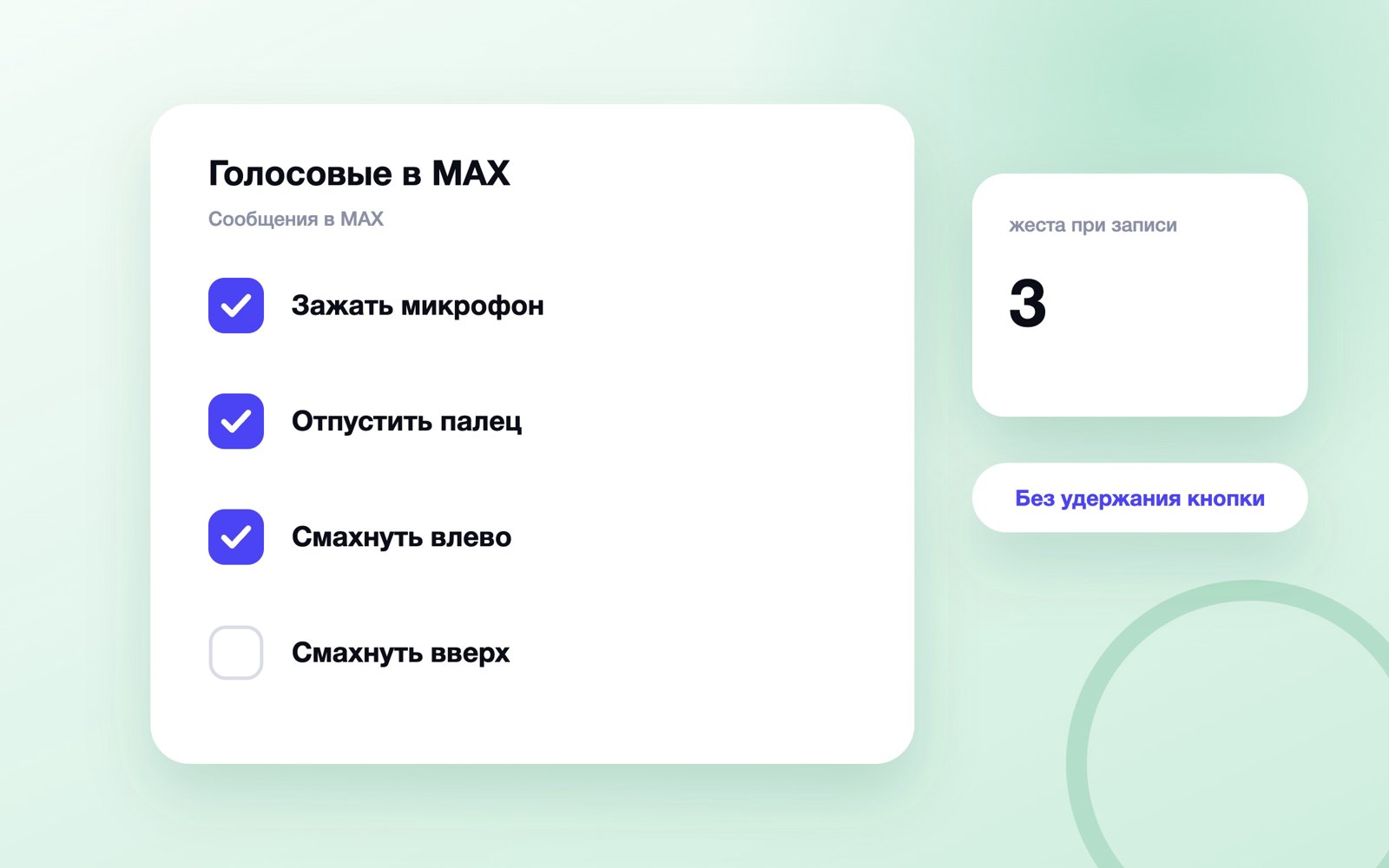
Коротко. Голосовое в MAX записывают удержанием кнопки микрофона справа от поля ввода: отпустили палец — сообщение сразу ушло в чат, смахнули влево — отменили, смахнули вверх к замку — руки свободны, кнопку держать больше не нужно. Предел аудиовложения по документации MAX — 256 МБ или 60 минут.
Голосовые в MAX устроены проще, чем кажется: одна кнопка и три жеста. Неприятность ровно одна, и она же самая частая — сообщение отправляется в тот момент, когда вы отпускаете палец. Никакого «послушать и подумать» между записью и отправкой нет. Ниже — где искать микрофон, как записать сообщение, не удерживая кнопку, как отменить неудачную запись до того, как её услышат, сколько минут можно говорить и что делать на компьютере, где жестов нет вовсе.
Где в MAX кнопка микрофона
Кнопка микрофона стоит в чате справа от поля ввода сообщения — так её описывает справка MAX. Рядом с ней живут ещё два значка: камера — это видеосообщение, кружок с записью лица, и скрепка — вложения, фото и файлы.
Аудиосообщение — это запись вашего голоса, отправленная в чат отдельным сообщением. В интерфейсе MAX и в справке оно называется именно так, «аудиосообщение»; в обиходе — голосовое или войс. От звонка отличается тем, что собеседник слушает запись когда захочет, а не в момент разговора.
Микрофон не появляется в двух случаях. Первый — в поле ввода остался текст: пока там есть хоть один символ, на месте микрофона стоит стрелка отправки. Справка этого не оговаривает, но проверяется за секунду — сотрите набранное или незаконченный черновик, значок вернётся. Второй — приложению не дали доступ к микрофону.
Разрешение MAX запрашивает при первой же попытке записать аудиосообщение, и это единственное, о чём справка предупреждает отдельно. Если вы тогда нажали «Запретить», повторно диалог не появится — путь лежит через настройки телефона.
| Что нужно | Где проверить | Признак, что не так |
|---|---|---|
| Доступ к микрофону | Настройки телефона → Приложения → MAX → Микрофон. На части прошивок путь длиннее: Настройки → Приложения → Все приложения → MAX → Разрешения приложений → Микрофон → Разрешить | Кнопка нажимается, но запись не идёт |
| Пустое поле ввода | Сам чат | Вместо микрофона — стрелка отправки |
| Свежая версия приложения | Магазин, откуда ставили MAX | Значка нет вовсе, интерфейс отличается от описанного в справке |
Путь к разрешениям MAX приводит в двух вариантах — они различаются глубиной вложенности меню, а не смыслом. Ориентируйтесь на то, что видите у себя: важно дойти до строки «Микрофон» и включить её.
Как записать и отправить голосовое сообщение в MAX
Порядок, который описывает справка MAX, укладывается в шесть шагов — и уже на пятом сообщение оказывается в чате:
- Откройте чат, в который хотите отправить голосовое.
- Убедитесь, что поле ввода пустое и справа от него виден значок микрофона.
- Зажмите кнопку микрофона и не отпускайте — пока вы её удерживаете, идёт запись.
- Говорите, держа телефон как обычно, — палец с кнопки не убирайте.
- Отпустите кнопку — записанное сообщение сразу уйдёт в чат.
- Если запись не понравилась, удалите её из чата: нажмите на аудио → «Удалить» → «Удалить у меня» или «Удалить у всех».
Ключевой момент — пятый пункт. Отпущенная кнопка означает отправку, а не остановку записи. Кнопки «стоп», после которой можно послушать себя и решить, отправлять ли, в MAX нет. Именно поэтому жест отмены (о нём ниже) стоит выучить раньше, чем запись.
На телефоне
Работают все три жеста: удержание — запись, смахивание влево — отмена, смахивание вверх к замку — режим «свободные руки». Перед первой записью приложение спросит доступ к микрофону, разрешите его. Если телефон в чехле с клапаном или вы держите его в кармане, следите за пальцем: касание края экрана легко превращается в смахивание, и сообщение либо отменится, либо запишется без вас.
На компьютере и в веб-версии
В справке MAX у статьи про аудиосообщение нет отдельной вкладки для компьютера: инструкция там одна и написана под сенсорный экран — «зажмите», «смахните пальцем». На компьютере жестов нет, кнопка микрофона стоит на том же месте, справа от поля ввода, а доступ к микрофону выдаёт не MAX, а браузер или операционная система. Что именно проверить — в разделе про компьютер ниже.
Отдельно про соседний значок: камера рядом с микрофоном записывает не голосовое, а видеосообщение — кружок с видео и звуком. Механика у него та же (зажать, отпустить, смахнуть влево для отмены), но есть жёсткий предел: максимальная длительность одного видеосообщения — 60 секунд. У аудио такого ограничения справка не называет, и это разные вещи, которые часто путают.
Как записать голосовое без удержания кнопки
Держать палец всю запись не обязательно. В MAX есть режим «свободные руки»: удерживайте кнопку микрофона и смахните вверх, в сторону кнопки с замком. Запись продолжится, а палец можно убрать.
Это тот самый ответ на запрос «как записать голосовое без удержания»: отдельной кнопки-переключателя нет, режим включается жестом из уже начатой записи. Смахивать нужно именно вверх — влево запись удаляется.
Режим выручает, когда сообщение длинное, когда вы идёте и нужна вторая рука, когда телефон лежит на столе. Обратите внимание на разницу с видеосообщением: у видео в режиме «свободные руки» справка описывает кнопку паузы в центре экрана, фрагменты потом склеиваются в одно сообщение. Для аудио паузы в справке нет — запись идёт непрерывно, и всё, что происходит вокруг, попадёт в неё целиком.
| Жест | Что происходит | Когда нужен |
|---|---|---|
| Зажать микрофон | Идёт запись, пока держите | Короткое сообщение на 5–20 секунд |
| Отпустить | Сообщение сразу уходит в чат | Запись закончена и вас всё устраивает |
| Смахнуть влево, не отпуская | Запись удаляется, в чат ничего не уходит | Оговорились, зашумело, передумали |
| Смахнуть вверх к замку | Режим «свободные руки», кнопку можно отпустить | Длинное сообщение, руки заняты |
Как отменить запись и удалить отправленное голосовое
Отмена до отправки — один жест: во время удержания кнопки микрофона смахните пальцем влево. Сообщение удалится, в чат ничего не уйдёт, собеседник ничего не увидит. Никаких подтверждений система не спрашивает.
Если сообщение уже ушло, работает обычное удаление:
- Нажмите на аудиосообщение в чате.
- В открывшемся меню выберите «Удалить».
- Выберите вариант: «Удалить у меня» — запись исчезнет только из вашей переписки, «Удалить у всех» — и у собеседника тоже.
Срока, после которого «Удалить у всех» перестаёт работать, справка MAX не называет. Но рассчитывать на удаление не стоит по другой причине: собеседник мог уже прослушать сообщение, а мог и сохранить его. Подробный разбор удаления — в статье как удалить сообщение в MAX.
И честное ограничение: голосовое нельзя отредактировать. Правка доступна только текстовым сообщениям — оговорку в записи не исправить, её можно лишь удалить и записать заново. Как работает правка текста, разобрано в статье как отредактировать сообщение в MAX.
Можно ли прослушать голосовое перед отправкой
Нет. Между окончанием записи и отправкой в MAX нет ни одного шага: отпустили кнопку — сообщение в чате. В режиме «свободные руки» предпрослушивания справка тоже не описывает.
Обходной путь есть, и он рабочий — записать сообщение в «Избранное». Это ваш личный чат с самим собой: найти его можно через «Чаты» → строка поиска → слово «Избранное», а на части устройств проще открыть «Настройки» → «Избранное». Чат стоит закрепить в списке, чтобы не искать каждый раз.
- Откройте «Избранное» и запишите голосовое там.
- Прослушайте, что получилось.
- Не понравилось — удалите и запишите заново, слушать некому.
- Понравилось — перешлите запись в нужный чат.
Приём стоит трёх лишних касаний, зато спасает важные сообщения: заказчику, в рабочую группу, незнакомому человеку. Как пересылать — в статье как переслать сообщение в MAX. Единственное, о чём стоит помнить: у пересланного сообщения видно, что оно переслано, — для рабочей переписки это обычно неважно, для личной может выглядеть странно.
Как прослушать голосовое сообщение в MAX
Отдельной статьи про прослушивание в справке MAX нет — и это не упущение: отдельного действия тоже нет. Нажмите на кнопку воспроизведения на самом сообщении, и запись начнёт играть; управление дальше такое же, как в любом мессенджере, — повторное нажатие ставит на паузу.
Дальше начинаются вопросы, которые задают чаще всего.
Скорость воспроизведения. Ускорения записи в полтора или два раза справка MAX не описывает, нет его и в списке изменений приложения — в карточке MAX в RuStore на 8 сентября 2026 года последняя версия 26.31.0, и в её описании про голосовые сказано только, что они есть. Если кнопки скорости в вашей версии нет, менять настройки бесполезно: функции просто нет. Единственное, что имеет смысл, — обновить приложение и посмотреть, не появилась ли она в свежей сборке. Если речь звучит слишком быстро, верните обычную скорость голосовых в MAX в самом плеере.
Прослушать, когда нельзя включать звук. Вариантов три, и первые два очевидные: наушники и убавленная громкость. Третий интереснее — перевести запись в текст: в MAX у аудиосообщений и видеосообщений есть кнопка текста справа от сообщения, она превращает запись в расшифровку, которую можно просто прочитать. Это отдельная тема со своими тонкостями — где кнопка есть, а где её нет, и насколько точно распознаётся речь; здесь достаточно знать, что такая возможность в мессенджере предусмотрена.
Не получается найти старое голосовое. Искать запись по содержанию бесполезно: поиск работает по тексту сообщений. Проще открыть чат и промотать к нужной дате или воспользоваться поиском по переписке — разобрано в статье поиск сообщений в MAX.
Сколько минут может длиться голосовое сообщение в MAX
Ограничения «не больше минуты», о котором часто спрашивают, у голосовых нет. Минута — это про видеосообщение: справка MAX прямо пишет, что максимальная длительность одного видеосообщения составляет 60 секунд. Для аудиосообщения предела длительности справка не называет вовсе.
Цифры есть в другом месте — в документации для разработчиков dev.max.ru, в разделе про отправку медиафайлов. Там перечислены пределы вложений платформы: аудио — до 256 МБ или не более 60 минут, причём выполняться должны оба условия сразу, видео — до 250 МБ, изображение — до 50 МБ, любой файл — до 4 ГБ.
| Что отправляете | Предел | Откуда цифра |
|---|---|---|
| Видеосообщение (кружок) | 60 секунд | Справка MAX |
| Аудио как вложение | 256 МБ или 60 минут — оба условия | Документация dev.max.ru |
| Видео как вложение | 250 МБ | Документация dev.max.ru |
| Любой файл | 4 ГБ | Справка MAX, dev.max.ru |
Практический вывод такой: технически вы упрётесь в предел разве что на часовом монологе. Гораздо раньше вы упрётесь в терпение собеседника. Голосовое на семь минут почти наверняка не будет прослушано до конца — разбейте мысль на два-три сообщения по 30–60 секунд, так её и слушать проще, и вернуться к нужному куску можно, не перематывая вслепую.
Как записать голосовое на компьютере и в веб-версии MAX
Запросов «как записать голосовое в макс веб» и «как отправить голосовое с компьютера» в подсказках поиска не меньше, чем про телефон, а в справке MAX инструкции для компьютера нет: у статьи про аудиосообщение одна вкладка, и написана она под сенсорный экран.
Что это меняет на практике. Кнопка микрофона стоит там же — справа от поля ввода, — но жестов на компьютере нет: удерживать и смахивать нечем. Главное отличие в другом: разрешение на микрофон выдаёт не MAX, а браузер или операционная система, и именно здесь чаще всего всё и ломается.
- Веб-версия в браузере. При первой записи браузер сам спросит доступ к микрофону. Если когда-то нажали «Блокировать», второй раз он не спросит — откройте значок замка или настроек слева от адреса сайта и разрешите микрофон вручную, затем обновите страницу.
- Приложение для Windows. Доступ раздаёт система: «Параметры» → «Конфиденциальность и защита» → «Микрофон» → разрешить доступ приложениям.
- Приложение для macOS. «Системные настройки» → «Конфиденциальность и безопасность» → «Микрофон» → включить MAX.
- Гарнитура и веб-камера. Если микрофонов несколько, система может выбрать не тот. Проверьте, какое устройство выбрано по умолчанию в настройках звука.
Если веб-версией вы раньше не пользовались, вход по QR-коду и по номеру разобран в статьях веб-версия MAX и как войти в MAX на компьютере.
Отдельный случай — iPhone. Само приложение голосовые записывает так же, как на Android, но поставить его заново нельзя: MAX удалён из App Store, и у тех, кто им раньше не пользовался, остаётся только веб-версия в Safari. Что это значит на практике, разобрано в статье MAX на iPhone: в App Store его нет, а где брать приложение на другие устройства — в статье как скачать MAX.
Что видит и слышит собеседник
Голосовое приходит собеседнику обычным сообщением: уведомление, значок аудио в списке чатов, длительность записи. Текста в уведомлении, понятно, нет — только то, что пришло аудиосообщение.
Три вещи, о которых стоит знать заранее:
- Собеседник может не слушать вас вовсе. Кнопка текста справа от сообщения превращает запись в расшифровку. То есть ваше голосовое вполне может быть прочитано глазами — со всеми «э-э», паузами и оговорками, которые в тексте выглядят иначе, чем звучат.
- Узнать, прослушали ли, надёжно нельзя. Значки статуса сообщения справка MAX не описывает вовсе — ни галочек, ни отметок о прочтении и прослушивании. Считайте, что обратной связи у вас нет, пока собеседник не ответил.
- Запись легко уходит дальше. Голосовое пересылается так же, как любое другое сообщение, и сохраняется на устройство. Всё, что вы сказали, может быть переслано целиком и без контекста — это стоит держать в голове, диктуя коды, адреса и рабочие подробности.
В групповом чате запись услышат все участники: кнопка микрофона там работает так же, как в личной переписке. Как устроены сами группы, разобрано в статье группы в MAX.
Когда голосовое уместно, а когда лучше текстом
Голосовые экономят время отправителя и тратят время получателя — в этом вся суть споров вокруг них. Тридцать секунд наговорить проще, чем набрать, но прослушать эти тридцать секунд можно только целиком и только там, где не мешает звук.
| Ситуация | Чем лучше | Почему |
|---|---|---|
| Объяснить сложное, показать интонацию, извиниться | Голосом | Тон слышен, недопонимания меньше |
| Адрес, номер, сумма, реквизиты, ссылка | Текстом | Из записи это не скопировать |
| Первое сообщение незнакомому человеку | Текстом | Незнакомые голосовые часто не слушают вовсе |
| Рабочая группа и чат с клиентом | Текстом или коротким голосовым с пометкой | К тексту можно вернуться и найти его поиском |
Если голосовое всё же уместнее, предупредите одной строкой — это снимает половину раздражения:
Отправлю голосовым, так быстрее: там про сроки и две правки по макету, примерно на минуту. Если неудобно слушать — скажите, продублирую текстом.
Для канала правило другое: аудио там воспринимается как отдельный формат поста, а не как замена тексту, и уместно в том же качестве, что видео или подкаст. Как собирается пост в канале — в статье как сделать пост в канале MAX.
И одно правило, которое не зависит от формата: записывать чужие разговоры и пересылать чужие голосовые без согласия — плохая идея, и в мессенджере на это жалуются так же, как на любой другой контент. Что в MAX запрещено и чем это заканчивается, разобрано в статье что запрещено в MAX.
Частые ошибки
- Думать, что отпущенная кнопка останавливает запись. Она отправляет. Если сомневаетесь в формулировке — пишите в «Избранное» и пересылайте.
- Смахивать вниз или вправо, чтобы отменить. Отмена — только влево, вверх — это режим «свободные руки». Перепутали направление — сообщение уйдёт.
- Держать кнопку кончиком пальца у края экрана. Малейшее движение читается как жест: запись либо отменяется, либо неожиданно уходит в режим «свободные руки».
- Нажать «Запретить» на запросе доступа к микрофону. Второй раз MAX не спросит — придётся идти в настройки телефона, браузера или системы.
- Ждать минуту и обрывать мысль. Лимит в 60 секунд — у видеосообщения, у голосового его нет.
- Диктовать голосом коды, пароли и реквизиты. Их нельзя скопировать, зато запись можно переслать кому угодно.
- Рассчитывать, что «Удалить у всех» спасёт. К моменту удаления сообщение могло быть прослушано, расшифровано и переслано.
Чек-лист: голосовые в MAX без осечек
- Разрешил MAX доступ к микрофону — на телефоне в настройках приложения, в браузере по запросу, на компьютере в настройках системы.
- Проверил, что поле ввода пустое и значок микрофона на месте.
- Запомнил три жеста: держать — запись, влево — отмена, вверх к замку — свободные руки.
- Помню, что отпущенная кнопка отправляет сообщение сразу.
- Важное сообщение записываю сначала в «Избранное» и пересылаю уже проверенным.
- Длинную мысль разбиваю на два-три сообщения по 30–60 секунд.
- Цифры, адреса и ссылки дублирую текстом.
- Перед голосовым незнакомому человеку или клиенту предупреждаю одной строкой.
- Знаю, где кнопка удаления: нажать на аудио → «Удалить» → «у меня» или «у всех».
Если после всего этого голосовые всё равно не уходят или не воспроизводятся, дело уже не в жестах — причины и порядок проверки разобраны отдельно. Термины, которые встречаются в статьях про MAX, собраны в глоссарии.
Остался вопрос по теме статьи? Напишите его в предложку блога — отвечаю лично: задать вопрос в MAX. Частые вопросы разбираю отдельными статьями и присылаю ссылку тому, кто спросил.
Частые вопросы
Как записать голосовое в максе?
Откройте чат и зажмите кнопку микрофона справа от поля ввода — запись идёт, пока вы её удерживаете. Отпустили палец — сообщение сразу ушло в чат, смахнули влево — отменили, смахнули вверх к замку — запись продолжится без удержания.
Где находится кнопка микрофона в MAX?
В чате, справа от поля ввода сообщения, рядом со значком камеры и скрепкой. Если вместо микрофона видна стрелка отправки, значит в поле ввода остался текст или черновик — сотрите его. Если кнопка есть, но запись не идёт, приложению не дали доступ к микрофону: включите его в настройках телефона в разделе разрешений MAX.
Как записать голосовое в MAX без удержания кнопки?
Зажмите кнопку микрофона и, не отпуская, смахните вверх, в сторону кнопки с замком. Это режим «свободные руки»: запись продолжится, а палец можно убрать. Отдельного переключателя нет, режим включается только жестом из уже начатой записи, и смахивать надо именно вверх — влево запись удаляется.
Можно ли прослушать голосовое перед отправкой в MAX?
Нет. Как только вы отпускаете кнопку микрофона, сообщение уходит в чат — промежуточного шага с прослушиванием в MAX не предусмотрено. Обходной путь: записать сообщение в чат «Избранное», послушать там и переслать в нужный чат, если всё устраивает.
Сколько может длиться голосовое сообщение в MAX?
Предела длительности для аудиосообщения справка MAX не называет. Ограничение в 60 секунд относится к видеосообщению-кружку, а не к голосовому. В документации для разработчиков dev.max.ru для аудио указан предел вложения: до 256 МБ или не более 60 минут, причём оба условия должны выполняться одновременно.
Как записать и отправить голосовое в веб-версии MAX на компьютере?
Кнопка микрофона стоит там же, справа от поля ввода, но жестов на компьютере нет. Главное отличие в разрешении: доступ к микрофону выдаёт браузер или операционная система, а не MAX. Если вы однажды нажали «Блокировать», браузер больше не спросит — разрешите микрофон в настройках сайта по значку слева от адреса и обновите страницу.
Можно ли удалить отправленное голосовое сообщение у собеседника?
Да. Нажмите на аудиосообщение, выберите «Удалить» и вариант «Удалить у всех» — запись исчезнет и у собеседника. Срока, после которого этот вариант перестаёт работать, справка MAX не указывает. Но к моменту удаления сообщение могли уже прослушать, перевести в текст или переслать.
Можно ли ускорить воспроизведение голосового в MAX?
Ускоренного воспроизведения справка MAX не описывает, нет его и в списке изменений приложения: в карточке MAX в RuStore на 8 сентября 2026 года последняя версия — 26.31.0. Если кнопки скорости в вашей версии нет, в настройках её искать бесполезно. Чтобы не слушать длинную запись целиком, переведите её в текст кнопкой текста справа от сообщения.
Читайте дальше
-
 Кибергигиена: правила цифровой безопасности для сотрудников
Кибергигиена — практическая система, в которой простые повторяемые привычки уменьшают вероятность взлома, утечки и…
Кибергигиена: правила цифровой безопасности для сотрудников
Кибергигиена — практическая система, в которой простые повторяемые привычки уменьшают вероятность взлома, утечки и…
-
 Безопасность электронной почты: угрозы и настройка защиты
Безопасность электронной почты — практическая система, в которой защищены ящик, домен, устройства и поведение…
Безопасность электронной почты: угрозы и настройка защиты
Безопасность электронной почты — практическая система, в которой защищены ящик, домен, устройства и поведение…
-
 Идентификация, аутентификация и авторизация: в чём разница
Идентификация, аутентификация и авторизация — практическая система, в которой система отдельно понимает заявленную…
Идентификация, аутентификация и авторизация: в чём разница
Идентификация, аутентификация и авторизация — практическая система, в которой система отдельно понимает заявленную…
