
Как отправить фото и видео в MAX: из галереи, с камеры и несколько сразу
Скрепка, галерея и камера: как отправить снимок и ролик в MAX, собрать несколько файлов в одно сообщение, какие лимиты на размер и что включить в разрешениях.

В этой статье
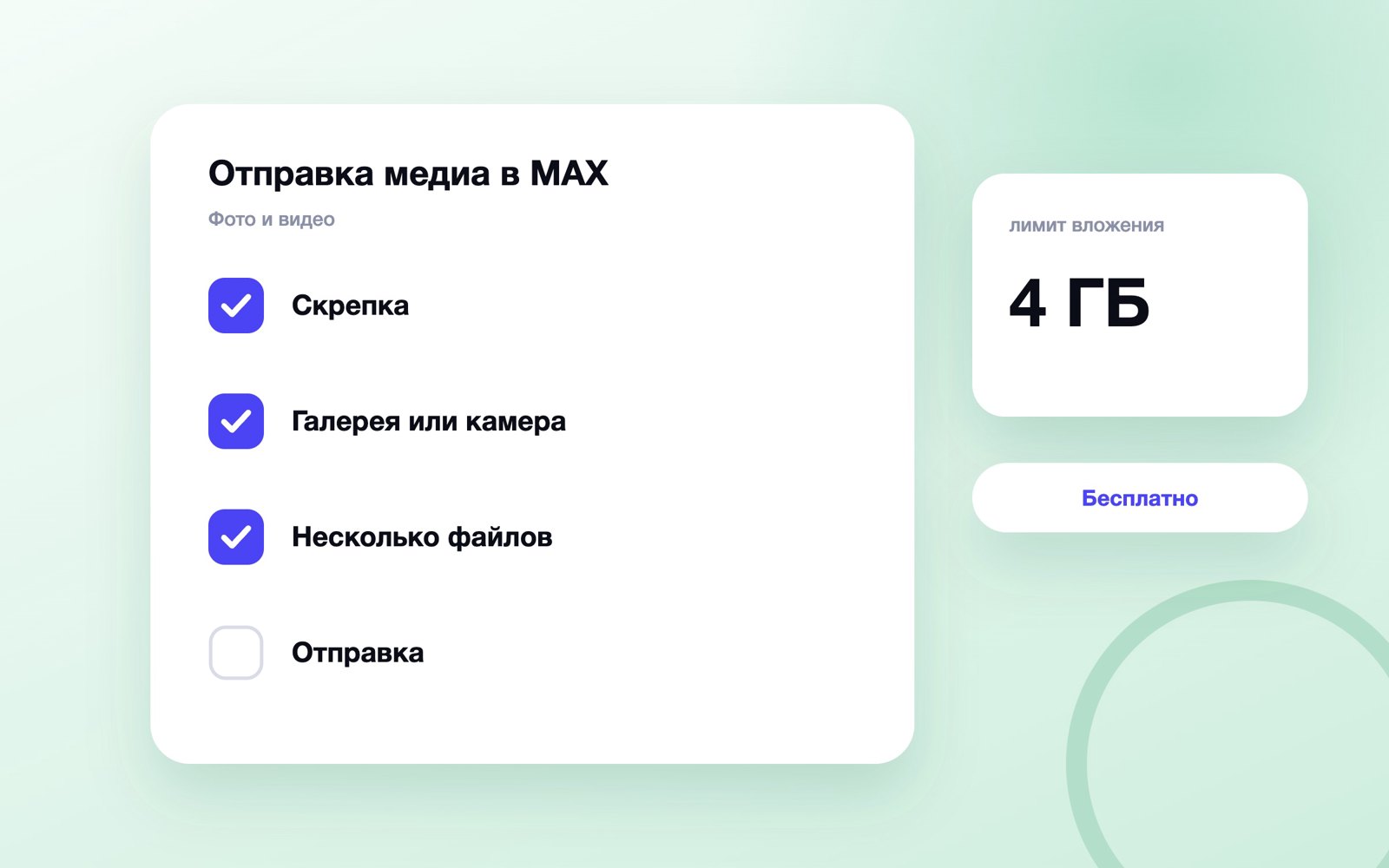
Коротко. Чтобы отправить фото или видео в MAX, откройте чат, нажмите скрепку у поля ввода и выберите в меню тип вложения — фото из галереи или снимок с камеры. Несколько файлов отмечаются галочками и уходят одним сообщением. По справке MAX вложение может весить до 4 ГБ, отправка бесплатная.
Скрепка в MAX открывает одно меню и на телефоне, и на компьютере, поэтому порядок действий почти одинаковый везде. Разница — в мелочах, из-за которых обычно и застревают: на Android и iPhone нужно разрешение на камеру и галерею, в браузере фото проще перетащить мышью, а «живое фото» с iPhone уходит одним кадром, если не превратить его в видео заранее.
Ниже — порядок отправки из галереи и с камеры, как собрать несколько снимков в одно сообщение, чем видео отличается от «кружка» и какие лимиты на размер действуют на самом деле.
Какие лимиты на фото и видео в MAX
Официальных цифр две группы, и их постоянно путают. Одни — для обычного пользователя, вторые — для ботов.
Для человека в приложении справка MAX даёт одну цифру. В статье «Как отправить в чат фото и другие файлы?» сказано прямо: «Вы можете отправлять в сообщениях вложения размером до 4 ГБ каждое: фотографии, видео, файлы разных форматов, контакты и местоположение». Ни отдельного потолка для снимка, ни ограничения по длине ролика справка не называет. На главной странице справки та же цифра повторена вместе со словом «бесплатно»: платных вложений, подписки за большой файл или доплаты за качество в MAX нет.
Для ботов цифры другие и заметно строже. Документация для разработчиков dev.max.ru перечисляет четыре типа загрузки со своими потолками.
| Тип вложения | Лимит | Форматы |
|---|---|---|
| Изображение (через бота) | до 50 МБ и не более 7680 × 7680 px — оба условия сразу | JPG, JPEG, PNG, GIF, TIFF, BMP, HEIC |
| Видео (через бота) | до 250 МБ | MP4, MOV, MKV, WEBM |
| Аудио (через бота) | до 256 МБ и не длиннее 60 минут | MP3, WAV, M4A и другие |
| Файл (через бота) | до 4 ГБ | TXT, DOC, PDF и другие распространённые |
| Любое вложение из приложения | до 4 ГБ каждое | Отдельного списка справка не даёт |
Что из этого следует. Снимок с телефона весит 2–6 МБ, минута видео с камеры — 60–150 МБ, поэтому обычная переписка в лимиты не упирается вовсе. Упираются два случая: часовой ролик с отпуска и кадр из панорамного режима, где сторона выходит далеко за 7680 пикселей. Второе важно только тем, кто шлёт картинку через бота: бот панораму не примет и вернёт ошибку.
Список форматов из документации для ботов — хороший ориентир и для обычной отправки: JPG, PNG, HEIC с iPhone, GIF и видео в MP4 и MOV MAX точно понимает. Экзотику вроде RAW с фотоаппарата разумнее отправлять файлом, а не фотографией.
Вложение — это любой файл, который прикрепляется к сообщению через скрепку: фотография, видео, документ, контакт или точка на карте. Сопроводительный текст набирается в том же поле и уходит вместе с вложением одним сообщением.
Как отправить фото в MAX из галереи
Это основной сценарий: снимок уже лежит в телефоне, его нужно переслать. Справка описывает три шага, на практике их удобнее разложить подробнее.
- Откройте чат с человеком, группой или каналом.
- Нажмите иконку скрепки слева от поля ввода сообщения.
- В открывшемся меню выберите «Галерея» — MAX покажет плёнку с последними снимками.
- Если это первая отправка, приложение попросит доступ к галерее. Нажмите «Разрешить»: без доступа плёнка останется пустой.
- Нажмите на нужное фото. Чтобы добавить ещё, отмечайте следующие — на выбранных появятся номера или галочки.
- Наберите подпись в поле ввода, если она нужна. Подпись уйдёт вместе со снимком, отдельным сообщением её слать не нужно.
- Нажмите кнопку отправки. Фото уйдёт в чат, под ним появится время и отметка о доставке.
Если нужного снимка в плёнке не видно — он лежит не в галерее, а в файлах: скачан из браузера, распакован из архива или сохранён в облако. Тогда выбирайте в меню скрепки вложение-файл. Изображение при этом уйдёт как документ — строкой с именем файла, а не картинкой.
На телефоне
Скрепка стоит слева от поля ввода, меню открывается снизу и занимает пол-экрана. Справка MAX пунктов этого меню не перечисляет — говорит только «выберите в меню тип вложения». Ниже они названы так, как обычно подписаны в приложении: галерея, камера, файл, контакт, геопозиция. В вашей версии подписи могут немного отличаться.
Android. Плёнка подтягивается из системной галереи целиком. Если вместо снимков пусто, дело в разрешении «Файлы и медиаконтент» — путь к нему в разделе про разрешения ниже.
iPhone. Приложения MAX нет в App Store, поэтому у большинства владельцев iPhone открыта веб-версия web.max.ru: скрепка там тоже есть, но доступ к снимкам даёт браузер — Safari покажет системный выбор «Фотопленка / Снять фото / Выбрать файл». Оставшееся с прошлых установок приложение работает как на Android. Подробности — в статье как скачать MAX на iPhone.
На компьютере
В приложении для Windows, macOS и Linux порядок тот же, только скрепка нажимается мышью: справка описывает это как «наведите курсор на иконку скрепки рядом с полем для сообщения» и дальше выбор типа вложения. Для отправки фото и видео приложению нужен доступ к файлам на устройстве.
Быстрее скрепки работают два приёма:
- Перетаскивание. Возьмите файл в проводнике и бросьте его в окно чата — MAX покажет превью и поле для подписи. В веб-версии при перетаскивании появляются две зоны: «Быстрая отправка» прикрепляет фото к сообщению со сжатием, «Отправка без сжатия» — как файлы, и тогда каждый файл уходит отдельным сообщением.
- Вставка из буфера. Скопируйте картинку (например, скриншот) и нажмите Ctrl + V в поле ввода, на macOS — Cmd + V. Снимок экрана уходит в чат, не превращаясь в файл на диске.
Вход на компьютер и веб-версия разобраны отдельно: как войти в MAX на компьютере и веб-версия MAX.
Как сделать фото прямо в MAX и отправить с камеры
Когда снимать нужно здесь и сейчас, выходить в камеру телефона не обязательно: MAX открывает её сам.
- Откройте чат и нажмите скрепку.
- Выберите пункт «Камера».
- Разрешите доступ к камере, если приложение просит его впервые.
- Наведите кадр и нажмите кнопку съёмки.
- Посмотрите на результат: снимок можно переснять или оставить.
- Добавьте подпись и отправьте.
Разрешение на камеру MAX запрашивает ровно один раз. Нажали тогда «Запретить» — второй раз приложение спрашивать не будет, доступ придётся включать в настройках телефона руками. Это и есть самая частая причина, по которой «камера в максе не открывается».
Снимок для профиля ставится не через скрепку, а в настройках, и требования к нему свои — про это есть разбор аватарка для MAX.
Как отправить несколько фото в MAX одним сообщением
MAX умеет собирать несколько файлов в одно сообщение — это видно даже по справке о скачивании: там сказано «если в одном сообщении несколько медиафайлов, выберите Только это или Все». То есть получатель качает вашу пачку целиком, одной кнопкой.
- Скрепка → «Галерея».
- Нажмите на первый снимок, затем на второй, третий и так далее — на каждом появится отметка выбора.
- Проверьте порядок: отметки нумеруются, и в сообщении фото встанут в том же порядке.
- Наберите одну общую подпись — она относится ко всей пачке.
- Нажмите отправку.
Три правила, которые экономят нервы:
- Фото и видео можно мешать в одном сообщении. Отмечайте и снимки, и ролики — уйдут вместе.
- Подпись одна на всё сообщение. Нужен свой комментарий к каждому кадру — отправляйте по одному.
- Лишний снимок снимается повторным нажатием до отправки. После отправки останется только удалить сообщение целиком, и сделать это можно в течение семи дней.
На компьютере пачка собирается проще: выделите файлы в проводнике с зажатым Ctrl (на macOS — Cmd) и перетащите их в окно чата все сразу.
Сколько фото можно отправить за раз? В веб-версии — не больше 12 фото и видео в одном сообщении: тринадцатый и следующие файлы просто не прикрепляются, и предупреждения об этом нет (сверено по коду web.max.ru 25 сентября 2026 года). Для приложения на телефоне справка MAX числа не называет. Нужно отправить 30 снимков — разбейте их на три сообщения по 10. Тот же потолок в 12 файлов действует для поста в канале.
Подпись длиннее 4000 знаков веб-версия делит на несколько сообщений, а фото прикрепляет к последнему из них. Длинный рассказ к фотографиям лучше отправить отдельным сообщением заранее.
Как отправить видео в MAX и чем оно отличается от «кружка»
Видео из галереи отправляется ровно так же, как фото: скрепка → «Галерея» → отметить ролик → подпись → отправка. Снять новое — скрепка → «Камера» → переключиться на режим видео → записать → отправить.
А вот видеосообщение — другое: короткий кружок, который записывается не через скрепку, а кнопкой камеры справа от поля ввода. Справка MAX описывает его механику подробно, и там есть вещи, о которых мало кто знает:
- Режим «свободные руки». Зажмите кнопку камеры и смахните вверх, к кнопке с замком, — запись продолжится без удержания пальца.
- Пауза. В режиме «свободные руки» в центре экрана есть кнопка паузы; куски склеятся в одно видеосообщение.
- Вспышка. Кнопка в левом нижнем углу — снимать можно и в темноте.
- Отмена без отправки. Смахните влево, не отпуская кнопку камеры, — в чат ничего не уйдёт.
Для кружка нужны разрешения на камеру и на микрофон: без микрофона запись не стартует вовсе.
| Признак | Видео из галереи | Видеосообщение («кружок») |
|---|---|---|
| Откуда берётся | Готовый файл в памяти телефона | Снимается прямо в чате |
| Чем запускается | Скрепка → «Галерея» или «Камера» | Кнопка камеры справа от поля ввода |
| Подпись | Можно добавить текст | Подписи нет |
| Вид в чате | Прямоугольник с превью | Круглый ролик |
| Что нужно разрешить | Галерею или камеру | Камеру и микрофон сразу |
Если ролик большой, а интернет медленный, отправка идёт в фоне: сообщение уже висит в чате с полоской прогресса, а видео докачивается. Закрывать приложение в этот момент не стоит. Как вытащить ролик обратно из чата или канала себе в память — отдельный разбор.
Отдельная история — ролики с других площадок. Скачивать их вручную, чтобы переслать, не обязательно: есть боты, которые забирают видео по ссылке прямо в MAX — разбор про YouTube и TikTok. А если ссылка ведёт не на ролик, а на файл, смотрите как скачать файл по ссылке в MAX. Для роликов из ВКонтакте есть отдельная инструкция — как скачать видео из ВК на телефон и компьютер. Для Дзена, Одноклассников и Rutube такого бота у нас нет: что умеют их штатные кнопки, разобрано в статье про скачивание видео с Дзена, ОК и Rutube.
Как отправить «живое фото» с iPhone
Живое фото (Live Photo) — это не один файл, а пара: неподвижный кадр в формате HEIC плюс короткий ролик с движением и звуком. Поддержку такой пары справка MAX не описывает вовсе, и обещать, что снимок «оживёт», нельзя: скорее всего, придёт тот самый ключевой кадр.
Надёжный путь один — превратить живое фото в видео до отправки, средствами самого iPhone:
- Откройте снимок в приложении «Фото».
- Нажмите кнопку «Поделиться» и найдите пункт «Сохранить как видео». В части версий iOS он спрятан иначе: «Дублировать» → «Дублировать как видео».
- В галерее появится обычный ролик MOV.
- Отправьте его в MAX как любое другое видео: скрепка → «Галерея» → ролик → отправка.
Если движение не важно и нужен только кадр, ничего делать не нужно: HEIC есть в списке форматов, которые MAX понимает, и снимок уйдёт как обычная фотография.
Как перекинуть фото с телефона на компьютер через MAX
Мессенджер удобно работает вместо провода и почты: один профиль открыт и на телефоне, и на компьютере. Второй человек для этого не нужен — достаточно чата «Избранное»: это ваш личный чат с самим собой, сообщения в нём видите только вы.
- На телефоне откройте «Избранное» (в настройках профиля или через поиск по чатам).
- Отправьте туда фото и видео обычным способом — через скрепку.
- Откройте MAX на компьютере под тем же профилем.
- Найдите «Избранное» в списке чатов и сохраните файлы к себе: правой кнопкой по медиафайлу → «Сохранить как».
Обратно — так же. На компьютере файлы по умолчанию ложатся в папку «Загрузки», и путь можно поменять: «Настройки» → «Данные и память» → «Путь для сохранения». Кнопка «Сбросить» там же возвращает папку по умолчанию.
| Способ | Где работает | Когда удобнее |
|---|---|---|
| Скрепка → «Галерея» | Телефон, компьютер, браузер | Снимок уже сделан |
| Скрепка → «Камера» | Телефон | Снять и сразу отправить |
| Перетаскивание мышью | Компьютер, браузер | Пачка файлов из папки |
| Ctrl + V в поле ввода | Компьютер, браузер | Скриншот из буфера |
| «Поделиться» из галереи телефона | Android, iPhone | Вы уже листаете снимки |
| Пересылка из другого чата | Везде | Файл уже есть в MAX |
Последний способ стоит запомнить: если фото уже пришло вам в каком-то чате, заново качать его не нужно — быстрее переслать. А ещё один быстрый путь — системная кнопка «Поделиться» в галерее телефона: выбираете снимки, жмёте «Поделиться», находите MAX и указываете чат.
Как отправить фото в MAX по номеру телефона, если человека нет в контактах
Фото уходит только в чат, поэтому сначала чат нужно открыть. Если номер человека не записан у вас в контактах, найдите его поиском — так советует справка MAX:
- Перейдите на вкладку «Чаты» и нажмите на строку поиска вверху.
- Введите номер телефона полностью.
- Нажмите «Найти по номеру» — откроется чат с этим человеком.
- Нажмите скрепку, выберите снимок в галерее и отправьте, как в любом другом чате.
В веб-версии путь чуть длиннее: строка «Найти» → «Действия» → «Найти по номеру». Если номер не зарегистрирован в MAX, поиск ответит «Не нашли номер …» и предложит пригласить человека. Отправить ему фото через MAX не получится, пока он не заведёт профиль.
Бывает, что человек в MAX есть, а поиск его не находит. Значит, у него в приватности для пункта «Найти меня по номеру» выбрано «Могут контакты» или включён Безопасный режим: тогда найти его и прислать снимок могут только те, кто записан у него в контактах. Попросите его добавить ваш номер или написать вам первым. Почему поиск молчит и что ещё можно сделать — в статье как написать человеку в MAX по номеру.
Как отправить фото и видео в канал или группу MAX
В группе всё ровно так же, как в личном чате: скрепка, галерея, отправка. Разница начинается в каналах.
В канале фото или видео — это уже публикация, а не сообщение. Медиафайл прикрепляется к тексту поста той же скрепкой, а дальше есть две вещи, которых нет в переписке:
- Отложенная публикация. Справка описывает так: введите текст поста и прикрепите медиафайл, затем зажмите кнопку отправки (на компьютере — правая кнопка мыши по ней) и выберите «Запланировать пост», дату и время. Ограничение — не больше 100 запланированных постов.
- Оформление. У поста с картинкой свои правила: подпись под фото читается иначе, чем обычное сообщение, и первая строка решает, досмотрят ли пост. Об этом — как сделать пост в канале MAX.
Отдельно про размеры: картинка для друга и картинка для поста — разные вещи, во втором случае кадр обрезается по своим пропорциям и важное может уехать за край. Готовые размеры — в шпаргалке размеры картинок для соцсетей и MAX.
И про чужие снимки. Фотография — объект авторского права, и пост с чужим кадром может стоить претензии, даже если картинка «нашлась в интернете»: что можно брать и как оформлять источник — в статье можно ли брать чужие посты в канал.
Какие разрешения нужны MAX, чтобы отправить фото и видео
Справка формулирует это одной фразой: «для отправки фото, видео и контактов необходимо разрешить приложению получить доступ к галерее, камере и контактам в настройках вашего телефона». На компьютере — доступ к файлам на устройстве.
Разрешение спрашивается один раз, при первой попытке. Отказали — окно больше не появится, и дальше всё выглядит как поломка: плёнка пустая, камера не открывается, кружок не записывается. Лечится не переустановкой, а настройками системы.
Путь до нужного экрана в обеих системах начинается одинаково: «Настройки» телефона → «Приложения» → MAX. На Android между ними бывает ещё один шаг — «Все приложения», а сами доступы лежат в разделе «Разрешения приложений».
| Что включить | Android | iPhone |
|---|---|---|
| Галерея и файлы | «Файлы и медиаконтент» → «Разрешить» | «Фото» → «Полный доступ» |
| Камера | «Камера» → «Разрешить» | Включить «Камера» |
| Микрофон (для видеосообщений) | «Микрофон» → «Разрешить» | Включить «Микрофон» |
| Контакты | «Контакты» → «Разрешить» | «Контакты» → «Полный доступ» |
На iPhone есть отдельная ловушка: в разрешении «Фото» система предлагает не только «Полный доступ», но и «Выбранные фото». Во втором случае MAX видит ровно тот десяток снимков, который вы когда-то отметили, а все новые для него будто не существуют. Со стороны это выглядит как «галерея не обновляется». Проверьте этот пункт первым.
Если названия пунктов не совпадают. Оболочки Android отличаются, и один и тот же раздел называется по-разному. Ориентиры для поиска:
- Xiaomi и Redmi: «Настройки» → «Приложения» → «Все приложения» → MAX → «Разрешения приложений».
- Samsung, Huawei и Honor: «Настройки» → «Приложения» → MAX → «Разрешения».
- Realme, OPPO, vivo: раздел может называться «Управление приложениями» или «Управление правами».
- Универсальный путь на любом Android: зажмите иконку MAX на рабочем столе → «О приложении» → «Разрешения».
На новых версиях Android разрешение «Файлы и медиаконтент» разбито на «Фото и видео» и «Музыка и аудио» — для снимков нужен первый пункт.
Можно ли отправить фото без сжатия и что ещё уходит через скрепку
Мессенджеры обычно сжимают картинки, чтобы они быстрее грузились. Сжимает ли MAX фото, справка не говорит, а код веб-версии отвечает: да. При обычной отправке снимок уменьшается до 1920 пикселей по длинной стороне и пережимается с качеством 0,8 — такие значения стоят в настройках web.max.ru на 25 сентября 2026 года, и сервер может их поменять. Кадр 4000 × 3000 со смартфона приходит собеседнику размером 1920 × 1440. Для приложения на телефоне справка чисел не даёт; сравнить можно самому, отправив один и тот же снимок себе дважды: картинкой и файлом.
Если нужен исходник — снимок для печати, скан документа, кадр с фотоаппарата, — его отправляют файлом: тем же меню скрепки, выбрав вложение-файл, а в веб-версии — перетащив в зону «Отправка без сжатия». Так снимок уходит документом, строкой с именем файла, и размер у него остаётся исходный.
Заодно стоит помнить, что скрепка отправляет не только медиа. По справке через неё уходят «фотографии, видео, файлы разных форматов, контакты и местоположение»: визитка из адресной книги и точка на карте тоже прикрепляются к сообщению, а не набираются текстом. Документы, таблицы и архивы — тот же пункт «Файл».
Частые ошибки при отправке фото и видео
- Отправлять каждое фото отдельным сообщением. Десять снимков — десять уведомлений у собеседника. Отмечайте всё сразу.
- Слать подпись отдельно. Текст в поле ввода уходит вместе с вложением: отдельное сообщение нужно, только если комментарий появился уже после отправки.
- Нажать «Запретить» на запрос доступа и решить, что приложение сломалось. Повторно система не спросит. Путь к разрешениям — в таблице выше.
- Выбрать на iPhone «Выбранные фото» вместо полного доступа. Галерея в MAX застынет на старых снимках, и это не баг.
- Закрыть приложение, пока видео грузится. Полоска прогресса под сообщением означает, что файл ещё уходит на сервер; на медленной связи большой ролик может грузиться минуты.
- Искать в галерее скачанный из браузера файл. Он лежит в «Загрузках», а не в плёнке, и берётся пунктом «Файл».
- Ждать, что живое фото с iPhone «оживёт» у собеседника. Отправится ключевой кадр. Нужен эффект — сохраните как видео заранее.
Чек-лист: отправить фото или видео без осечек
- Разрешил MAX доступ к галерее, камере и микрофону в настройках телефона.
- На iPhone проверил, что в разрешении «Фото» стоит «Полный доступ», а не «Выбранные фото».
- Открыл чат и нажал скрепку — «Галерея» для готового снимка, «Камера» для нового.
- Отметил все нужные файлы сразу, чтобы они ушли одним сообщением.
- Написал подпись в поле ввода до отправки, а не отдельным сообщением после.
- Для живого фото с iPhone сначала сохранил его как видео.
- Дождался, пока пропадёт полоска загрузки под видео, и только потом свернул приложение.
- Если нужен исходник — отправил изображение файлом, а не картинкой.
- Для поста в канале проверил пропорции кадра и при необходимости запланировал публикацию.
- Крупные файлы между своими устройствами перекинул через чат «Избранное».
Если после всего этого фото и видео всё равно не уходят, зависают на середине или не открываются у собеседника, дело уже не в порядке действий, а в приложении, связи или файле — проверки по шагам собраны в статье не отправляются или не грузятся фото и видео в MAX.
Остался вопрос по теме статьи? Напишите его в предложку блога — отвечаю лично: задать вопрос в MAX. Частые вопросы разбираю отдельными статьями и присылаю ссылку тому, кто спросил.
Частые вопросы
Как отправить фото в максе?
Откройте чат, нажмите иконку скрепки слева от поля ввода и выберите «Галерея» — чтобы отправить готовый снимок, или «Камера» — чтобы сделать новый. Отметьте фото, при желании наберите подпись в том же поле и нажмите кнопку отправки. При первой отправке приложение попросит доступ к галерее и камере: без него плёнка останется пустой.
Как отправить несколько фото в MAX одним сообщением?
В меню скрепки выберите «Галерея» и нажимайте на снимки по очереди — на каждом появится отметка выбора, и в сообщении они встанут в том же порядке. Подпись будет одна на всю пачку. Фото и видео можно мешать в одном сообщении. На компьютере проще выделить файлы в проводнике с зажатым Ctrl и перетащить их в окно чата сразу все.
Какой максимальный размер фото и видео в MAX?
В справке MAX указано, что вложение может весить до 4 ГБ, и отдельного потолка для снимка или ролика там нет. Другие цифры действуют для ботов: по документации dev.max.ru изображение через бота — до 50 МБ и не более 7680 на 7680 пикселей (оба условия сразу), видео — до 250 МБ, аудио — до 256 МБ и не длиннее 60 минут, файл — до 4 ГБ.
Как снять видео в максе и отправить его?
Есть два разных способа. Обычное видео: скрепка → «Камера» → режим видео → запись → отправка, такой ролик можно подписать. Видеосообщение-кружок записывается кнопкой камеры справа от поля ввода: зажмите её и смахните вверх к замку, чтобы включить режим «свободные руки», кнопка паузы в центре склеит куски в один ролик. Для кружка нужны разрешения и на камеру, и на микрофон.
Как отправить живое фото из iPhone в MAX?
Поддержку живых фото справка MAX не описывает, поэтому эффект движения обещать нельзя: уйдёт ключевой кадр. Надёжнее превратить снимок в видео заранее — в приложении «Фото» откройте живое фото, нажмите «Поделиться» и выберите «Сохранить как видео» (в части версий iOS это «Дублировать» → «Дублировать как видео»), а затем отправьте получившийся ролик через скрепку.
Почему MAX не открывает галерею, когда я нажимаю скрепку?
Чаще всего дело в разрешении, которое когда-то отклонили: система спрашивает о доступе один раз. На Android включите его в «Настройки» → «Приложения» → «Все приложения» → MAX → «Разрешения приложений» → «Файлы и медиаконтент». На iPhone откройте «Настройки» → «Приложения» → MAX → «Фото» и поставьте «Полный доступ»: при варианте «Выбранные фото» мессенджер видит только старые отмеченные снимки.
Как перекинуть фото с телефона на компьютер через MAX?
Через чат «Избранное» — это личный чат с самим собой, его видите только вы. Отправьте туда фото и видео с телефона обычным способом, затем откройте MAX на компьютере под тем же профилем и сохраните файлы правой кнопкой мыши → «Сохранить как». По умолчанию они лягут в папку «Загрузки», сменить её можно в «Настройки» → «Данные и память» → «Путь для сохранения».
Можно ли отправить фото в MAX бесплатно и без ограничений по количеству?
Отправка бесплатная — на главной странице справки MAX это сказано прямо, вместе с лимитом в 4 ГБ на вложение. По количеству ограничение есть: веб-версия прикрепляет к одному сообщению не больше 12 фото и видео, остальные придётся отправить следующим сообщением. В каналах действует ещё один потолок — не больше ста запланированных публикаций одновременно.
Как отправить фото в максе по номеру телефона?
Откройте вкладку «Чаты», нажмите на строку поиска, введите номер и нажмите «Найти по номеру» — откроется чат с этим человеком. Дальше как обычно: скрепка, галерея, отправка. Если человек не находится, у него поиск по номеру открыт только для контактов или он не зарегистрирован в MAX.
Как отправить фото в максе без сжатия?
Отправьте снимок файлом: скрепка → вложение-файл, и выберите фото в файлах телефона. В веб-версии достаточно перетащить снимок в зону «Отправка без сжатия». При обычной отправке веб-версия уменьшает фото до 1920 пикселей по длинной стороне, а файлом снимок уходит в исходном размере.
Как отправить фото в максе с компьютера?
Откройте чат в приложении или в веб-версии web.max.ru и нажмите скрепку рядом с полем ввода, либо перетащите снимки из папки прямо в окно чата. Скриншот можно вставить из буфера сочетанием Ctrl + V, на macOS — Cmd + V. В одно сообщение веб-версия берёт до 12 фото и видео.
Читайте дальше
-
 Кибергигиена: правила цифровой безопасности для сотрудников
Кибергигиена — практическая система, в которой простые повторяемые привычки уменьшают вероятность взлома, утечки и…
Кибергигиена: правила цифровой безопасности для сотрудников
Кибергигиена — практическая система, в которой простые повторяемые привычки уменьшают вероятность взлома, утечки и…
-
 Безопасность электронной почты: угрозы и настройка защиты
Безопасность электронной почты — практическая система, в которой защищены ящик, домен, устройства и поведение…
Безопасность электронной почты: угрозы и настройка защиты
Безопасность электронной почты — практическая система, в которой защищены ящик, домен, устройства и поведение…
-
 Идентификация, аутентификация и авторизация: в чём разница
Идентификация, аутентификация и авторизация — практическая система, в которой система отдельно понимает заявленную…
Идентификация, аутентификация и авторизация: в чём разница
Идентификация, аутентификация и авторизация — практическая система, в которой система отдельно понимает заявленную…
