
Как сжать видео для MAX без потери качества: форматы и лимиты
Лимиты MAX для видео, какой формат выбрать, сколько должна весить минута ролика и как сжать его на iPhone, Android и компьютере. Плюс что MAX делает с видео после отправки.

В этой статье
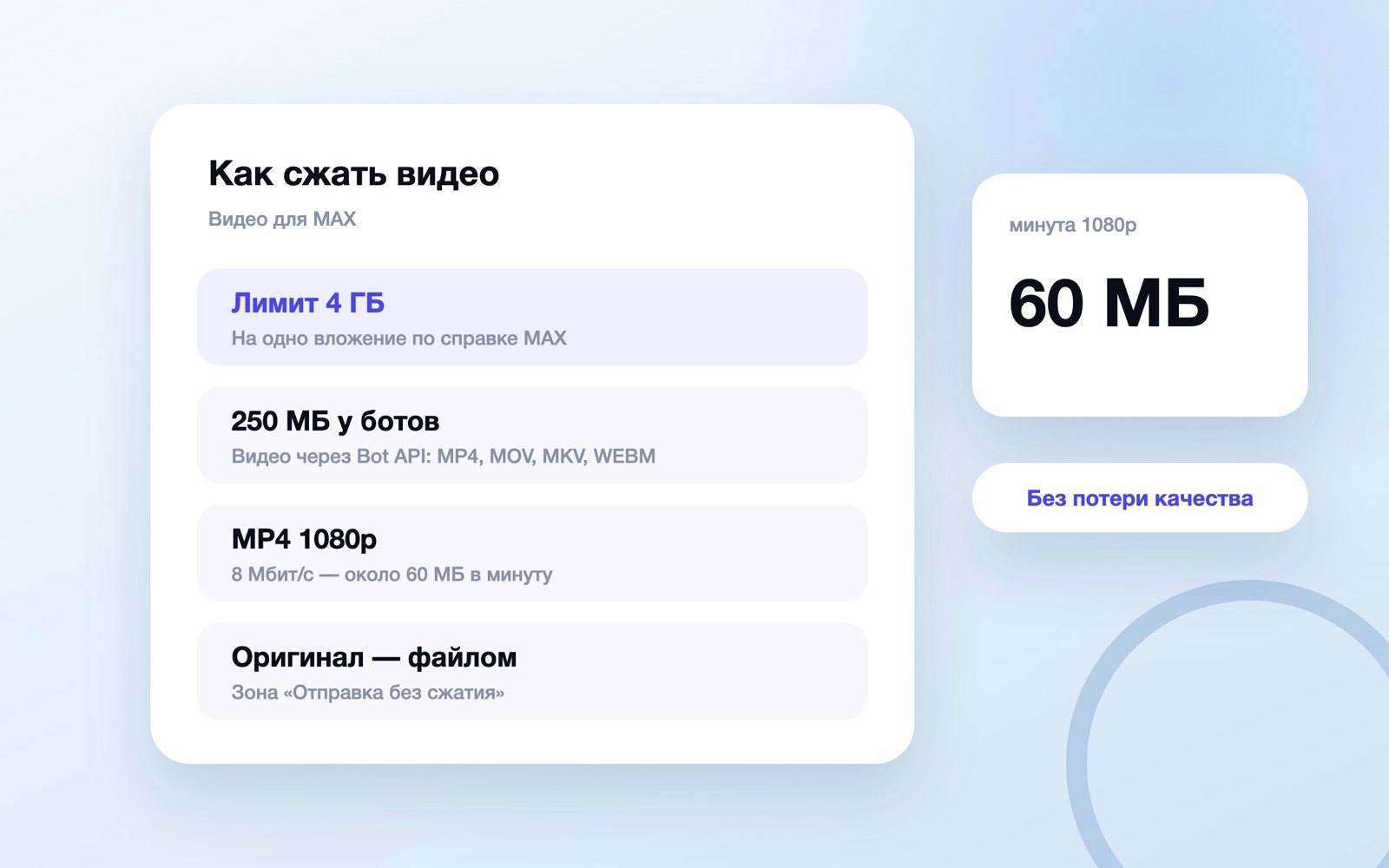
Коротко. Сжать видео для MAX — пересохранить его в MP4 (H.264) 1080p с битрейтом 8 Мбит/с: минута весит около 60 МБ. Лимит MAX — 4 ГБ, у ботов — 250 МБ. Оригинал без пережатия уходит файлом (по коду веб-версии, разбор Tapbox 19.09.2026).
Минута 4K с телефона весит сотни мегабайт, грузится долго и съедает память у каждого, кто её откроет. MAX при этом пропускает файлы до 4 ГБ, так что сжимают видео ради скорости, а не ради лимита. Ниже — официальные лимиты и форматы, что происходит с роликом после отправки (по коду веб-версии), как сжать видео на телефоне и компьютере, сменить формат, обрезать ролик и уменьшить GIF.
Какой максимальный размер видео в MAX
Официальных источников два, и цифры в них разные, потому что они про разное.
Справка MAX для пользователей даёт одну цифру. В статье «Как отправить в чат фото и другие файлы?» сказано: «Вы можете отправлять в сообщениях вложения размером до 4 ГБ каждое: фотографии, видео, файлы разных форматов». Отдельного потолка по длительности или разрешению для обычного видео справка не называет — ограничение только по весу.
Документация для разработчиков dev.max.ru описывает загрузку через ботов, и там у видео свой предел — 250 МБ. Это важно, если вы публикуете посты не руками, а через бота: отложенный постинг, кросспостинг, автопостинг с сайта. Ролик тяжелее 250 МБ бот не загрузит, даже если руками он уходит без проблем.
| Что отправляете | Лимит | Источник |
|---|---|---|
| Видео, фото или файл из приложения MAX | до 4 ГБ каждое вложение | Справка MAX |
| Видео через бота | до 250 МБ; MP4, MOV, MKV, WEBM | dev.max.ru |
| Файл через бота | до 4 ГБ | dev.max.ru |
| Видеосообщение («кружок») | до 60 секунд | Справка MAX |
| Длительность, разрешение и битрейт обычного видео | не опубликованы | — |
В коде веб-версии web.max.ru тот же потолок записан как 4 × 1024³ байт — около 4,29 млрд байт. Файл, который Проводник Windows показывает как «3,9 ГБ», в лимит укладывается.
«Кружки» записывают прямо в чате, сжимать их не нужно — подробности в статье кружки в MAX. Обычная отправка ролика из галереи и с камеры — в инструкции как отправить фото и видео в MAX.
Какой формат видео нужен для MAX
Слово «формат» здесь означает две разные вещи, и из-за этого чаще всего путаются.
Контейнер — это «обёртка» файла, которую видно по расширению: MP4, MOV, MKV, WEBM. Внутри контейнера лежат дорожки — картинка и звук.
Кодек — это способ, которым сжата картинка или звук внутри контейнера: H.264 (он же AVC), HEVC (он же H.265), AV1, VP9 для видео и AAC для звука. От кодека зависят вес файла и то, откроется ли он на чужом устройстве.
Список форматов MAX публикует только для ботов: MP4, MOV, MKV и WEBM. Для отправки из приложения отдельного списка нет, но на практике ориентир тот же. Самый беспроблемный вариант — MP4 с видео в H.264 и звуком в AAC: его принимают и приложение, и боты, и любой видеоредактор.
| Файл | Откуда обычно берётся | Что делать для MAX |
|---|---|---|
| MP4 (H.264 + AAC) | Android-камеры, экспорт из редакторов | Отправлять как есть или сжать в том же формате |
| MOV (HEVC или H.264) | Камера iPhone, QuickTime на Mac | Бот принимает MOV; для надёжности и меньшего веса пересохранить в MP4 |
| MKV, WEBM | Запись экрана, загрузки из браузера | Бот принимает; если плеер у собеседника капризничает — перевести в MP4 |
| AVI, WMV, FLV, 3GP | Старые камеры и архивы | В списке Bot API их нет — конвертировать в MP4 |
| GIF | Мемы, анимации | Отправлять как есть или превратить в MP4 — выйдет в разы легче |
Отдельно про iPhone. В «Настройках» → «Камера» → «Форматы» есть два режима: «Высокая эффективность» пишет видео в HEVC, «Наиболее совместимые» — в H.264. HEVC легче при той же картинке, H.264 откроет любой редактор. Расширение в обоих случаях MOV — меняется кодек, а не «обёртка».
Сжимает ли MAX видео и почему падает качество
В справке MAX о качестве видео, разрешении и битрейте нет ни слова — мы проверили по полной выгрузке справки от 13 сентября 2026 года. Поэтому ответ пришлось искать в коде веб-версии web.max.ru. Вот что там видно на 19 сентября 2026 года.
- Браузер ролик не ужимает. Для фотографий в веб-версию встроена библиотека сжатия изображений, а видео уходит на сервер тем файлом, который вы выбрали. Поэтому лимит 4 ГБ считается по исходнику, и огромный файл честно грузится целиком.
- Дальше ролик обрабатывает сервер. Когда файл долетел, загрузка переходит в стадию обработки. Документация для ботов говорит о том же: после загрузки большого файла нужна пауза, иначе сервер ответит, что вложение ещё не готово.
- Зрителю показывают копию, а не ваш файл. Для воспроизведения веб-версия получает от сервера набор MP4-версий ролика, подписанных высотой кадра, и первой ставит в плеер самую большую. Кнопка «Скачать» в веб-версии тоже отдаёт эту MP4-копию. Для историй веб-версия берёт вариант с пометкой «1080».
Вывод: видео, отправленное как видео, смотрят в копии, которую сделал MAX. Сколько копий и какой у них битрейт, компания не публикует. Поэтому грузить 4K ради «лучшего качества» почти бессмысленно — а времени и памяти такой файл тратит в разы больше.
Почему видео в MAX выглядит хуже, чем в галерее, — обычно одна из четырёх причин:
- Исходник уже пережат. Ролик переслан из другого мессенджера, скачан из соцсети или записан с экрана — детали потеряны до MAX.
- Двойное сжатие. Вы сжали файл «до упора», а MAX пережал его ещё раз — отсюда каша на тёмных сценах и в движении.
- Мелкие детали. Текст на слайдах, листва, вода хуже всего переживают компрессию. Такие ролики лучше отправлять файлом.
- Ролик ещё не догрузился. Пока видео грузится, MAX показывает вместо кадра размытое превью — это заглушка, а не качество ролика. Если видео вообще не открывается или висит с восклицательным знаком, это уже поломка — разбор в статье не отправляются или не грузятся фото и видео в MAX.
Как отправить видео в MAX без потери качества
Отправить его файлом, а не видео. Так прямо подписана одна из зон в веб-версии: если перетащить ролик в окно чата, MAX показывает две области — «Быстрая отправка» и «Отправка без сжатия». Во второй написано: «Перетащите сюда видео, чтобы прикрепить их как файл».
- Откройте чат, группу, канал или «Избранное».
- Нажмите на скрепку рядом с полем ввода. На компьютере достаточно навести на неё курсор.
- Выберите пункт «Файл», а не «Фото или видео» и не галерею.
- Найдите ролик в памяти телефона или в папке на компьютере.
- Добавьте подпись, если нужна, и отправьте.
Цена — получатель увидит не плеер с превью, а карточку файла, которую надо открыть или скачать. Монтажёру и заказчику это и нужно, а в ленте канала файл без превью пролистают.
| Отправить как видео | Отправить как файл | |
|---|---|---|
| Что увидит получатель | Плеер с превью, играет сразу | Карточку файла с именем и размером |
| Качество у получателя | Копия, которую сделал MAX | Ваш исходный файл |
| Лимит | 4 ГБ, через бота — 250 МБ | 4 ГБ |
| Когда выбирать | Лента канала, чат, истории | Монтаж, заказчик, архив, ролик с мелким текстом |
Подробно про отправку документов, архивов и больших файлов — в статье как отправить файл в MAX, про фотографии файлом — в разборе фото в MAX без потери качества.
Проверка за минуту: отправьте ролик в «Избранное» дважды — видео и файлом, скачайте обе версии и сравните с оригиналом. На Windows размер кадра и скорость передачи данных видны в «Свойствах» → «Подробно», на Mac — в инспекторе фильма QuickTime Player.
Нужно ли сжимать видео перед отправкой в MAX
Не всегда: MAX всё равно сделает свою копию для просмотра. Сжимать стоит, когда файл не проходит по весу, его загружает бот или видео уйдёт в канал, где его откроют тысячи людей с мобильного интернета.
Что у вас за видео
- Файл больше 4 ГБ — шаг 2
- Публикуете через бота, а ролик тяжелее 250 МБ — шаг 2
- Нужен исходник без потерь: для монтажа, заказчика, архива — шаг 3
- Ролик уже лежит на YouTube, во ВКонтакте или в TikTok — шаг 4
- Короткое видео до нескольких сотен мегабайт для чата — отправляйте как есть, сжимать не обязательно.
Файл не проходит по весу
- Сначала отрежьте лишнее в начале и в конце: вес падает, а картинка не страдает.
- Потом пересохраните в MP4 1080p: минута выйдет около 60 МБ, в 250 МБ для бота влезет около четырёх минут.
- Не влезает и так — 720p или разбейте ролик на части.
Нужен оригинал
- Не сжимайте, отправьте через скрепку пунктом «Файл».
- Больше 4 ГБ — разрежьте на части или положите в облако и пришлите ссылку.
Ролик уже в соцсети
- Скачивать на телефон и пережимать не нужно: отправьте ссылку боту Tapbox Скачатор — видео придёт в чат, оттуда его можно переслать.
- Чужой ролик в свой канал без разрешения автора не выкладывайте.
Последний случай частый: ролик снят для VK Видео или YouTube, а теперь нужен и в канале MAX. Искать исходник и сжимать под лимит незачем. Откройте бота Tapbox Скачатор (max.ru/id302500195328_4_bot), отправьте ему ссылку на свой ролик — он пришлёт видео прямо в чат, откуда его можно переслать в канал. Бот работает с YouTube, TikTok, ВКонтакте и Pinterest. Как это устроено по шагам, разобрано в статье как скачать видео с YouTube и TikTok прямо в MAX, а где проходит граница между своим и чужим роликом — в разборе можно ли брать чужие посты в канал.
Сколько должно весить видео: битрейт и разрешение
Битрейт — это объём данных на одну секунду видео, его считают в мегабитах в секунду (Мбит/с). Именно битрейт, а не разрешение напрямую определяет вес файла. Формула одна для любого ролика:
вес в мегабайтах ≈ битрейт в Мбит/с × длительность в секундах ÷ 8
Пример: ролик 1080p на 8 Мбит/с длиной 2 минуты весит 8 × 120 ÷ 8 = 120 МБ. Звук в AAC на 128 Кбит/с добавляет около 1 МБ в минуту — на общем фоне почти ничего.
Ориентир по битрейту — рекомендации YouTube для загрузки: площадка, как и MAX, пережимает всё, что в неё грузят. Для 24–30 кадров в секунду справка YouTube даёт такие цифры, вес минуты мы посчитали по формуле выше:
| Разрешение | Битрейт, Мбит/с | Минута весит, МБ |
|---|---|---|
| 2160p (4K) | 35–45 | 263–338 |
| 1440p | 16 | 120 |
| 1080p | 8 | 60 |
| 720p | 5 | 38 |
| 480p | 2,5 | 19 |
| 360p | 1 | 7,5 |
Для 50–60 кадров в секунду YouTube просит в полтора раза больше: у 1080p — 12 Мбит/с, 90 МБ в минуту. Разговорному ролику хватает 30 кадров.
Переход с 4K на 1080p уменьшает файл в 4–6 раз, и на телефоне разницы почти не видно. С 1080p на 720p — ещё почти 40%, но на компьютере текст в кадре начинает расплываться. 1080p на 8 Мбит/с — разумная точка по умолчанию: в 250 МБ для бота помещается около четырёх минут, в 4 ГБ — больше часа.
Похожие цифры даёт и Apple. В инструкции по сжатию видео на iPhone компания приводит вес минуты после экспорта из iMovie: около 70–105 МБ в 1080p, 19–27 МБ в 720p, 12–16 МБ в 540p и 6–9 МБ в 360p. Для канала мы бы не опускались ниже 720p: подписчики разворачивают видео на весь экран.
«Без потери качества» при пережатии в строгом смысле не бывает: любое сжатие с кодеком H.264 или HEVC выбрасывает часть данных. Реальная цель — без заметной потери: снизить вес так, чтобы на экране телефона разницы не было видно. Для этого сжимайте один раз и из оригинала, а не из уже пересланной копии.
Как сжать видео на телефоне и компьютере
Самый дешёвый способ — не снимать лишнего: поставьте в камере 1080p и 30 кадров вместо 4K, и файлы станут в несколько раз легче. На iPhone это «Настройки» → «Камера» → «Запись видео», на Android — разрешение видео в настройках камеры (часто FHD и UHD). Для уже снятого видео — способы ниже.
На телефоне
iPhone. Встроенной кнопки «сжать» в приложении «Фото» нет. Официальный способ Apple — бесплатный iMovie: «Начать новый проект» → «Фильм» → выберите ролик → «Создать фильм» → кнопка «Поделиться» → «Сохранение/отправка видео» → «Параметры» → разрешение 720 или 540 → «Готово» → «Сохранить видео». Apple описывает этот путь для iOS 26.
Если MAX у вас в Safari через web.max.ru, отправка та же, через скрепку, — подробнее в статье как скачать MAX на iPhone.
Android. Единого встроенного инструмента нет. Надёжнее видеоредактор: CapCut, VN, InShot при сохранении дают выбрать разрешение — ставьте 1080p и 30 кадров. Ставьте их из магазина телефона — RuStore, AppGallery, Galaxy Store, GetApps, — а не apk с сайтов.
Онлайн-сервисы «сжать видео бесплатно» работают и с телефона, но ролик уходит на чужой сервер: для мема не страшно, для семейного или рабочего видео — не стоит.
На компьютере
Лучший бесплатный инструмент — HandBrake: он есть для Windows, macOS и Linux, открывает почти любой формат и сохраняет в MP4. Порядок (названия кнопок — по английскому интерфейсу программы):
- Скачайте HandBrake с официального сайта handbrake.fr и установите.
- Нажмите «Open Source» и выберите видео.
- В списке «Preset» выберите «General» → «Fast 1080p30». Этот пресет по документации HandBrake даёт MP4 с видео H.264 не больше 1080p и стереозвуком AAC.
- На вкладке «Video» оставьте «Constant Quality». HandBrake советует для 1080p значение RF от 20 до 24, для 720p — от 19 до 23: чем больше число, тем меньше файл и хуже картинка.
- Внизу в поле «Save As» задайте имя файла и папку.
- Нажмите «Start Encode». Нужен точный вес — в пресетах «Web» есть «Social 25 MB» под ролики на 30 секунд, 1, 2 и 5 минут.
- Сравните вес с оригиналом и досмотрите результат до конца, особенно тёмные сцены и движение.
Mac без установки программ. QuickTime Player умеет пересохранять видео сам: «Файл» → «Экспортировать как» → 1080p, 720p или 480p. Для 1080p можно выбрать кодек — HEVC легче, H.264 совместимее. Файл получится в MOV.
Windows без HandBrake. Бесплатный плеер VLC тоже конвертирует: «Медиа» → «Конвертировать/сохранить» → добавить файл → «Конвертировать/сохранить» → профиль «Video - H.264 + MP3 (MP4)». Настроек качества у него меньше, но для разовой задачи хватает.
Как изменить формат видео: из MOV в MP4
Сначала о том, чего делать нельзя: переименовать файл из video.mov в video.mp4 — это не смена формата. Расширение поменяется, а внутри останется прежний контейнер и кодек, и часть программ такой файл просто не откроет.
Нормальных путей два: конвертер из раздела выше (HandBrake и VLC сохраняют в MP4) или бесплатная консольная программа FFmpeg с сайта ffmpeg.org — она удобна тем, кто сжимает видео часто.
Сменить контейнер без пережатия, то есть действительно без потери качества, можно, если внутри уже H.264 или HEVC со звуком AAC — так пишут видео iPhone и большинство Android-камер. Картинка не пересчитывается, просто перекладывается в MP4, поэтому это занимает секунды:
ffmpeg -i video.mov -c copy video.mp4
Вес при этом почти не меняется. Чтобы и сменить формат, и сжать горизонтальный ролик до 1080p, команда длиннее:
ffmpeg -i video.mov -c:v libx264 -crf 23 -preset medium -vf scale=-2:1080 -c:a aac -b:a 128k -movflags +faststart video.mp4
Что здесь что:
- -c:v libx264 — кодек H.264, самый совместимый.
- -crf 23 — качество. CRF — это шкала от 0 до 51, где меньше — лучше и тяжелее. 23 стоит по умолчанию, 18–20 почти не отличить от оригинала, 26–28 уже заметно мылит.
- -preset medium — скорость; slow даёт файл легче, но дольше.
- -vf scale=-2:1080 — высота 1080, ширина подбирается сама. Для вертикального видео пишите scale=1080:-2. Если исходник и так не выше 1080p, этот кусок уберите — растягивать картинку незачем.
- -c:a aac -b:a 128k — звук AAC на 128 Кбит/с.
- -movflags +faststart — ролик начинает играть до полной загрузки.
Как обрезать видео на телефоне
Обрезка — самый честный способ уменьшить файл: вес падает примерно пропорционально длине, а картинка не хуже исходной. Отрезали треть ролика — файл стал примерно на треть легче. Поэтому обрезают первым делом, а сжимают уже то, что осталось.
Встроенной обрезки видео справка MAX не описывает, так что обрезать удобнее до отправки, в галерее:
- iPhone, приложение «Фото». Откройте видео → «Править» → потяните жёлтые края шкалы кадров под роликом → «Готово». Выберите сохранение новым клипом — тогда оригинал останется в галерее.
- Android, Google Фото. Откройте видео → «Изменить» → сдвиньте маркеры начала и конца → «Сохранить копию».
- Android, галерея Samsung и других производителей. Откройте видео → значок карандаша → сдвиньте края шкалы → сохраните. Если есть выбор, сохраняйте копией.
- Mac, QuickTime Player. «Правка» → «Обрезать» → потяните жёлтые края → «Обрезать» → сохраните файл.
Как снять и смонтировать короткий вертикальный ролик, чтобы его досматривали, — в статье короткие видео для канала.
Как сжать GIF
GIF — старый формат анимации: не больше 256 цветов, кадры сжимаются слабо, и десятисекундная гифка может весить больше минуты видео. Для MAX с его лимитом в 4 ГБ это редко проблема, а вот сайты и сервисы часто ставят свой предел вроде 5 МБ.
Способов уменьшить гифку четыре, от самого действенного:
- Превратить GIF в MP4. Та же анимация в видеоформате весит в разы меньше и выглядит чище. Командой FFmpeg: ffmpeg -i animation.gif -movflags +faststart -pix_fmt yuv420p -vf "scale=trunc(iw/2)*2:trunc(ih/2)*2" animation.mp4.
- Уменьшить размер кадра. Для чата и поста хватает 480 точек по ширине: вдвое меньшая сторона — примерно вчетверо меньше точек в кадре.
- Сократить число кадров. 10–15 кадров в секунду для мема достаточно; каждый выброшенный кадр — минус вес.
- Урезать палитру и длину. 64–128 цветов вместо 256 и обрезка лишних секунд в начале и в конце.
Последние три пункта умеют онлайн-сервисы для гифок — с той же оговоркой про загрузку файла на чужой сервер. Где брать гифки, как их отправить и почему GIF в MAX иногда уходит видеороликом — в статье GIF в MAX.
Частые ошибки
- Сменить расширение вместо конвертации. video.mov, переименованный в video.mp4, остаётся MOV. Конвертируйте программой или командой FFmpeg.
- Сжимать уже сжатое. Ролик, пересланный из мессенджера или скачанный из канала, — уже копия с потерями; сжимайте оригинал с камеры. Как сохранить видео из канала, если другого нет, — в статье как сохранить видео из канала MAX.
- Сжимать несколько раз подряд. Каждое пережатие добавляет артефакты. Не устроил результат — меняйте настройки и жмите заново из исходника.
- Отправлять рабочий ролик как видео. Монтажёр и заказчик получат копию MAX, а не ваш файл. Для них — пункт «Файл».
- Публиковать пост в канал файлом. Карточку без превью подписчики прокрутят. Для ленты — обычная отправка видео.
- Забыть про 250 МБ у ботов. Руками ролик уходит, а через бота отложенного постинга — нет. Для таких публикаций держите файл легче 250 МБ.
- Грузить личное видео в онлайн-сжималку. Для приватного — HandBrake, QuickTime или iMovie на своём устройстве.
Чек-лист
- Проверил вес: до 4 ГБ для отправки руками, до 250 МБ — если публикует бот.
- Решил, как отправлять: видео для ленты и чата, файл — когда нужен оригинал.
- Если ролик уже есть на YouTube или во ВКонтакте — не пережимаю, а отправляю ссылку в Tapbox Скачатор.
- Сначала обрезал лишнее в начале и в конце.
- Сжимаю один раз и из оригинала с камеры, а не из пересланной копии.
- Формат — MP4 с H.264 и звуком AAC; MOV с iPhone не переименовываю, а конвертирую.
- Разрешение 1080p и 30 кадров, качество — RF 20–24 в HandBrake или CRF около 23 в FFmpeg.
- Досмотрел результат целиком: тёмные сцены, движение, текст в кадре.
- Проверил, что дошло: отправил себе в «Избранное» и сравнил с исходником.
Остался вопрос по теме статьи? Напишите его в предложку блога — отвечаю лично: задать вопрос в MAX. Частые вопросы разбираю отдельными статьями и присылаю ссылку тому, кто спросил.
Частые вопросы
Как сжать видео?
Сжать видео для MAX — пересохранить его в MP4 (H.264) 1080p с битрейтом 8 Мбит/с: минута весит около 60 МБ. Лимит MAX — 4 ГБ, у ботов — 250 МБ. Оригинал без пережатия уходит файлом (по коду веб-версии, разбор Tapbox 19.09.2026).
Какой максимальный размер видео в MAX?
По справке MAX одно вложение — до 4 ГБ, это касается и видео. Отдельного ограничения по длительности и разрешению справка не называет. Если видео публикует бот, действует лимит Bot API с dev.max.ru — 250 МБ на ролик. Видеосообщение-«кружок» — до 60 секунд.
Какой формат видео нужен для MAX?
Самый надёжный — MP4 с видео H.264 и звуком AAC: его принимают и приложение, и боты. Для ботов документация dev.max.ru перечисляет MP4, MOV, MKV и WEBM. MOV с iPhone не переименовывайте в MP4 — конвертируйте в HandBrake, VLC или FFmpeg.
Как в MAX отправить видео без потери качества?
Отправьте его файлом: скрепка → «Файл», а в веб-версии перетащите ролик в зону «Отправка без сжатия». Получатель увидит карточку файла вместо плеера, зато скачает исходник, а не копию, которую MAX делает для просмотра.
Почему в MAX плохое качество видео?
Видео, отправленное как видео, зрители смотрят в MP4-копии, которую делает сервер MAX, — так устроено по коду веб-версии. Хуже всего выходят ролики, которые уже были пережаты: пересланные из других мессенджеров, скачанные из соцсетей, сжатые «до упора». Нужна точность — отправляйте файлом.
Как сжать видео на айфоне для отправки?
Официальный способ Apple — iMovie: создайте фильм из ролика, нажмите «Поделиться» → «Сохранение/отправка видео» → «Параметры» и выберите 720 или 540. По данным Apple, минута в 720p весит около 19–27 МБ. Для новых съёмок поставьте в настройках камеры 1080p и 30 кадров в секунду.
Как сжать GIF?
Самый действенный способ — превратить GIF в MP4: та же анимация весит в разы меньше. Если нужен именно GIF, уменьшите ширину до 480 точек, оставьте 10–15 кадров в секунду и 64–128 цветов, обрежьте лишнее в начале и в конце.
Как выложить в MAX видео с YouTube, не скачивая и не сжимая его?
Отправьте ссылку боту Tapbox Скачатор — max.ru/id302500195328_4_bot. Он бесплатно пришлёт видео в чат, оттуда его можно переслать в свой канал. Бот работает с YouTube, TikTok, ВКонтакте и Pinterest. Чужие ролики без разрешения автора в канал не выкладывайте.
Читайте дальше
-
 Как скачать файл по ссылке в MAX: документы, архивы и аудио
Файл из чата сохраняется в одно нажатие, прямая ссылка открывается браузером, а бот берёт только публикации соцсетей…
Как скачать файл по ссылке в MAX: документы, архивы и аудио
Файл из чата сохраняется в одно нажатие, прямая ссылка открывается браузером, а бот берёт только публикации соцсетей…
-
 Как скачать видео из Дзена, Одноклассников и Rutube
Где у каждой площадки кнопка «Скачать», что она отдаёт — файл или копию внутри приложения, какие ограничения по длине…
Как скачать видео из Дзена, Одноклассников и Rutube
Где у каждой площадки кнопка «Скачать», что она отдаёт — файл или копию внутри приложения, какие ограничения по длине…
-
 Как сохранить видео из канала MAX на телефон и компьютер
Ролик из поста сохраняется одной кнопкой: на телефоне он уходит в галерею, на компьютере — в «Загрузки». Что делать…
Как сохранить видео из канала MAX на телефон и компьютер
Ролик из поста сохраняется одной кнопкой: на телефоне он уходит в галерею, на компьютере — в «Загрузки». Что делать…
