
WordPress: с чего начать сайт и какие плагины реально нужны
Где скачать WordPress, чем .org отличается от .com, какой нужен хостинг, как выбрать тему и набор плагинов. Порядок запуска сайта на ноябрь 2026.

В этой статье
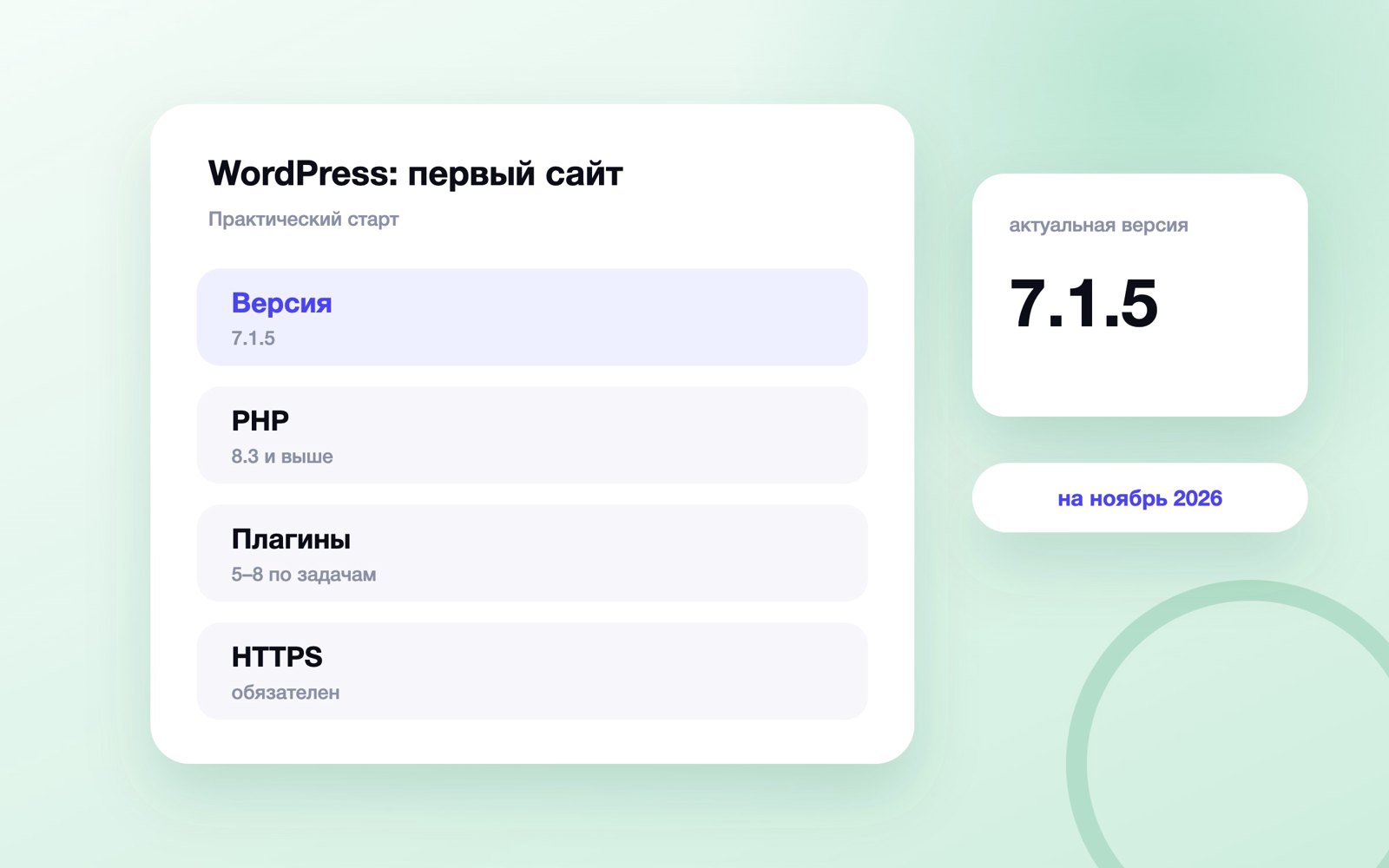
Коротко. WordPress — бесплатная система управления сайтом с открытым кодом; текущая версия 7.1.5 (ru.wordpress.org, 25 ноября 2026 года). Для запуска нужны домен, хостинг с PHP 8.3+, базой MariaDB 10.11+ или MySQL 8.4+ и HTTPS. Первому сайту бизнеса хватит одной лёгкой темы и 5–8 плагинов, остальное добавляйте по конкретной задаче.
Запросов про WordPress много, но искать приходится сразу несколько вещей: где скачать, как поставить на хостинг, какую тему взять и какие плагины действительно нужны. Ниже — порядок действий для первого сайта бизнеса: визитки, каталога услуг или блога. Интернет-магазин на WooCommerce и сравнение с конструкторами в материал не входят.
Требования и номер версии сверены с официальными страницами WordPress на 25 ноября 2026 года. Названия плагинов приведены как примеры типов; перед установкой проверьте дату последнего обновления и совместимость с вашей версией в каталоге wordpress.org/plugins.
Что такое WordPress и чем WordPress.org отличается от WordPress.com
WordPress — система управления содержимым (CMS): вы пишете страницы и записи в админке, а система собирает из них сайт на выбранной теме. Код открытый и бесплатный, но сайту нужны хостинг и домен, которые вы оплачиваете отдельно.
Под одним названием живут две разные вещи, и путаница стоит новичкам времени.
- WordPress.org — сам движок, который скачивают и ставят на свой хостинг. Вы отвечаете за обновления, резервные копии и безопасность, зато выбираете любые темы и плагины.
- WordPress.com — коммерческая платформа, где сайт размещён у разработчика; доступные темы и плагины зависят от тарифа. Для задач этой статьи речь о первом варианте, а условия платформы смотрите на её сайте.
Если вам нужен сайт за вечер без администрирования, подойдёт конструктор; как собрать страницу на нём, описано в статье про сайт на Тильде. WordPress выбирают, когда нужен контроль над кодом, нестандартные функции или перенос на другой хостинг без потери сайта.
Порядок запуска, который подробно разобран ниже.
Что нужно для сайта на WordPress: домен, хостинг и технические требования
Для запуска нужны три вещи: адрес сайта, место, где он хранится, и сертификат безопасности. Домен выбирают и регистрируют заранее; о выборе имени и оформлении на владельца — в материале про домен, а если вы регистрируете адрес в зоне .ru, посмотрите, нужна ли идентификация через Госуслуги.
Хостинг должен поддерживать то, что рекомендует сам проект.
| Требование | Что рекомендует WordPress | На что смотреть у хостинга |
|---|---|---|
| PHP | версия 8.3 или выше | выбор версии PHP в панели |
| База данных | MariaDB 10.11+ или MySQL 8.4+ | доступ к созданию базы, а не только «готовый сайт» |
| HTTPS | нужен для каждой установки | бесплатный сертификат и автоматическое продление |
| Веб-сервер | Apache или Nginx, подойдёт любой с PHP и MySQL | включённый модуль mod_rewrite для красивых адресов |
WordPress продолжает работать на PHP 7.4+ и MySQL 5.5.5+, но эти версии уже не получают исправлений безопасности, и проект советует обновиться. Если хостинг предлагает только такие версии, ищите другой. О защищённом соединении и проверке сертификата — в статье про HTTPS.
Если сайт собирает данные людей из России (форма заявки, подписка, регистрация), базы с ними по ч. 5 ст. 18 закона № 152-ФЗ должны находиться в России, поэтому выбирайте хостинг с серверами в РФ (КонсультантПлюс). Для таких форм понадобится и политика конфиденциальности.
Как скачать WordPress и установить его на хостинг
Скачивать нужно только с официального сайта ru.wordpress.org/download: версия там указана на кнопке, сейчас это 7.1.5. Копии на сторонних сайтах и «пиратские» сборки могут содержать вредоносный код.
Есть два пути установки: автоматический и ручной. Многие хостинги предлагают установку WordPress одним кликом из панели управления; тогда база и файлы создаются сами. Ручной путь нужен, если такой кнопки нет.
- Зарегистрируйте домен и закажите хостинг с PHP 8.3+ и бесплатным SSL; привяжите домен к хостингу.
- Создайте базу данных в панели хостинга и запишите имя базы, пользователя, пароль и адрес сервера.
- Скачайте архив с ru.wordpress.org/download и распакуйте его.
- Загрузите файлы в корневую папку сайта через файловый менеджер хостинга или FTP.
- Откройте адрес сайта в браузере и пройдите мастер установки: введите данные базы, название сайта, логин и сильный пароль администратора.
- Войдите в админку по адресу вашсайт.ru/wp-admin и убедитесь, что сайт открывается по https.
- Сделайте резервную копию чистой установки, пока на сайте нет ничего, что жалко потерять.
Логин администратора не делайте словом «admin»: это первое, что подбирают боты. Пароль храните в менеджере паролей и включите двухфакторную защиту, о ней ниже.
Первые настройки после установки
Свежий WordPress содержит демонстрационную запись «Привет, мир!», пример страницы и предустановленные плагины. Несколько минут настройки сэкономят часы переделок.
| Где | Что сделать | Зачем |
|---|---|---|
| Настройки → Постоянные ссылки | выбрать «Название записи» | адреса читаются человеком и не меняются при переносе |
| Настройки → Общие | проверить название, часовой пояс, формат даты | публикации выходят по вашему времени |
| Настройки → Чтение | назначить главную страницу | вместо ленты записей откроется нужная страница |
| Записи и Страницы | удалить «Привет, мир!» и пример страницы | демо-контент не попадёт в поиск |
| Плагины и Темы | удалить неиспользуемые | неактивный код тоже можно взломать |
После этого создайте страницы, без которых сайт бизнеса неполный: «Главная», «Услуги» или «Каталог», «О компании», «Контакты» и страница с политикой конфиденциальности.
Структуру сайта лучше набросать до выбора темы. На главной обычно нужны пять блоков: кто вы, что предлагаете, цена или условия, отзывы или примеры работ и форма заявки. Для каждой услуги заведите отдельную страницу с названием, описанием и ценой: так человеку проще понять предложение, а поиску легче сопоставить страницу с запросом.
Как выбрать тему для сайта на WordPress
Тема задаёт внешний вид и влияет на скорость. Выбирать лучше из каталога на wordpress.org/themes или у известных разработчиков с поддержкой и историей обновлений.
| Тип темы | Когда подходит | На что обратить внимание |
|---|---|---|
| Блочная тема | Нужна гибкая настройка шапки и страниц в «Редакторе сайта» без плагинов-конструкторов | Проверьте, как тема выглядит на телефоне, и читайте отзывы о скорости |
| Классическая лёгкая тема | Блог или визитка с небольшим числом страниц | Дата последнего обновления и совместимость с текущей версией WordPress |
| Многофункциональная тема с конструктором | Нужны готовые шаблоны и блоки без разработчика | Вес страниц и зависимость от одного плагина-конструктора, который сложно сменить |
| Платная тема от разработчика | Нужна поддержка и документация | Лицензия и продление обновлений |
Не ставьте взломанные («nulled») платные темы и плагины: бесплатная копия платной вещи нередко приходит с чужим кодом внутри, а обновлений вы не получите. Перед окончательным выбором откройте демо на телефоне и проверьте скорость на пустой установке: тяжёлая тема останется тяжёлой, сколько ни ставь кеш-плагинов.
Какие плагины реально нужны и какие не ставить
Плагин добавляет сайту функцию: форму, кеширование, защиту. Каждый плагин — это код, который нужно обновлять и который может замедлять страницы или конфликтовать с другим. Для первого сайта хватит набора из 5–8 плагинов по задачам.
| Задача | Что подойдёт | Замечание |
|---|---|---|
| Форма заявки | Contact Form 7, WPForms Lite | Подключите уведомление на почту и проверьте, что письма не уходят в спам; добавьте галочку согласия |
| Поисковая оптимизация | Yoast SEO, Rank Math | Нужен один, не оба: заголовки и описания, карта сайта |
| Кеш и скорость | LiteSpeed Cache (если хостинг на LiteSpeed), WP Super Cache, W3 Total Cache | Один плагин кеша; настройте по инструкции хостинга и проверьте, что формы работают |
| Резервные копии | UpdraftPlus или копии хостинга | Копию храните вне сервера сайта и раз в квартал пробуйте восстановить |
| Безопасность | Wordfence, Solid Security | Ограничение попыток входа и двухфакторная защита; не ставьте два защитных плагина сразу |
| Согласие на cookie | любой баннер с блокировкой счётчиков до согласия | Как собрать согласие для аналитики, описано в статье про cookie-баннер |
Яндекс Метрику можно поставить плагином или вставить код счётчика в тему; как настроить цели, читайте в материале про Яндекс Метрику. Кнопку MAX для связи с клиентом добавляйте через виджет мессенджера.
Не ставьте плагины «на всякий случай»: слайдеры с эффектами, посты в соцсети в шапке сайта, десяток аддонов для конструктора. Сомневаетесь в плагине — откройте его страницу в каталоге: дата последнего обновления старше года, нет проверки на вашей версии WordPress и мало отзывов — повод поискать замену. Неиспользуемый плагин удаляйте, а не отключайте.
Как защитить сайт на WordPress
Слабые места сайта на WordPress — устаревшие плагины и темы и простые пароли. По умолчанию WordPress сам ставит малые обновления безопасности, но крупные версии, темы и плагины обновляйте сами и после каждого обновления открывайте сайт и проверяйте формы.
- Обновления. Раз в неделю заходите в «Консоль → Обновления». Перед крупным обновлением делайте резервную копию.
- Пароли и вход. Сильный уникальный пароль, логин не «admin», двухфакторная защита для администраторов; как её включить, — в статье про двухфакторную аутентификацию.
- Резервные копии. Автоматически раз в сутки или неделю, хранить отдельно от сайта. Какие бывают копии и как проверить восстановление, — в материале про резервное копирование.
- Права и пользователи. Каждому сотруднику своя учётная запись с минимальной ролью, уволенным доступ закрывайте в тот же день.
- Источники плагинов. Каталог wordpress.org или сайт разработчика, без «взломанных» версий.
Что делать, если сайт сломался после обновления
Самая частая причина белого экрана или ошибки — конфликт плагина с темой или с новой версией PHP. Идите по шагам и остановитесь на первом, который помог.
Шаг 1. Что изменилось перед поломкой
- Вы обновляли плагин, тему или WordPress — шаг 2
- Хостинг сменил версию PHP или вы переносили сайт — шаг 3
- Ничего не меняли, сайт вдруг открывается с предупреждением о безопасности — шаг 4
Шаг 2. Отключите последний обновлённый плагин
- Если админка открывается, отключите плагин в разделе «Плагины» и обновите страницу сайта
- Если админка недоступна, переименуйте папку плагина в папке wp-content/plugins через файловый менеджер хостинга или FTP; сайт перестанет подключать его код
- Сайт заработал — напишите разработчику плагина или поищите замену. Не заработал — шаг 3
Шаг 3. Проверьте версию PHP и восстановите копию
- В панели хостинга верните прежнюю версию PHP, если ошибка появилась после её смены
- Включите режим отладки в файле wp-config.php (WP_DEBUG) и прочитайте, какой файл вызывает ошибку, затем выключите его
- Не помогло — восстановите резервную копию, сделанную до поломки
Шаг 4. Предупреждение о безопасности
- Проверьте срок сертификата в панели хостинга: если он истёк, выпустите новый и включите автопродление
- Если сертификат в порядке, просканируйте сайт плагином безопасности и смените пароли администраторов и базы данных
- Обратитесь в поддержку хостинга, если признаки взлома остались
Скорость, счётчики и форма заявки: что проверить до запуска рекламы
Прежде чем вести людей на сайт, откройте его с телефона и пройдите путь клиента: главная, услуга, форма. Тяжёлые картинки и лишние плагины замедляют загрузку, а клиент уходит раньше, чем страница откроется. Как измерить скорость и что ускорять на WordPress, расписано в материале про скорость загрузки сайта.
- Сожмите изображения до загрузки и подберите размер под область, где они показываются.
- Включите кеширование и сжатие на хостинге, если они там есть.
- Проверьте форму: отправьте заявку, убедитесь, что письмо пришло и счётчик засчитал цель.
- Добавьте политику конфиденциальности и согласие рядом с формой.
Когда WordPress не нужен
WordPress требует внимания: обновлений, копий, проверки после изменений. Если сайт состоит из одной страницы с описанием и формой, а разработчика и времени на обслуживание нет, проще конструктор. Если нужен интернет-магазин с оплатой и складом, рассматривайте решение под эту задачу; WooCommerce — отдельная тема. WordPress хорош там, где есть блог, много страниц и свобода менять сайт, а вы готовы раз в неделю тратить десять минут на обновления.
Частые ошибки при создании сайта на WordPress
- Дорогая тема с конструктором, которая грузится 8 секунд. Проверяйте скорость демо до покупки.
- Пятнадцать плагинов в первый день. Каждый — точка отказа и источник конфликтов; начните с набора из таблицы.
- Нет резервной копии. После сбоя обновления сайт восстанавливается за час или не восстанавливается совсем.
- Логин «admin» и простой пароль. Боты перебирают такие логины и пароли в первую очередь.
- Взломанные темы и плагины. Экономия на лицензии оборачивается чужим кодом на сайте.
- Сайт доступен по http и https одновременно. Настройте перенаправление на https и проверьте адреса в настройках.
Чек-лист
- Домен зарегистрирован на владельца бизнеса, хостинг с PHP 8.3+ и бесплатным SSL выбран.
- WordPress скачан с ru.wordpress.org и установлен, логин администратора не «admin», пароль надёжный.
- Выбраны «Постоянные ссылки» с названием записи, удалены демо-записи, ненужные темы и плагины.
- Тема проверена на телефоне и по скорости на пустой установке.
- Стоит 5–8 плагинов по задачам: форма, SEO, кеш, копии, безопасность, согласие на cookie.
- Включена двухфакторная защита, автоматическая копия хранится вне сайта.
- Форма заявки протестирована, политика конфиденциальности и согласие размещены рядом с ней.
- В календаре стоит еженедельная проверка обновлений.
Остался вопрос по теме статьи? Напишите его в предложку блога — отвечаю лично: задать вопрос в MAX. Частые вопросы разбираю отдельными статьями и присылаю ссылку тому, кто спросил.
Частые вопросы
Что такое WordPress?
WordPress — бесплатная система управления сайтом с открытым кодом: страницы и записи создаются в админке, внешний вид задаёт тема, функции добавляют плагины. Движок бесплатен, но хостинг и домен оплачиваются отдельно. Текущая версия на 25 ноября 2026 года — 7.1.5 (ru.wordpress.org).
Где скачать WordPress?
Скачивайте только с официальной страницы ru.wordpress.org/download. На кнопке указана актуальная версия, на 25 ноября 2026 года это 7.1.5. Копии на сторонних сайтах могут содержать вредоносный код. Многие хостинги ставят WordPress одним кликом из панели, тогда скачивать архив не нужно.
Какие требования у WordPress к хостингу?
Проект рекомендует PHP версии 8.3 или выше, MariaDB 10.11+ или MySQL 8.4+ и HTTPS для каждой установки. Подойдёт Apache или Nginx. На PHP 7.4+ и MySQL 5.5.5+ движок ещё работает, но эти версии уже не получают исправлений безопасности.
Сколько плагинов нужно для сайта на WordPress?
Первому сайту бизнеса обычно хватает 5–8 плагинов по задачам: форма заявки, SEO, кеш, резервные копии, безопасность и согласие на cookie. Каждый лишний плагин нужно обновлять, и он может замедлять страницы или конфликтовать с другим.
Можно ли сделать сайт на WordPress бесплатно?
Сам движок, многие темы и плагины бесплатны, но для работы сайта нужны домен и хостинг; цены на них зависят от выбранного провайдера и тарифа. Платные темы и плагины покупайте у разработчиков, а не в «взломанных» версиях.
Читайте дальше
-
 Asana: постановка задач и контроль сроков в команде
Как работает Asana: проекты, задачи, сроки и правила, тарифы на ноябрь 2026, доступ из России и как внедрить трекер в…
-
 Slack: каналы, треды и правила переписки в команде
Как устроен Slack: каналы, треды, уведомления и правила переписки для команды. Что бесплатно, доступен ли сервис из…
-
 Trello: доски, карточки и простые процессы без перегруза
Как устроен Trello, что даёт бесплатный тариф, как собрать доску и карточки, когда хватит Power-Ups и автоматизации и…
