
Мини-приложения в MAX: где найти и как запустить
Мини-приложения в MAX не скачивают: где искать Госуслуги Дом, Цифровой ID и витрины регионов, как открыть сервис на телефоне и в браузере и что он о вас узнает.

В этой статье
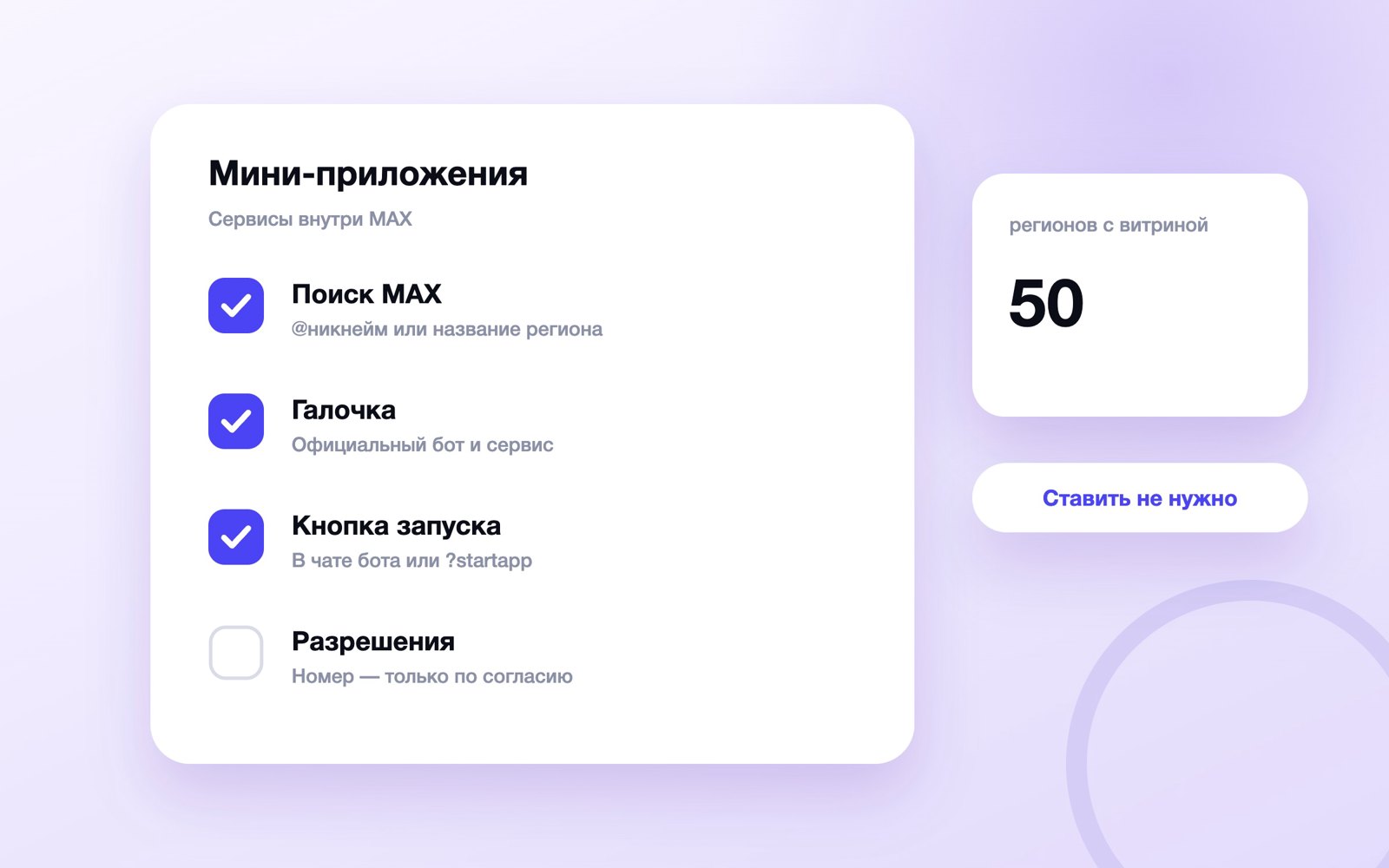
Коротко. Мини-приложение в MAX не нужно устанавливать: это сервис внутри бота, он открывается кнопкой в чате бота или ссылкой max.ru/имя_бота?startapp. Ищут такие сервисы через поиск MAX: по данным пресс-службы MAX на июль 2026 года, там открыли витрины около 50 регионов.
Запись в МФЦ, показания счётчиков, Цифровой ID, заявка в управляющую компанию — всё это в MAX работает не как отдельные программы, а как окна внутри мессенджера. Их не скачивают из магазина и не ищут на рабочем столе телефона, поэтому вопрос «как установить приложение в максе» чаще всего означает «где эта кнопка». Ниже — что такое мини-приложение, где их искать, как открыть на телефоне и компьютере, что они о вас узнают и как отличить официальный сервис от подделки. Всё сверено со справкой MAX (выгрузка от 13 сентября 2026 года), документацией dev.max.ru и кодом веб-версии web.max.ru на 18 сентября 2026 года.
Что такое мини-приложение в MAX
Мини-приложение — это веб-страница с кнопками, полями и меню, которая открывается прямо внутри MAX поверх чатов. Сделана она на тех же технологиях, что и обычный сайт, но живёт внутри мессенджера и знает, кто её открыл. Документация платформы для разработчиков формулирует жёстко: «Мини-приложения работают только внутри чат-ботов в MAX и не могут существовать автономно».
Отсюда главное правило: у каждого мини-приложения есть бот-хозяин. Бот ведёт переписку и присылает уведомления, а мини-приложение даёт полноценный экран — с формой записи, списком документов или выбором даты. Справка MAX описывает мессенджер так же: в него «встроена платформа мини-приложений, конструкторы чат-ботов и платежная система».
| Что сравниваем | Бот | Мини-приложение |
|---|---|---|
| Как выглядит | Чат: сообщения и кнопки под ними | Отдельный экран поверх чата: меню, поля, списки |
| Как запустить | Кнопка «Начать» внизу чата | Кнопка в чате бота или ссылка с ?startapp |
| Может ли жить само по себе | Да | Нет, только внутри бота |
| Нужно ли скачивать | Нет | Нет |
| Кто делает | Организация, ИП или самозанятый | Тот же владелец, что у бота |
Сами боты — какие бывают, чем полезны владельцу канала и как их подключать — разобраны в статье боты в MAX. Здесь речь только о той части, которая открывается отдельным окном.
Как установить приложение в MAX: скачивать ничего не нужно
Мини-приложения в MAX не устанавливаются. У них нет файла, значка на рабочем столе и страницы в RuStore. Вы открываете бота, нажимаете кнопку запуска — и сервис загружается внутри мессенджера, как страница в браузере. Закрыли окно — в списке остаётся только чат с ботом.
Если под «приложением» имеется в виду сам мессенджер, это другой вопрос: MAX удалён из App Store (начало июня 2026 года) и Google Play (16 июля 2026 года). На Android его ставят из RuStore, AppGallery, Galaxy Store или GetApps, на компьютер — с сайта MAX. Все пути по устройствам собраны в статье как скачать MAX. На iPhone удалённое приложение заново не поставить — остаётся веб-версия, и мини-приложения в ней тоже открываются.
| Где открываете | Работают ли мини-приложения | Оговорки |
|---|---|---|
| Приложение на Android | Да | Доступно всё, что умеет сервис: биометрия, сканер QR, NFC |
| Приложение на iPhone | Да, если оно уже установлено | Переустановить после удаления нельзя |
| Приложение на компьютере | Да | Цифровой ID не откроется: он только для телефона |
| Веб-версия web.max.ru | Да, в отдельном окне | Нет биометрии, вибрации и хранилища на устройстве |
Ограничения задаёт платформа, а не конкретный сервис: по документации dev.max.ru биометрия в мини-приложениях работает только на iOS и Android, NFC — только на Android. Поэтому один и тот же сервис на компьютере просит ПИН-код, а на телефоне — палец.
Где найти мини-приложения в MAX
Магазина со списком всех мини-приложений в MAX нет: справка такого раздела не описывает, а в веб-версии среди вкладок его тоже нет. В коде веб-версии есть только лента избранных сервисов, которая может появиться под пустой строкой поиска, — её состав задаёт сам MAX, и бывает, что она пустая. Поэтому сервисы ищут там, где они разложены, — путей шесть.
| Где искать | Что там | Пример |
|---|---|---|
| Поиск MAX (лупа) | Боты по названию или по никнейму после @ | Название региона — витрина его услуг |
| Ссылка с сайта организации | Кнопка записи через MAX или значок MAX в подвале | Страница записи МФЦ вашего региона |
| Чат с ботом | Кнопка запуска у поля ввода | max.ru/gosuslugi_dom_bot |
| Кнопка под сообщением | Бот присылает кнопку, которая открывает сервис | Меню бота МФЦ в Дагестане |
| Настройки MAX | Встроенные сервисы самого мессенджера | Семейная защита, MAX для бизнеса |
| Профиль канала или организации | Пункты, которые открываются окном сервиса | «Статистика» в профиле канала |
Поиск. Справка MAX советует нажать на лупу в правом верхнем углу (на компьютере — на строку поиска над списком чатов), ввести @ и никнейм бота: нужный окажется первым. Никнейм — это часть адреса после max.ru/. Если никнейма вы не знаете, ищите по названию, но тогда в выдаче будут и каналы, и чужие боты с похожими именами.
Витрины регионов. 21 июля 2026 года пресс-служба MAX сообщила, что порядка 50 регионов открыли в мессенджере витрины своих сервисов: запись к врачу и в МФЦ, закрытие больничного, баланс карты жителя, уведомления о госуслугах. Чтобы найти витрину, «достаточно ввести его название в поиске мессенджера и открыть соответствующее мини-приложение». Среди первых названы Московская область, Петербург, Татарстан, ЯНАО, Калужская и Новгородская области, Адыгея.
Список чатов. У ботов с мини-приложением в списке чатов и в результатах поиска может стоять кнопка «Открыть» — она запускает сервис, минуя переписку. MAX включает её не у всех ботов, поэтому если кнопки нет, откройте чат с ботом и ищите запуск там.
Настройки. Часть сервисов встроена в сам мессенджер. Семейная защита открывается из «Настройки» → «Безопасность», и справка прямо называет её мини-приложением. «MAX для бизнеса» — раздел в профиле, он же доступен по ссылке max.ru/business_bot. А в веб-версии даже пункт «Статистика» в профиле канала открывает окно сервиса, а не обычный экран настроек.
Какие мини-приложения есть в MAX: официальные сервисы
Самые заметные мини-приложения в MAX — государственные и встроенные в сам мессенджер. Адреса ниже взяты из справки MAX, релизов VK и с официальных сайтов ведомств: открывайте их, а не ботов с похожими именами из поиска.
| Сервис | Где открыть | Что делает |
|---|---|---|
| Цифровой ID | max.ru/digitalid_bot?startapp; на Android — раздел «Цифровой ID», на iPhone — «Настройки» → «Цифровой ID» | Документы из Госуслуг, QR-код для подтверждения возраста |
| Госуслуги Дом | max.ru/gosuslugi_dom_bot | Показания счётчиков, заявки в управляющую компанию, вход в домовой чат |
| Боты МФЦ | У каждого региона свой, в Москве — max.ru/mfc_moscow_bot | Запись на приём, статус заявления; в Москве — после входа через mos.ru |
| Витрины регионов | Поиск MAX по названию региона | Запись к врачу и в МФЦ, больничный, карта жителя |
| MAX для бизнеса | max.ru/business_bot или раздел в профиле | Регистрация организации, создание ботов и каналов |
| Семейная защита | «Настройки» → «Безопасность» | Настройки приватности для ребёнка или пожилого родственника |
| Стикеры | @stickers → «Открыть» | Свои наборы стикеров; создать набор можно с Цифровым ID |
По главным сервисам у нас есть отдельные разборы. Госуслуги Дом — мини-приложение внутри бота ГИС ЖКХ, оно работает с начала апреля 2026 года: через него передают показания счётчиков и попадают в домовой чат своего дома. Вход — только через подтверждённую учётную запись Госуслуг. МФЦ устроены по-разному: в Москве запись идёт в мини-приложении бота «Мои документы Москвы» после входа через mos.ru, в Дагестане — через кнопку «Выбрать мини-приложение», а где-то запись целиком в переписке. Адреса двенадцати региональных ботов — в статье как записаться в МФЦ через MAX. Что умеет Цифровой ID и кто может его создать — тоже отдельно.
Кроме государственных, свои мини-приложения делают магазины, школы, клиники и сервисы записи. Создать их может организация, ИП или самозанятый — резидент России, прошедший верификацию на платформе MAX для партнёров. Единого публичного списка таких сервисов MAX не ведёт, поэтому узнают о них обычно с сайта самой компании или из её канала. Документация для разработчиков лежит на dev.max.ru, а путь от регистрации до первого бота разобран в статье как создать бота в MAX.
Как запустить мини-приложение в MAX: пошагово
Порядок одинаковый для любого сервиса — различаются только названия кнопок, их задаёт владелец бота.
- Найдите бота: нажмите на лупу, введите @ и никнейм или откройте ссылку с сайта организации. Ссылка вида max.ru/имя_бота открывает бота и из браузера телефона — MAX запустится сам.
- Проверьте галочку рядом с названием. Если сервис государственный или банковский, а галочки нет, — остановитесь и сверьте адрес с официальным сайтом.
- Если открываете бота впервые, нажмите «Начать» внизу чата. Бот пришлёт приветствие и появится в списке чатов.
- Нажмите кнопку запуска. Она стоит у поля ввода сообщения, а её текст выбирает владелец: «Открыть», «Записаться», «Передать показания». Иногда бот присылает такую кнопку прямо в сообщении.
- Если сервис просит войти через Госуслуги, mos.ru или банк, — это вход в сам сервис, а не в MAX. Код подтверждения, если он придёт, вводите только в этом окне входа и никому не пересылайте.
- Выдайте только те разрешения, без которых задача не решается: номер телефона — для записи, файл — если вы сами просили документ.
- Закончив, закройте окно крестиком. Если появилось «Закрыть приложение?», сервис предупреждает, что несохранённые данные пропадут.
Ссылка с хвостом ?startapp — например, max.ru/digitalid_bot?startapp из справки MAX — пропускает шаги с чатом и открывает мини-приложение сразу. После знака = в такой ссылке может стоять параметр до 512 символов: по нему сервис понимает, какую страницу показать, — скажем, конкретную запись или набор стикеров.
На телефоне
Мини-приложение разворачивается поверх чата. Кнопку «Назад» в шапке показывает сам сервис, если она ему нужна, а закрыть окно можно всегда. Только на телефоне работают вход по лицу или отпечатку в самом сервисе, сканер QR-кода через камеру и хранилище данных на устройстве, а NFC — только на Android.
Отдельная история — снимки экрана. Документация разрешает мини-приложению отключать скриншоты и запись экрана, поэтому в банковском или документном сервисе снимок может не получиться. Это не сбой телефона.
На компьютере
В веб-версии web.max.ru мини-приложение открывается в отдельном окне поверх чатов. По коду веб-версии на 18 сентября 2026 года стартовый размер окна — 390 на 690 точек, его можно тянуть за края и перетаскивать, а кнопка «На весь экран» разворачивает сервис целиком. В шапке окна — кнопка закрытия (или «Назад», если её включил сервис), в меню — «Обновить». На узком экране окно сразу занимает всё пространство.
Одновременно в веб-версии открыто только одно мини-приложение: запуск второго закрывает первое без предупреждения. Если вы заполняли форму, сначала закончите её. Как войти в браузерную версию и добавить её на главный экран iPhone — в статье веб-версия MAX.
Какие разрешения запрашивает мини-приложение
Часть данных мини-приложение получает сразу при запуске, часть — только после вашего согласия в окне MAX. Разница важная: имя и фото сервис увидит в любом случае, а номер телефона — нет.
| Что получает сервис | Спрашивает ли MAX | Подробности |
|---|---|---|
| Имя, фамилия, никнейм, фото профиля, язык интерфейса | Нет, передаются при запуске | Так описаны данные пользователя в документации dev.max.ru |
| Номер телефона | Да: окно «Поделиться номером телефона?» | Кнопки «Поделиться» и «Не делиться»; при отказе сервис узнает только, что номера не будет |
| Сохранение файла на устройство | Да: «Сохранить файл …?» | Скачивание только по вашему нажатию и только по защищённой ссылке |
| Вход по лицу или отпечатку | Да, отдельный запрос доступа | Только в приложении на iOS и Android |
| Камера для QR-кода | Камеру открывает MAX; телефон спросит доступ, если MAX его ещё не получил | Сервис может разрешить выбрать снимок из галереи вместо камеры |
| Камера, микрофон, геопозиция в веб-версии | Спрашивает браузер | Окно сервиса в web.max.ru может запросить эти разрешения |
| Ваши чаты, контакты, переписка | Доступа нет | Таких возможностей в документации MAX Bridge нет |
Боту, к которому привязано мини-приложение, видно то, что вы пишете ему, и нажатия кнопок в его чате, а сообщения в группе — только если его в эту группу добавили. Личная переписка с другими людьми и ваша телефонная книга ему недоступны.
Выданное разрешение можно забрать. Вход по лицу или отпечатку в Цифровом ID выключается в «Настройки» → «Безопасность» → «Мини-приложения» → «Цифровой ID» — справка MAX описывает этот экран только на примере Цифрового ID. Доступ самого MAX к камере, микрофону и фото настраивается в системных настройках телефона, об этом — в статье разрешения MAX: камера и микрофон. В веб-версии разрешения снимают в настройках сайта в браузере.
По документации dev.max.ru (MAX Bridge) и коду веб-версии web.max.ru на 18 сентября 2026 года.
Безопасно ли пользоваться мини-приложениями в MAX
Анонимно мини-приложение не сделать. По документации dev.max.ru они доступны только юрлицам, ИП и самозанятым — резидентам России, а бот, к которому привязан сервис, создаётся на платформе MAX для партнёров после верификации и проходит модерацию. То есть за каждым мини-приложением стоит проверенный владелец. Но проверенный владелец — ещё не честный сервис, поэтому держите в голове три правила.
Смотрите на галочку. Справка MAX: «Официальные чат-боты в MAX отмечены галочкой напротив названия. Она подтверждает, что чат-бот и мини-приложение в нём (если есть) созданы представителями соответствующих организаций». Бот «Госуслуги», «МФЦ» или «Поддержка MAX» без галочки — повод закрыть окно.
Помните, куда уходят данные. Мини-приложение — это страница на сервере владельца, MAX лишь показывает её в своём окне. Всё, что вы вводите в формы, получает владелец сервиса. Справка ГИС ЖКХ о «Госуслуги Дом» прямо пишет, что MAX «не имеет доступа к передаваемой или получаемой информации». Если сервис просит оплату, данные карты вводите только в сервисе с галочкой, чей адрес вы сверили с сайтом организации.
Не открывайте сервисы по ссылкам от незнакомцев. Типичная схема — сообщение «Проголосуй за меня» или «Подтвердите запись» со ссылкой, которая открывает страницу, похожую на Госуслуги или банк, и просит номер, код из СМС или пароль. Код входа в MAX, пароль от Госуслуг и данные карты такой странице не нужны ни при каких условиях. Другие схемы и признаки подделки собраны в статье мошенники в MAX.
Нашли подделку — пожалуйтесь на бота: нажмите на его название или значок → три точки → «Пожаловаться» и выберите причину. Справка предупреждает, что на iPhone и у некоторых ботов такой кнопки может не быть. Если нарушение подтвердится, бота заблокируют.
Как удалить мини-приложение из MAX
Отдельно мини-приложение не удаляется — его нет в памяти телефона. Убирают бота, к которому оно привязано. По справке MAX:
- Откройте чат с ботом, нажмите на его название вверху → «Ещё» (три точки) → «Удалить и остановить».
- Или в списке чатов зажмите чат с ботом (на компьютере — правая кнопка мыши) → «Удалить и остановить».
Бот исчезнет из списка и не сможет присылать сообщения, пока вы не запустите его снова. Если хотите только тишины, выберите «Остановить» — чат останется, а сообщения перестанут приходить. Подробный разбор, включая бота «Коды подтверждения», — в статье как удалить чат-бота в MAX.
Встроенные сервисы — Семейную защиту, Цифровой ID, статистику канала — удалить нельзя: это часть MAX. В Цифровом ID можно стереть сами документы: «Все» → шестерёнка → «Удалить все документы». И учтите: удаление бота не стирает то, что вы уже отправили сервису. Если нужно, чтобы владелец удалил ваши данные, напишите ему — контакты обычно есть в описании бота.
Мини-приложение не запускается: что проверить
Сначала поймите, на чьей стороне сбой: у MAX, у владельца сервиса или у вас. Идите по шагам сверху вниз.
Шаг 1. Что вы видите
- Всплывает «Не удалось открыть мини-приложение» — шаг 2
- Окно открылось, а внутри «Техническая заминка» и «Подождите и попробуйте ещё раз» — шаг 3
- Белый экран или бесконечная загрузка — шаг 4
- У бота нет кнопки запуска — шаг 5
Шаг 2. MAX не может открыть сервис
- Ссылку скопировали не целиком — откройте её заново с сайта организации
- Бота удалили или заменили новым — найдите актуальный адрес на официальном сайте
- Ссылку прислал незнакомец — не открывайте её снова и найдите бота сами, по галочке
Шаг 3. Сбой у сервиса
- Нажмите «Повторить» в том же окне
- Снова заминка — проблема на сервере владельца, MAX тут ни при чём: попробуйте позже
- Дело срочное — воспользуйтесь сайтом или приложением организации
Шаг 4. Белый экран
- Закройте окно и откройте заново; в веб-версии нажмите «Обновить» в меню окна
- Выключите VPN и смените сеть: Wi-Fi на мобильный интернет или наоборот
- На Android обновите MAX из того магазина, откуда ставили, и перезапустите приложение; на iPhone обновления нет — пробуйте веб-версию
- Не помогло — откройте того же бота в веб-версии на компьютере — шаг 6
Шаг 5. Нет кнопки запуска
- Нажмите «Начать» и дождитесь приветствия бота
- Проверьте, что перед вами бот, а не канал с тем же названием: у канала мини-приложения нет
- Посмотрите кнопки под последним сообщением бота — запуск бывает там
- Кнопки нет нигде — у этого бота нет мини-приложения, задача решается перепиской
Шаг 6. Если ничего не помогло
- Напишите владельцу сервиса: контакты обычно есть в описании бота
- Не открывается ни одно мини-приложение — напишите в поддержку MAX: устройство, версия приложения, какой бот и что на экране
Частые ошибки
- Искать мини-приложение в RuStore или App Store. Его там нет и не будет: сервис открывается только внутри MAX.
- Путать канал организации с ботом. У МФЦ, управляющих компаний и магазинов часто есть и канал, и бот с похожими названиями. Запись и заявки — только в боте.
- Открывать «Госуслуги» по ссылке из чужого сообщения. Настоящий сервис находится поиском, и у него есть галочка. Страница без неё, которая просит код или пароль, — подделка.
- Нажимать «Поделиться» номером в каждом сервисе. Номер нужен для записи или доставки, а не для просмотра каталога. Сомневаетесь — «Не делиться».
- Удалять MAX на iPhone, потому что не открылось мини-приложение. Поставить его обратно не получится: в App Store приложения нет. Попробуйте сначала веб-версию.
- Открывать второй сервис посреди заполнения формы в веб-версии. Запуск другого мини-приложения закрывает первое без предупреждения.
- Ждать Цифровой ID на компьютере. Он работает только в мобильном приложении на iOS и Android.
Чек-лист
- Мини-приложение ищу в самом MAX: поиском по @никнейму, по названию региона или по ссылке с сайта организации.
- Рядом с названием бота стоит галочка официального аккаунта.
- Если бот новый, нажал «Начать», а потом кнопку запуска у поля ввода.
- Вход через Госуслуги или банк делаю только в окне официального сервиса, коды никому не пересылаю.
- Номер телефона отдаю только сервису, которому он действительно нужен.
- Данные карты ввожу только в сервисе с галочкой, чей адрес сверил с сайтом.
- Ненужного бота убрал через «Удалить и остановить», подделку — отправил в «Пожаловаться».
- На iPhone MAX не удаляю: если сервис не открывается, пробую веб-версию.
Остался вопрос по теме статьи? Напишите его в предложку блога — отвечаю лично: задать вопрос в MAX. Частые вопросы разбираю отдельными статьями и присылаю ссылку тому, кто спросил.
Частые вопросы
Как установить приложение в макс?
Мини-приложение в MAX не нужно устанавливать: это сервис внутри бота, он открывается кнопкой в чате бота или ссылкой max.ru/имя_бота?startapp. Ищут такие сервисы через поиск MAX: по данным пресс-службы MAX на июль 2026 года, там открыли витрины около 50 регионов. Если же нужно установить сам мессенджер, на Android его ставят из RuStore, AppGallery, Galaxy Store или GetApps, на компьютер — с сайта MAX, а на iPhone без уже установленного приложения остаётся веб-версия web.max.ru.
Какой функционал мессенджера MAX позволяет добавлять мини-приложения?
Чат-боты. По документации платформы dev.max.ru мини-приложения работают только внутри чат-ботов и не существуют отдельно: сервис открывается кнопкой в чате бота или ссылкой max.ru/имя_бота?startapp. Поэтому добавить мини-приложение в MAX — значит открыть бота, к которому оно подключено; скачивать и устанавливать ничего не нужно.
Какие мини-приложения есть в MAX?
Самые заметные — государственные и встроенные: Цифровой ID (max.ru/digitalid_bot?startapp), Госуслуги Дом для показаний счётчиков и заявок в управляющую компанию (max.ru/gosuslugi_dom_bot), боты МФЦ регионов, витрины региональных сервисов, MAX для бизнеса (max.ru/business_bot), Семейная защита и бот Стикеры. Свои мини-приложения делают и магазины, клиники, школы, но единого списка таких сервисов MAX не публикует.
Где в максе приложения?
Отдельного магазина мини-приложений в MAX нет. Сервисы находят через поиск (лупа, затем @ и никнейм бота или название региона), по ссылке с сайта организации, по кнопке запуска у поля ввода в чате бота, по кнопке под сообщением бота и в настройках: там живут Семейная защита, Цифровой ID и раздел MAX для бизнеса.
Как удалить мини-приложение в MAX?
Отдельно мини-приложение не удаляется, потому что его нет в памяти телефона. Уберите бота, к которому оно привязано: откройте чат с ботом, нажмите на его название, затем «Ещё» и «Удалить и остановить». То же можно сделать долгим нажатием на чат в списке. Встроенные сервисы вроде Семейной защиты и Цифрового ID удалить нельзя — это часть MAX.
Что мини-приложение узнаёт обо мне?
При запуске сервис получает имя, фамилию, никнейм, фото профиля и язык интерфейса — так описано в документации dev.max.ru. Номер телефона передаётся только после того, как вы нажмёте «Поделиться» в окне «Поделиться номером телефона?». К вашим чатам, контактам и переписке у мини-приложения доступа нет. Всё, что вы вводите в формы, получает владелец сервиса, а не MAX.
Работают ли мини-приложения на iPhone и в веб-версии?
Да. В уже установленном приложении на iPhone они открываются как обычно, а в веб-версии web.max.ru — в отдельном окне, которое можно развернуть на весь экран. Ограничения есть: вход по лицу или отпечатку и Цифровой ID работают только в мобильном приложении, а в веб-версии одновременно открыто только одно мини-приложение.
Почему не открывается мини-приложение в MAX?
Если MAX пишет «Не удалось открыть мини-приложение», ссылка неполная или бот удалён — найдите адрес на сайте организации. Если окно открылось с надписью «Техническая заминка», сбой у владельца сервиса: нажмите «Повторить» или попробуйте позже. При белом экране выключите VPN, смените сеть, обновите MAX или откройте того же бота в веб-версии.
Как создать мини-приложение в MAX?
Физическому лицу — никак: по документации dev.max.ru мини-приложения доступны только юрлицам, ИП и самозанятым, которые являются резидентами России. Сначала регистрируют организацию на платформе MAX для партнёров business.max.ru и проходят верификацию, затем создают бота, а мини-приложение подключают к нему ссылкой на свою веб-страницу. Техническая документация лежит на dev.max.ru.
Читайте дальше
-
 Что такое MAX и как им пользоваться: гид для новичка
Короткая карта мессенджера MAX: как установить и войти, заполнить профиль, найти знакомых, звонить, подписаться на…
Что такое MAX и как им пользоваться: гид для новичка
Короткая карта мессенджера MAX: как установить и войти, заполнить профиль, найти знакомых, звонить, подписаться на…
-
 Скрытые функции MAX: 20 фишек, о которых мало кто знает
«Отправить позже», пересылка без автора, чтение без отметки о прочтении, «Кто прочитал» в группах и горячие клавиши…
Скрытые функции MAX: 20 фишек, о которых мало кто знает
«Отправить позже», пересылка без автора, чтение без отметки о прочтении, «Кто прочитал» в группах и горячие клавиши…
-
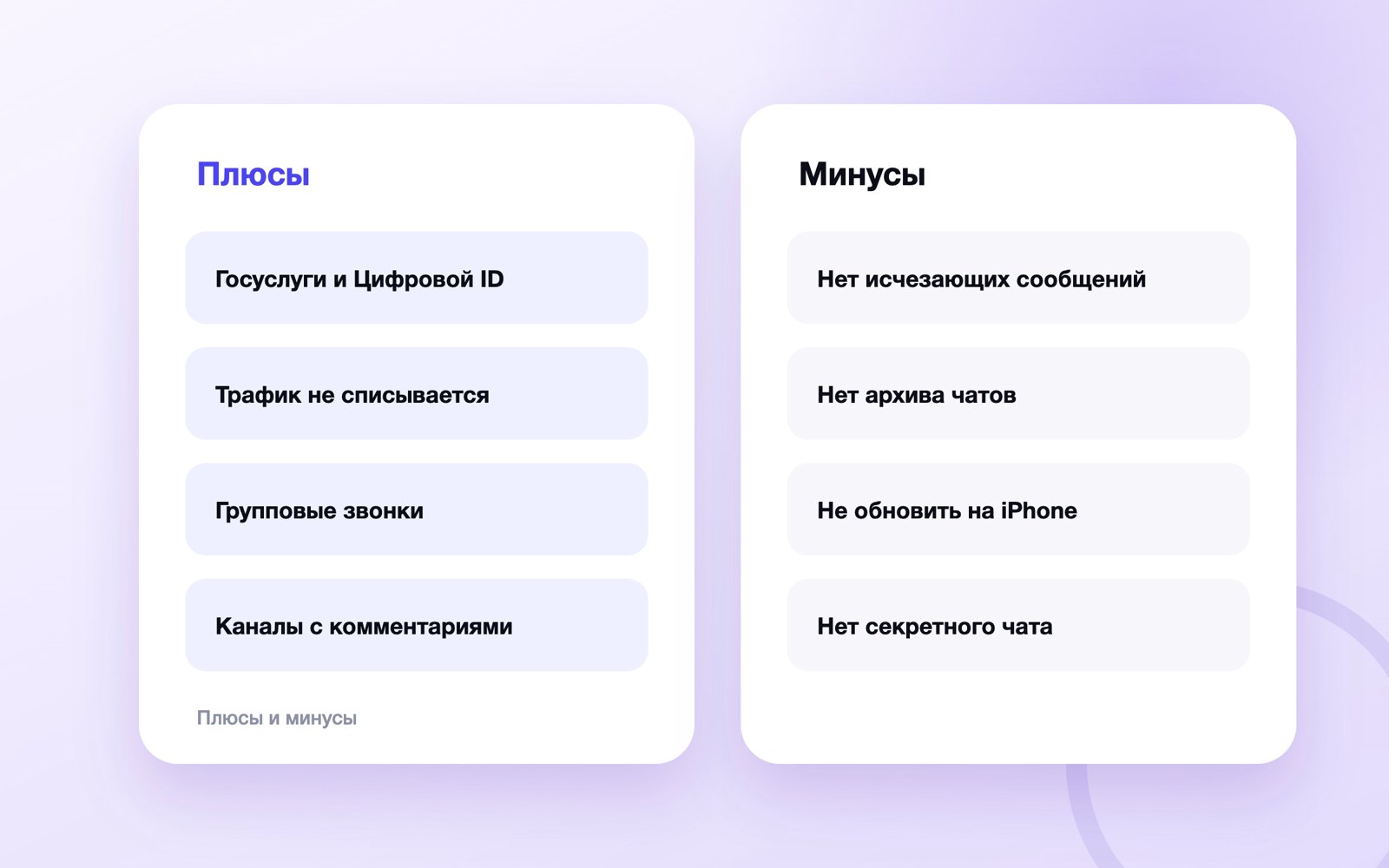 Плюсы и минусы MAX: честный обзор мессенджера
Что в MAX правда хорошо, а чего в нём нет: Госуслуги, звонки, бесплатный трафик и каналы против исчезающих сообщений…
Плюсы и минусы MAX: честный обзор мессенджера
Что в MAX правда хорошо, а чего в нём нет: Госуслуги, звонки, бесплатный трафик и каналы против исчезающих сообщений…
