
Кружки в MAX: как записать видеосообщение и отправить его
Зажать камеру, смахнуть вверх, отпустить: как снять кружок на телефоне и в браузере, сколько он длится, что делать на iPhone и почему кружок не записывается.

В этой статье
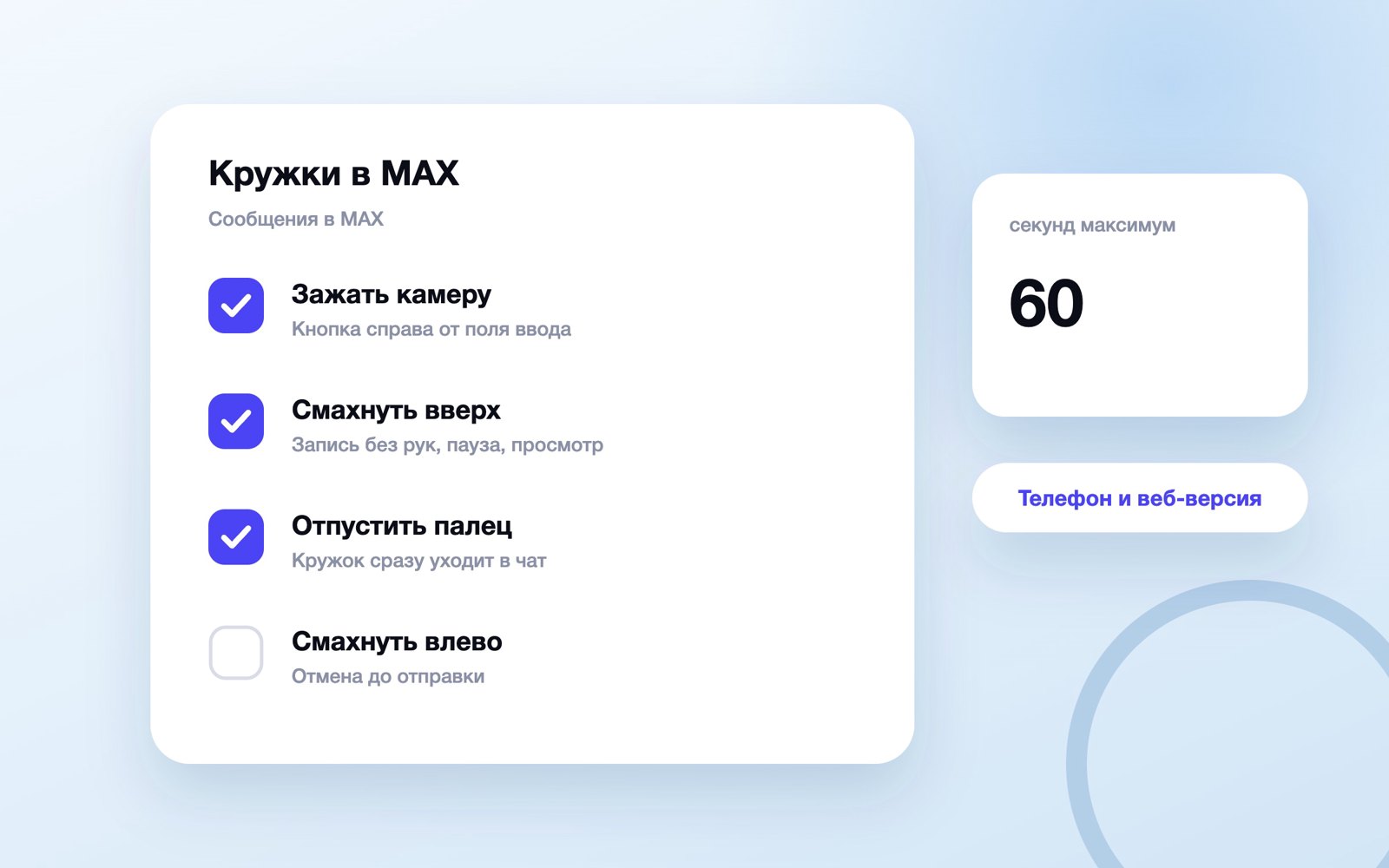
Коротко. Кружки в MAX — видеосообщения до 60 секунд, по справке мессенджера. Откройте чат и зажмите кнопку камеры справа от поля ввода: пока держите, идёт запись; отпустили — кружок ушёл, смахнули влево — удалился. Функция работает с 29 августа 2025 года.
Кружок нужен, когда писать долго, а звонить неудобно: показать трещину на плитке, поздравить маму, объяснить клиенту, где вход. Записывается он тем же жестом, что и голосовое, только кнопкой камеры. Ниже — как записать кружок на телефоне и в браузере, как снимать без рук и с паузой, сколько он длится и весит, что делать на iPhone без App Store и почему кружок иногда не записывается или не уходит. Опираемся на справку help.max.ru (полная выгрузка от 13 сентября 2026 года), пресс-релизы VK и код веб-версии web.max.ru, который мы сверили 19 сентября 2026 года.
Что такое кружок в MAX и чем он отличается от обычного видео
Кружок в MAX — это видеосообщение: короткое видео со звуком, которое записывается прямо в чате с камеры телефона или компьютера и показывается у собеседника в круглой рамке. В справке и в интерфейсе он называется «видеосообщение», в обиходе — кружок, кружочек, видеокружок. Всё это одно и то же.
Функция появилась 29 августа 2025 года: VK объявил её в пресс-релизе «Пользователям MAX стали доступны видеокружки». Там же названы главные правила: запись начинается с иконки камеры в правом нижнем углу, её можно остановить и возобновить, пересмотреть перед отправкой, а максимальная длительность — 60 секунд. Если в приложении кнопки камеры нет, оно старше этого обновления.
Кружок легко спутать с обычным видео, которое отправляется через скрепку. Разница не только в форме:
| Признак | Кружок | Видео через скрепку |
|---|---|---|
| Откуда берётся | Снимается камерой прямо в чате | Готовый файл из галереи или съёмка в режиме камеры |
| Кнопка | Камера справа от поля ввода | Скрепка → «Галерея» или «Камера» |
| Длительность | До 60 секунд | Ограничена весом: вложение до 4 ГБ |
| Подпись | Нет | Можно добавить текст |
| Перевод в текст | Есть, кнопка справа от сообщения | В справке не описан |
| Правка после отправки | Нельзя, только удалить и записать заново | Можно поправить подпись |
Если нужно отправить уже снятый ролик, кружок не подойдёт — это обычное видео, порядок разобран в статье как отправить фото и видео в MAX. А если нужен только голос, быстрее записать голосовое: механика у него та же, подробности — в инструкции голосовые в MAX.
Как записать кружок в максе на телефоне и компьютере
На телефоне кружок пишется удержанием кнопки, в веб-версии — щелчком, поэтому порядок разный.
На телефоне
Порядок из статьи справки «Как записать видеосообщение?», одинаковый для Android и iPhone:
- Откройте чат с человеком или группу, куда хотите отправить кружок.
- Найдите кнопку камеры рядом с полем для ввода сообщения — справа, в нижнем углу экрана.
- Зажмите её и не отпускайте. При первой записи MAX попросит доступ к камере и микрофону — разрешите оба, иначе запись не начнётся.
- Говорите в камеру: видео пишется, пока вы держите кнопку. Запись начинается с фронтальной камеры.
- Чтобы снимать основной камерой, нажмите кнопку с двумя стрелками слева внизу экрана.
- В темноте включите вспышку — кнопка в левом нижнем углу.
- Отпустите палец — кружок сразу уйдёт в чат. Передумали, пока держите, — смахните влево, и запись удалится без отправки.
Главная ловушка — шаг 7: промежуточного экрана нет, отпустили кнопку — кружок у собеседника. Посмотреть результат до отправки можно в режиме «свободные руки», он ниже.
На компьютере
В справке MAX запись кружка описана только жестами на телефоне. В коде веб-версии web.max.ru (сверено 19 сентября 2026 года) запись тоже есть, но устроена иначе — кнопкой, без удержания:
- Откройте чат в браузере. Поле ввода должно быть пустым: пока в нём есть текст, кнопка видеосообщения не показывается.
- Нажмите кнопку «Записать видеосообщение» рядом с полем ввода — один раз, держать не нужно.
- Браузер спросит доступ к камере и микрофону — нажмите «Разрешить».
- Появится надпись «Подготовка камеры и микрофона», затем запись начнётся сама.
- Поставьте её на паузу кнопкой «Приостановить запись» и продолжите, когда будете готовы; кнопка «Переключить камеру» перебирает камеры, если их несколько.
- Остановите запись — MAX покажет готовый кружок, его можно пересмотреть со звуком или без.
- Нажмите «Отправить видеосообщение». Не понравилось — «Удалить видеосообщение»; клавиша Esc тоже сбрасывает запись.
Кружок короче секунды веб-версия не отправит: кнопка отправки оживает, когда записана хотя бы секунда. Приложение для Windows и macOS справка отдельно не описывает. Если кнопки видеосообщения в браузере нет вовсе, причины разобраны ниже, в разделе про поломки.
Как записать кружок без рук, с паузой и вспышкой
Держать палец на кнопке целую минуту неудобно, поэтому в MAX есть режим «свободные руки». Справка описывает его так: зажмите кнопку камеры рядом с полем ввода и смахните вверх, в сторону кнопки с замком. Запись продолжится, кнопку можно отпустить.
В этом режиме появляются ещё две возможности:
- Пауза. Кнопка паузы в центре экрана останавливает запись, а потом её можно продолжить с того же места. Справка отдельно уточняет: «Фрагменты будут объединены в одно видеосообщение». Удобно, чтобы сделать кружок-инструкцию из нескольких кадров.
- Просмотр до отправки. В релизе VK сказано, что видео можно пересмотреть перед отправкой. С удержанием кнопки такого шанса нет, поэтому важные кружки лучше снимать с замком.
Там же VK упоминает режим фронтальной подсветки смартфона и эффект Zoom, чтобы приблизить кадр. В справке MAX этих двух кнопок нет, поэтому точного пути к ним мы не даём: ищите их на экране записи рядом со вспышкой.
| Что сделать | Что произойдёт |
|---|---|
| Зажать кнопку камеры | Началась запись с фронтальной камеры |
| Отпустить палец | Кружок сразу ушёл в чат |
| Смахнуть влево, не отпуская | Запись удалена, в чат ничего не ушло |
| Смахнуть вверх, к замку | Запись идёт без удержания кнопки |
| Нажать паузу в центре экрана | Запись остановлена, её можно продолжить |
| Нажать кнопку с двумя стрелками | Переключились на основную камеру и обратно |
| Нажать вспышку в левом нижнем углу | Подсветка для съёмки в темноте |
Сколько длится кружок в MAX и сколько он весит
Предел один и назван в двух официальных источниках: максимальная длительность одного видеосообщения — 60 секунд. Так пишут и справка MAX, и релиз VK от 29 августа 2025 года. У голосовых такого ограничения нет — минутный потолок относится только к кружкам, и эти две вещи часто путают.
Код веб-версии добавляет подробности, которых нет в справке. Длительность там задаётся настройкой сервера в минутах, и по умолчанию она равна одной минуте, а жёсткий потолок проверки файла — 65 секунд, небольшой запас сверх минуты. Кружок в браузере снимается квадратом 480 × 480 точек с битрейтом около 1 Мбит/с. Отсюда простая арифметика: 60 секунд × 1 Мбит/с = 60 Мбит, это примерно 7,5 МБ на минутный кружок.
| Параметр | Значение | Источник |
|---|---|---|
| Максимальная длительность | 60 секунд | Справка MAX, релиз VK от 29.08.2025 |
| Минимальная длительность | От 1 секунды | Код web.max.ru, 19.09.2026 |
| Размер кадра в веб-версии | 480 × 480 точек, квадрат | Код web.max.ru, 19.09.2026 |
| Битрейт видео в веб-версии | Около 1 Мбит/с, минута ≈ 7,5 МБ | Код web.max.ru, расчёт Tapbox |
| Предельный вес файла | 50 МБ | Код web.max.ru, 19.09.2026 |
| Обычное видео-вложение | До 4 ГБ | Справка MAX |
Для мобильного интернета это немного, а с 1 августа 2026 года МТС, МегаФон, Билайн и Т2 не тарифицируют трафик MAX — VK сообщил об этом 31 июля.
Как отправить кружок в чат, группу или канал и что увидит собеседник
Отправка — это и есть конец записи: отпустили кнопку или нажали отправку в режиме «свободные руки», и кружок в чате. Отдельной кнопки «поделиться кружком» нет.
Где можно отправить. В личной переписке и в групповом чате — всем, кто может там писать. По коду веб-версии кружок доступен и в канале тому, кто публикует посты; исключение одно — комментарии под постом: из браузера кружок туда не записать. Для приложения справка отдельных ограничений не называет. Если вы ведёте канал и думаете, как использовать кружки в постах, — у нас есть разбор коротких видео для канала.
Что видит собеседник. Пока вы снимаете, у него под вашим именем висит строка «записывает видеосообщение» — в группе «записывают», если снимают несколько человек. По коду веб-версии этот сигнал не уходит, если в настройках статуса «в сети» у вас выбрано «Никто»; подробнее — в статье про режим невидимки в MAX. В превью сообщения кружок подписан словом «Видеосообщение» с маленькой круглой миниатюрой.
Как его посмотреть. Кружок проигрывается прямо в ленте переписки, нажатием. Рядом с ним есть кнопка текста: она превращает речь в расшифровку, её VK запустил 5 мая 2026 года. Это удобно, когда звук включать нельзя, — подробности и ограничения в статье как перевести голосовое в текст в MAX.
Можно ли переслать кружок. Да, как любое сообщение: меню → «Переслать» → чат, порядок — в статье как переслать сообщение в MAX. Это работает и в обратную сторону: ваш кружок получатель тоже может переслать дальше.
Как записать кружок на айфоне, если MAX нет в App Store
Приложение MAX удалено из App Store в начале июня 2026 года. Для кружков это значит две разные ситуации.
Приложение уже стоит. Оно продолжает работать, обновлений просто нет. Кружки появились в обновлении конца августа 2025 года — если приложение обновлялось позже, кнопка камеры у вас есть. Записывайте по шагам из вкладки «На телефоне» выше. Разрешения на iPhone выдаются в настройках телефона: «Приложения» → MAX → включить «Камера» и «Микрофон».
Приложения нет или вы его удалили. Поставить заново не получится — остаётся веб-версия в Safari. Справка советует добавить web.max.ru на экран «Домой», чтобы она открывалась почти как приложение; порядок — в статье как скачать MAX на iPhone без App Store. Кружок в браузере записывается кнопкой, как во вкладке «На компьютере»: код веб-версии предусматривает и телефонный режим, в котором запись открывается на весь экран и переключает фронтальную и основную камеры.
Одна оговорка. В коде веб-версии запись кружков включается настройкой на стороне сервера, и по умолчанию она выключена. Если кнопки «Записать видеосообщение» нет, хотя поле ввода пустое и вы не в звонке, функция для вашей веб-версии пока не включена, и настройками телефона её не вернуть. Остаётся приложение на другом устройстве или обычное видео.
Доступ к камере для Safari задаётся в настройках iPhone: раздел Safari (в новых iOS — внутри «Приложений») → «Камера» и «Микрофон» → «Спрашивать» или «Разрешить». При «Отклонить» веб-версия покажет «Разрешите доступ к камере и микрофону в настройках браузера».
Можно ли сделать кружок из готового видео
Штатно — нет. По справке кружок записывается только кнопкой камеры в чате, а в коде веб-версии окно записи берёт картинку исключительно с камеры устройства: выбрать файл из галереи там негде.
Обходной путь через бота, знакомый по Telegram, в MAX тоже не работает. В документации платформы на dev.max.ru бот может прислать изображение, видео, аудио, файл, стикер, контакт, геолокацию и кнопки, а отдельного типа вложения «видеосообщение» там нет. Значит, «бот, который превращает видео в кружок» в MAX пришлёт обычный ролик, а не кружок.
Если ролик уже снят, отправьте его обычным видео через скрепку. Он будет прямоугольным, зато с подписью и без предела в минуту.
Как удалить кружок до и после отправки
До отправки. На телефоне смахните палец влево, не отпуская кнопку камеры, — запись удалится, в чат ничего не уйдёт. В веб-версии для этого есть кнопка «Удалить видеосообщение», а на компьютере запись сбрасывает и клавиша Esc.
После отправки. Порядок из справки:
- Нажмите на кружок в чате.
- В открывшемся меню выберите «Удалить».
- Выберите «Удалить у меня» или «Удалить у всех».
По справке удалить сообщение можно в течение 7 дней после отправки. Исправить кружок нельзя: правка меняет только текст, поэтому неудачное видеосообщение удаляют и записывают заново. И учтите: удаление не отменяет того, что кружок уже посмотрели, расшифровали или переслали. Все варианты удаления — в статье как удалить сообщение в MAX.
Можно ли сохранить кружок в галерею
Порядок сохранения видеосообщения справка MAX не описывает: инструкция «Как скачать фото или видео из чата?» говорит только о фото, видео и файлах. В меню сообщения веб-версии пункта «Скачать» тоже нет — там «Ответить», «Переслать», «Закрепить», «Выбрать», «Удалить» и другие действия, но не загрузка. Поэтому обещать кнопку «Сохранить в галерею» для кружка мы не будем.
Что работает наверняка:
- Переслать в «Избранное». Кружок будет лежать в личном чате, а не теряться в ленте переписки. Где найти этот чат — в статье «Избранное» в MAX.
- Сохранить смысл, а не картинку. Нажмите кнопку текста рядом с кружком и скопируйте расшифровку — адрес, время, номер заказа.
- Попросить файл. Если видео нужно на телефоне, пусть отправитель пришлёт его обычным видео через скрепку — такое сохраняется штатно.
Та же логика у голосовых, подробно — в статье как сохранить голосовое из MAX.
Почему не записывается или не отправляется кружок
В веб-версии у каждой поломки свой текст ошибки — мы выписали их из кода web.max.ru 19 сентября 2026 года. По нему причина видна сразу:
| Что пишет MAX | Что это значит | Что сделать |
|---|---|---|
| «Разрешите доступ к камере и микрофону в настройках браузера» | Браузер запретил сайту камеру или микрофон | Значок слева от адреса → камера и микрофон → «Разрешить» |
| «Камера или микрофон недоступны. Закройте другие приложения и попробуйте снова» | Камеру держит звонок в другой вкладке или программе, либо её нет | Закрыть видеосвязь и проверить подключение камеры |
| «Запись видеосообщений не поддерживается в этом браузере» | Браузер не умеет записывать видео нужного формата | Обновить браузер или открыть web.max.ru в другом |
| «Не удалось подготовить видеосообщение. Запишите его снова» | Файл не прошёл проверку: слишком короткий, длинный или битый | Перезаписать кружок не короче секунды |
| «Не удалось записать видеосообщение. Попробуйте снова» | Сбой записи, в том числе нехватка памяти | Закрыть лишние вкладки и повторить |
| «Не удалось отправить видеосообщение. Проверьте сеть и попробуйте снова» | Кружок записан, но не загрузился | Проверить интернет и отправить ещё раз |
Для приложения таких текстов справка не приводит, поэтому идите по шагам:
Шаг 1. Где вы записываете кружок
- В приложении на телефоне — шаг 2
- В веб-версии в браузере — шаг 4
Шаг 2. Что происходит, когда зажимаете камеру
- Кнопки камеры нет или запись не начинается — шаг 3
- Запись обрывается, едва начавшись: палец съезжает влево, а это жест отмены. Держите кнопку неподвижно или сразу смахните вверх к замку
- Кружок записан, но висит в чате и не уходит — шаг 5
Шаг 3. Разрешения и версия приложения
- Камера или микрофон запрещены: на Android «Настройки» → «Приложения» → «Все приложения» → MAX → «Разрешения приложений» → «Камера» и «Микрофон» → «Разрешить», на iPhone «Настройки» → «Приложения» → MAX → включить оба. Без микрофона кружок не записывается, даже если камера разрешена
- Разрешения есть, а кнопки камеры нет — приложение старше обновления с кружками. Обновите MAX из магазина, откуда ставили; на iPhone обновить нельзя — шаг 4
Шаг 4. Есть ли в браузере кнопка «Записать видеосообщение»
- Кнопки нет. Сотрите текст из поля ввода, завершите звонок, выйдите из комментариев к посту и из отложенных сообщений — в этих случаях веб-версия её прячет. Не появилась — функция для вашей веб-версии не включена, записывайте в приложении
- Кнопка есть, но вместо записи появляется ошибка — найдите её текст в таблице выше, у каждой строки своя причина
Шаг 5. Кружок записан, но не отправляется
- Не уходят и обычные сообщения — дело в сети или VPN, разбор в статье MAX не подключается к интернету
- Текст уходит, а кружок нет — очистите кэш («Настройки» → «Память» → «Очистить кэш»), перезапустите приложение и отправьте снова. Не помогло — выйдите из профиля и войдите заново, как советует справка
Разрешения на всех устройствах подробно — в статье разрешения MAX: камера, микрофон и фото.
Частые ошибки
- Отпустить палец, чтобы посмотреть, что получилось. Кружок уже у собеседника. Для просмотра перед отправкой — режим «свободные руки».
- Смахнуть влево вместо вверх. Влево — отмена, вверх — запись без рук: ошиблись направлением — записанное пропало.
- Искать кружок в скрепке. Через скрепку уходит обычное видео, кружок записывается только кнопкой камеры.
- Нажать «Запретить» на запросе доступа. Повторного запроса может не быть — тогда разрешение включают в настройках телефона или браузера.
- Упираться в минуту. Предел 60 секунд жёсткий, длинный рассказ разбейте на несколько кружков или запишите голосовое.
- Удалять MAX на iPhone ради «переустановки». Из App Store его не вернуть, останется только веб-версия.
Чек-лист: кружок в MAX без осечек
- MAX обновлён: на Android — из RuStore, AppGallery, Galaxy Store или GetApps, на iPhone — установленное приложение или web.max.ru в Safari.
- Камера и микрофон разрешены — оба, в настройках телефона или браузера.
- Кружок записываю кнопкой камеры справа от поля ввода, а не через скрепку.
- Для важного кружка смахиваю вверх к замку: так можно поставить паузу и пересмотреть запись.
- Укладываюсь в 60 секунд, длинное разбиваю на несколько кружков.
- Передумал до отправки — смахиваю влево; после — «Удалить у всех» в течение 7 дней.
- Нужный кружок пересылаю в «Избранное», смысл сохраняю расшифровкой.
Остался вопрос по теме статьи? Напишите его в предложку блога — отвечаю лично: задать вопрос в MAX. Частые вопросы разбираю отдельными статьями и присылаю ссылку тому, кто спросил.
Частые вопросы
Кружки в макс: как записать и отправить?
Кружки в MAX — видеосообщения до 60 секунд, по справке мессенджера. Откройте чат и зажмите кнопку камеры справа от поля ввода: пока держите, идёт запись; отпустили — кружок ушёл, смахнули влево — удалился. Функция работает с 29 августа 2025 года.
Как записать кружок в максе на айфоне?
Если приложение MAX на iPhone уже установлено, записывайте как на Android: зажмите кнопку камеры справа от поля ввода и разрешите доступ к камере и микрофону в «Настройки» → «Приложения» → MAX. Если приложения нет, из App Store его не поставить: откройте web.max.ru в Safari и нажмите кнопку «Записать видеосообщение» рядом с пустым полем ввода.
Можно ли записывать кружочки в веб-версии MAX?
Запись есть в коде web.max.ru, сверенном 19 сентября 2026 года: кнопка «Записать видеосообщение» рядом с пустым полем ввода, одно нажатие, пауза, просмотр и отправка. Но включается она настройкой на стороне сервера и по умолчанию выключена. Если кнопки нет при пустом поле и без активного звонка, функция для вашей веб-версии не включена — записывайте в приложении.
Почему в максе не отправляются кружочки?
Чаще всего из-за сети: кружок записан, но не загрузился. Проверьте, уходят ли обычные сообщения, отключите VPN, смените Wi-Fi на мобильный интернет. Если текст уходит, а кружки нет, очистите кэш в «Настройки» → «Память» и перезапустите приложение. В веб-версии в этом случае появляется надпись «Не удалось отправить видеосообщение. Проверьте сеть и попробуйте снова».
Как сохранить кружок из MAX в галерею?
Штатного способа справка MAX не описывает, а в меню сообщения веб-версии пункта «Скачать» нет. Надёжно сохранить кружок внутри мессенджера можно пересылкой в «Избранное», а смысл — расшифровкой кнопкой текста рядом с сообщением. Если нужен файл на телефоне, попросите отправителя прислать видео обычным вложением через скрепку.
Можно ли в максе сделать кружок из готового видео?
Нет. Кружок записывается только кнопкой камеры в чате, выбрать файл из галереи нельзя. Боты тоже не помогут: в документации платформы на dev.max.ru у ботов нет типа вложения «видеосообщение», только обычное видео. Готовый ролик отправляйте через скрепку — он придёт прямоугольным, зато с подписью.
Сколько длится кружок в MAX?
Не больше 60 секунд — это предел из справки MAX и из релиза VK о запуске кружков. Кружок короче секунды веб-версия не отправит. Если мысль не укладывается в минуту, запишите несколько кружков подряд или голосовое: у голосовых минутного ограничения нет.
Как удалить видеосообщение в максе?
До отправки смахните палец влево, не отпуская кнопку камеры, — запись удалится. После отправки нажмите на кружок, выберите «Удалить» и затем «Удалить у меня» или «Удалить у всех». По справке MAX удалить сообщение можно в течение 7 дней после отправки. Исправить кружок нельзя, только удалить и записать заново.
Читайте дальше
-
 Папки в MAX: как создать папку для чатов и настроить её
Где в MAX создать папку, как собрать её фильтрами, добавить и убрать чат, удалить папку «Сферум» и почему чаты при…
Папки в MAX: как создать папку для чатов и настроить её
Где в MAX создать папку, как собрать её фильтрами, добавить и убрать чат, удалить папку «Сферум» и почему чаты при…
-
 Открытки в MAX: где взять бесплатно, как отправить и сохранить
921 канал с открытками в MAX по данным Tapbox, бот «Конструктор открыток» и GigaChat. Как переслать открытку одному…
Открытки в MAX: где взять бесплатно, как отправить и сохранить
921 канал с открытками в MAX по данным Tapbox, бот «Конструктор открыток» и GigaChat. Как переслать открытку одному…
-
 «Слишком много попыток» в MAX: что делать и сколько ждать
MAX пишет «Слишком много попыток» и не пускает в профиль. Что ограничивает мессенджер, какой срок называет справка…
«Слишком много попыток» в MAX: что делать и сколько ждать
MAX пишет «Слишком много попыток» и не пускает в профиль. Что ограничивает мессенджер, какой срок называет справка…
