
GIF в MAX: где найти гифки и как отправить анимацию
Вкладки с гифками в MAX нет, но свою анимацию отправить просто. Где брать GIF, какой пункт скрепки выбрать, почему гифка уходит видео или стоит и как её сохранить.

В этой статье
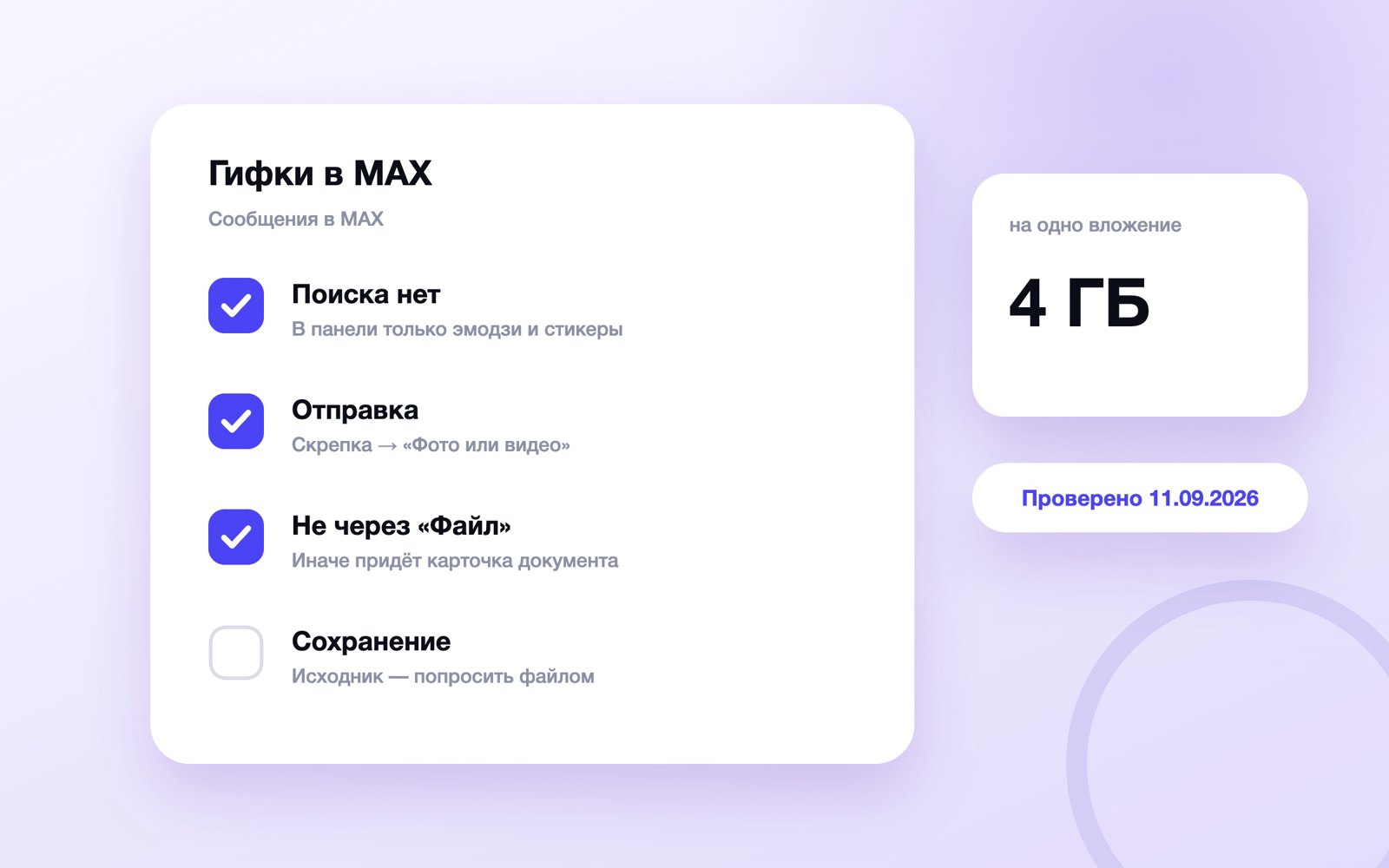
Коротко. Поиска гифок в справке MAX нет, а в веб-версии у поля ввода — только «Эмодзи» и «Стикеры» (код проверен Tapbox 11.09.2026). Свою GIF отправляют скрепкой → «Фото или видео», не «Файл», — тогда она играет по кругу.
Гифку в MAX обычно ищут по привычке из Telegram: там у поля ввода есть вкладка GIF и поиск по слову. В MAX такого каталога нет — по крайней мере, ни в справке, ни в веб-версии. Зато свою анимацию мессенджер принимает без проблем, если выбрать правильный пункт меню. Ниже — где брать гифки, как отправить их с телефона и компьютера, почему анимация иногда приходит видеороликом или застывшей картинкой и как сохранить ту, что прислали вам.
Где гифки в MAX и есть ли встроенный поиск GIF
Встроенного каталога гифок с поиском по слову в MAX мы не нашли. Проверяли двумя способами.
- Справка. В полной выгрузке help.max.ru — все 21 раздел, снято 13 сентября 2026 года — слово GIF встречается один раз: в описании бота «Коды подтверждения», где сказано, что в его сообщения можно добавлять изображения, GIF, видео и аудио. Статьи о том, как найти или отправить гифку, в справке нет.
- Код веб-версии web.max.ru (снимок от 11 сентября 2026 года). Кнопка у поля ввода подписана «Открыть меню стикеров» и открывает две вкладки — «Эмодзи» и «Стикеры». Внутри — блоки «Недавние», «Избранные» и наборы стикеров. Вкладки GIF и строки поиска гифок нет. Вкладка «Стикеры» к тому же показывается не везде: только в чатах, где вам разрешено отправлять стикеры.
Любопытная деталь: формат данных для списка «Недавние» уже знает тип «GIF» — рядом с типом «стикер». Но интерфейса под него веб-версия не показывает. Если в вашем приложении на телефоне вкладка с гифками всё-таки есть, значит, её выкатили после нашей проверки или только в мобильной версии: справка об этом молчит, и придумывать пункты меню мы не будем.
Что в MAX есть вместо вкладки GIF:
| Что | Где найти | Двигается ли |
|---|---|---|
| Эмодзи | Кнопка у поля ввода → «Эмодзи» | Часть эмодзи анимированная |
| Стикеры | Кнопка у поля ввода → «Стикеры» | Анимированные наборы — да |
| Своя гифка картинкой | Скрепка → «Фото или видео» или галерея | Да, сама, по кругу, без звука |
| Своя гифка файлом | Скрепка → «Файл» | Нет — приходит карточкой документа |
GIF — это формат картинки, внутри которой несколько кадров сменяют друг друга по кругу. Звука в GIF не бывает, поэтому гифка в чате всегда немая, даже если исходный мем был со звуком.
Как отправить GIF в MAX: пошаговая инструкция
Для MAX гифка — это картинка, и отправляется она тем же путём, что фото. Справка описывает отправку любых вложений одной короткой инструкцией: скрепка рядом с полем для сообщения → тип вложения → текст, если нужен → кнопка отправки. Одно вложение, по той же справке, может весить до 4 ГБ — любая гифка в этот лимит укладывается с запасом.
- Сохраните гифку на устройство — в галерею, «Файлы» или папку «Загрузки». Если своей гифки нет, источники — в разделе ниже.
- Откройте в MAX чат, группу или канал, куда хотите её отправить.
- Нажмите скрепку рядом с полем ввода.
- Выберите вложение-картинку: в веб-версии пункт называется «Фото или видео», в приложении на телефоне — пункт с галереей. Справка пункты меню не перечисляет, поэтому подпись в вашей версии может немного отличаться.
- Если MAX просит доступ к галерее, разрешите: справка прямо пишет, что без доступа к галерее и камере фото и видео не отправить.
- Отметьте гифку и при желании добавьте подпись в поле ввода — она уйдёт вместе с анимацией одним сообщением.
- Нажмите кнопку отправки. В чате гифка начнёт проигрываться сама.
Главное правило: не выбирайте пункт «Файл». Файлом гифка тоже уйдёт, но у собеседника появится не анимация, а карточка документа с именем и расширением .gif. Чем это отличается и когда всё-таки нужно, — в разделе про фото и файл.
На телефоне
Android. Гифки, скачанные из браузера, чаще лежат не рядом со снимками камеры, а в папке «Загрузки» или Download. Если в галерее MAX нужной гифки не видно, проверьте разрешение на фото и медиа в настройках телефона и обновите MAX — в Google Play его больше нет, свежую версию берут в RuStore, AppGallery, Galaxy Store или GetApps.
iPhone. Приложения MAX в App Store нет, поэтому у большинства владельцев iPhone мессенджер открыт в Safari. Нажмите скрепку → «Фото или видео», и Safari покажет системный выбор: медиатека, камера или файл. Анимированные картинки в приложении «Фото» собраны в альбом «Анимированные» — там гифку проще найти. Уцелевшее старое приложение работает так же, как на Android.
На компьютере
В приложении для Windows, macOS и Linux справка описывает то же самое, только скрепку нужно навести курсором. В веб-версии web.max.ru меню скрепки состоит из четырёх пунктов: «Фото или видео», «Файл», «Контакт» и «Опрос». Для гифки — первый.
Быстрее — перетащить файл из папки в окно чата. Веб-версия показывает две зоны:
- «Быстрая отправка» — бросайте гифку сюда, и она уйдёт анимацией;
- «Отправка без сжатия» — сюда, если собеседнику нужен исходный файл: он придёт документом.
По коду веб-версии гифка — исключение из сжатия: обычные фото браузер перед отправкой ужимает, а файлы GIF пропускает как есть. Так что «Быстрая отправка» кадры анимации не портит. Про вход через браузер — в статье веб-версия MAX.
Фото или файл: как гифка дойдёт до собеседника
Один и тот же файл .gif в MAX можно отправить двумя путями, и собеседник увидит совсем разное.
| Как отправили | Что увидит собеседник | Когда выбирать |
|---|---|---|
| «Фото или видео», галерея | Анимацию прямо в переписке: играет сама, по кругу, без звука | Почти всегда |
| Перетащили в «Быструю отправку» | То же самое | На компьютере, когда файл уже в папке |
| «Файл» | Карточку документа с именем и расширением .gif — чтобы увидеть движение, её открывают или скачивают | Нужен исходник: для сайта, рекламы, монтажа |
| Перетащили в «Отправку без сжатия» | То же, что «Файл» | Передать оригинал с компьютера |
| Видео MP4 вместо GIF | Видеоролик, а не гифку | Анимация длинная или со звуком |
Что происходит внутри. В коде веб-версии анимированная картинка приходит к получателю как фото, к которому приложена ссылка на MP4-ролик, и проигрывается именно ролик: автоматически, по кругу, с выключенным звуком. Поверх стоит маленький значок GIF — по нему гифку отличают от обычного видео. В профиле чата такие анимации лежат во вкладке «Медиа» вместе с фотографиями, так что старую гифку из переписки проще искать там, чем листать чат.
Лимиты для людей и для ботов разные. Справка MAX называет общий потолок — до 4 ГБ на одно вложение. Документация для разработчиков на dev.max.ru для картинок, которые отправляет бот, ставит свой предел: форматы JPG, JPEG, PNG, GIF, TIFF, BMP и HEIC, до 50 МБ и не больше 7680 × 7680 точек. Гифка-мем весит сотни килобайт, так что упереться в ограничение почти невозможно.
Если нужно передать не анимацию, а сам файл — например, дизайнеру или для публикации на сайте, — вложение-файл удобнее: оно не проходит обработку и скачивается у собеседника как есть. Как устроена отправка документов, разобрано в статье как отправить файл в MAX, а фото и видео — в инструкции как отправить фото и видео в MAX.
Где найти гифки для MAX, если встроенного поиска нет
Раз своего каталога нет, гифку сначала находят в другом месте, сохраняют на устройство и уже потом отправляют скрепкой. Рабочие источники:
| Источник | Как взять гифку | На что смотреть |
|---|---|---|
| Каналы и чаты в самом MAX | Переслать в нужный чат или сохранить | Автор мог запретить пересылку и сохранение |
| Яндекс Картинки | Добавить к запросу «gif», открыть сайт-источник и скачать файл | Сохранять сам файл, а не превью из выдачи |
| Каталоги гифок: GIPHY, Tenor | Поиск по слову, скачать или скопировать ссылку | Часть сайтов отдаёт MP4 или WebP вместо GIF |
| Клавиатура с поиском GIF, например Gboard | Найти гифку прямо в клавиатуре | Вставку из клавиатуры справка MAX не описывает |
| Telegram | Сохранить «гифку» в галерею | На устройство ляжет MP4 — в MAX уйдёт видео |
С клавиатурой честно: Gboard умеет искать гифки по слову, но примет ли её поле ввода MAX, зависит от приложения, а справка этот сценарий не описывает. Если вставка не сработала, сохраните гифку на телефон и отправьте обычным путём через скрепку.
Отдельный момент для авторов каналов. Мем в личной переписке — одно, а гифка с кадрами из фильма или чужим роликом в канале — уже публикация чужого контента. Где проходит граница, разобрано в статье можно ли брать чужие посты в канал.
Почему GIF в MAX отправляется как видео
За этой жалобой обычно стоит одна из двух разных ситуаций.
Файл и был видео. Telegram, многие каталоги и соцсети давно хранят «гифки» как короткие беззвучные ролики MP4 — так они весят в разы меньше настоящего GIF. Сохранили анимацию оттуда — в галерее лежит видео, и MAX честно отправляет видео. Проверить просто: посмотрите расширение файла в «Файлах» телефона или в папке на компьютере. MP4, MOV или WEBM — это ролик, GIF — гифка.
Это и есть гифка, просто она похожа на ролик. Как мы видели по коду, MAX проигрывает GIF через MP4-копию: без звука, по кругу и сам по себе. Со стороны это выглядит как беззвучное видео, но значок GIF в углу выдаёт анимацию. Это нормальное поведение, а не ошибка отправки.
Если важно, чтобы ушла именно гифка, а на руках MP4, ролик можно перегнать в GIF любым конвертером «MP4 в GIF». Имейте в виду: файл вырастет в разы, а цвета станут беднее — в GIF помещается не больше 256 цветов. Для короткой немой анимации собеседник разницы почти не заметит, поэтому чаще проще отправить ролик как есть.
Почему гифка в MAX не двигается
Застывшая гифка — это либо способ отправки, либо настройка у получателя, либо сам файл. Пройдите по шагам:
Шаг 1. Как гифка выглядит в чате?
- Карточка с именем файла и расширением .gif — её отправили файлом — шаг 2
- Картинка на месте, но стоит — шаг 3
- Размытое превью или значок загрузки — анимация ещё не скачалась. По коду веб-версии, пока MP4 не загружен, вместо него показывается размытое превью. Дождитесь загрузки или проверьте сеть: причины разобраны в статье не грузятся фото и видео в MAX. Это ответ.
Шаг 2. Что нужно сделать с файлом?
- Просто посмотреть — нажмите на карточку и откройте или скачайте файл: анимация заиграет в просмотрщике телефона или в браузере. Это ответ.
- Чтобы гифка играла прямо в переписке — попросите отправителя переслать её через «Фото или видео» или галерею. Это ответ.
Шаг 3. Гифка стоит только у вас?
- Да, на другом устройстве та же гифка двигается — проверьте автовоспроизведение. В приложении для iPhone, по обзору AppleInsider от 26 июля 2026 года, это «Настройки» → «Экономия батареи и сети» → блок «Гифки» с переключателем. Подробнее — в статье автозагрузка медиа в MAX. Это ответ.
- Нет, не двигается нигде — шаг 4
Шаг 4. Откуда взялся файл?
- Скопирован в браузере через «Копировать изображение» и вставлен в чат — браузер нередко кладёт в буфер только один кадр. Сохраните файл и отправьте скрепкой. Это ответ.
- Отправлен с iPhone через Safari из медиатеки — попробуйте тот же файл через пункт выбора файла: так браузер передаёт исходник, а не обработанную копию. Это ответ.
- Скриншот гифки или «картинка» из соцсети в JPG, PNG или WebP — второго кадра в файле просто нет. Найдите оригинал в GIF. Это ответ.
- Файл настоящий .gif — откройте его в браузере на компьютере. Не двигается и там — в нём один кадр, и дело не в MAX. Это ответ.
Как сохранить гифку из MAX на телефон и компьютер
Справка описывает скачивание фото и видео из чата отдельно для телефона и для компьютера. Гифки там не упомянуты, но в переписке они живут рядом с фото, поэтому путь тот же.
- Откройте чат и нажмите на гифку — она развернётся на весь экран.
- На телефоне нажмите иконку со стрелкой вниз. Если в сообщении несколько медиафайлов, выберите «Только это» или «Все».
- На компьютере в приложении нажмите «Сохранить» или кликните по гифке правой кнопкой мыши и выберите «Сохранить как».
- Найдите файл: на телефоне он попадёт в галерею, на компьютере — в папку «Загрузки» или ту, что указана в «Настройки» → «Данные и память» → «Путь для сохранения».
Нюанс с форматом. Справка не говорит, что именно сохранится — исходный .gif или MP4-копия, которую MAX проигрывает в чате. Поэтому, если нужен именно файл .gif — для сайта, рекламного кабинета или другой соцсети, — надёжнее попросить автора прислать гифку через «Файл». Документ скачивается как есть, с исходным именем и расширением.
| Где вы | Как сохранить | Что получите |
|---|---|---|
| Приложение на телефоне | Открыть гифку → стрелка вниз | Файл в галерее; формат справка не уточняет |
| Приложение на компьютере | «Сохранить» или правый клик → «Сохранить как» | Файл в «Загрузках» или своей папке |
| Веб-версия web.max.ru | Кнопки скачивания у гифки нет — переслать в «Избранное» или попросить файлом | Гифка остаётся в MAX или приходит исходный .gif |
| Гифку прислали файлом | Нажать на карточку и скачать | Исходный .gif на любом устройстве |
Про веб-версию подробнее. В её просмотрщике три случая: у фото есть кнопка «Скачать», у видео — «Скачать видео», а у гифки кнопки нет вовсе. В меню сообщения по правому клику пункта сохранения тоже нет: там «Ответить», «Переслать», копирование ссылки, закрепление и другие действия. Поэтому в браузере гифку проще не скачивать, а переслать в «Избранное» — MAX ответит «Сохранили в избранное», и анимация будет под рукой на всех устройствах. Как устроен этот чат с самим собой, — в статье «Избранное» в MAX.
Если нет ни кнопки сохранения, ни пункта «Переслать», автор чата или канала включил защиту контента. В интерфейсе MAX её суть сформулирована так: «Запрещено копировать, сохранять, пересылать фото и видео, а также делать скриншоты с телефона». Штатно это не обойти — только попросить у автора файл. Как запрет включается со стороны владельца, — в статье как запретить пересылку в канале MAX.
Мем — это та же картинка или гифка, и сохраняется он так же. Обычный мем-картинку скачать проще: у фото кнопка «Скачать» есть даже в веб-версии. Подробный разбор — в статье как сохранить фото из MAX, а где потом искать скачанное, — в материале где хранятся файлы из MAX.
Стикеры или GIF: можно ли сделать стикер из гифки
Стикер — это картинка из набора, которую отправляют из панели у поля ввода одним нажатием, без скрепки и без файла на устройстве. Анимированные стикеры в MAX есть, но технически это не GIF.
| Что сравниваем | Стикер | GIF |
|---|---|---|
| Откуда отправлять | Кнопка у поля ввода → «Стикеры» | Скрепка → «Фото или видео» |
| Формат анимации | tgs или json | gif |
| Длительность | До 3 секунд, по кругу | Любая, по кругу |
| Свой вариант | Набор через бота, нужен Цифровой ID | Любой файл, условий нет |
Сделать стикер прямо из гифки не получится. Свой набор загружают через официального бота «Стикеры в MAX» (@stickers), и по справке для анимированных стикеров он принимает только форматы tgs и json: до 512 × 512 точек, 60 кадров в секунду, до 64 КБ и до 3 секунд. Статичный кадр из гифки загрузить можно — в jpg или png от 288 точек по каждой стороне и до 10 МБ. В одном наборе — до 100 стикеров, а загружать свои наборы могут только владельцы Цифрового ID.
Можно ли добавить гифку в пост канала MAX
Да. Пост в канале собирается тем же полем ввода, что и сообщение в чате, поэтому гифка прикрепляется скрепкой → «Фото или видео», а текст пишется подписью к ней. Порядок публикации, правка и удаление поста — в статье как сделать пост в канале MAX.
Автору стоит помнить три вещи:
- Гифка играет не у всех. У подписчика с выключенным автовоспроизведением анимация будет стоять, пока он её не откроет. Главное — в тексте поста, а не в движении картинки.
- Боты публикуют GIF как картинку. Если посты уходят через бота, по документации dev.max.ru тип «изображение» принимает GIF до 50 МБ.
- Защита контента касается и гифок. Включили запрет пересылки — подписчики не перешлют и не сохранят вашу анимацию, даже если это ваш собственный ролик.
Частые ошибки
- Отправлять гифку через «Файл». Собеседник получит карточку документа вместо анимации. Для переписки — только «Фото или видео» или галерея.
- Искать вкладку GIF в панели стикеров. В веб-версии там только «Эмодзи» и «Стикеры». Гифку сначала сохраняют на устройство, потом отправляют скрепкой.
- Путать MP4 с гифкой. Анимация из Telegram и многих каталогов — это видеофайл. MAX отправит его видео, и дело не в мессенджере.
- Копировать гифку в браузере и вставлять в чат. В буфер часто попадает один кадр — гифка застынет.
- Скачивать гифку в веб-версии. Кнопки там нет. Пересылайте в «Избранное» или просите прислать файлом.
- Пытаться загрузить GIF как стикер. Бот @stickers анимацию в GIF не примет — только tgs и json.
Чек-лист: гифка ушла и заиграла
- Файл на устройстве и у него расширение .gif, а не .mp4, .mov или .webp.
- В меню скрепки выбран пункт «Фото или видео» или галерея, а не «Файл».
- На компьютере гифка брошена в зону «Быстрая отправка».
- У MAX есть доступ к фото и медиа в настройках телефона.
- Если анимация стоит у получателя — проверено автовоспроизведение гифок в настройках приложения.
- Нужен исходник — гифка отправлена или запрошена через «Файл».
- Чужую гифку для канала проверили на права: мем в личке и публикация в канале — разные вещи.
Остался вопрос по теме статьи? Напишите его в предложку блога — отвечаю лично: задать вопрос в MAX. Частые вопросы разбираю отдельными статьями и присылаю ссылку тому, кто спросил.
Частые вопросы
Где гифки в максе?
Поиска гифок в справке MAX нет, а в веб-версии у поля ввода — только «Эмодзи» и «Стикеры»: код проверен Tapbox 11 сентября 2026 года. Свою GIF отправляют скрепкой через «Фото или видео», а не «Файл», — тогда она играет в чате по кругу. Гифку для этого сначала сохраняют на телефон или компьютер.
Как отправить гифку в МАКС?
Откройте чат, нажмите скрепку рядом с полем ввода и выберите вложение-картинку: в веб-версии пункт называется «Фото или видео», в приложении на телефоне это галерея. Отметьте гифку, при желании добавьте подпись и нажмите отправку. На компьютере файл можно просто перетащить в зону «Быстрая отправка». Пункт «Файл» не выбирайте: тогда придёт карточка документа, а не анимация.
Есть ли в максе поиск гифок?
В справке MAX поиска гифок нет, в веб-версии тоже: у поля ввода открывается меню с вкладками «Эмодзи» и «Стикеры», вкладки GIF и строки поиска там нет. Гифки ищут в других местах — в Яндекс Картинках с добавкой «gif» к запросу, в каталогах вроде GIPHY и Tenor, в каналах самого MAX — и отправляют как обычную картинку.
Почему гифка в MAX отправляется как видео?
Чаще всего файл и был видео: Telegram и многие каталоги хранят «гифки» как беззвучные ролики MP4, и MAX отправляет их видео. Проверьте расширение: MP4 или MOV — ролик, GIF — гифка. Настоящую гифку MAX тоже проигрывает через MP4-копию, без звука и по кругу, со значком GIF в углу — это нормальное поведение.
Почему гифка в MAX не двигается?
Три частые причины. Гифку отправили через «Файл», и она пришла карточкой документа. У получателя выключено автовоспроизведение гифок — в приложении для iPhone это раздел «Экономия батареи и сети». Или в самом файле один кадр: скриншот, картинка в JPG или гифка, скопированная в браузере через «Копировать изображение».
Как сохранить гифку из MAX?
На телефоне откройте гифку и нажмите стрелку вниз — файл попадёт в галерею. В приложении на компьютере нажмите «Сохранить» или правый клик и «Сохранить как». В веб-версии кнопки скачивания у гифки нет, поэтому её пересылают в «Избранное». Если нужен именно исходный файл .gif, попросите автора прислать его через «Файл».
Можно ли сделать стикер из GIF в MAX?
Нет. Официальный бот «Стикеры в MAX» принимает для анимированных стикеров только форматы tgs и json: до 512 на 512 точек, до 64 КБ и до 3 секунд. Из гифки можно взять один кадр и загрузить его статичным стикером в jpg или png. Загружать свои наборы могут только владельцы Цифрового ID.
Как скачать мем в МАКС?
Мем-картинку откройте и нажмите стрелку вниз на телефоне или «Скачать» в веб-версии и приложении на компьютере — файл сохранится в галерею или в папку «Загрузки». Мем-гифку на телефоне и в приложении на компьютере сохраняют так же, а в веб-версии кнопки для гифок нет, и её пересылают в «Избранное».
Читайте дальше
-
 MAX быстро сажает батарею и греет телефон: что настроить
Где посмотреть, сколько заряда тратит MAX, почему телефон греется при видеозвонке, что выключить в приложении и почему…
MAX быстро сажает батарею и греет телефон: что настроить
Где посмотреть, сколько заряда тратит MAX, почему телефон греется при видеозвонке, что выключить в приложении и почему…
-
 «MAX работает в фоне»: что значит это уведомление и можно ли убрать
Точный текст уведомления из приложения, почему режим включился сам, как убрать строку с режимом и без него и что…
«MAX работает в фоне»: что значит это уведомление и можно ли убрать
Точный текст уведомления из приложения, почему режим включился сам, как убрать строку с режимом и без него и что…
-
 Разрешения MAX: как дать или закрыть доступ к камере, микрофону и фото
Какие разрешения просит MAX и зачем, как включить или отключить камеру, микрофон, фото и контакты на Android, iPhone…
Разрешения MAX: как дать или закрыть доступ к камере, микрофону и фото
Какие разрешения просит MAX и зачем, как включить или отключить камеру, микрофон, фото и контакты на Android, iPhone…
