
Яндекс Вебмастер: как добавить сайт, проверить индексацию и найти ошибки
Пошагово для сайта на конструкторе: добавить сайт, подтвердить права на Тильде и в WordPress, настроить регион и Sitemap, найти выпавшие страницы и реальные запросы.

В этой статье
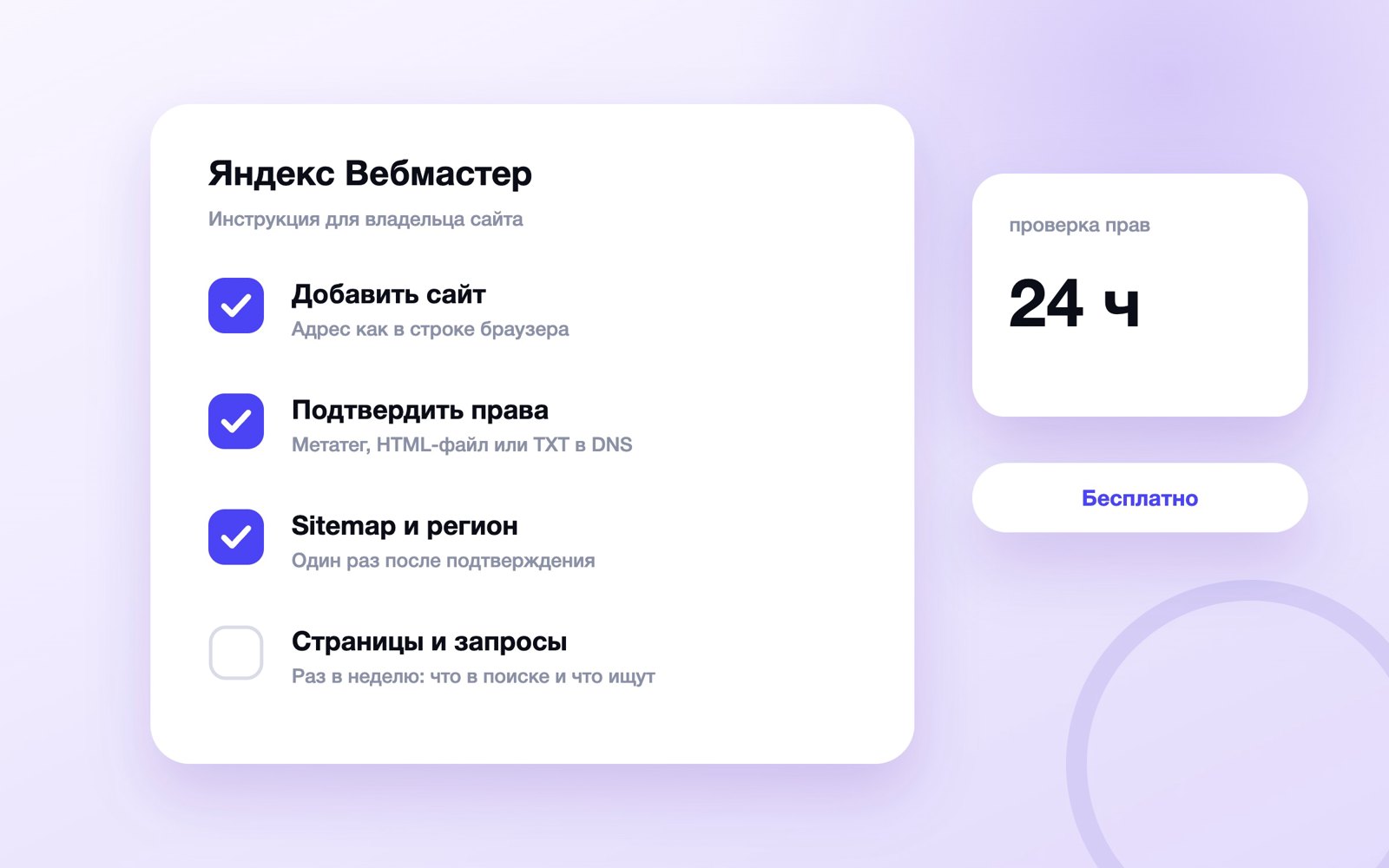
Коротко. Яндекс Вебмастер — бесплатный сервис Яндекса, где владелец видит, какие страницы сайта попали в поиск, по каким запросам их показывают и какие ошибки мешают. Сайт добавляют на webmaster.yandex.ru и подтверждают права метатегом, HTML-файлом или TXT-записью в DNS. По справке Вебмастера проверка прав занимает до 24 часов, а страницы появляются в поиске в течение двух недель после обхода роботом.
Сайт на конструкторе открывается по ссылке сразу после публикации, а Яндекс узнаёт о нём позже, и владелец неделями гадает, почему из поиска нет заявок. Ниже — настройка по шагам для сайта-визитки или небольшого сайта услуг и то, что проверять раз в неделю. Названия разделов, сроки и лимиты сверены со справкой Вебмастера 26 сентября 2026 года.
Что такое Яндекс Вебмастер и зачем он владельцу сайта
Яндекс Вебмастер — это бесплатный сервис Яндекса для владельцев сайтов: он показывает, как поисковый робот видит сайт, какие страницы участвуют в поиске, по каким запросам их показывают и что мешает. Других официальных способов связаться с поиском Яндекса у сайта нет: здесь сообщают о новых страницах, указывают регион и узнают о нарушениях.
Платить за сервис не нужно. В материале Яндекс Рекламы сказано, что он даёт «бесплатный доступ ко всем своим инструментам после добавления вашего сайта и подтверждения прав на него»; платными бывают только расширенные функции отдельных инструментов.
Позиции Вебмастер сам не поднимает, он показывает, что происходит с сайтом в поиске. Что такое SEO и из чего оно состоит, разобрано в статье SEO простыми словами, а как выбрать запросы, под которые делать страницы, — в статье про семантическое ядро для небольшого сайта.
Одно ограничение стоит знать до начала. По справке Вебмастера, добавить можно «только сайт с собственным доменом». Сайт на бесплатном адресе вида project123.tilda.ws туда не попадёт: сначала подключите свой домен. На Тильде это делается на тарифе Personal и выше, другие ограничения бесплатных конструкторов — в статье как создать сайт бесплатно.
Как добавить сайт в Яндекс Вебмастер
Понадобится Яндекс ID. Заведите его на общий рабочий ящик компании: права на сайт привязаны к аккаунту, и если сотрудник уйдёт со своим входом, подтверждать их придётся заново.
- Откройте webmaster.yandex.ru и войдите с Яндекс ID.
- Нажмите «Добавить сайт».
- Скопируйте адрес сайта из строки браузера — с https:// и в том виде, в котором он открывается: с www или без.
- Нажмите «Добавить». Сайт появится на странице «Мои сайты», и Вебмастер откроет подтверждение прав.
- Выберите способ подтверждения и внесите изменения на сайт — способы в следующем разделе.
- Нажмите «Подтвердить» и дождитесь проверки: по справке она занимает до 24 часов.
- Добавьте файл Sitemap и укажите регион.
- Через неделю откройте «Страницы в поиске» и отчёт о запросах.
Адрес важен до символа. Для Яндекса https://example.ru, https://www.example.ru и http://example.ru — три разных сайта, у каждого свои права и статистика. Добавляйте тот адрес, на котором сайт оказывается после всех перенаправлений. Кириллический адрес вида «мастер-ремонт.рф» Вебмастер сам перекодирует в Punycode, в списке он начнётся с xn--.
Если сайт не добавляется, проверьте ответ сервера в «Инструменты → Проверка ответа сервера»: главная должна отвечать роботу кодом 200 OK. Этот инструмент работает и без подтверждённых прав.
Как подтвердить права на сайт в Вебмастере
Данные об индексировании, по словам справки о подтверждении прав, «могут содержать конфиденциальную информацию», поэтому отчёты по сайту открываются только владельцу. Основных способов три:
| Способ | Что сделать | Когда подходит |
|---|---|---|
| HTML-файл (Яндекс называет его рекомендуемым) | Скачать файл вида yandex_….html и положить в корень сайта, чтобы он открывался по адресу example.ru/yandex_….html | Сайт на хостинге с доступом к файлам, WordPress |
| Метатег | Вставить метатег yandex-verification с кодом из Вебмастера в блок head главной страницы | Тильда, Wix, Craftum и другие конструкторы |
| TXT-запись в DNS | Добавить у регистратора запись типа TXT с кодом из Вебмастера | В код сайта не залезть, но есть доступ к домену |
Есть ещё подтверждение через менеджер тегов и, в бета-версии, через регистратора домена — этот способ Вебмастер предлагает сам, если ваш регистратор его поддерживает.
С метатегом чаще всего ошибаются местом: по справке он должен стоять в коде главной страницы внутри элемента head, иначе «права подтвердить не удастся». Проверьте через просмотр кода страницы (Ctrl+U на компьютере): строка yandex-verification должна быть в верхней части кода, до body. TXT-запись обновляется дольше остальных, иногда до следующего дня. Если Вебмастер её не нашёл, проверьте тип записи и адрес — с www или без.
Код подтверждения не удаляйте и после проверки. Яндекс регулярно проверяет его заново, и если кода нет или сайт недоступен, права сбрасываются. Вернуть их можно любым способом, статистика сохранится.
На конструкторах поле для кода уже есть в настройках.
На Тильде
Быстрый путь — «Настройки сайта → SEO»: выберите Яндекс Вебмастер, нажмите «Подключить» и следуйте подсказкам. У сайта должна быть назначена и опубликована главная страница.
Вручную: выберите в Вебмастере метатег и скопируйте код. В Тильде откройте «Настройки сайта → Ещё → Подтверждение прав», вставьте тег в поле «Подтверждение домена для Яндекса через мета-тег», сохраните и заново опубликуйте все страницы, затем нажмите «Подтвердить» в Вебмастере. Порядок описан в справке Тильды.
В WordPress
Проще всего через SEO-плагин. В Yoast SEO код вставляют в «Settings → Site connections», поле Yandex, — только значение из кавычек после content=. В русском переводе плагина названия пунктов могут отличаться.
Без плагина подойдёт HTML-файл: загрузите его через файловый менеджер хостинга в корневую папку сайта — ту, где лежат wp-config.php и index.php. Файл должен открываться по адресу example.ru/yandex_….html.
Другой конструктор
В справке Вебмастера есть список платформ со ссылками на их инструкции: Wix и Craftum подтверждают метатегом, Nethouse — HTML-файлом, Flexbe и Битрикс24 — любым из трёх способов, uKit — прямо в интерфейсе. Вашего конструктора в списке нет — ищите в настройках поле «Подтверждение прав» или «Код в head», а если его нет, делайте TXT-запись у регистратора домена.
Что настроить сразу: регион, Sitemap и robots.txt
Регион сайта Яндекс учитывает в геозависимых запросах — «ремонт холодильников», «маникюр рядом». Его указывают в разделе «Представление в поиске → Региональность»: город плюс ссылка на страницу контактов с адресом. Регион проверяет модератор, по справке — от нескольких дней до нескольких недель, поэтому адрес с индексом и телефон с кодом города должны стоять на сайте текстом, не картинкой. Если есть карточка в Яндекс Бизнесе с тем же адресом сайта, регион подтянется из неё — подробнее в статье про Яндекс Карты и Яндекс Бизнес. Работаете по всей стране — выбирайте «Россия», сайту без привязки к месту подойдёт кнопка «Нет региона».
Sitemap — это файл со списком адресов страниц, по которому робот узнаёт структуру сайта. Тильда собирает его сама по адресу example.ru/sitemap.xml, WordPress с версии 5.5 — по адресу /wp-sitemap.xml, а SEO-плагины подменяют его своим (у Yoast — /sitemap_index.xml). Откройте файл, убедитесь, что в нём ваши страницы, и добавьте ссылку в «Индексирование → Файлы Sitemap». По справке обработка занимает до двух недель, так что статус «Не проиндексирован» в первые дни ещё не ошибка.
robots.txt — текстовый файл в корне сайта с правилами для роботов: какие разделы не обходить и где лежит Sitemap. Конструкторы собирают его сами, проверить можно в «Инструменты → Анализ robots.txt». Ищите строку Disallow: / под User-agent: * — она закрывает от обхода весь сайт. Проверьте и выключатели в настройках: в Тильде «Запретить поисковикам индексировать сайт» («Настройки сайта → SEO»), в WordPress «Попросить поисковые системы не индексировать сайт» («Настройки → Чтение»). Их включают на время разработки и забывают снять.
Запрет в robots.txt не гарантирует, что страница пропадёт из выдачи: по справке о robots.txt, закрытые там страницы «могут участвовать в поиске Яндекса». Чтобы убрать страницу, ставят метатег robots с директивой noindex или отдают код 404 или 410.
Сроки — по справке Яндекс Вебмастера, сверено 26 сентября 2026 года.
Как проверить индексацию сайта в Яндексе
Индексация — это загрузка страниц в поисковую базу: показываться в выдаче может только проиндексированная страница. Способы проверки — от быстрого к подробному:
- Без Вебмастера. В окне инкогнито введите в поиск Яндекса url:https://example.ru со своим адресом. Есть в выдаче главная — сайт в индексе. Так же проверяется любая страница.
- Число страниц. На странице «Мои сайты» столбец «В поиске» показывает, сколько страниц участвует в поиске.
- Список и история. «Индексирование → Страницы в поиске»: график, изменения за три месяца — что добавлено и что исключено — и список до 50 000 страниц с датой визита робота.
- Одна страница. «Индексирование → Проверка страницы» показывает код ответа, статус и то, как робот видит содержимое.
У сайта-визитки на 10–15 страниц число «В поиске» должно примерно совпадать с числом страниц, которые вы хотите видеть в выдаче. В поиске 3 страницы из 12 — открывайте исключённые.
Почему страницы нет в поиске Яндекса
Причину Вебмастер пишет сам: «Страницы в поиске», переключатель «Исключённые страницы», колонка статуса. Частые статусы — по справке об исключённых страницах:
| Статус | Что значит | Что делать |
|---|---|---|
| Малоценная или маловостребованная | Почти нет текста, страница дублирует другие или не отвечает на запросы людей | Дописать цены, примеры, ответы на вопросы |
| Ошибка 3xx, 4xx или 5xx | Робот получил перенаправление или ошибку | Проверить ответ сервера, починить, отправить на переобход |
| Запрет в robots.txt или noindex | Страница закрыта от индексирования | Снять запрет, если закрыли по ошибке |
| Дубль или неглавный адрес | То же содержание есть по другому адресу, например с www и без | Оставить одну версию, проверить rel="canonical" |
| Нарушения | Алгоритмы нашли нарушения на сайте | Открыть «Безопасность и нарушения» |
Исключённые страницы на позиции сайта не влияют — справка пишет это прямо. В списке часто висят старые и служебные адреса, чистить их не нужно. Беспокоиться стоит, когда туда попала страница услуги, цен или контактов.
Если из поиска пропал весь сайт, проверьте домен: справка советует убедиться, что его не заблокировали из-за окончания регистрации. С 1 сентября 2026 года у доменов .ru, .рф и .su добавилась идентификация администратора через Госуслуги — без неё домен не продлить, когда регистратор перейдёт на новые правила. Подробности — в статье про идентификацию домена.
Шаг 1. Страница открывается для робота?
- «Проверка страницы» показывает код 200 — шаг 2
- Код 404, 5xx или перенаправление — исправьте и отправьте страницу на переобход
Шаг 2. Нет ли запрета индексации?
- В robots.txt нет Disallow для адреса, на странице нет noindex — шаг 3
- Запрет есть — снимите его; в Тильде это галочка «Запретить поисковикам индексировать страницу» в настройках страницы
Шаг 3. Робот знает о странице?
- Адрес есть в Sitemap, на страницу ведёт ссылка из меню — шаг 4
- Её нет ни в Sitemap, ни в меню — добавьте ссылку и отправьте адрес на переобход
Шаг 4. Прошло две недели после обхода?
- Меньше — подождите: по справке, страница может появиться в поиске в течение двух недель
- Больше, а статус «малоценная» — дополните страницу текстом, ценами и ответами на вопросы
Как отправить страницы на переобход и сколько ждать
Переобход — это просьба к роботу Яндекса зайти на конкретные страницы вне очереди: после запуска сайта, правки цен или текста услуги и после исправления причины из списка исключённых.
- Откройте «Индексирование → Переобход страниц».
- Вставьте адреса страниц, каждый с новой строки.
- Нажмите «Отправить» и следите за статусом в таблице под формой.
| Статус | Что значит |
|---|---|
| В очереди | Робот зайдёт при следующем обращении к сайту, по справке — не позже чем через три дня |
| Заявка обработана | Робот посетил страницу, данные в поиске обновятся в течение двух недель. Попадание в поиск статус не гарантирует |
| Ошибка | Робот не смог загрузить страницу: проверьте ответ сервера и отправьте адрес ещё раз |
Лимит адресов в сутки у каждого сайта свой, он виден на странице инструмента и обновляется в полночь по Москве. У нашего сервиса stat.tapbox.ru на 26 сентября 2026 года лимит — 660 адресов в сутки; 418 страниц, которые неделю ждали робота, после отправки были обойдены за пару часов. Сайту-визитке хватит отправлять новые и изменённые страницы.
Robots.txt и Sitemap на переобход не отправляют: по справке о переобходе, robots.txt робот перечитывает сам в течение нескольких часов, а Sitemap добавляют в «Файлы Sitemap». Ещё один способ сообщать о страницах без ручной работы — «Индексирование → Обход по счётчикам»: робот обходит страницы, на которых стоит счётчик Метрики.
Что показывают «Диагностика» и «Безопасность и нарушения»
«Оптимизация сайта → Диагностика сайта» — проблемы, которые алгоритмы Яндекса нашли при ежедневной проверке. С ноября 2025 года они разделены на ошибки и рекомендации:
- Ошибки мешают индексированию и показу: главная отвечает ошибкой, истёк SSL-сертификат, в Вебмастер добавлена HTTP-версия сайта на HTTPS. Их исправляют первыми.
- Рекомендации улучшают вид в поиске: не указан регион, нет фавиконки, у многих страниц одинаковые title и description.
Исправили — нажмите «Я всё исправил» и дождитесь перепроверки, данные обновятся в течение нескольких дней. Чтобы узнавать о проблемах сразу, настройте уведомления на странице «Уведомления».
Безопасность и нарушения — раздел, где видно, ограничил ли Яндекс показ сайта. В обиходе такие ограничения зовут фильтрами, пустой раздел значит, что их нет. Справка называет девять нарушений, среди них SEO-тексты для робота, клоакинг (роботу и людям показывают разное), мимикрия под чужой сайт, малополезный контент и имитация действий пользователей — накрутка переходов из поиска. Ограничение снимают одним путём: убрать нарушение, описать в Вебмастере, что изменили, и отправить на проверку. Она идёт до 30 дней, после отказа повторить запрос можно не раньше чем через 30 дней. Подрядчик, который обещает «поднять сайт поведенческими», продаёт ту самую имитацию действий пользователей.
Как посмотреть запросы, по которым сайт находят в Яндексе
Инструменты работы с запросами собраны в разделе «Эффективность»: по каким фразам сайт показывался, сколько раз по нему кликнули и на какой позиции он стоял. Это данные самого Яндекса о показах вашего сайта, без оценок и выборок. По справке о мониторинге запросов, для одного сайта доступно до 150 000 запросов и такие показатели:
| Показатель | Что значит |
|---|---|
| Показы | Сколько раз ссылка на сайт появилась в выдаче. Вторая страница выдачи считается, только если человек её открыл |
| Клики | Сколько раз по ссылке перешли из выдачи |
| CTR | Доля кликов от показов в процентах — насколько сниппет привлекает |
| Позиция | Место ссылки в выдаче, среднее за день |
| Спрос | Как часто люди задают этот запрос в Яндексе |
В статистику попадают только показы и клики на первых 50 позициях, а после добавления сайта данные обычно собираются в течение недели. Период выбирают в фильтре «Интервал мониторинга»: сутки по часам, две недели по дням или 18 месяцев по месяцам.
Пример. Допустим, салон маникюра видит по запросу «маникюр с покрытием цена» 1 200 показов и 12 кликов на средней позиции 8. CTR = 12 ÷ 1 200 × 100% = 1%: страница в выдаче есть, но её пролистывают, и стоит переписать её заголовок и описание под запрос. А если по запросу «наращивание ногтей» открывается главная, под услугу нет отдельной страницы — её пора сделать.
Запросы с показами, но без своей страницы, — готовый материал для семантического ядра. Вебмастер показывает только долю спроса, которая уже досталась сайту, а весь спрос по фразе смотрят в Вордстате.
С 7 апреля 2026 года в «Эффективности» есть отчёт «Видимость сайта в Алисе AI»: доля ответов нейросети в поиске, где упоминается сайт, за три месяца с обновлением раз в неделю. Как попадать в такие ответы, рассказано в статье про GEO-продвижение. Вид сниппета зависит и от разметки страниц — её проверяют в «Инструменты → Валидатор микроразметки», подробно — в статье про микроразметку Schema.org.
Чем Вебмастер отличается от Метрики
Вебмастер показывает сайт глазами поиска, Метрика — глазами посетителей.
| Вопрос | Вебмастер | Метрика |
|---|---|---|
| Что считает | Показы и клики в выдаче Яндекса | Визиты, действия и заявки на сайте |
| Какие источники | Только поиск Яндекса | Все: поиск, реклама, MAX, соцсети, прямые заходы |
| Индексация и ошибки | Да | Нет |
| Цели и заявки | Нет | Да |
Клики в Вебмастере и визиты из поиска в Метрике почти никогда не совпадают: по справке, Метрика засчитывает визит, только если страница открылась и счётчик успел загрузиться. Сервисы связывают в «Настройки → Привязка к Яндекс Метрике» — если вы владелец и сайта, и счётчика, привязка подтвердится сама. Как поставить Метрику и настроить цели на заявки, разобрано в статье Яндекс Метрика для сайта.
Частые ошибки
- Добавили адрес не в том виде. Сайт открывается как https://www.example.ru, а в Вебмастере — http://example.ru: статистика пустая, права не подтверждаются.
- Вставили метатег посреди страницы. Код попал в HTML-блок в теле страницы, а справка принимает тег только внутри head.
- Не опубликовали сайт после вставки кода. В Тильде настройки попадают на страницы только после повторной публикации.
- Удалили файл или тег подтверждения при смене шаблона — и через время права сбросились.
- Оставили запрет индексации после разработки. Галочка в конструкторе или Disallow: / в robots.txt — и сайт месяцами не появляется в поиске.
- Дали подрядчику свой пароль. Доступ выдают в «Настройки → Права доступа», вход от своего Яндекс ID передавать не нужно.
Чек-лист
- Сайт на своём домене, адрес в Вебмастере совпадает с адресом в браузере.
- Права подтверждены, файл или метатег остаётся на сайте.
- Sitemap добавлен и обработан, в robots.txt и настройках конструктора нет запрета индексации.
- Регион указан или отмечено «Нет региона».
- Метрика привязана к сайту, обход по счётчикам включён.
- Раз в неделю: «Страницы в поиске», исключённые, «Диагностика».
- Раз в месяц: запросы с показами, но без кликов или без своей страницы.
Остался вопрос по теме статьи? Напишите его в предложку блога — отвечаю лично: задать вопрос в MAX. Частые вопросы разбираю отдельными статьями и присылаю ссылку тому, кто спросил.
Частые вопросы
Яндекс Вебмастер — что это и зачем он нужен?
Яндекс Вебмастер — бесплатный сервис Яндекса, где владелец видит, какие страницы сайта попали в поиск, по каким запросам их показывают и какие ошибки мешают. Сайт добавляют на webmaster.yandex.ru и подтверждают права метатегом, HTML-файлом или TXT-записью в DNS; по справке Вебмастера проверка прав занимает до 24 часов.
Сколько стоит Яндекс Вебмастер?
Нисколько. По материалу Яндекс Рекламы, все инструменты Вебмастера доступны бесплатно после добавления сайта и подтверждения прав на него. Платными бывают только расширенные функции отдельных инструментов, сайту малого бизнеса они не нужны.
Можно ли добавить в Вебмастер сайт на tilda.ws или другом бесплатном адресе?
Нет. По справке Вебмастера добавить можно только сайт с собственным доменом. Подключите домен к сайту — на Тильде это делается на тарифе Personal и выше. После подключения и публикации всех страниц основным становится адрес с вашим доменом, а служебный адрес вида project123.tilda.ws поисковики перестают учитывать.
Почему в Вебмастере нет данных о сайте?
Скорее всего, сайт добавлен недавно. По справке Вебмастера данные о запросах обычно собираются в течение недели, а страницы появляются в поиске в течение двух недель после обхода роботом. Если через две недели данных нет, проверьте, подтверждены ли права, нет ли запрета индексации в robots.txt и в настройках конструктора и отвечает ли главная страница кодом 200.
Сколько ждать, пока сайт появится в поиске Яндекса?
Обычно до двух недель после того, как робот обошёл сайт. Ускорить обход можно переобходом: заявка стоит в очереди не больше трёх дней, после визита робота данные в поиске обновляются в течение двух недель. Что каждая страница попадёт в поиск, Яндекс не гарантирует: малоценные и дублирующие страницы он может исключить.
Как удалить страницу из поиска Яндекса?
Сначала уберите страницу с сайта, чтобы она отдавала код 404 или 410, или закройте её метатегом robots с директивой noindex. Затем ускорьте удаление в разделе «Инструменты → Удаление страниц из поиска»: до 500 адресов одного сайта в сутки. Целый раздел удаляют по префиксу, до 20 префиксов в сутки, и это сработает, только если раздел закрыт директивой Disallow в robots.txt.
Почему слетели права на сайт в Вебмастере?
Яндекс регулярно проверяет код подтверждения. Если файл или метатег пропал с сайта, например после смены шаблона, или сайт был недоступен, права сбрасываются. Подтвердите их заново любым способом: собранная статистика сохранится.
Как дать доступ к Вебмастеру подрядчику?
Откройте «Настройки → Права доступа» и делегируйте права на Яндекс ID подрядчика. Он должен сам добавить сайт в свой Вебмастер ровно тем же адресом — с тем же протоколом и тем же www, — тогда права подтвердятся автоматически. Передать их дальше он не сможет, а отозвать доступ вы можете в любой момент на той же странице.
Читайте дальше
-
 Как сократить ссылку: бесплатные сервисы, красивый адрес и статистика
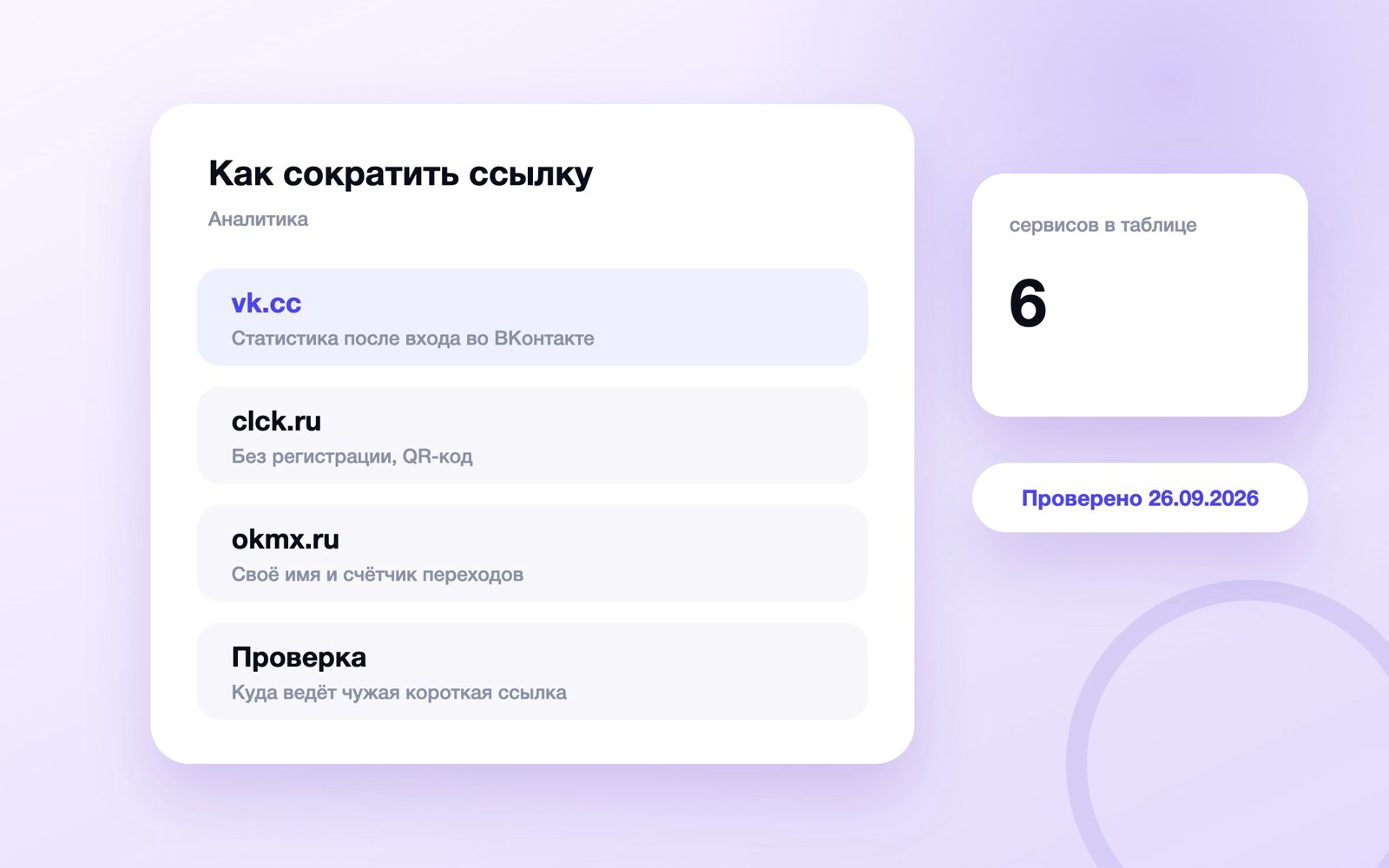
Шесть сервисов для коротких ссылок в одной таблице: где нужен вход, где задать своё имя и смотреть статистику…
Как сократить ссылку: бесплатные сервисы, красивый адрес и статистика
Шесть сервисов для коротких ссылок в одной таблице: где нужен вход, где задать своё имя и смотреть статистику…
-
 Дебиторская задолженность простыми словами: как вести и сокращать
Что такое дебиторская задолженность, как вести реестр долгов клиентов, контролировать сроки оплаты и сокращать…
Дебиторская задолженность простыми словами: как вести и сокращать
Что такое дебиторская задолженность, как вести реестр долгов клиентов, контролировать сроки оплаты и сокращать…
-
 Финансовая модель бизнеса: как собрать прогноз доходов, расходов и денег
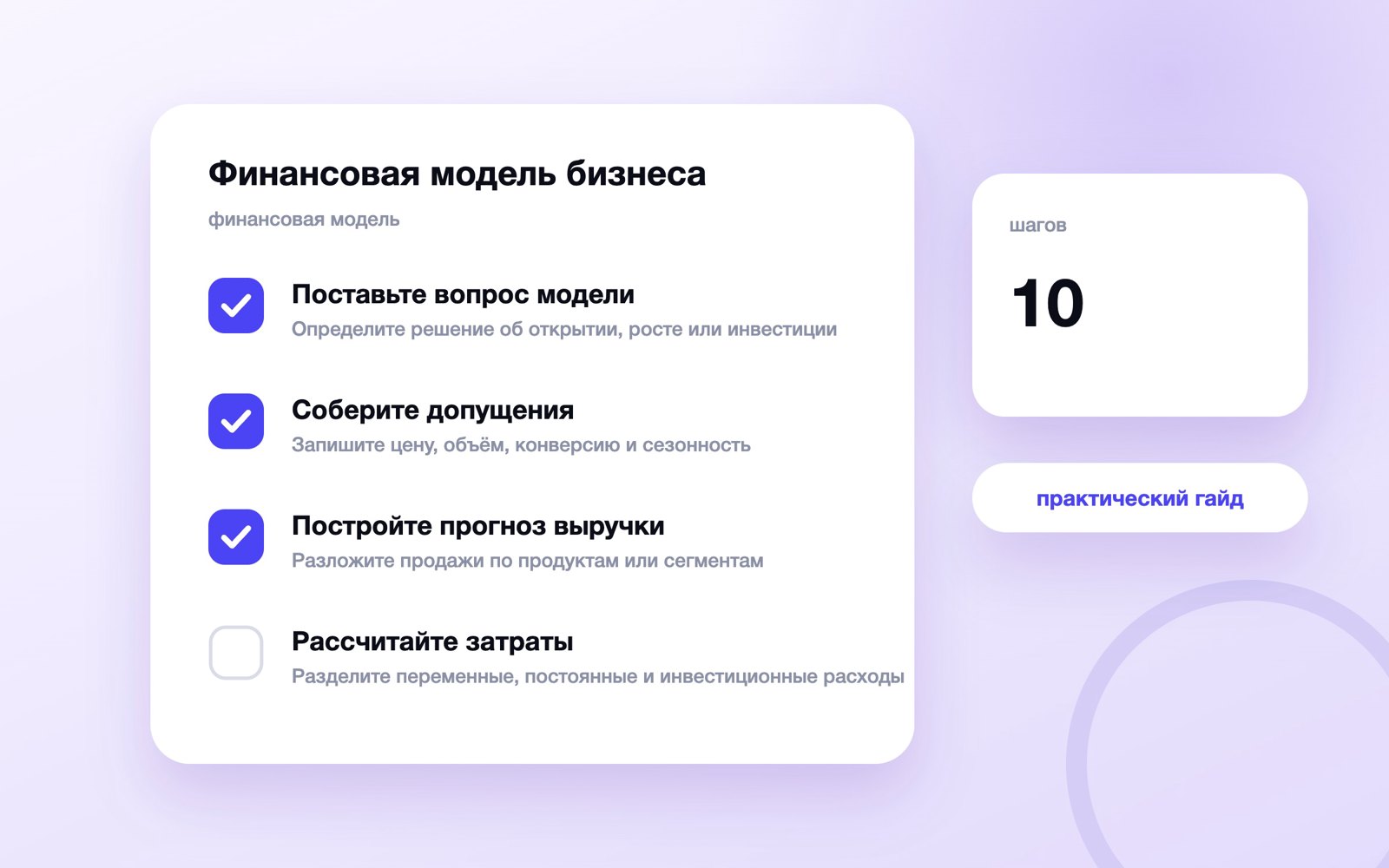
Финансовая модель малого бизнеса: как связать прогноз продаж, P&L, ДДС, инвестиции и сценарии в одной управляемой…
Финансовая модель бизнеса: как собрать прогноз доходов, расходов и денег
Финансовая модель малого бизнеса: как связать прогноз продаж, P&L, ДДС, инвестиции и сценарии в одной управляемой…
