
UniSender: как собрать рассылку, метки и отчёты
Обзор UniSender: тарифы и лимиты «Фри», подготовка домена, контакты и теги, UTM-метки, отчёты и UniSender Go. Цены сверены с официальными страницами 24 ноября 2026 года.

В этой статье
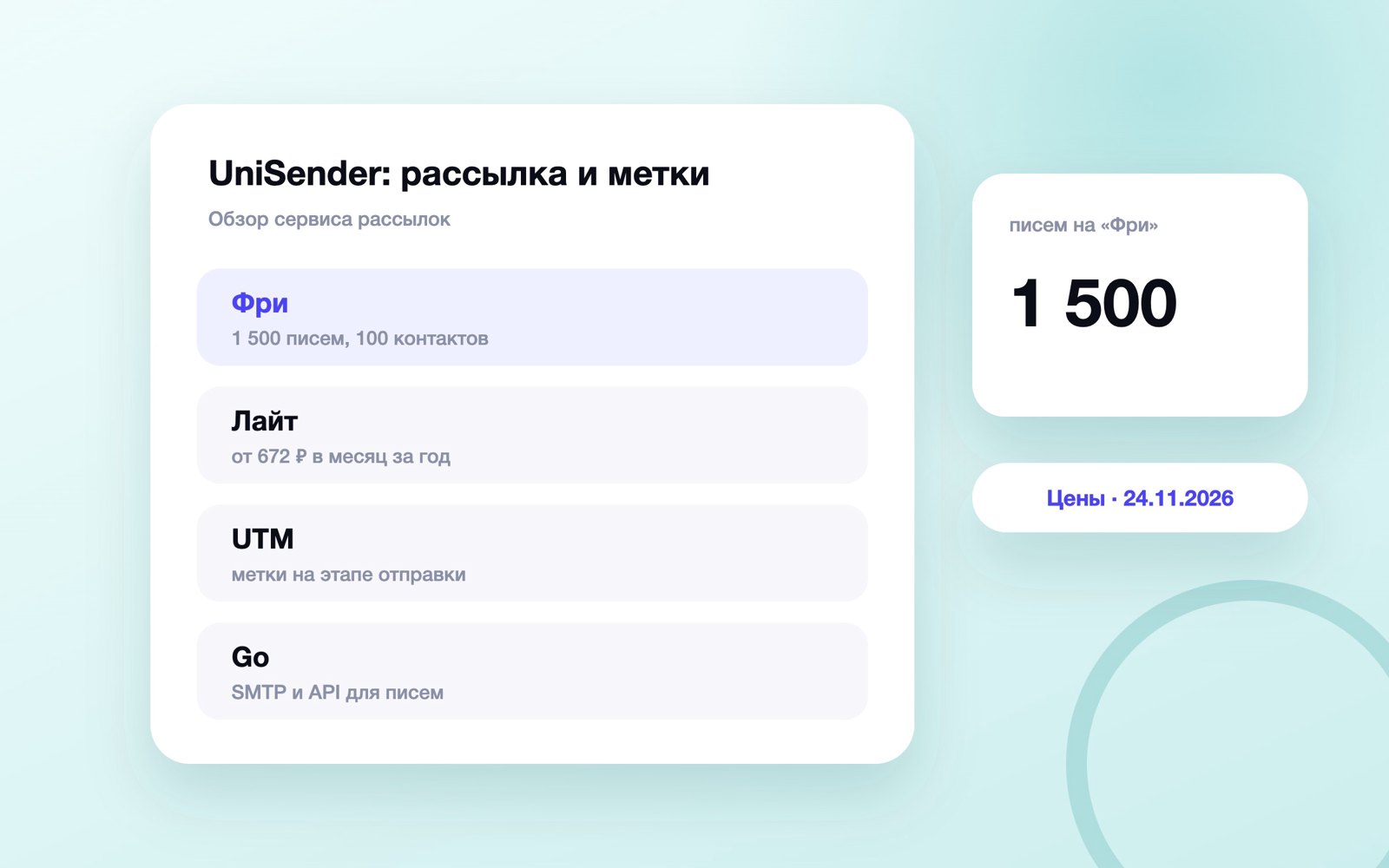
Коротко. UniSender — сервис email-рассылок: на бесплатном тарифе «Фри» можно отправить 1 500 писем в месяц на 100 контактов. По странице тарифов на 24 ноября 2026 года платные «Лайт» и «Стандарт» стоят от 672 ₽ в месяц при оплате за год. UTM-метки включают на последнем шаге рассылки, отчёт лежит в «Рассылки» → «История».
Первую рассылку в UniSender можно отправить в день регистрации: подтвердить адрес на своём домене, загрузить контакты и собрать письмо из блоков. Трудности начинаются позже: контакты в лимите тарифа нельзя заменить, метки рассылки и метки аккаунта перекрывают друг друга, а UniSender Go — вообще другой сервис с отдельным входом. Ниже пройдём весь путь от тарифа до отчёта, а в конце разберём UniSender Go и рассылки в MAX. Цены и условия сверены с официальными страницами 24 ноября 2026 года.
Что такое UniSender и чем он отличается от UniSender Go
UniSender — это российский сервис массовых рассылок: в кабинете вы ведёте базу, собираете письма в блочном редакторе или в HTML, отправляете их по спискам и сегментам и смотрите отчёты. По заявлению компании, данные хранятся на территории России. Кроме писем есть формы подписки, сценарии автоматизации и чат-боты.
UniSender Go — это отдельный сервис того же разработчика для писем, которые отправляет не человек из кабинета, а ваш сайт или CRM: чеки, коды подтверждения, уведомления о заказе. У него своя регистрация, свои тарифы и документация, письма уходят по SMTP или через Web API.
| Что нужно | Какой сервис | Как отправлять |
|---|---|---|
| Новости и акции по базе подписчиков | UniSender | Из кабинета, по расписанию, из сценария |
| Письма из сайта или CRM по событию | UniSender Go | SMTP или Web API |
Как строится email-рассылка для малого бизнеса от базы до метрик, разобрано в статье об email-маркетинге, здесь — только то, что относится к UniSender.
Сколько стоит UniSender и что даёт бесплатный тариф «Фри»
В основных тарифах цена зависит от числа уникальных контактов, которым вы писали за месяц. Письма внутри оплаченной базы не считаются: на «Лайте» и «Стандарте» их можно слать сколько угодно. Тариф «Оптом» работает иначе: вы покупаете пакет писем и тратите его до конца периода.
| Тариф | Что считают | Что входит |
|---|---|---|
| Фри, 0 ₽ | До 100 контактов и 1 500 писем в месяц | Редактор, шаблоны, формы, аналитика; в письмах логотип сервиса |
| Лайт, от 672 ₽ в месяц | Число контактов, письма без лимита | Всё из «Фри» без логотипа, сегментация, A/B-тесты |
| Стандарт, от 952 ₽ в месяц | Число контактов, письма без лимита | Всё из «Лайта», ИИ-помощник, проверка письма перед отправкой, чат-боты |
| Оптом | Пакет писем на месяц или год | Для редких рассылок по разным базам |
Цены «от» указаны при оплате за год для минимальной базы в 500 контактов: «Лайт» стоит 8 064 ₽ в год, «Стандарт» — 11 424 ₽, скидка за год — 30%. По расчёту из этой скидки помесячный «Лайт» на 500 контактов обходится примерно в 960 ₽. Для большей базы цену показывает калькулятор на странице тарифов.
Пример. Вы пишете 500 подписчикам раз в неделю — около 2 000 писем в месяц. На годовом «Лайте» это 672 ₽, то есть примерно 0,34 ₽ за письмо. Если база выросла до 1 400 контактов, а тариф «Лайт 1000», за 400 лишних контактов сервис возьмёт по 0,8 ₽ за письмо — 320 ₽ — и покажет сумму до отправки.
Ограничения, которые замечают поздно.
- Контакты, на которые ушла рассылка, остаются в лимите до конца периода, даже если вы удалили их из списков. Заменить их другими нельзя.
- На «Фри» при превышении лимита контактов рассылку не отправить, а в конце писем стоит логотип «Сделано в Unisender».
- Сегментация и A/B-тесты начинаются с «Лайта».
- Интеграции с CRM и CMS оплачиваются по числу автоматических действий: 1 000 транзакций — 640 ₽ за 30 дней.
- Проверка базы на неактивные адреса — отдельная услуга от 0,32 ₽ за контакт, на «Стандарте» она включена.
Для теста и небольшой базы хватает «Фри». Для регулярных рассылок по одной базе берите «Лайт»: сервис советует его при более чем четырёх рассылках в месяц на одни и те же контакты. «Оптом» подходит для редких писем по разным базам, а «Стандарт» нужен ради проверки письма и чат-ботов. Другие сервисы с бесплатным лимитом сравниваются в статье про бесплатную email-рассылку.
Как подготовить домен и адрес отправителя перед первой рассылкой
Без этого шага письма уходят в спам или не уходят совсем. Сервис требует корпоративную почту на вашем домене и настроенную аутентификацию: с адресов Gmail, Яндекса и других публичных почт массовую рассылку отправлять нельзя, а Mail.ru блокирует рассылки со своих доменов (mail.ru, list.ru, bk.ru, inbox.ru и других).
- Создайте почту на своём домене, например news@вашдомен.ru.
- Подтвердите адрес: раздел «Подтверждённые email» → «Подтвердить» → ссылка в письме от сервиса. Имя, которое вы укажете, увидят получатели.
- Добавьте домен в «Аутентификацию домена»: введите адрес сайта без протокола и нажмите «Получить настройки». Добавить домен можно только при подтверждённом адресе на нём.
- Внесите записи SPF, DKIM и DMARC в DNS у регистратора. SPF-запись на домене должна быть одна: если письма идут через несколько сервисов, объедините их в общую.
Как устроены три записи и зачем каждая, объясняет статья про SPF, DKIM и DMARC.
Как загрузить контакты и расставить теги
База в UniSender состоит из трёх слоёв. Список — группа получателей, с которой вы работаете в рассылке; у каждого списка свои настройки подписки и отписки. Дополнительное поле — данные контакта вроде города или имени для подстановки. Тег — метка, которой вы классифицируете контакты поверх списков: «пришёл из CRM», «купил курс», «вебинар-октябрь».
Импорт начинается в «Контакты» → «Все контакты» → «Добавить контакты» → «Импортировать файл». Подойдёт CSV, XLS, XLSX или TXT до 20 МБ: один лист, один email в ячейке. Дальше сопоставьте колонки с полями контакта, отметьте нужные условия (обязательный email, обновление данных у существующих контактов) и на шаге проверки выберите список и тег.
Теги создаются в «Контакты» → «Инструменты» → «Теги» и назначаются при импорте, в списке контактов (панель «Теги контактов» → «Добавить теги») и в карточке контакта. По тегу строится сегмент, например «Теги — есть содержащие — CRM». Тег может запускать и цепочку писем: если на него настроена активная автоматизация, при импорте сервис спросит, сохранить тег (контакты попадут в цепочку) или исключить.
Откуда брать адреса и как не загрузить мусор — в статье про сбор базы email-адресов.
Форма подписки с двойным подтверждением
Самый чистый способ набирать базу — форма на сайте: «Инструменты» → «Формы», выбор списка и код для вставки в JS или HTML. В формах UniSender подписка по умолчанию двухэтапная (Double Opt-In): человек вводит адрес, получает письмо с кнопкой и попадает в список только после нажатия.
Письмо подтверждения настраивается у каждого списка: «Контакты» → «Списки» → шестерёнка → «Подписки и отписки». В нём обязательна переменная ConfirmUrl в двойных фигурных скобках, на её место сервис подставляет личную ссылку. Поставьте её на заметную кнопку, иначе человек не поймёт, куда нажимать.
Тема: Подтвердите подписку на новости «Название»
Здравствуйте! Вы оставили адрес на сайте название.ru, чтобы получать наши письма раз в неделю. Чтобы подписка заработала, нажмите кнопку «Подтвердить». Если вы ничего не оставляли, не отвечайте на это письмо — адрес не будет добавлен.
Двойное подтверждение не заменяет закон: реклама по сетям электросвязи, куда входит и электронная почта, допускается только с предварительного согласия адресата (ч. 1 ст. 18 закона «О рекламе», КонсультантПлюс). Подробнее — в статьях про double opt-in и про ссылку отписки.
Порядок действий по справке UniSender: сначала домен и контакты, потом письмо, метки и отчёт.
Как создать и отправить рассылку в UniSender
Когда домен подтверждён, а контакты загружены, письмо собирается за семь шагов на одной странице.
- Создайте рассылку: «Создать рассылку» → «Email» или «Рассылки» → «Письма».
- Добавьте дизайн: готовый шаблон (их больше 200), письмо с нуля в блочном редакторе или в HTML, либо прошлая рассылка. Код от верстальщика редактор раскладывает на блоки сам.
- Напишите тему и прехедер. В теме работают смайлики и подстановки полей контакта.
- Выберите отправителя: подтверждённый адрес, имя и адрес для ответов.
- Укажите получателей: список целиком или сегмент.
- Отправьте тест себе и проверьте кнопки и ссылки. Подстановки и отписка в тесте не работают: для их проверки создайте список из своих адресов и отправьте на него копию рассылки.
- Выберите время и отправьте. По умолчанию письмо уходит сразу, для отложенной отправки нажмите «Отправить позже». В «Дополнительных настройках» меняют язык блока отписки, адрес ответов и включают UTM-метки.
Перед отправкой каждая рассылка проходит модерацию: от нескольких минут до получаса, статус в это время «Планируется». Письмо попадает на неё, если в нём много новых контактов, список низкого качества или нарушены правила сервиса. О причинах отказа сервис пишет в чат кабинета и на почту аккаунта.
Ссылка отписки добавляется в каждое письмо сама. Если вы верстаете свой подвал, вставьте в ссылку переменную UnsubscribeUrl в двойных фигурных скобках. Повторную отправку тем, кто не открыл письмо, можно настроить сразу только на «Стандарте», на других тарифах её делают в «Рассылки» → «История» после отправки.
Шаг 1. Рассылка не уходит
- Статус «Планируется» меньше получаса: идёт модерация, подождите
- Статус «Планируется» дольше или пришёл отказ: прочитайте причину в чате кабинета, уберите спорный контент или нерабочие адреса и отправьте снова
- Сервис пишет, что лимит тарифа исчерпан или на балансе не хватает денег на доплату по 0,8 ₽ за письмо сверх лимита: пополните счёт или смените тариф — шаг 3
- Письмо ушло, но получатели его не видят — шаг 2
Шаг 2. Письма уходят в спам или не доходят
- Отправитель на Gmail, Яндексе или Mail.ru: перейдите на адрес на своём домене и настройте аутентификацию
- Нет записей SPF, DKIM и DMARC или SPF две вместо одной: объедините записи и проверьте домен
- Недоставки только у одного провайдера: попросите получателя нажать «Не спам» и добавить адрес в контакты
- Недоставки у всех: проверьте базу и содержание письма — шаг 3
Шаг 3. Нужна помощь
- Напишите в поддержку UniSender и приложите ID рассылки: его копируют из меню с тремя точками рядом с названием рассылки в «Рассылки» → «История»
Как добавить UTM-метки в рассылку UniSender
UTM-метки — это параметры в конце адреса, по которым Яндекс Метрика и Google Analytics узнают, из какого письма пришёл посетитель. В UniSender их добавляют на этапе отправки: «Дополнительные настройки» → галочка «UTM-метки» → поля. Сервис подставит их во все ссылки письма одинаково.
| Поле в UniSender | По умолчанию | Что написать |
|---|---|---|
| Источник (utm_source) | Unisender | unisender, одинаково для всех рассылок |
| Канал (utm_medium) | ||
| Рассылка (utm_campaign) | ID рассылки | Название акции латиницей: black_friday_2026 |
| Содержимое (utm_content) | пусто | Вариант письма или блок: button_top |
| Ключевое слово (utm_term) | пусто | Сегмент или тема, если нужно различать |
Название рассылки делайте уникальным для каждой отправки: иначе статистика разных писем слипнется в одну строку. Пишите значения строчными латинскими буквами без пробелов: варианты Email и email могут разойтись в отчётах на две строки.
Метки можно задать один раз на весь аккаунт: «Настройки» → «Интеграции и API» → «Собрать статистику». Но если в конкретной рассылке вы укажете свои, в письмо попадут они, а метки аккаунта в ней учитываться не будут.
Когда у кнопки и текстовой ссылки в одном письме должны быть разные метки, соберите ссылки руками, вставьте в блоки письма и отключите встроенный инструмент: иначе сервис может перезаписать ваши значения. В сценариях правила те же, плюс два ограничения: параметр до 100 символов, без пробелов и спецсимволов, кроме «+», «-», «_», а ссылку нужно «зашить» в текст или кнопку — голый адрес в теле письма не размечается.
Пример ссылки для кнопки: https://вашсайт.ru/sale?utm_source=unisender&utm_medium=email&utm_campaign=black_friday_2026&utm_content=button_top. Как собирать метки без ошибок, объясняет статья про генератор UTM-меток.
Какие отчёты есть в UniSender и как их читать
Отчёт открывается так: «Рассылки» → «История» → клик по названию. Внутри три вкладки, а на главной странице кабинета лежит сводка за 30 дней.
| Вкладка | Что видно | Зачем смотреть |
|---|---|---|
| Обзор | Отправлено, доставлено, открытия, переходы, отписки, жалобы на спам, причины недоставки | Понять, дошло ли письмо |
| Переходы по ссылкам | Клики по каждой ссылке, кнопке и картинке, карта кликов | Решить, где ставить главную кнопку |
| Поведение получателей | Устройства, динамика по дням, география кликов | Проверить мобильную версию и время отправки |
Открытия и переходы даются в двух значениях: уникальные (сколько человек) и всего (сколько раз). Для расчётов берите уникальные. Отписавшимся и пожаловавшимся на спам сервис присваивает статус, и письма им больше не уходят. Свои цифры можно сравнить со средними по отрасли.
Пример. Рассылка дошла до 5 000 адресов, письмо открыли 1 100 человек, по ссылкам перешли 150. Открываемость — 1 100 ÷ 5 000 × 100% = 22%. CTR, то есть клики от доставленных, — 150 ÷ 5 000 × 100% = 3%. CTOR, то есть клики от открывших, — 150 ÷ 1 100 × 100% = 13,6%. Если открываемость упала, меняйте тему, прехедер и имя отправителя. Если открывают, но не кликают, смотрите карту кликов. Какие метрики нужны и какие вводят в заблуждение, — в статье про метрики email-рассылки.
Как запустить A/B-тест и автоматическую цепочку писем
A/B-тест доступен на «Лайте», «Стандарте» и «Оптом». В «Рассылки» → «A/B-тест» выбирают до 10 вариантов письма и режим: поровну всем или с «финальной частью». Во втором случае тест идёт на доле базы, например 20% (по 10% на каждый из двух вариантов), а победитель по открытиям или переходам уходит остальным 80%. Время теста — не меньше трёх часов, для неактивной базы — до 24. Что сравнивать, объясняет статья про A/B-тест email-рассылки.
Автоматические письма собирают в «Сценарии» → «Триггерные». Триггером служит добавление контакта в список, подтверждение подписки, новый тег или событие из другого сервиса по API; дальше идут письма, задержки и условия. Старый раздел «Автоматизация» сервис закрывает и советует переносить цепочки в «Сценарии».
Контакты нужно добавлять в список или присваивать им тег уже после запуска цепочки: если тег поставлен раньше, контакт в неё не попадёт. Какие письма отправлять автоматически, разобрано в статье про триггерные рассылки.
Как работает UniSender Go: тарифы, SMTP и статистика
Регистрация в Go начинается с домена: «Инструменты» → «Домены», затем DNS-записи у регистратора и проверка через 10–15 минут. После регистрации подключён бесплатный тариф: до 100 писем в сутки, но только на адреса подтверждённых доменов. Чтобы писать любым адресам, нужен платный тариф; новым пользователям тариф «Стартап 6K» бесплатен первые два месяца, лимит на нём — 500 писем в сутки.
| Писем в месяц | Цена в месяц | Доплата за 1 000 сверх |
|---|---|---|
| 6 000 | 800 ₽ | 150 ₽ |
| 10 000 | 1 200 ₽ | 140 ₽ |
| 50 000 | 2 750 ₽ | 70 ₽ |
| 100 000 | 5 000 ₽ | 65 ₽ |
| 1 000 000 | 25 000 ₽ | 40 ₽ |
Цены — при оплате картой банка РФ, без НДС, на 24 ноября 2026 года; полный перечень и оплата по счёту — на сайте UniSender Go.
- SMTP: порты 25, 465 или 587 и только с шифрованием TLS. Одно соединение отправляет до 3 000 писем в час, соединений разрешено 50, поэтому для скорости лучше Web API.
- Метки и UTM: к письму через API можно приложить до четырёх тегов длиной до 100 знаков, а UTM-метки в ссылки вписывают в HTML самостоятельно.
- Отписка: блок со ссылкой и заголовок List-Unsubscribe добавляются сами, отключить их можно через поддержку.
Методы и примеры — в документации Go.
Можно ли рассылать в MAX через UniSender
Да, у сервиса есть конструктор чат-ботов для MAX и Telegram. На «Стандарте» боты включены без ограничений по времени, на «Фри» и «Лайт» их можно пробовать 14 дней бесплатно. Сценарий собирается из блоков сообщений, кнопок, условий и задержек, а в одной цепочке можно соединить письмо и сообщение в мессенджере.
Запуск в MAX идёт в четыре шага: зарегистрировать организацию на платформе MAX и пройти верификацию, создать бота и скопировать токен, подключить токен в UniSender, нажать «Применить и запустить». Сообщения от бота человек получает только после того, как сам запустил его командой /start.
Условия платформы: страница UniSender называет владельцами ботов юрлиц и ИП-резидентов России и ограничивает организацию пятью ботами. По данным MAX, с июня 2026 года ботов могут выпускать и самозанятые, поэтому актуальные условия сверьте на dev.max.ru до регистрации. Рассылку через собственного бота без UniSender описывает статья про рассылку в MAX, а требования закона к рассылкам в мессенджерах — материал про рассылки в мессенджере и закон.
Частые ошибки
- Отправитель с публичного адреса. Письма с gmail.com, yandex.ru или mail.ru не пройдут аутентификацию домена, а Mail.ru такие рассылки запрещает.
- Две SPF-записи на одном домене. Нужна одна общая запись на все сервисы отправки.
- Метки по умолчанию. Рассылка называется ID, источник — «Unisender»: через месяц по такому отчёту не понять, какое письмо принесло заявку.
- Проверка подстановок тестовым письмом. В тесте они не подставляются.
- Замена контактов ради лимита. Адрес, попавший в лимит, остаётся в нём до конца периода.
- Контакты добавлены раньше запуска цепочки. В сценарий они не попадут.
- Чужая база. Купленные адреса дают модерацию, жалобы на спам и блокировки, а согласия адресатов, которого требует закон, у вас нет.
Чек-лист
- Выбран тариф по числу контактов и частоте рассылок, цены проверены на официальной странице.
- Адрес отправителя на вашем домене подтверждён, SPF, DKIM и DMARC внесены в DNS.
- Контакты загружены с тегами, форма подписки работает с двойным подтверждением.
- В письме есть ссылка отписки, тест отправлен и проверен на телефоне.
- UTM-метки включены, название кампании уникальное, значения строчные.
- Открываемость, CTR и CTOR записаны для сравнения со следующей рассылкой.
- Транзакционные письма из сайта и CRM идут через UniSender Go, а не из кабинета рассылок.
Остался вопрос по теме статьи? Напишите его в предложку блога — отвечаю лично: задать вопрос в MAX. Частые вопросы разбираю отдельными статьями и присылаю ссылку тому, кто спросил.
Частые вопросы
UniSender — что это такое?
UniSender — российский сервис email-рассылок. В кабинете ведут базу контактов, собирают письма в блочном редакторе или в HTML, отправляют их по спискам и сегментам и смотрят отчёты. Есть формы подписки, сценарии автоматизации и чат-боты. Бесплатный тариф «Фри» даёт 1 500 писем в месяц на 100 контактов.
Сколько стоит рассылка в UniSender?
По странице тарифов на 24 ноября 2026 года «Фри» бесплатен, «Лайт» стоит от 672 ₽ в месяц, «Стандарт» — от 952 ₽ в месяц при оплате за год и базе в 500 контактов. Цена растёт с числом контактов, а письма сверх лимита стоят 0,8 ₽ за штуку. Для редких рассылок есть пакетный тариф «Оптом».
Чем UniSender Go отличается от обычного UniSender?
UniSender — сервис рассылок из личного кабинета по базе подписчиков. UniSender Go — отдельный сервис с отдельной регистрацией и тарифами: письма в нём отправляются из сайта, CRM или приложения по SMTP или Web API. Подходит для чеков, кодов подтверждения и уведомлений о заказе.
Как добавить UTM-метки в письмо в UniSender?
Создайте рассылку, на этапе отправки откройте «Дополнительные настройки» и поставьте галочку «UTM-метки». Заполните источник, канал и название рассылки латиницей, при необходимости содержимое и ключевое слово. Метки можно задать и для всего аккаунта в «Настройки» → «Интеграции и API», но метки конкретной рассылки имеют приоритет.
Как отправить письмо в UniSender без логотипа сервиса?
На тарифе «Фри» в конце каждого письма добавляется логотип «Сделано в Unisender». На платных тарифах «Лайт» и «Стандарт» письма отправляются без логотипа.
Читайте дальше
-
 Мотивация сотрудников: система, примеры и ошибки
Как построить систему мотивации сотрудников в малом бизнесе: оклад и премия, нематериальные меры, примеры с цифрами…
-
 amoCRM: как настроить сделки, воронку и интеграции
Как настроить воронку, сделки и автоматизацию в amoCRM, подключить MAX и 1С, работать с API и сколько стоит подписка…
-
 Корпоративная культура: ценности, правила и как их внедрять
Как малой компании описать корпоративную культуру: три уровня по Шейну, 3–5 ценностей, правила, ритуалы, связь с ПВТР…
