
Стикеры в MAX: где найти, как добавить и удалить наборы
Где в MAX панель стикеров, как добавить чужой набор, убрать лишний, очистить «Недавние» и поделиться набором с другом. И что делать со стикерами из Telegram и WhatsApp.

В этой статье
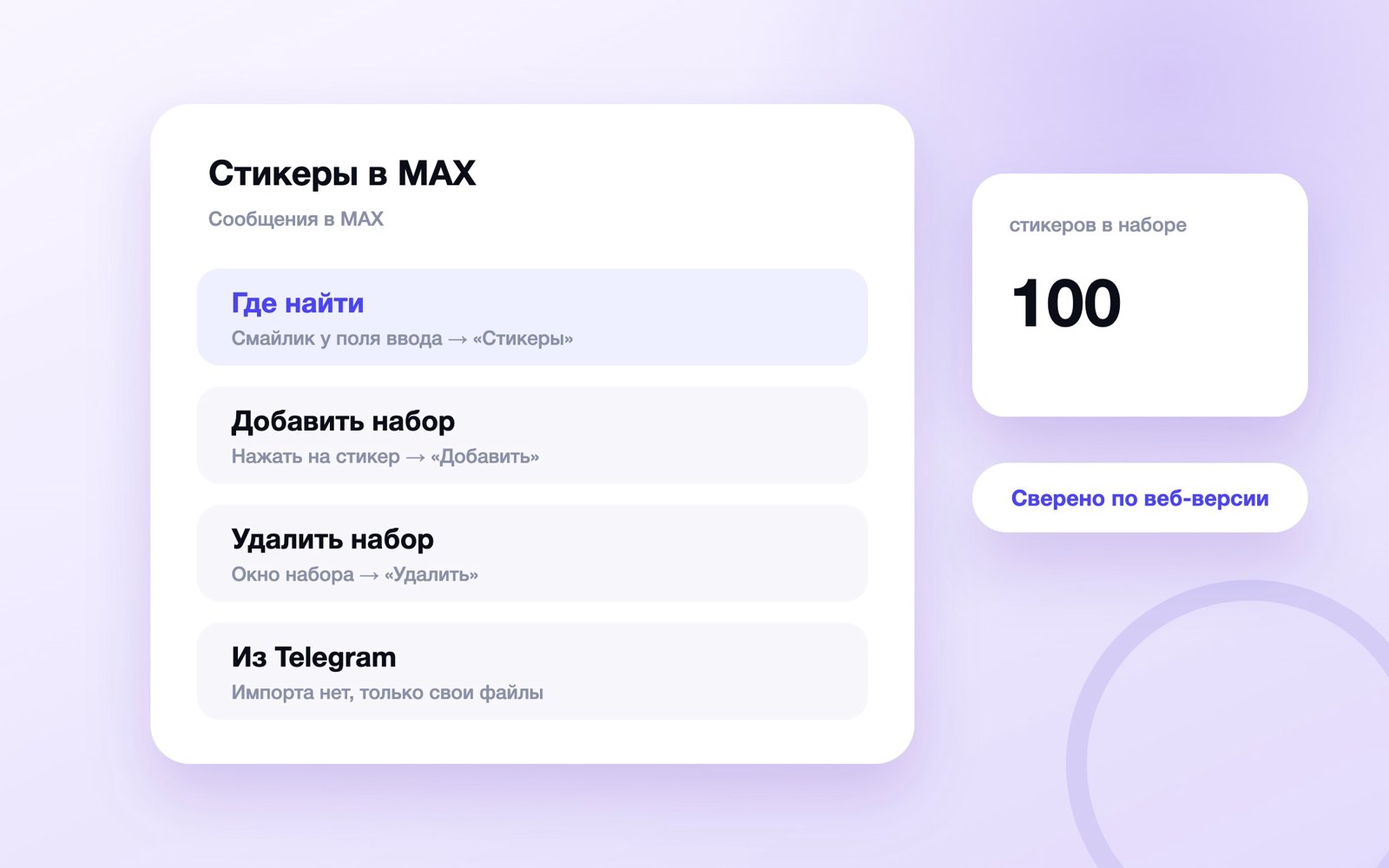
Коротко. Стикеры в MAX открываются в чате: значок смайлика у поля ввода, затем вкладка «Стикеры» внизу панели. Набор добавляют кнопкой «Добавить» в окне набора — нажмите на чужой стикер или откройте ссылку. Удаляют там же, кнопкой «Удалить». Импорта из Telegram нет.
Стикеры в MAX устроены проще, чем в Telegram: одна панель, несколько блоков и окно набора, в котором есть все кнопки. Магазина с поиском нет, поэтому новичок не сразу понимает, куда нажать. Ниже — где лежат стикеры, как добавить и удалить набор, как поделиться им с другом, что делать со стикерами из Telegram и WhatsApp и почему панель иногда пустая.
Источники — справка MAX и код веб-версии web.max.ru: названия кнопок Tapbox сверил по сборке на 18 сентября 2026 года. Приложение для телефона устроено так же, но значки там могут стоять чуть иначе.
Где в MAX стикеры и как отправить стикер
Стикеры и эмодзи живут в одной панели. Она открывается кнопкой в поле ввода сообщения, по умолчанию показывает эмодзи, а стикеры — на соседней вкладке. Переключатель «Эмодзи» / «Стикеры» стоит внизу панели, а не вверху, как многие ищут по привычке.
На телефоне
- Откройте чат с человеком, группу или «Избранное».
- Нажмите значок смайлика рядом с полем ввода.
- Внизу панели переключитесь с «Эмодзи» на «Стикеры».
- Пролистайте панель до нужного набора.
- Коснитесь стикера — он уйдёт сразу, без кнопки «Отправить».
Это работает одинаково на Android и iPhone. Приложение для iPhone больше не обновляется: MAX удалён из App Store в начале июня 2026 года. Если панель ведёт себя странно, откройте тот же чат в веб-версии — подробности в статье как пользоваться MAX на iPhone без App Store.
На компьютере
- Откройте чат в веб-версии web.max.ru или в приложении для Windows и macOS.
- Нажмите кнопку со значком стикера в поле ввода — в коде веб-версии она так и называется: «Открыть меню стикеров».
- Внизу панели выберите вкладку «Стикеры».
- В верхней строке значок часов — это «Недавние», значок закладки — «Избранные», дальше идут значки наборов.
- Кликните по стикеру, и он отправится.
Веб-версия запоминает вкладку: если в последний раз вы открывали стикеры, панель откроется сразу на них. Как войти в браузере, разобрано в статье веб-версия MAX.
Три детали, о которых мало кто знает:
- Собеседник видит, что вы выбираете стикер. Как только вы открываете вкладку «Стикеры», у него появляется статус «выбирает стикер» — так же, как «печатает» при наборе текста.
- В пустом чате MAX сам предлагает стикер. В новом диалоге под надписью «Сообщений пока нет» стоит подсказка «Напишите сообщение или отправьте этот стикер» — приветствие уходит одним нажатием. Справка тоже называет приветственный стикер способом начать разговор.
- Стикер можно запланировать. В веб-версии, если выбрать его на экране отложенных сообщений чата, вместо отправки появится выбор времени.
Что внутри панели: «Недавние», «Избранные» и наборы
Вкладка «Стикеры» — это лента блоков, которая прокручивается сверху вниз. Пустые блоки не показываются: пока вы не отправили ни одного стикера, «Недавних» не будет.
| Блок | Что в нём | Как им управлять |
|---|---|---|
| «Недавние» (значок часов) | Стикеры, которые вы отправляли последними | Крестик в заголовке блока → «Очистить» |
| «Избранные» (значок закладки) | Отмеченные вами стикеры из разных наборов | В веб-версии пункта «в избранное» у стикера нет |
| Ваши наборы | Добавленные наборы, у каждого свой блок с названием | Удаляются через окно набора |
| Новые наборы (значок с плюсом) | Наборы, которые предлагает MAX и которых у вас ещё нет | Кнопка «Добавить» прямо в панели |
| Плитка «Создать» | Переход к официальному боту «Стикеры в MAX» | Для своих наборов, нужен Цифровой ID |
«Избранные» стикеры и чат «Избранное» — разные вещи. Первые — это полка в панели стикеров, второе — личный чат с самим собой для заметок и файлов, о нём отдельная статья «Избранное» в MAX. Добавить стикер в «Избранные» из веб-версии нельзя, такой команды в её коде нет. Блок хранится в профиле, поэтому стикеры, отмеченные в приложении на телефоне, появятся и в браузере.
Список наборов тоже хранится на сервере MAX, а не в телефоне. Добавили набор на смартфоне — он будет и в веб-версии, и на компьютере; переустановка приложения его не сотрёт. Свежедобавленный набор встаёт первым среди ваших.
Смайлики, их значения и анимированные эмодзи — на соседней вкладке, это тема статьи эмодзи в MAX.
Как добавить стикеры в MAX: три способа
Добавить набор — значит положить его в свою панель. Стикеры из недобавленного набора тоже можно отправлять, но каждый раз придётся искать их заново. Набор — это группа стикеров одного автора с общим названием; в MAX в одном наборе до 100 стикеров.
| Способ | Где | Что нажать |
|---|---|---|
| Из переписки | Стикер в чате, группе или комментариях | Нажать на стикер → «Добавить» |
| По ссылке | Ссылка на набор от друга или из канала | Открыть ссылку в MAX → «Добавить» |
| Из панели | Блок новых наборов внизу вкладки «Стикеры» | «Добавить» у нужного набора |
| Свой набор | Бот «Стикеры в MAX», max.ru/stickers | «Начать» → «Создать набор» |
Если друг прислал стикер и хочется такой же:
- Нажмите на стикер в переписке. В веб-версии то же самое делает пункт «Показать набор стикеров» в меню сообщения — его открывает правый клик.
- Откроется окно набора: название, подпись вроде «24 стикера», все картинки и большая кнопка внизу.
- Нажмите «Добавить». Набор появится в панели сразу, отдельного подтверждения нет.
- Закройте окно, не нажимая на картинки.
Последний шаг важнее, чем кажется. Если окно открыто из чата, нажатие на любой стикер внутри сразу отправляет его собеседнику и закрывает окно. Хотели рассмотреть картинку поближе — а она уже ушла в рабочий чат.
Ссылка на набор открывает то же окно. Если после нажатия «Добавить» появляется «Не удалось добавить набор стикеров», дело в сети или в самом наборе — разбор ниже, в разделе про неполадки.
Свой набор собирают через официального бота «Стикеры в MAX» (@stickers). По справке, загрузить свои стикеры может только владелец Цифрового ID — профиля, подтверждённого через Госуслуги; как его получить, рассказано в статье Цифровой ID в MAX. Сам процесс создания — рисунки, форматы, анимация — выходит отдельной пошаговой инструкцией, здесь его не пересказываем.
Где найти новые наборы стикеров, в том числе бесплатные
Каталога с поиском по стикерам в MAX нет: в панели веб-версии нет даже строки поиска. Новые наборы приходят тремя путями.
- Витрина в панели. Внизу вкладки «Стикеры» MAX показывает наборы, которых у вас нет, — у их значков в верхней строке маленький плюс. После нажатия «Добавить» панель сама прокрутится к новому набору.
- Чужие сообщения. Любой стикер в переписке — это вход в его набор. Так расходятся мемы и авторские паки: один человек отправил, остальные добавили.
- Каналы авторов. На странице MAX для авторов стикеры названы одним из инструментов канала: «Создавайте уникальные стикеры для вашего канала через бота». В марте 2026 года создание наборов тестировали с авторами с меткой А+, и, по данным VK, они сделали несколько тысяч стикерпаков. Такие наборы авторы обычно выкладывают ссылкой в своих каналах.
Платных наборов в MAX не видно: в коде веб-версии у набора нет ни цены, ни кнопки покупки — только «Добавить» и «Удалить». Плату за создание своего набора не упоминают ни справка, ни VK, условие одно — Цифровой ID. Масштаб привычки большой: к началу апреля 2026 года пользователи отправили больше 3,5 млрд стикеров, сообщила VK в пресс-релизе от 22 апреля.
Отдельно про запрос «скачать стикеры для MAX». Стикеры не скачивают и не устанавливают файлом: набор добавляется внутри мессенджера и хранится в профиле. Сайты с таким заголовком отдают обычные картинки: в панель они попадут, только если собрать из них свой набор через бота, а для этого нужны права на рисунки. А файлы APK «стикеры для MAX» ставить нельзя вовсе: официального приложения со стикерами нет, а под такой вывеской легко получить вредоносную программу — схемы разобраны в статье мошенники в MAX.
Как удалить стикеры в MAX: набор, недавние и свои
«Удалить стикеры» — это четыре разные задачи. Чужой набор убирают только из своей панели, у автора и у других он останется. Отправленные стикеры при этом тоже остаются в переписке.
| Что удалить | Где | Кнопка |
|---|---|---|
| Набор из своей панели | Окно набора | «Удалить» |
| Список «Недавние» | Заголовок блока в панели | Крестик → «Очистить» |
| Стикер из своего набора | Бот @stickers | «Открыть» → три точки → «Редактировать» → крестик |
| Свой набор целиком | Бот @stickers | «Открыть» → три точки → «Удалить» |
Как убрать ненужный набор из панели:
- Найдите в любой переписке стикер из этого набора. Если такого нет — отправьте один стикер себе в «Избранное».
- Нажмите на стикер, чтобы открылось окно набора.
- Внизу вместо «Добавить» будет «Удалить» — нажмите её.
- Набор исчезнет из панели на всех ваших устройствах.
Приём с «Избранным» нужен потому, что в самой панели у ваших наборов кнопки нет: нажатие на стикер там отправляет его, а не открывает набор. Исключение — наборы из витрины: у них «Добавить» после нажатия сменяется на «Удалить» прямо в панели.
Чтобы очистить «Недавние», нажмите крестик в заголовке блока. MAX переспросит: «Вы точно хотите очистить список недавних стикеров?» — подтвердите кнопкой «Очистить». Список очистится на всех ваших устройствах, а наборы останутся на месте. Недавние эмодзи эта кнопка не трогает.
Стикеры из своего набора удаляются только в боте, по шагам из справки MAX: откройте @stickers, нажмите «Открыть», выберите набор, затем три точки → «Редактировать» и крестик напротив лишнего стикера. Весь набор — там же, пунктом «Удалить».
Как поделиться набором стикеров
В окне любого набора — и своего, и чужого — есть кнопка с тремя точками. В её меню два способа отправить набор другу:
- «Переслать». Откроется окно «Переслать набор стикеров»: отметьте один или несколько чатов, при желании добавьте пару слов и отправьте. Получатель увидит ссылку на набор, а вы — подтверждение «Вы переслали набор стикеров».
- «Скопировать ссылку». Ссылка уйдёт в буфер обмена, MAX покажет «Вы скопировали ссылку». Её можно вставить в пост канала, в описание или отправить в другой мессенджер — открывается она в MAX, в том же окне набора.
У автора в этом меню бывает третий пункт — «Редактировать», он ведёт в бота. Свой набор можно расшарить и из самого бота: «Открыть» → набор → три точки → «Скопировать ссылку». Чтобы переслать один конкретный стикер, а не набор, хватит обычной пересылки сообщения — она описана в статье как переслать сообщение в MAX.
Можно ли перенести стикеры из Telegram в MAX
Одной кнопкой — нет. Импорта наборов из Telegram или WhatsApp нет ни в справке MAX, ни в пресс-релизе VK о запуске своих стикеров, а в требованиях бота @stickers перечислены только файлы: jpg, png, tgs и json. Ссылка вида t.me/addstickers ведёт в Telegram, а не в MAX. Переписку и контакты перенести проще — это разобрано в статье как перенести чаты из WhatsApp и Telegram в MAX.
Остаётся собрать набор заново из файлов. Это честный путь, если набор ваш: вы его рисовали, заказывали у иллюстратора или купили права. Хорошая новость для авторов — требования MAX к анимированным стикерам совпадают с телеграмовскими по всем цифрам, поэтому исходники TGS подходят без переделки.
| Что у вас есть | Примет ли MAX | Что сделать |
|---|---|---|
| Статичный стикер в PNG, 512 px | Да | Загрузить как есть: MAX берёт jpg и png от 288 px по каждой стороне и до 10 МБ |
| Статичный стикер в WEBP | Нет | Переконвертировать в PNG |
| Узкий стикер, одна сторона меньше 288 px | Нет | Добавить прозрачные поля до 288 px |
| Анимированный TGS | Да | Проверить рамки: 512 × 512, 60 кадров в секунду, до 3 секунд и 64 КБ |
| Видеостикер WEBM | Нет | Видео в требованиях MAX нет — перерисовать в TGS или взять статичный кадр |
| Стикер WhatsApp (WEBP) | Нет | Переконвертировать в PNG, анимация при этом пропадёт |
Ещё два ограничения. В Telegram в наборе может быть до 120 стикеров, в MAX — до 100, так что большой пак придётся разделить на два. И загрузить свой набор может только владелец Цифрового ID. Сделать стикер из гифки тоже не выйдет — почему, объяснено в статье GIF в MAX.
Чужой набор так переносить нельзя, даже если он бесплатный в Telegram. Рисунок стикера — такое же произведение, как фото или текст, и без согласия правообладателя его не воспроизводят (ст. 1270 ГК, подробнее — в статье можно ли брать чужие посты в канал). Справка MAX говорит о том же прямо: материалы других правообладателей используются «исключительно с их согласия», а при подтверждённом нарушении контент могут удалить. Если любимый набор нужен именно в MAX, напишите автору: многие художники уже завели там свои каналы.
Порядок для набора, права на который принадлежат вам. Требования к файлам — справка MAX, проверено 18.09.2026.
Стикеры в MAX и в Telegram: чем отличаются
Если вы ищете в MAX «всё как в тг», вот в чём разница:
| Что | MAX | Telegram |
|---|---|---|
| Стикеров в наборе | До 100 | До 120 |
| Анимированные стикеры | tgs или json, до 3 секунд | tgs, до 3 секунд |
| Видеостикеры | В требованиях к загрузке нет | webm, до 3 секунд |
| Кто может создать набор | Владелец Цифрового ID | Любой пользователь через бота |
| Вкладка GIF у поля ввода | Нет, только «Эмодзи» и «Стикеры» | Есть |
Главное отличие — в том, кто делает стикеры. В Telegram набор собирает любой. В MAX с марта 2026 года это в тесте могли только авторы с меткой А+, всем остальным возможность открыли 22 апреля — и только с профилем, подтверждённым через Госуслуги. Поэтому наборов меньше, зато у каждого есть проверенный автор.
Можно ли отправить стикер в канал и в комментарии
В канал — да, если вы администратор. Пост собирается тем же полем ввода, поэтому стикер публикуется как обычный пост. Если в настройках канала включено «Подтверждать отправку», MAX переспросит и перед стикером — по справке без этого переключателя публикация уходит сразу. Подписчику писать в канал нельзя, поэтому панели у него нет.
В комментарии — не везде. Вкладка «Стикеры» под постом появляется, только когда стикеры в комментариях разрешены. В коде веб-версии это решают два выключателя: общая настройка MAX и запрет вложений в комментариях у самого канала. Если под постом есть только «Эмодзи» — это настройка, а не поломка, и переустановка её не изменит.
В группе и в личном чате стикеры работают, пока вам разрешено писать: закрытая для сообщений группа закрыта и для стикеров.
Почему стикеры в MAX не отображаются или не добавляются
Идите по шагам сверху вниз и сворачивайте туда, куда ведёт ваш случай.
Шаг 1. Что именно не так?
- В панели нет вкладки «Стикеры» — шаг 2
- Стикеры не грузятся или вместо анимации стоит картинка — шаг 3
- Появляется «Не удалось добавить набор стикеров» или «Не удалось удалить набор стикеров» — шаг 4
- Набор добавлен на телефоне, а на компьютере его нет — шаг 5
Шаг 2. Нет вкладки «Стикеры»
- Вы пишете комментарий под постом — в этом канале стикеры в комментариях не разрешены, ничего не сломалось
- Вы подписчик канала — писать туда может только администратор
- Группа закрыта для сообщений — стикеры закрыты вместе с текстом
- Вкладки нет даже в личном чате — шаг 3
Шаг 3. Стикеры не грузятся
- Проверьте интернет и выключите VPN, затем откройте панель заново
- Очистите кэш: копии стикеров скачаются снова, а чаты останутся — инструкция в статье как очистить кэш MAX
- Обновите MAX из RuStore, AppGallery, Galaxy Store или GetApps — порядок в статье как обновить MAX
- На iPhone обновить приложение нельзя — откройте тот же чат в веб-версии web.max.ru
- Не грузится только в браузере — обновите страницу или смените браузер
Шаг 4. Ошибка при добавлении или удалении
- Повторите через минуту: ошибку возвращает сервер, чаще всего при плохой связи
- Набор мог удалить автор — по справке он вправе стереть свой набор в боте целиком
- Ошибка держится больше суток — шаг 6
Шаг 5. Набор не виден на другом устройстве
- Закройте и снова откройте панель стикеров: при открытии список наборов обновляется с сервера
- Не появился — приложение на этом устройстве устарело — шаг 3
Шаг 6. Если ничего не помогло
- Напишите в поддержку MAX: устройство, версия приложения, название набора и точный текст ошибки
Частые ошибки
- Нажимать на стикер в окне набора, чтобы рассмотреть. Если окно открыто из чата, стикер сразу уйдёт собеседнику.
- Путать «Избранные» и «Избранное». Первое — полка в панели стикеров, второе — чат с самим собой.
- Искать магазин стикеров. Каталога с поиском в MAX нет: наборы берут из витрины в панели, из чужих сообщений и по ссылкам.
- Ставить APK «стикеры для MAX». Стикеры добавляются внутри мессенджера, отдельное приложение для них не нужно.
- Ждать импорта по ссылке из Telegram. Бот принимает только файлы jpg, png, tgs и json.
- Загружать чужой набор как свой. Без согласия автора это нарушение авторского права, и после проверки такой контент в MAX могут удалить.
- Удалять MAX на iPhone ради «чистой» панели. Поставить приложение обратно не получится — в App Store его нет.
Чек-лист
- Открыть панель значком смайлика у поля ввода и переключиться на «Стикеры» внизу.
- Добавить понравившийся набор: нажать на стикер в переписке → «Добавить».
- Закрывать окно набора, не нажимая на картинки.
- Убрать лишние наборы: стикер из набора в «Избранное» → нажать на него → «Удалить».
- Очистить «Недавние» крестиком в заголовке блока.
- Делиться набором через три точки → «Переслать» или «Скопировать ссылку».
- Для переноса из Telegram взять свои исходники: PNG от 288 px или TGS до 64 КБ.
- Для своего набора заранее оформить Цифровой ID.
Остался вопрос по теме статьи? Напишите его в предложку блога — отвечаю лично: задать вопрос в MAX. Частые вопросы разбираю отдельными статьями и присылаю ссылку тому, кто спросил.
Частые вопросы
Где стикеры в максе?
В чате: нажмите значок смайлика у поля ввода и внизу панели переключитесь с «Эмодзи» на «Стикеры». Там лежат блоки «Недавние» и «Избранные», ваши наборы и новые наборы с кнопкой «Добавить».
Как добавить стикеры в макс?
Нажмите на понравившийся стикер в переписке или откройте ссылку на набор — появится окно набора с кнопкой «Добавить». Ещё один путь — блок новых наборов внизу вкладки «Стикеры». Добавленный набор сразу появится в панели на всех ваших устройствах.
Как удалить ненужные стикеры в максе?
Откройте окно набора: нажмите на любой стикер из него в переписке, а если такого нет — сначала отправьте один себе в «Избранное». Внизу окна вместо «Добавить» будет кнопка «Удалить». Список «Недавние» очищается крестиком в заголовке блока.
Можно ли перенести стикеры из Telegram в MAX?
Одной кнопкой нельзя: импорта наборов нет, а ссылка t.me/addstickers ведёт в Telegram. Свой набор можно загрузить заново через бота «Стикеры в MAX» (@stickers): подходят статичные PNG от 288 пикселей и анимированные TGS до 512 на 512 пикселей, 3 секунд и 64 КБ. Чужой набор без согласия автора переносить нельзя.
Стикеры в MAX платные?
Платных наборов в MAX не видно: в веб-версии у набора нет цены и кнопки покупки, только «Добавить» и «Удалить». Свой набор собирают в официальном боте, и условие для этого одно — подключённый Цифровой ID.
Почему в максе не отображаются стикеры?
Чаще всего мешают связь, переполненный кэш или старая версия приложения: выключите VPN, очистите кэш и обновите MAX, а на iPhone откройте чат в веб-версии. Если вкладки «Стикеры» нет под постом канала, значит, стикеры в комментариях там не разрешены — это настройка, а не сбой.
Где в максе избранные стикеры?
На вкладке «Стикеры», в блоке со значком закладки. Он появляется, только когда в нём есть хотя бы один стикер. Из веб-версии добавить стикер в «Избранные» нельзя, но список хранится в профиле, поэтому отмеченное на телефоне видно и в браузере.
Как очистить недавние стикеры в MAX?
Откройте панель стикеров, нажмите крестик в заголовке блока «Недавние» и подтвердите кнопкой «Очистить». Список очистится на всех ваших устройствах, а наборы и недавние эмодзи останутся.
Читайте дальше
-
 Два аккаунта в MAX: можно ли и как держать второй номер
С 25 августа 2026 года MAX держит два профиля в одном приложении, но пока только на Android. Как добавить второй…
Два аккаунта в MAX: можно ли и как держать второй номер
С 25 августа 2026 года MAX держит два профиля в одном приложении, но пока только на Android. Как добавить второй…
-
 MAX на нескольких устройствах: телефон, планшет и ПК одновременно
Один профиль MAX работает на телефоне, планшете и компьютере сразу. Как подключить второе устройство, почему оно…
MAX на нескольких устройствах: телефон, планшет и ПК одновременно
Один профиль MAX работает на телефоне, планшете и компьютере сразу. Как подключить второе устройство, почему оно…
-
 Вход в MAX по отпечатку пальца и Face ID: как включить
Встроенного замка по отпечатку в MAX нет — биометрия открывает только Цифровой ID. Как закрыть мессенджер пальцем или…
Вход в MAX по отпечатку пальца и Face ID: как включить
Встроенного замка по отпечатку в MAX нет — биометрия открывает только Цифровой ID. Как закрыть мессенджер пальцем или…
