
Как сделать свои стикеры в MAX из фото: пошагово
Бот @stickers, Цифровой ID и картинка в png от 288 пикселей. Как вырезать объект из фото на телефоне и компьютере, подписать стикеры эмодзи и сделать анимированный набор.

В этой статье
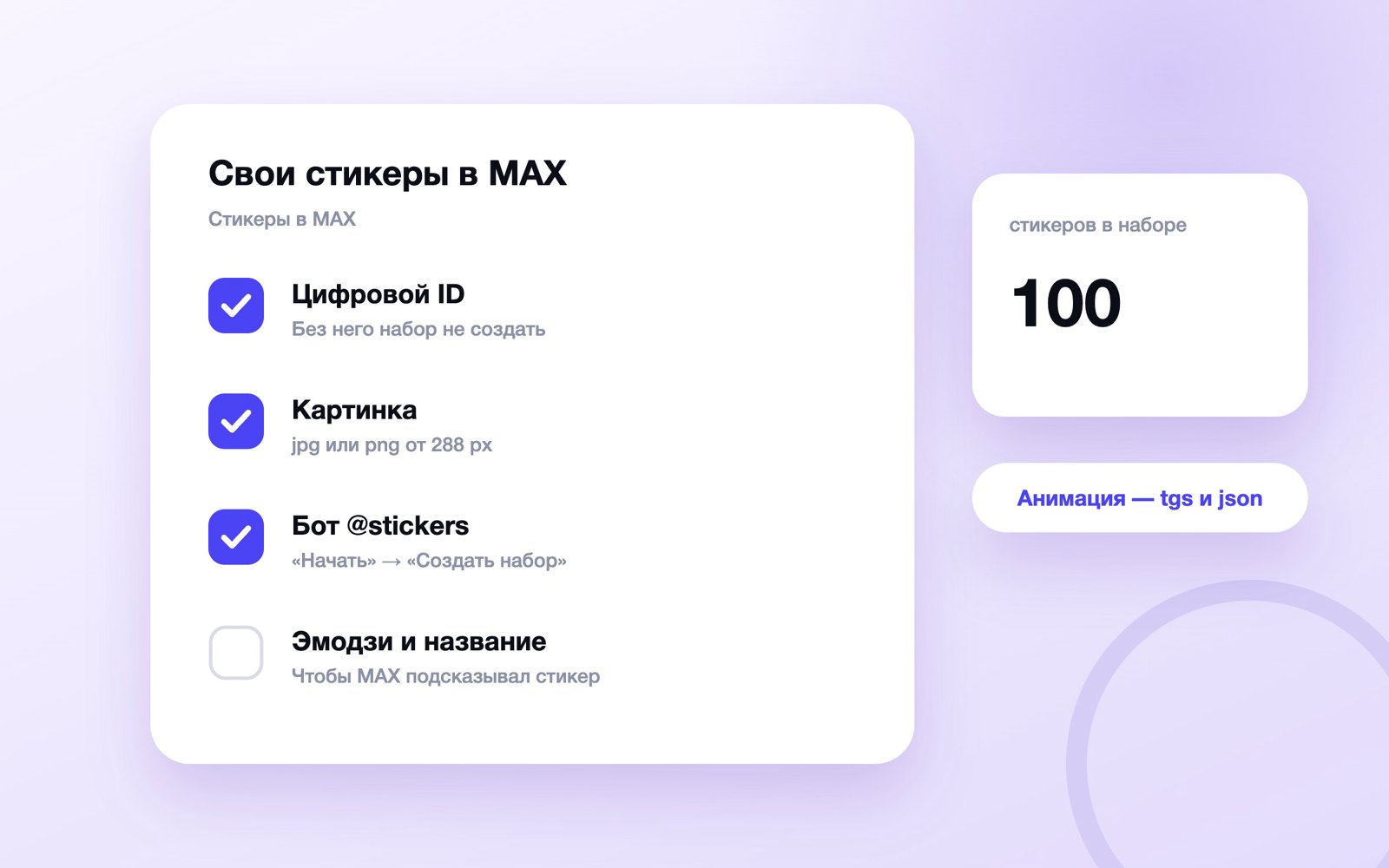
Коротко. По справке MAX, свои стикеры делают в официальном боте max.ru/stickers: «Начать», «Создать набор», загрузить картинки, «Сохранить набор». Нужен Цифровой ID. Фото подходит в jpg или png от 288 пикселей и до 10 МБ, в наборе до 100 стикеров.
Стикер из своего фото в MAX собирается минут за десять, и почти всё время уходит не на мессенджер, а на картинку: вырезать объект, убрать фон, сохранить в нужном формате. Сам бот задаёт мало вопросов, но у него есть условие, о которое спотыкается большинство, — Цифровой ID. Всё ниже сверено со справкой MAX (выгрузка от 13 сентября 2026 года); где справка молчит, так и написано.
Найти готовые наборы, добавить их себе или убрать из панели — другая задача, она разобрана в статье стикеры в MAX: где найти, как добавить и удалить наборы. Здесь только создание своего.
Можно ли в MAX создать свои стикеры и кому это доступно
Да, можно. Стикер — это картинка из набора, которую отправляют одним нажатием из панели у поля ввода, без скрепки и без файла на устройстве. Набор стикеров (его ещё называют стикерпаком) — это группа таких картинок под общим названием: её добавляют себе целиком и пересылают друзьям одной ссылкой.
Свои наборы в MAX загружают через официального бота «Стикеры в MAX» с никнеймом @stickers. Встроенного редактора стикеров в мессенджере нет, другого способа справка не описывает: даже кнопка «Создать» в панели стикеров, о которой ниже, открывает этого же бота.
Главное условие стоит первой строкой статьи справки «Как загрузить свои стикеры?»: «Если ранее у вас был создан Цифровой ID, вы можете загрузить свой набор стикеров». Без Цифрового ID набор не сделать ни на Android, ни на iPhone.
Цифровой ID — это цифровые документы в MAX, полученные из Госуслуг: паспорт, права и другие; им подтверждают возраст и личность. Создать его получается не у всех — справка перечисляет шесть условий.
| Условие Цифрового ID | Что это значит для стикеров |
|---|---|
| Возраст старше 14 лет | Подросток до 14 лет набор не загрузит |
| Паспорт гражданина РФ | С иностранным паспортом сделать набор не выйдет |
| Подтверждённая учётная запись Госуслуг | Упрощённой или стандартной записи мало |
| Номер в MAX совпадает с номером в Госуслугах | Если номера разные, сначала выровняйте их |
| Телефон с входом по лицу или отпечатку | Старый смартфон без биометрии не подойдёт |
| Мобильное приложение MAX на iOS или Android | В веб-версии и на компьютере ID не создать |
Как пройти эти шаги и что ещё даёт Цифровой ID, разобрано в статье Цифровой ID в MAX: что это, как создать и удалить. Если профиль ещё не связан с Госуслугами, начните со статьи Госуслуги в MAX: как привязать профиль.
Платы за создание набора справка не упоминает.
Какие картинки подходят: форматы и размеры стикеров MAX
Требования к файлам справка даёт отдельно для статичных и анимированных стикеров. Из фото получается статичный — обычная картинка. Анимированный — это векторная анимация, из фото его не сделать.
| Параметр | Статичный стикер | Анимированный стикер |
|---|---|---|
| Форматы | jpg, jpeg, png | tgs, json |
| Размер картинки | От 288 px по каждой стороне | До 512 × 512 px |
| Вес файла | До 10 МБ | До 64 КБ |
| Движение | — | До 3 секунд, 60 кадров в секунду, по кругу |
| Стикеров в одном наборе | До 100 | |
Три вывода из таблицы, которые экономят время:
- Нужен PNG, если хотите стикер без фона. Из разрешённых форматов прозрачность хранит только PNG, в JPG вырезанный объект снова получит сплошной фон. Сохраняет ли бот прозрачность, справка не пишет.
- Нижняя граница — 288 пикселей, верхней по размеру нет. Ограничение сверху задаёт вес файла, 10 МБ. Картинку 1000 × 1000 бот примет, 250 × 250 — нет.
- Квадрат справка не требует, но мы советуем 512 × 512: стикеры в панели показываются плитками, и вытянутая картинка среди квадратных выглядит мелкой.
Форматы heic, webp, gif и bmp в списке не значатся. Особенно это касается iPhone: камера по умолчанию сохраняет снимки в HEIC, и такой файл нужно сначала превратить в JPG или PNG.
Порядок и требования к статичным стикерам — по справке MAX «Как загрузить свои стикеры?», выгрузка от 13.09.2026.
Как сделать стикер из фото: подготовка картинки
В MAX нет инструмента, который вырежет человека или кота из снимка: бот загружает картинку такой, какая она есть. Поэтому фото готовят заранее, на телефоне или компьютере. Порядок один для любого устройства:
- Выберите снимок, где объект крупный, резкий и не сливается с фоном: в панели стикер будет размером с ноготь.
- Обрежьте до квадрата, оставив объект в центре и небольшой запас по краям.
- Уберите фон, если нужен «вырезанный» стикер. Можно оставить и фон — тогда стикер будет просто квадратной фотографией.
- Сохраните в PNG (с прозрачным фоном) или в JPG (если фон остаётся) и проверьте, что сторона не меньше 288 пикселей.
Фото из переписки бывает сжатым, и после обрезки пикселей может не хватить. Если исходник есть только в чате, сохраните его по инструкции как сохранить фото из MAX. Нарисовать стикер без фото помогут нейросети для картинок.
На телефоне
iPhone с iOS 16 и новее. Откройте снимок в приложении «Фото», коснитесь объекта и удерживайте палец, пока вокруг него не побежит светящийся контур. Отпустите — появится меню «Скопировать» и «Поделиться». Нажмите «Поделиться» и сохраните результат в «Файлы»: так объект останется PNG с прозрачным фоном.
Чтобы новые снимки сразу сохранялись в JPG, а не в HEIC, откройте «Настройки» → «Камера» → «Форматы» и выберите «Наиболее совместимый».
Android. На смартфонах Samsung с оболочкой One UI 5.1 и новее объект отделяется так же: откройте фото в «Галерее» и удерживайте на нём палец. На других телефонах ищите в галерее или встроенном редакторе пункт удаления фона — он есть не везде и называется по-разному. Если его нет, подойдёт онлайн-сервис удаления фона: перед загрузкой в бот проверьте, что он отдал файл в PNG, а не в JPG.
На компьютере
Windows 11. В обновлённом Paint есть кнопка удаления фона на панели инструментов: откройте фото, нажмите её, обрежьте холст до квадрата и сохраните как PNG.
macOS. В Finder щёлкните по файлу правой кнопкой → «Быстрые действия» → «Удалить фон». Рядом появится копия без фона в PNG. Обрезать до квадрата можно в «Просмотре».
Готовые файлы перекиньте на телефон, где выпущен Цифровой ID, — загружать надёжнее оттуда.
Как создать свои стикеры в MAX: пошагово
Когда картинки готовы, остаётся загрузить их в бота. Порядок из справки MAX:
- Откройте поиск в MAX (лупа вверху экрана), введите @stickers и выберите бота «Стикеры в MAX» — он будет первым в списке. Или откройте ссылку max.ru/stickers.
- Нажмите «Начать» внизу чата с ботом.
- Нажмите «Создать набор».
- Выберите, откуда загрузить картинки, и отметьте подготовленные файлы.
- Нажмите «Добавить в набор».
- Укажите название набора — его увидят все, кому вы пришлёте ссылку.
- Для каждого стикера добавьте эмодзи или слово — по ним MAX будет предлагать стикер, когда вы печатаете.
- Нажмите «Сохранить набор» и дождитесь окончания загрузки.
После сохранения набор открывается в боте кнопкой «Открыть». Появляется ли он в вашей панели стикеров сам, справка не пишет: если его там нет, скопируйте на него ссылку (как — ниже) и нажмите «Добавить» в открывшемся наборе.
Кнопка «Создать» в панели стикеров. В коде веб-версии MAX (проверен 18 сентября 2026 года) первой плиткой в верхнем блоке панели стикеров (обычно это «Недавние») предусмотрена кнопка «Создать» — она открывает чат с тем же ботом. Показ кнопки включается на стороне MAX, поэтому она есть не у всех. Нет кнопки — ищите бота через поиск, результат тот же.
Ботов с похожими названиями может быть много, официальный — только @stickers. Как вообще устроены боты в MAX и как их добавлять, рассказано отдельно.
Как сделать стикеры в MAX на Android и на iPhone
Шаги в боте на всех устройствах одинаковые. Разница в другом: где вы возьмёте приложение и где сможете выпустить Цифровой ID.
| Устройство | Можно ли сделать набор | Что учесть |
|---|---|---|
| Android | Да | Приложение ставится из RuStore, AppGallery, Galaxy Store или GetApps; Цифровой ID выпускается в нём же |
| iPhone с установленным MAX | Да | Обновить приложение нельзя, но Цифровой ID в нём создаётся |
| iPhone без приложения | Под вопросом | В App Store MAX нет, а в веб-версии Цифровой ID не создать |
| Компьютер, веб-версия | Справка не уточняет | ID выпускается только на телефоне; картинки удобно готовить на ПК |
Android. В Google Play приложения нет с 16 июля 2026 года, ставьте его из другого магазина — пошагово в статье как скачать MAX на Android. Если бот не открывается или кнопок в нём нет, для начала обновите MAX.
iPhone. Приложение удалено из App Store в начале июня 2026 года. Если оно у вас осталось, Цифровой ID и стикеры работают. Удалённый MAX на iPhone заново не поставить, остаётся веб-версия, а в ней Цифровой ID создать нельзя — так написано в справке. Подробнее — в статье MAX на iPhone без App Store. Вывод: не удаляйте MAX с iPhone, пока не выпустили Цифровой ID.
Компьютер. Работает ли загрузка стикеров в приложении для Windows и macOS или в веб-версии, справка не говорит. Цифровой ID привязан к одному мобильному устройству, поэтому надёжнее загружать набор с этого телефона.
Как подписать стикеры эмодзи, чтобы MAX их подсказывал
Шаг с эмодзи в боте выглядит необязательным, но от него зависит, будут ли стикером пользоваться. Справка объясняет смысл так: эмодзи или слово добавляют к каждому стикеру, «чтобы при написании система предлагала его». Вы печатаете 😂 или «привет» — и MAX показывает подходящие стикеры из ваших наборов.
- Ставьте эмодзи, которые вы и так пишете. Стикер со смехом — к 😂, с сердцем — к ❤️. Редкий смайлик никто не наберёт, и подсказка не сработает.
- Слово — то, с которого начинается фраза. «Привет», «спасибо», «ок», «жду» подсказывают чаще, чем «приветствие» или «благодарность».
- Одинаковые подписи бесполезны. Если все 30 стикеров подписаны 😀, подсказка вывалит их разом.
Можно ли сделать свои эмодзи в MAX
Нет. Своих эмодзи, которые вставляются прямо в текст сообщения, в MAX нет: ни в справке, ни в коде веб-версии такой функции не найдено. Во вкладке «Эмодзи» — только стандартные смайлики, подробнее в статье эмодзи в MAX. Ближайшая замена — набор стикеров с подписями-эмодзи: вы печатаете смайлик, MAX предлагает ваш стикер. Только уходит он отдельным сообщением, а не внутри текста.
Как сделать анимированные стикеры в MAX
Анимированный стикер в MAX — это не видео и не гифка, а векторная анимация в формате Lottie. Lottie — это формат, в котором рисунок и движение описаны кодом в файле JSON, а не набором готовых кадров: поэтому такой стикер весит считаные килобайты и не теряет чёткости. tgs — тот же Lottie, сжатый архиватором gzip; формат придумал Telegram для своих анимированных стикеров. Бот MAX принимает оба варианта.
Нарисовать такую анимацию в телефоне не получится. Её делают в векторных редакторах, чаще всего в Adobe After Effects с плагином Bodymovin, который сохраняет проект в JSON; для стикеров есть его версия Bodymovin-TG, она сразу выдаёт tgs. Требования справки жёсткие:
- полотно до 512 × 512 пикселей, объекты не выходят за его края;
- 60 кадров в секунду;
- длительность до 3 секунд, анимация обязательно зациклена;
- вес файла до 64 КБ.
Справка не уточняет, считаются ли 64 КБ для сжатого файла или для исходного JSON. Сжатый tgs весит в разы меньше, поэтому, если есть выбор, сохраняйте в нём — уложиться в лимит проще.
Какие функции After Effects использовать нельзя (полный список из справки MAX): Auto-bezier keys, Expressions, Masks, Layer Effects, Images, Solids, Texts, 3D Layers, Merge Paths, Star Shapes, Gradient Strokes, Repeaters, Time Stretching, Time Remapping, Auto-Oriented Layers.
Если стикер не проходит проверку, ищите в проекте прежде всего текстовые слои (Texts) — их нужно перевести в контуры, — маски (Masks) и эффекты слоя (Layer Effects).
Из списка запретов следует важный вывод: анимированный стикер из фото не сделать. Пункт Images запрещает растровые картинки внутри анимации, а фото — растр. Оживить снимок можно только одним способом: перерисовать объект в векторе и анимировать уже рисунок.
Требования MAX почти дословно совпадают с требованиями Telegram к стикерам tgs: холст 512 × 512, 60 кадров, 3 секунды, 64 КБ. Поэтому свою анимацию, сделанную для Telegram, можно загрузить и в MAX. Чужие наборы — чужие рисунки, выдавать их за свои без разрешения автора нельзя: когда брать чужое можно, объясняет статья можно ли брать чужие посты в канал.
Можно ли сделать стикер из GIF или видео
Нет. Для анимированных стикеров бот принимает только tgs и json, для статичных — jpg, jpeg и png. GIF, MP4 и WebM ни в один список не входят, а видеостикеров, как в Telegram, справка MAX не описывает вовсе.
Что можно сделать:
- Взять один кадр. Откройте гифку или видео, остановите на удачном моменте, сделайте снимок экрана, обрежьте и сохраните в PNG. Получится статичный стикер.
- Отправлять гифку как есть. В чате она играет по кругу, если отправить её через скрепку как фото или видео. Как это сделать и почему гифка иногда стоит на месте, разобрано в статье GIF в MAX.
- Перерисовать анимацию в векторе и сохранить в tgs — это единственный путь к движущемуся стикеру.
Как добавить стикер в свой набор, удалить его или поделиться
Набор после создания можно менять сколько угодно. Всё делается в том же боте, через кнопку «Открыть».
- Добавить или заменить стикеры. @stickers → «Открыть» → нужный набор → три точки → «Редактировать» → внесите изменения → «Сохранить набор». Помните про лимит: в одном наборе до 100 стикеров, дальше — новый набор.
- Удалить один стикер. @stickers → «Открыть» → набор → три точки → «Редактировать» → крестик напротив стикера → подтвердите удаление.
- Поделиться набором. @stickers → «Открыть» → набор → три точки → «Скопировать ссылку». Ссылку можно отправить в любой чат или опубликовать в канале: получатель откроет набор и нажмёт «Добавить».
- Удалить набор целиком. @stickers → «Открыть» → набор → три точки → «Удалить» → подтвердите.
Пропадает ли удалённый набор у тех, кто уже добавил его себе, справка не пишет. Если набор ушёл по рукам, лучше отредактировать неудачные стикеры, чем удалять всё. А убрать из своей панели чужой набор — другая операция, она описана в статье стикеры в MAX.
Почему бот не принимает стикеры: что проверить
Пройдите по шагам — каждый пункт либо даёт ответ, либо ведёт к следующей проверке.
Шаг 1. Что именно не получается?
- Бот не находится или в нём нет кнопок — шаг 2
- Бот не даёт создать набор и говорит про Цифровой ID — шаг 3
- Набор создаётся, но файл не добавляется — шаг 4
- Набор сохранён, но в панели стикеров его нет — скопируйте ссылку на набор в боте, откройте её и нажмите «Добавить». Это ответ.
Шаг 2. Бот не находится или не работает
- Ищете по названию — вводите в поиск именно @stickers или откройте ссылку max.ru/stickers. Это ответ.
- Бот найден, но кнопки «Начать» или «Создать набор» нет — обновите приложение: на Android из того магазина, откуда оно ставилось. Это ответ.
Шаг 3. Цифровой ID
- Цифрового ID нет — создайте его в мобильном приложении MAX: нужны паспорт РФ, подтверждённые Госуслуги с тем же номером и телефон с биометрией. Это ответ.
- ID есть, но вы загружаете с компьютера или в веб-версии — попробуйте с телефона, где выпущен ID: справка не говорит, работает ли загрузка на других устройствах. Это ответ.
Шаг 4. Какой файл вы загружаете?
- Фото или картинку — шаг 5
- Анимацию — шаг 6
Шаг 5. Статичный стикер
- Файл в heic, webp, gif или bmp — пересохраните в png или jpg. Это ответ.
- Сторона меньше 288 пикселей — возьмите исходник крупнее, а не скачанный из переписки. Это ответ.
- Файл больше 10 МБ — уменьшите картинку до 512–1000 пикселей по стороне или сохраните в jpg, если фон не нужен. Это ответ.
Шаг 6. Анимированный стикер
- Это gif, mp4 или webm — такие файлы бот не принимает, сделайте статичный стикер из кадра. Это ответ.
- Это tgs или json — сверьте вес (до 64 КБ), холст (до 512 × 512), длительность (до 3 секунд), 60 кадров, зацикленность и запрещённые функции After Effects. Это ответ.
Частые ошибки
- Загружать снимок iPhone в HEIC. Бот его не примет: нужен jpg или png.
- Сохранять вырезанный объект в JPG. Прозрачность пропадает, вокруг объекта снова появляется белый прямоугольник.
- Брать фото из переписки. Оно сжато, и после обрезки до лица остаётся меньше 288 пикселей.
- Пропускать эмодзи-подписи. Без них MAX не подскажет стикер при наборе текста, и набор забывается.
- Удалять MAX с iPhone до выпуска Цифрового ID. Заново из App Store приложение не поставить, а без него ID не создать.
- Делать стикеры с чужим лицом без спроса. По статье 152.1 Гражданского кодекса обнародовать и использовать изображение человека можно только с его согласия. Исключения узкие и не действуют, когда изображение — основной объект использования, а на стикере человек именно такой. Раздаёте набор со снимками друзей — спросите их.
Чек-лист: свой набор стикеров в MAX
- Цифровой ID выпущен в мобильном приложении MAX
- Картинки обрезаны до квадрата, объект крупно и по центру
- Фон убран, файлы сохранены в PNG (или в JPG, если фон оставлен)
- Каждая сторона — от 288 пикселей, вес — до 10 МБ
- Анимация — tgs или json, до 64 КБ, до 3 секунд, по кругу
- Набор создан в боте @stickers, стикеров в нём не больше 100
- У каждого стикера своя подпись эмодзи или словом
- Ссылка на набор скопирована и отправлена тем, с кем будете переписываться
Остался вопрос по теме статьи? Напишите его в предложку блога — отвечаю лично: задать вопрос в MAX. Частые вопросы разбираю отдельными статьями и присылаю ссылку тому, кто спросил.
Частые вопросы
Как сделать стикеры в максе?
Свои стикеры в MAX делают в официальном боте «Стикеры в MAX» — max.ru/stickers: «Начать» → «Создать набор» → выберите картинки → «Добавить в набор» → название и эмодзи для каждого стикера → «Сохранить набор». Нужен Цифровой ID. Фото подходит в jpg или png от 288 пикселей по стороне и до 10 МБ, в одном наборе — до 100 стикеров.
Можно ли сделать стикеры в максе без Цифрового ID?
Нет. Справка MAX прямо ставит условие: загрузить свой набор может тот, у кого ранее создан Цифровой ID. Его выпускают в мобильном приложении MAX, если вам больше 14 лет, есть паспорт РФ, подтверждённая учётная запись Госуслуг с тем же номером телефона и смартфон со входом по лицу или отпечатку пальца.
Как сделать стикер из фото в MAX?
Сначала подготовьте снимок: обрежьте до квадрата, уберите фон и сохраните в PNG — на iPhone с iOS 16 и новее достаточно удерживать палец на объекте в приложении «Фото». Проверьте, что каждая сторона не меньше 288 пикселей. Затем загрузите файл в бот @stickers через «Создать набор». Встроенного инструмента для удаления фона в MAX нет.
Можно ли сделать стикеры в максе без бота?
Нет. Другого официального способа справка MAX не описывает: свои наборы загружают только через бота «Стикеры в MAX» с никнеймом @stickers. Даже кнопка «Создать» в панели стикеров, которая появляется у части пользователей, открывает этого же бота.
Как сделать анимированные стикеры в максе?
Анимированный стикер в MAX — это векторная анимация Lottie в формате tgs или json: холст до 512 на 512 пикселей, 60 кадров в секунду, до 3 секунд по кругу и до 64 КБ. Её рисуют в After Effects с плагином Bodymovin и загружают в бот @stickers как обычный стикер. Растровые картинки внутри анимации запрещены, поэтому из фото анимированный стикер не получится.
Можно ли сделать стикер из гифки в MAX?
Нет. Бот @stickers принимает для анимации только tgs и json, а для статичных стикеров — jpg, jpeg и png, GIF в эти списки не входит. Из гифки можно взять один кадр, сохранить его в PNG и загрузить статичным стикером. Саму гифку можно отправить в чат через скрепку как фото — там она будет играть по кругу.
Сколько стикеров можно добавить в один набор в MAX?
До 100 стикеров в одном наборе — так указано в справке MAX. Если нужно больше, создайте второй набор в том же боте @stickers. Добавлять и удалять стикеры можно и после создания: «Открыть» → набор → три точки → «Редактировать» → «Сохранить набор».
Можно ли в максе создать свои эмодзи?
Нет. Своих эмодзи, которые вставляются прямо в текст сообщения, в MAX нет — ни в справке, ни в веб-версии такой функции не найдено. Свои картинки загружаются только как стикеры. Ближайшая замена — небольшой набор стикеров с подписями-эмодзи: вы печатаете смайлик, и MAX предлагает ваш стикер.
Читайте дальше
-
 Два аккаунта в MAX: можно ли и как держать второй номер
С 25 августа 2026 года MAX держит два профиля в одном приложении, но пока только на Android. Как добавить второй…
Два аккаунта в MAX: можно ли и как держать второй номер
С 25 августа 2026 года MAX держит два профиля в одном приложении, но пока только на Android. Как добавить второй…
-
 MAX на нескольких устройствах: телефон, планшет и ПК одновременно
Один профиль MAX работает на телефоне, планшете и компьютере сразу. Как подключить второе устройство, почему оно…
MAX на нескольких устройствах: телефон, планшет и ПК одновременно
Один профиль MAX работает на телефоне, планшете и компьютере сразу. Как подключить второе устройство, почему оно…
-
 Вход в MAX по отпечатку пальца и Face ID: как включить
Встроенного замка по отпечатку в MAX нет — биометрия открывает только Цифровой ID. Как закрыть мессенджер пальцем или…
Вход в MAX по отпечатку пальца и Face ID: как включить
Встроенного замка по отпечатку в MAX нет — биометрия открывает только Цифровой ID. Как закрыть мессенджер пальцем или…
