
Правила общения в группе MAX: готовые тексты для пяти типов чатов
Готовые правила общения для рабочей, родительской, учебной, клиентской и районной группы MAX: публикация, закрепление и автоматическая модерация.
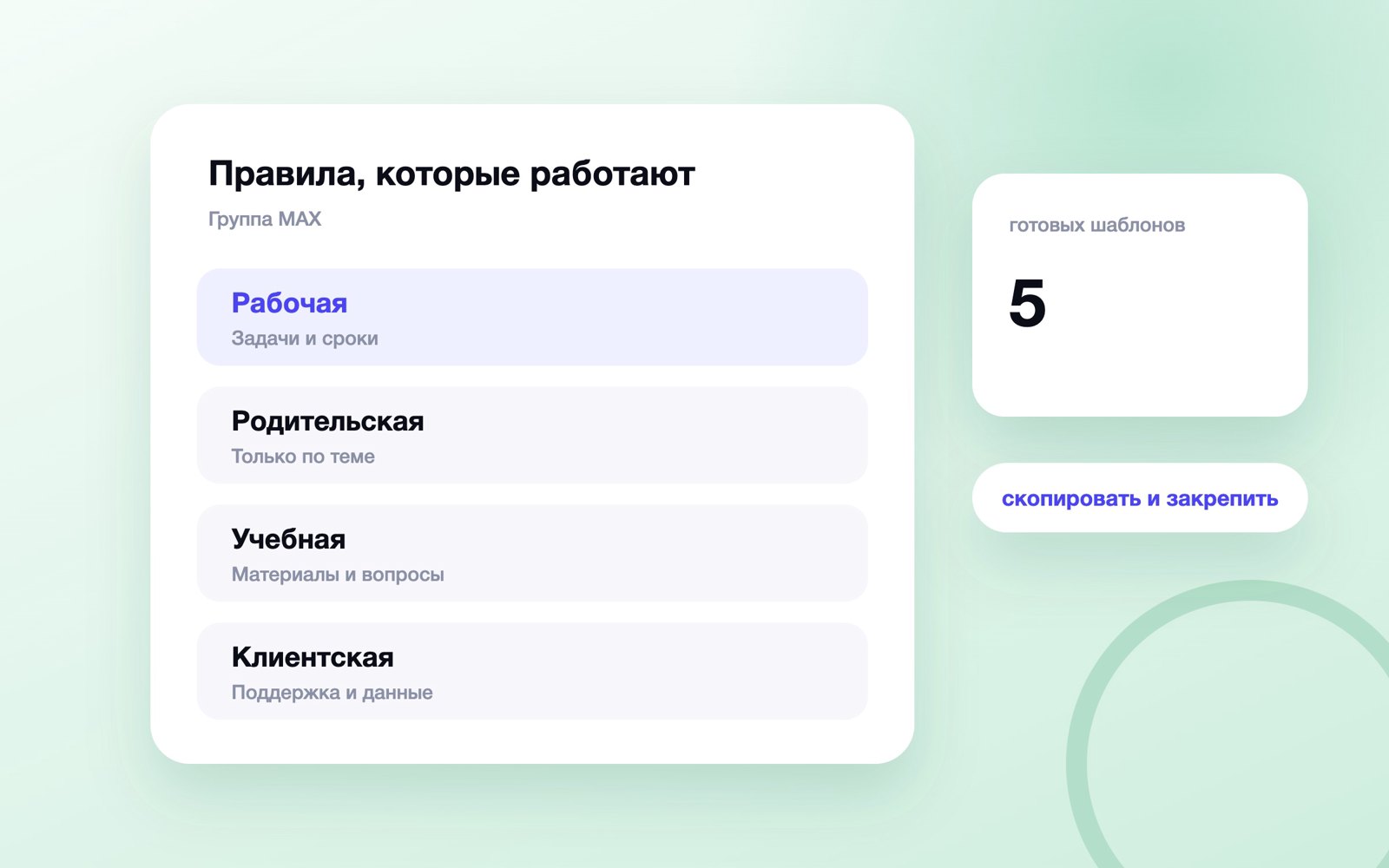

В этой статье
Коротко. Правила группы MAX должны помещаться в закрепе и отвечать на четыре вопроса: зачем создан чат, что можно публиковать, что запрещено и как действует администратор. Ниже — пять готовых шаблонов. Штатных стоп-слов, запрета ссылок и медленного режима в группе MAX нет; эти ограничения настраиваются через бота-модератора. Настройки участников и прав начинаются с инструкции как создать и настроить группу в MAX.
Правила не нужны ради формальности. Они уменьшают повторяющиеся споры и дают администратору единый критерий. Текст должен быть доступен до нарушения: отдельное сообщение, закреп и короткая ссылка в приветствии.
Что обязательно включить в правила
| Раздел | Что написать | Зачем |
|---|---|---|
| Назначение | Тема и участники | Отсекает офтоп |
| Разрешено | Форматы сообщений | Показывает норму |
| Запрещено | Конкретные нарушения | Убирает двусмысленность |
| Модерация | Лестница действий | Объясняет последствия |
| Контакт | Кому писать лично | Выводит частные случаи |
Избегайте общего «уважайте друг друга» без примеров. Укажите, считаются ли рекламой ссылки на свои услуги, можно ли отправлять голосовые, когда допустимы срочные сообщения и где задавать личные вопросы.
Как опубликовать и закрепить правила
- Согласуйте короткую версию с владельцем группы.
- Опубликуйте отдельным сообщением от администратора.
- Закрепите сообщение в группе.
- Добавьте ссылку или упоминание в приветствие.
- Настройте автоматические ограничения по тем же правилам.
- Сообщите дату действия и порядок изменений.
Если закреп уже занят навигацией, включите правила в оглавление. При изменении публикуйте краткий список нового и обновляйте исходное сообщение. Не применяйте новое ограничение к старому поведению задним числом.
Шаблон 1. Рабочий чат
Правила рабочего чата
Чат используем для задач проекта, сроков и решений. Один вопрос — одна ветка сообщений: сначала контекст, затем нужное действие и срок. Срочное отмечаем словом «Срочно» только если решение нужно сегодня. Файлы называем понятно, итог договорённости фиксируем отдельным сообщением. Личные вопросы и поздравления — в личной переписке. Запрещены реклама, массовые пересылки, публикация доступов и данных клиентов. Администратор может удалить опасное сообщение сразу, при повторном нарушении — ограничить участника.
Дополните часы работы и правило упоминаний. Не требуйте мгновенного ответа круглосуточно. Для решений укажите владельца, иначе чат превращается в ленту сообщений без результата.
Шаблон 2. Родительский чат
Правила родительского чата
Здесь обсуждаем расписание, мероприятия и организационные вопросы класса. Пишем с 08:00 до 20:00; ночью — только реальная срочность. Не публикуем медицинские сведения, документы, телефоны и фотографии детей без согласия. Не обсуждаем личность ребёнка, родителя или учителя публично — такие вопросы решаем лично. Реклама, сборы без согласования, политические споры и цепочки пересылок запрещены. Администратор напоминает правило, удаляет опасные данные и при повторе ограничивает участника.
Деньги и списки получателей требуют отдельного порядка: кто объявляет сбор, где хранится отчёт и кому задавать вопросы. Не публикуйте таблицу с персональными данными в общий чат.
Шаблон 3. Учебная группа
Правила учебной группы
Публикуем вопросы по программе, материалы и объявления преподавателя. Перед вопросом ищем ответ в закрепе и называем урок. Домашнюю работу не выдаём за свою; можно обсуждать подход и просить подсказку. Файлы подписываем темой и датой. Запрещены готовые ответы на текущую проверочную, реклама и сообщения не по курсу. Ошибки обсуждаем уважительно. Модератор переносит повторяющиеся вопросы в справку и удаляет спам.
Добавьте порядок обратной связи и срок ответа преподавателя. Для большой группы полезен шаблон вопроса: урок, шаг, ожидаемый результат, что уже попробовано.
Шаблон 4. Клиентский чат
Правила клиентской группы
В группе публикуем новости сервиса и отвечаем на общие вопросы. Для заказа, оплаты и персональной ситуации пишите администратору лично — не отправляйте в чат телефон, адрес, чек и данные документов. Указывайте продукт и краткое описание проблемы без секретных данных. Запрещены реклама сторонних услуг, мошеннические ссылки, оскорбления и публикация чужой переписки. Поддержка отвечает в рабочие часы. Опасные сообщения удаляются сразу. Для соседского сообщества используйте отдельный сценарий: чат СНТ в MAX с ролями администраторов, опросами и закреплёнными правилами. Для чувствительных вопросов используйте отдельный сценарий — анонимный опрос в MAX. Технические шаги собраны в инструкции как сделать голосование в группе MAX. Если текстового регламента недостаточно, разберите отдельно, как запретить голосовые, стикеры и файлы в группе MAX техническими средствами.
Не обещайте в правилах срок, который команда не выдерживает. Укажите официальный аккаунт администратора и предупредите, что сотрудники не запрашивают код подтверждения или пароль.
Шаблон 5. Районный или общий чат
Правила общего чата
Обсуждаем события и полезные вопросы нашего района. В сообщении указывайте место и дату. Объявления о продаже и услугах публикуются только в установленный день и не чаще одного раза в неделю. Запрещены массовый спам, одинаковые пересылки, травля, угрозы, публикация чужих данных и непроверенные сообщения об опасности. Спор ведём по теме без нападок. Модератор может закрыть обсуждение, удалить нарушение и заблокировать повторного нарушителя.
Для объявлений задайте отдельный формат: что предлагается, район, цена и контакт. Это упрощает поиск и позволяет боту отличать разрешённое сообщение от массовой рекламы.
Как настроить лестницу мер
| Ситуация | Первое действие | Повтор |
|---|---|---|
| Случайный офтоп | Напомнить тему | Предупреждение |
| Реклама | Удалить и предупредить | Ограничить |
| Флуд | Попросить объединить | Медленный режим или ограничение |
| Персональные данные | Удалить сразу | Передать владельцу |
| Угроза или мошенничество | Зафиксировать и заблокировать | Эскалация |
Лестница не означает, что угрозе нужно сначала вежливое напоминание. Для опасного содержания предусмотрите немедленное удаление, сохранение доказательств и передачу ответственному.
Что можно автоматизировать в MAX
В проверенном интерфейсе группы MAX нет штатных стоп-слов, запрета ссылок и медленного режима. Эти функции реализует Tapbox Помощник: бот связывает текст правил с автоматическим действием и снимает с администратора повторяемую очистку.
| Правило | Настройка | Исключение |
|---|---|---|
| Запрет рекламы | Стоп-слова и ссылки | Разрешённые домены |
| Флуд | Интервал сообщений | Администраторы |
| Ночной режим | Закрытие чата по расписанию | Срочный канал связи |
| Повторные нарушения | Предупреждения и бан | Ручное обжалование |
Автоматизация должна повторять опубликованное правило. Если бот удаляет то, что правила разрешают, участники считают модерацию случайной.
Как подобрать стоп-слова и ссылки
Начните с реального журнала спама, а не с огромного словаря. Короткое обычное слово даёт ложные удаления. Используйте фразы, домены и сочетания, проверяйте регистр и формы. Создайте список разрешённых официальных ссылок.
Раз в неделю смотрите, что бот удалил, восстанавливайте ошибочные случаи и уточняйте правило. Полный разбор атак находится в статье про спам в групповом чате MAX.
Как ввести медленный режим
Интервал нужен против серии сообщений одного участника, но не должен убивать обычный диалог. Начните с короткой паузы, объясните причину и исключите администраторов. Для спокойной рабочей группы постоянный режим может быть не нужен; включайте его при всплесках.
Медленный режим не заменяет правила: человек способен публиковать нарушение реже. Стоп-слова, ограничения ссылок и ручная эскалация решают другие задачи.
Как разбирать спорное нарушение
Сохраните сообщение и контекст, сопоставьте с конкретным пунктом, зафиксируйте действие. Дайте участнику канал для личного вопроса. Не обсуждайте наказание публично дольше, чем требуется для объяснения нормы.
Если правила не покрывают случай, не придумывайте запрет задним числом. Остановите опасное действие при необходимости, затем обновите документ и сообщите новую версию всем.
Пример настройки рабочей группы
В чате из сорока сотрудников повторяются три проблемы: ссылки на сомнительные файлы, сообщения ночью и длинные серии из десяти реплик. Команда не добавляет общий запрет «не флудить», а связывает каждую проблему с правилом: документы — только с корпоративного домена, обычные сообщения — в рабочее окно, мысль — одним сообщением.
Помощник блокирует неизвестные ссылки, закрывает группу по расписанию и задаёт короткий интервал. Администраторы остаются исключением для срочного уведомления. Через неделю журнал проверяют на ложные срабатывания и корректируют разрешённые домены.
Пример настройки родительской группы
Основной риск — публикация фотографий, телефонов и медицинских сведений детей. В закрепе прямо написано, что такие данные нельзя отправлять в общий чат, и указан личный контакт классного руководителя. Автоматический фильтр ловит типовые приглашения и массовую рекламу, но решения о фотографиях остаются человеку.
Для срочных объявлений используется единый префикс и право администратора. Это не означает, что любое сообщение родителя ночью будет удалено: правило различает организационный вопрос и реальную ситуацию безопасности.
Как сделать короткую и полную версии
В закрепе оставьте назначение, пять главных запретов, последствия и контакт. Полная версия объясняет примеры, обработку данных, рекламные дни и обжалование. Короткая версия ссылается на полную и содержит дату.
| Короткий закреп | Полный документ |
|---|---|
| Тема группы | Границы и примеры |
| Главные запреты | Все категории нарушений |
| Лестница мер | Исключения и обжалование |
| Контакт администратора | Роли и SLA |
| Дата версии | История изменений |
Как обучить администраторов
Разберите десять реальных сообщений и попросите каждого выбрать действие. Если решения расходятся, уточните правило или полномочие. Отдельно потренируйте угрозу, утечку данных, юридическую претензию и ошибочное удаление.
У администратора должна быть шпаргалка: что можно решить самому, куда передать риск, где журнал и как быстро отключить ошибочное правило бота. Доступы выдавайте по роли и отзывайте после ухода человека.
Как принимать обжалование
Дайте личный канал, где участник называет сообщение и просит пересмотр. Второй администратор проверяет контекст и правило. Если удаление было ошибкой, восстановите информацию, признайте решение и исправьте автоматический фильтр.
Обжалование не должно превращаться в публичный спор на сотню сообщений. В общий чат достаточно вернуть полезный материал или кратко сообщить, что решение пересмотрено.
Как обновлять правила
Раз в месяц посмотрите журнал: что удалялось, на что жаловались, какие вопросы повторялись. Изменение должно решать наблюдаемую проблему. Удаляйте ограничения, которые больше не нужны, иначе документ становится каталогом исторических запретов.
Новая версия получает дату, список изменений и время начала действия. Закреп и приветствие обновляются одновременно; старую копию храните для разбора прошлых решений.
Ошибки правил группы
- Запреты без описания разрешённого поведения.
- Фраза «администратор всегда прав» вместо критерия.
- Автоматическое удаление шире опубликованного правила.
- Одинаковое наказание за случайность и угрозу.
- Нет личного канала для данных и обжалования.
- Правила существуют только в старом сообщении.
Хороший регламент делает поведение предсказуемым для участника и администратора. Чем понятнее норма, тем меньше ручной модерации и конфликтов.
Как встречать нового участника
Приветствие должно быть короче полного регламента: назначение группы, ссылка на закреп, часы и контакт администратора. Не отправляйте пять автоматических сообщений подряд. Один понятный вход уменьшает вероятность случайного нарушения лучше длинного предупреждения.
Для закрытой рабочей группы добавьте, где представиться и как назвать профиль. Для клиентской — официальный канал поддержки и предупреждение о кодах доступа. Для учебной — навигацию по материалам.
Как измерить, работают ли правила
Сравните число повторных нарушений, ручных удалений, вопросов «где найти», ошибочных срабатываний и конфликтов до и после внедрения. Меньше сообщений в чате само по себе не успех: возможно, ограничения остановили полезный диалог.
Спросите администраторов, какие решения остаются спорными. Если одно правило каждый понимает по-разному, добавьте пример или измените формулировку. Хороший документ сокращает время решения и число апелляций.
Чек-лист запуска правил
- Назначение группы сформулировано одной фразой.
- Разрешённое описано вместе с запретами.
- Есть часы, формат срочности и личный контакт.
- Персональные данные вынесены из общего чата.
- Лестница мер соответствует риску.
- Правила опубликованы и закреплены.
- Настройки бота совпадают с текстом.
- У версии есть дата и владелец.
Как проверить правила группы на реальных ситуациях
Возьмите пять последних спорных сообщений и попробуйте принять решение только по опубликованному тексту. Если модераторы приходят к разным выводам, уточните предмет запрета, меру воздействия и способ обжалования. Правило «уважайте друг друга» полезно как принцип, но недостаточно для одинаковой модерации.
Сообщайте об изменении до применения новой санкции и храните дату версии. Для срочных рисков — мошенничества, публикации личных данных или угроз — нужен отдельный маршрут эскалации. Статистика удалений и повторных нарушений показывает, какое правило непонятно участникам, а где проблема связана с намеренным злоупотреблением.
Финальная проверка материала «Правила общения в группе MAX»
| Участок | Что проверить | Что зафиксировать |
|---|---|---|
| 1. Что обязательно включить в правила | Сохранить исходные данные и проверить вывод на одном реальном примере по теме «Правила общения в группе MAX». | Назначить владельца, срок и наблюдаемый результат для этапа 1; отдельно записать ограничение. |
| 2. Как опубликовать и закрепить правила | Сохранить исходные данные и проверить вывод на одном реальном примере по теме «Правила общения в группе MAX». | Назначить владельца, срок и наблюдаемый результат для этапа 2; отдельно записать ограничение. |
| 3. Шаблон 1. Рабочий чат | Сохранить исходные данные и проверить вывод на одном реальном примере по теме «Правила общения в группе MAX». | Назначить владельца, срок и наблюдаемый результат для этапа 3; отдельно записать ограничение. |
| 4. Шаблон 2. Родительский чат | Сохранить исходные данные и проверить вывод на одном реальном примере по теме «Правила общения в группе MAX». | Назначить владельца, срок и наблюдаемый результат для этапа 4; отдельно записать ограничение. |
| 5. Шаблон 3. Учебная группа | Сохранить исходные данные и проверить вывод на одном реальном примере по теме «Правила общения в группе MAX». | Назначить владельца, срок и наблюдаемый результат для этапа 5; отдельно записать ограничение. |
| 6. Шаблон 4. Клиентский чат | Сохранить исходные данные и проверить вывод на одном реальном примере по теме «Правила общения в группе MAX». | Назначить владельца, срок и наблюдаемый результат для этапа 6; отдельно записать ограничение. |
Эту таблицу используют после основного разбора «Правила общения в группе MAX», а не вместо него. Сначала команда подтверждает исходные данные, затем выполняет действие и только после этого сравнивает результат с выбранным критерием. Если условия изменились в середине проверки, такой период помечают отдельно и не объединяют с сопоставимой выборкой.
Остался вопрос по теме статьи? Напишите его в предложку блога — отвечаю лично: задать вопрос в MAX. Частые вопросы разбираю отдельными статьями и присылаю ссылку тому, кто спросил.
Частые вопросы
Зачем группе MAX правила?
Они заранее объясняют тему, допустимое поведение, работу модерации и способ обратиться к администратору, уменьшая спорные решения после нарушения.
Где разместить правила?
Опубликуйте короткую версию отдельным сообщением, закрепите её и дайте ссылку в приветствии. Длинные пояснения можно вынести в отдельный документ.
Можно ли запретить ссылки штатно?
По проверенному интерфейсу MAX отдельного штатного переключателя запрета ссылок нет. Для автоматического контроля используют бота-модератора.
Есть ли штатный медленный режим в группе MAX?
По состоянию на проверку штатной настройки нет. Интервал между сообщениями можно реализовать через Tapbox Помощник.
Что включить в правила родительского чата?
Тему, часы сообщений, запрет публикации персональных данных детей, порядок срочных вопросов, объявления и роль администратора.
Как наказывать за нарушение?
Заранее задайте лестницу: напоминание, предупреждение, ограничение или удаление. Для спама и опасного содержания допускается немедленное действие.
Как сообщить об изменении правил?
Опубликуйте дату новой версии, кратко перечислите изменения и обновите закреп. Не применяйте новое правило задним числом.
Как автоматизировать соблюдение правил?
Tapbox Помощник поддерживает команды модерации, стоп-слова, ограничения ссылок и медленный режим для групп MAX.
Читайте дальше
-
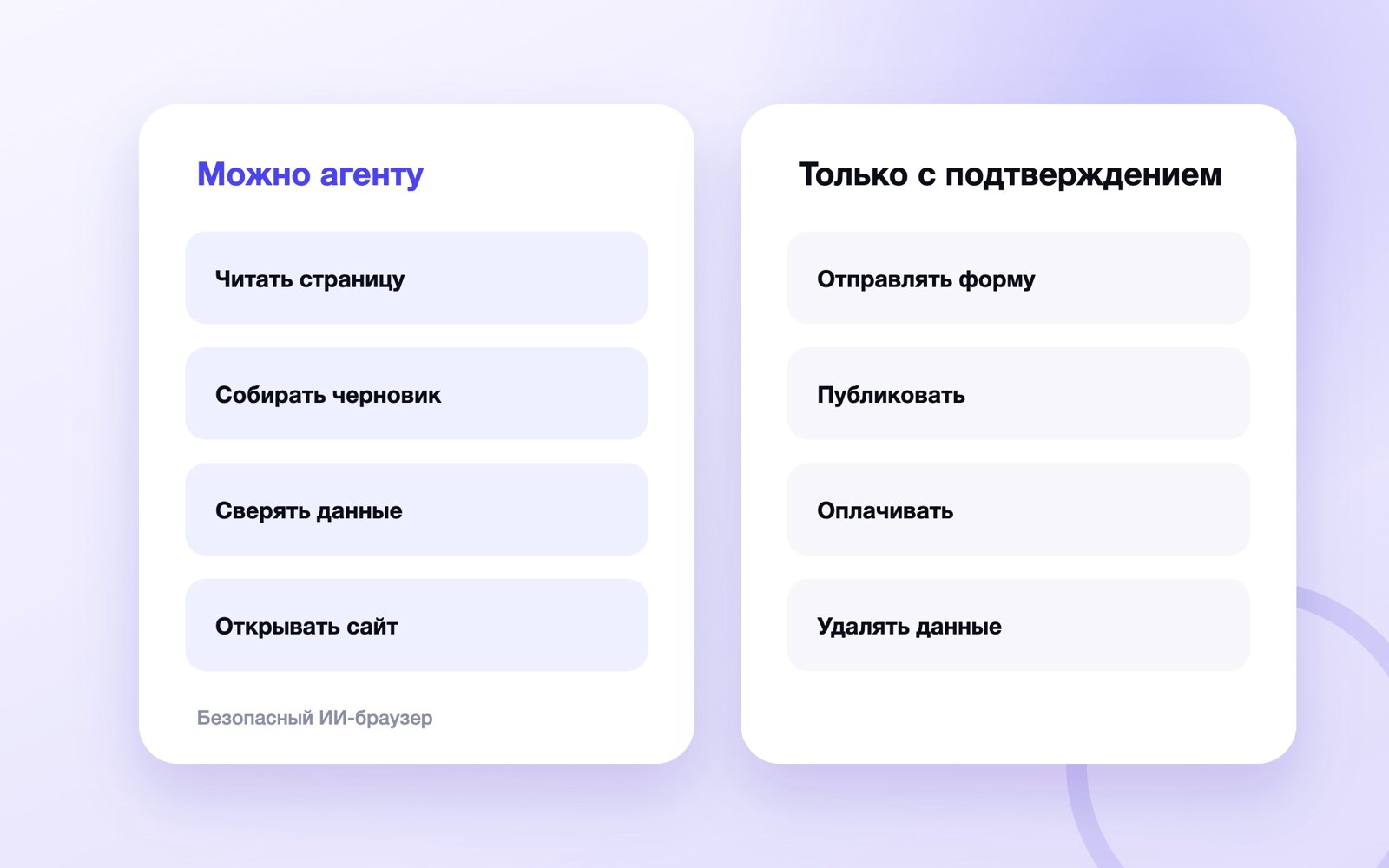 ИИ-браузер: что умеет агент и как безопасно дать ему доступ
ИИ-браузер не только пересказывает страницу, но и может переходить по ссылкам, заполнять формы, загружать файлы и…
-
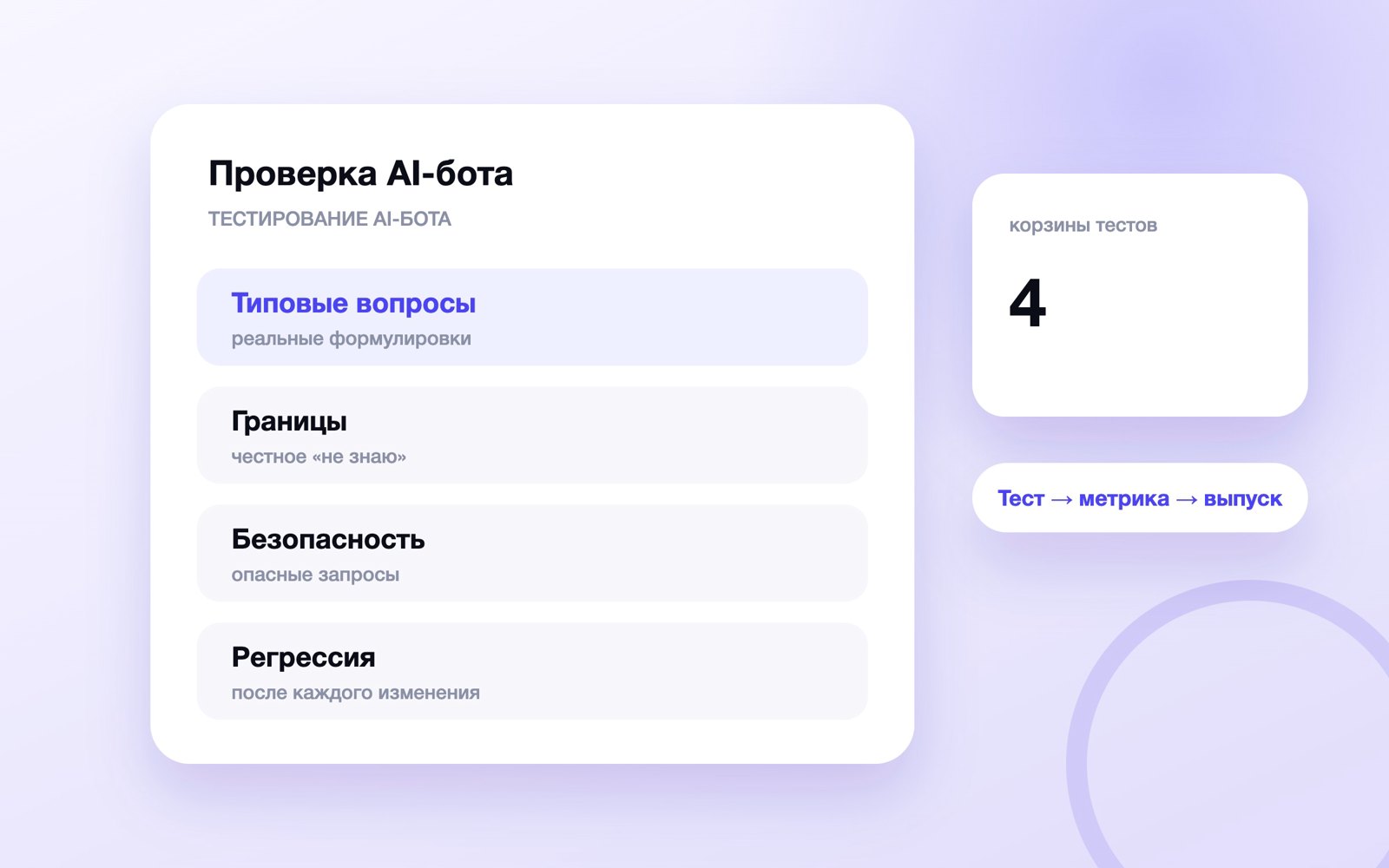 Как протестировать AI-чат-бота перед запуском: вопросы, метрики и ошибки
AI-чат-бот проверяют не несколькими удачными вопросами, а воспроизводимым набором реальных диалогов. В него входят…
-
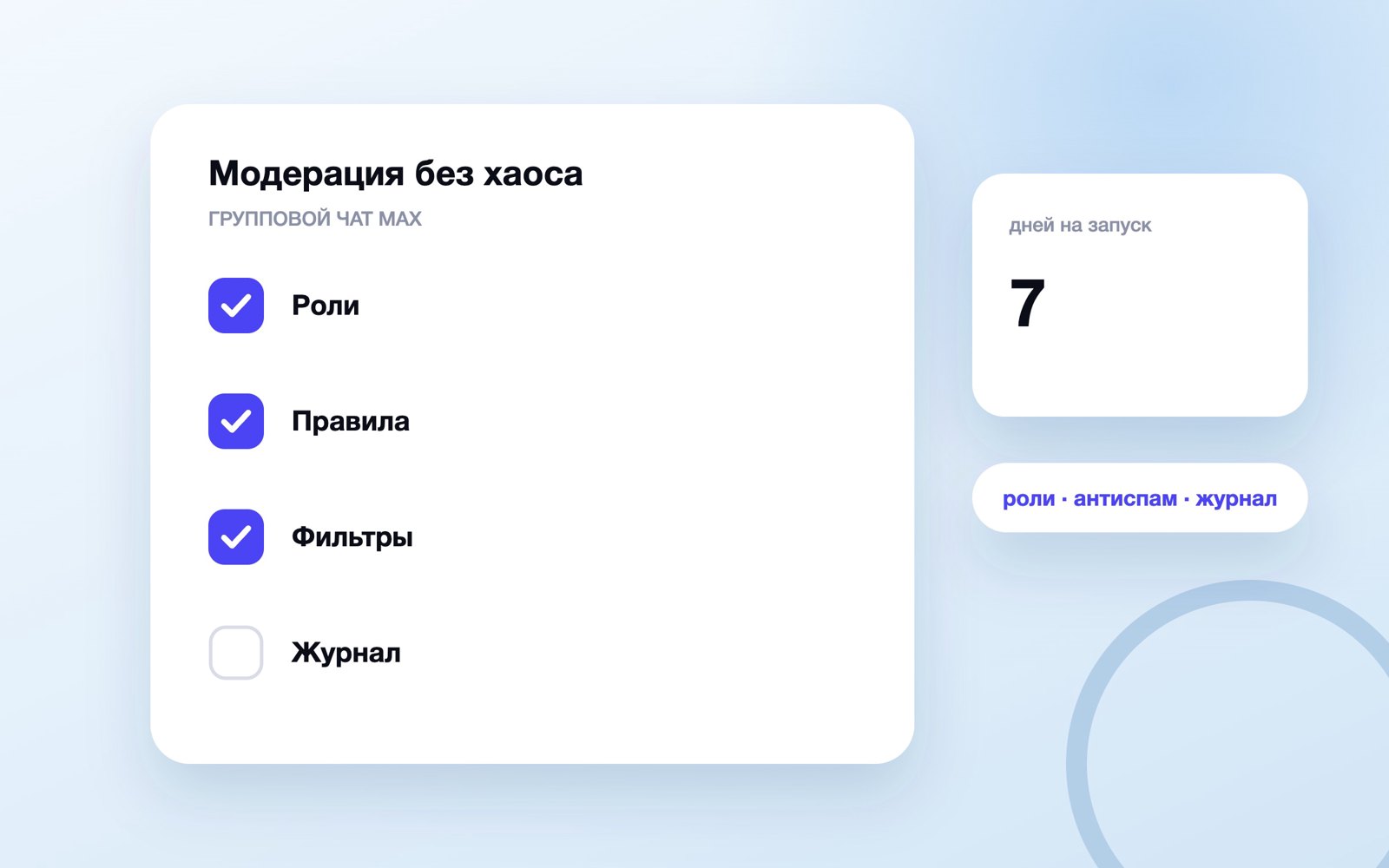 Модерация чата MAX: роли, антиспам и порядок работы
Как настроить ежедневную модерацию группового чата MAX: роли, правила, антиспам, ссылки, стоп-слова, медленный режим и…