
Loom: видеосообщения для команды и клиентов — тарифы и лимиты
Что такое Loom, как записать видеосообщение, сколько стоят тарифы в ноябре 2026 года, как с ним в России и как использовать в поддержке и продажах.

В этой статье
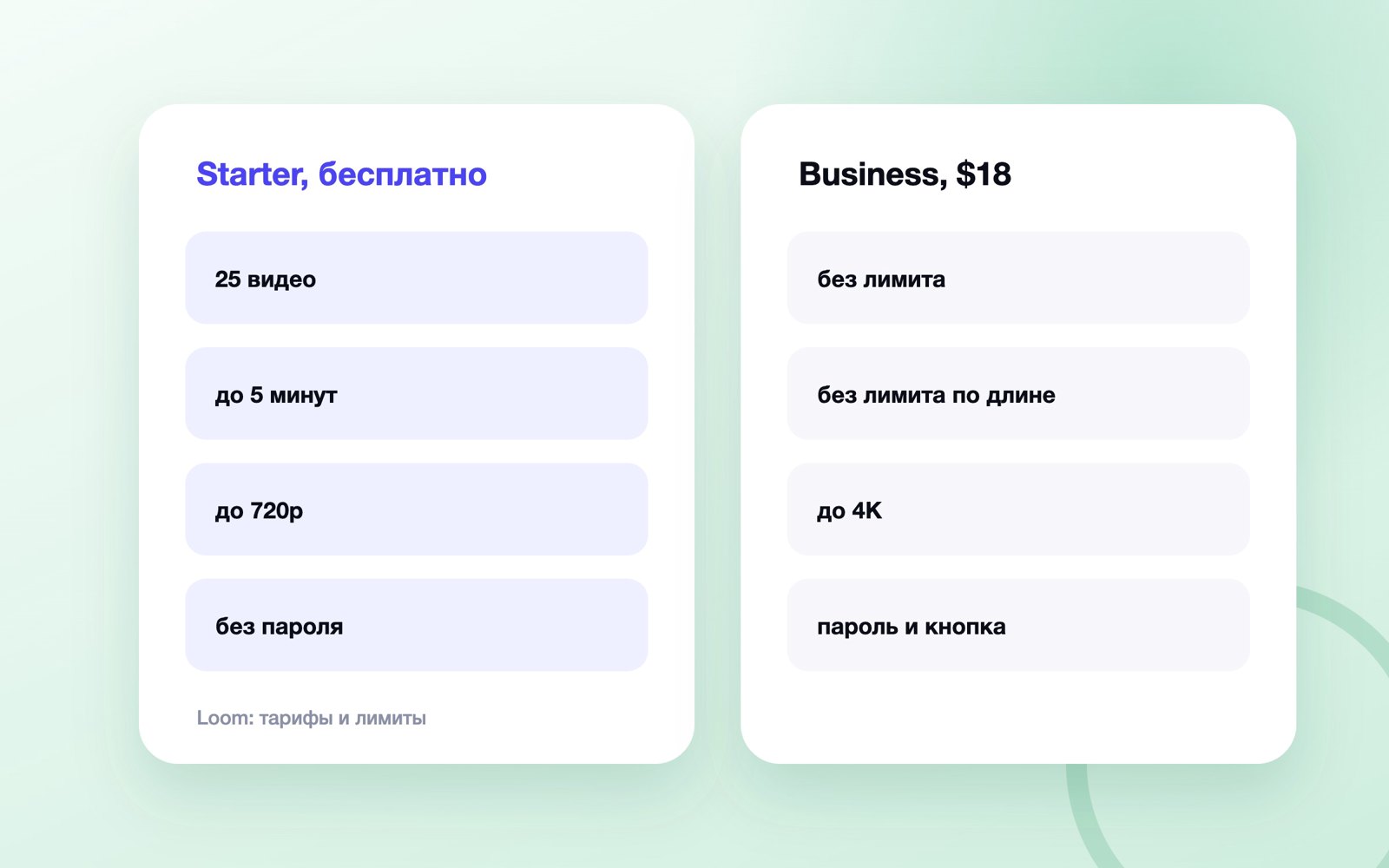
Коротко. Loom — сервис записи экрана и камеры: после записи он сразу выдаёт ссылку на видео, и получатель смотрит его в браузере. По данным loom.com/pricing на ноябрь 2026, бесплатный тариф Starter даёт 25 видео по 5 минут в 720p, а Business стоит $18 за пользователя в месяц. Atlassian предупреждает: платежи из России через Stripe могут не проходить.
Объяснять интерфейс, разбирать ошибку или показывать правки в макете проще голосом и курсором, чем текстом на полстраницы. Loom делает именно это: нажали «запись», проговорили, отправили ссылку. Ниже — что умеет сервис, как записать видео на компьютере и телефоне, сколько стоят тарифы в ноябре 2026 года, как с ним обстоят дела в России, как раздавать доступ и как использовать Loom в поддержке и продажах. Если вы искали резинки для плетения браслетов Rainbow Loom, это другой продукт: речь здесь о видеосервисе.
Что такое Loom и для чего он нужен
Loom — это облачный сервис видеосообщений. Вы записываете экран, камеру или то и другое вместе, а сервис загружает ролик на свои серверы и сразу даёт страницу с видео и ссылку на неё. С 2023 года Loom принадлежит Atlassian, поддержка и биллинг теперь живут на сайтах этой компании.
Главная идея сервиса — заменить созвон, на котором не нужен диалог. Человеку надо показать, как пользоваться функцией, где в таблице ошибка или что поправить на лендинге. Для этого не нужно договариваться о времени: вы записываете три минуты один раз, получатель смотрит, когда ему удобно, и может перемотать или пересмотреть.
| Задача | Созвон | Видео в Loom |
|---|---|---|
| Показать, как настроить функцию | Нужно совпасть по времени | Записали один раз, ссылку отправляете всем |
| Разобрать правки в макете | Правки забываются после встречи | Видео можно пересмотреть и переслать |
| Объяснить коллеге ошибку | Оба заняты на 20–30 минут | Два-три минуты записи без ожидания |
| Согласовать спорный вопрос | Подходит, нужен диалог | Не подходит: ответа сразу не будет |
Loom не монтажный редактор. Базовая обрезка и склейка на платных тарифах есть, но если нужны титры, музыка и переходы, ролик придётся доводить в отдельной программе: например, в CapCut на телефоне или компьютере.
Как записать видео в Loom: браузер, компьютер, телефон
Записывать можно тремя способами. По справке Atlassian, для Loom есть расширение для Chrome, приложение для Mac и Windows и мобильные приложения для iOS и Android 8.0 и новее. Выбор зависит от того, что вы собираетесь показывать.
В браузере
Расширение Loom для Chrome подходит для быстрых записей прямо во вкладке. Нажмите на значок расширения и выберите, что снимать: весь экран, окно, текущую вкладку или только камеру.
- Выберите, включать ли камеру, и укажите микрофон.
- Проверьте индикатор звука до записи: если полоска двигается, микрофон слышен.
- Нажмите «Start Recording». Настройки запоминаются и в следующий раз будут теми же.
У расширения есть ограничения: в окне PDF-документа в Chrome и при записи другого приложения плашка с камерой не видна. Для таких случаев нужно приложение.
На компьютере
Приложение для Mac и Windows записывает любой экран и любое окно, а плашка с вашим лицом остаётся видна поверх любых программ. В приложении, в зависимости от тарифа, можно снимать область произвольного размера, подсвечивать клики мыши и рисовать на экране.
Если вы показываете не только браузер, а таблицы, программу учёта или редактор, ставьте приложение. Расширение удобно держать рядом для коротких записей.
На телефоне
Мобильное приложение записывает экран, камеру, звук или комбинацию. Подходит для записи с выезда, с объекта или из магазина, а также чтобы показать, как выглядит мобильная версия вашего сервиса. Поделиться готовой записью можно прямо из приложения в почту и мессенджеры.
Сама запись выглядит одинаково везде:
- Зарегистрируйтесь на loom.com и установите расширение, приложение или откройте мобильное приложение.
- Выберите режим: экран и камера, только экран или только камера.
- Проверьте микрофон и камеру: скажите пару слов и убедитесь, что индикатор звука двигается.
- Закройте лишнее: уберите личные вкладки, отключите уведомления мессенджеров.
- Нажмите запись и расскажите по порядку: что показываете, зачем и что ждёте от зрителя.
- Остановите запись. Страница видео и ссылка появятся сразу, обработка идёт в фоне.
- Скопируйте ссылку кнопкой «Copy Link» и отправьте получателю.
На бесплатном тарифе запись остановится на пятой минуте, поэтому длинную тему разбейте на два ролика. Скрипт для таких записей проще набросать заранее тремя пунктами, чем импровизировать: «что делаем, как делаем, что дальше». Расшифровку речи Loom делает автоматически, по данным Atlassian, на 50 с лишним языках; как она справляется с русским, проверьте на тестовой записи до того, как положитесь на неё.
Сколько стоит Loom в ноябре 2026 года
Тарифы Loom устроены по принципу «платите за создателей». Платят за роль Creator, а зрителям платить не нужно. Бесплатная роль Creator Lite доступна на любом тарифе; платные Creator нужны тем, кому нужны неограниченные записи и расширенные функции. Цены — с сайта loom.com/pricing, проверены ноябрь 2026; при оплате за год скидка 17%.
| Тариф | Цена за пользователя | Что в нём |
|---|---|---|
| Starter | Бесплатно | 25 видео, запись до 5 минут, качество до 720p |
| Business | $18 в месяц, при оплате за год около $15 | Без лимита видео и длины, до 4K, обрезка и склейка, кнопка призыва, пароль, скачивание |
| Business + AI | $24 в месяц, при оплате за год около $20 | Business плюс автоматические конспекты, главы, сводки и удаление пауз и слов-паразитов |
| Enterprise | По запросу | Единый вход SSO, политики хранения, управление доступом и SLA |
Пример расчёта. Команда поддержки из шести человек, из них четверо записывают видео, а остальные только смотрят. На Business за месяц это 4 × $18 = $72, при оплате за год — 4 × $180 = $720, то есть $60 в месяц и экономия $144. На Business + AI помесячно выйдет 4 × $24 = $96. Остальным двоим хватит бесплатной роли зрителя.
Платные функции стоит смотреть по задачам. Ролик длиннее пяти минут, больше 25 видео в библиотеке, пароль на видео, скачивание в MP4 и процент досмотров доступны только на Business и выше. Просмотры — кто открыл ролик — видны на любом тарифе, включая Starter.
На Starter, достигнув лимита в 25 видео, вы не потеряете старые ролики: Loom не удаляет их, а только не даёт записать новые, пока вы не освободите место или не перейдёте на платный тариф. В счёт 25 идут и архивные видео и скриншоты. Количество участников в бесплатном пространстве зависит от того, связан ли аккаунт с Atlassian: у новых аккаунтов справка называет 10 человек, на старых до 50.
Работает ли Loom в России и как его оплатить
В справке «Почему я не могу открыть Loom в моей стране» Atlassian перечисляет регионы, где сервис недоступен из-за санкций, и добавляет: часть клиентов из Беларуси и России может не провести платёж из-за ограничений платёжного процессора Stripe. Россия в перечне недоступных регионов не значится, ограничение касается оплаты. Бесплатный Starter платежа не требует, а платные тарифы российской картой оформить, скорее всего, не получится.
Обходные схемы с зарубежными картами и платёжными посредниками обсуждают в интернете много, но они лежат вне правил сервиса и вне этой статьи. Если команда собирается строить на Loom рабочий процесс, до оплаты решите три вопроса.
- Чем платить. Бухгалтерия должна знать, как проводится расход в валюте и кому принадлежит карта.
- Где останутся видео. Ролики хранятся у Loom. Скачать их в MP4 могут только создатели и админы платных тарифов, на Starter скачивания нет.
- Что делать, если доступ пропадёт. Заранее скачайте важные ролики на платном тарифе или держите запасной способ записи.
Для задач, где ссылка не обязательна, хватает записи прямо на компьютере. Варианты разобраны ниже в разделе про замену Loom.
Порядок работы с видео по справке Atlassian: запись, ссылка, настройка доступа, отправка и просмотр статистики.
Как поделиться видео в Loom и кто сможет его открыть
Сразу после остановки записи у видео появляется страница и ссылка. Поделиться ею можно несколькими способами: скопировать ссылку, отправить по почте, встроить на страницу сайта или выложить в соцсети. Скопированную ссылку вставляют в чат, письмо, документ или таск-трекер, как адрес любой статьи.
По справке Atlassian, Loom не индексирует ваши видео в Google и других поисковиках вне Atlassian, независимо от настроек приватности.
Кто сможет открыть видео, определяет настройка доступа в меню «Share» → «Link Settings» → «More options».
| Настройка | Кто сможет посмотреть | Когда ставить |
|---|---|---|
| Anyone with the link | Любой, у кого есть ссылка | Инструкция для клиентов, ответ в поддержке |
| Workspace members | Участники вашего пространства, после входа | Внутренние разборы и обучение |
| Specific people | Только добавленные по почте | Видео с данными клиента, договорённости с подрядчиком |
| Пароль (Business и выше) | Тот, кому вы передали ссылку и пароль | Коммерческое предложение, закрытый разбор |
На платных тарифах администратор задаёт настройки приватности по умолчанию для всего пространства, а любой участник может изменить их в отдельном видео. Эти настройки касаются только новых роликов, старые остаются как были. Встроенное видео подчиняется тем же правилам: если доступ ограничен списком людей, зритель на вашем сайте увидит сообщение о запрете, а не ролик.
Видео можно скачать в MP4, но только на платном тарифе. Кнопки призыва, главы и субтитры Loom в скачанный файл не попадают, а обрезки сохраняются.
Как узнать, что видео посмотрели
На любом тарифе работает Viewer Insights: сервис показывает, кто смотрел видео. Просмотр засчитывается, если человек смотрел не меньше 5 секунд, дошёл до 75% длительности или промотал ролик до конца. Если зритель вошёл в аккаунт Loom, вы увидите имя, иначе просмотр придёт как «Anonymous».
На Business и выше добавляется Engagement Insights: средний процент досмотра и доля зрителей, нажавших кнопку призыва. Там же можно требовать у анонимных зрителей оставить адрес почты перед просмотром или предложить его оставить с возможностью пропустить.
Читать цифры просто: просмотр означает, что получатель открыл видео и посмотрел хотя бы 5 секунд. Низкий процент досмотра говорит, что ролик слишком длинный или ответ спрятан в конце. Клики по кнопке показывают, что видео довело человека до действия: оплаты, записи или ответа.
Просмотр ещё не значит, что человек всё понял. Если просмотра нет два дня, напишите коротко: «Записал видео на две минуты, посмотрите, пожалуйста, до пятницы, нужно решение».
Как использовать Loom в службе поддержки
Поддержка чаще всего повторяет одни и те же объяснения. Один хорошо записанный ролик заменяет десятки ответов в чате, а для сложных случаев видео показывает, что вы увидели в кабинете клиента. Как строить службу целиком, разобрано в статье про клиентскую поддержку с нуля, а роль видео в ней можно разделить по сценариям.
| Сценарий | Что записать | Ориентир по длине |
|---|---|---|
| Частый вопрос «как настроить» | Экран и голос, шаг за шагом | 1–3 минуты |
| Сложный случай клиента | Экран и камера, разбор причины | 2–4 минуты |
| Сообщение об ошибке для разработчиков | Воспроизведение ошибки по шагам | До 2 минут |
| Обзор для нового клиента | Тур по кабинету с главными кнопками | 3–5 минут |
| Обновление функции | Что изменилось и где найти | 1–2 минуты |
На бесплатном тарифе вам хватит пяти минут, но не больше 25 роликов. Для регулярной работы поддержки этого мало: библиотека растёт, и скоро придётся выбирать, что удалить. Если записывать пару роликов в неделю, 25 видео хватит примерно на полгода. Повторные ролики удобно собирать в базу знаний компании, а на первой линии поддержки держать ссылки на самые частые.
Так же хорошо видео работает для новых сотрудников: запись демонстрации рабочих инструментов не нужно повторять каждому. Как выстроить первые недели, описано в плане адаптации сотрудников на 30, 60 и 90 дней.
Как использовать Loom в продажах и работе с клиентами
В продажах видеосообщение помогает там, где текст теряет детали: разбор предложения, обзор макета, результаты за месяц. Клиент видит лицо, слышит голос и не ждёт созвона, а вы тратите на запись время одного письма.
- После созвона. Две минуты с итогами: что решили, что дальше, когда ждёте ответ.
- Коммерческое предложение. Покажите документ на экране и объясните три главные цифры, а не читайте его вслух.
- Отчёт клиенту. Разберите график и таблицу в одной записи вместо письма на страницу.
- Техническое задание. Покажите подрядчику на примерах, что нужно сделать. Как собрать техническое задание в документе, разобрано отдельно: видео дополняет его, но не заменяет.
- Онбординг. Обзор сервиса для нового клиента после оплаты. Этапы такого пути описаны в статье про онбординг клиентов.
Готовое сообщение к ссылке можно взять за основу:
Здравствуйте, Анна! После нашего созвона записал для вас видео на три минуты: в нём по порядку разобраны три варианта предложения и итоговая сумма по каждому. Ссылка: [ссылка на видео]. Посмотрите, пожалуйста, до четверга. Если останутся вопросы, напишите здесь, и я отвечу или запишу ещё один ролик.
Отправлять ссылку можно туда, где клиент уже общается с вами: в почту, чат или мессенджер, в том числе в MAX. Как выбрать основной канал, сказано в обзоре каналов коммуникации с клиентами.
Чем заменить Loom, если он не подходит
Если оплата не проходит или лимиты бесплатного тарифа тесны, задачу можно решать другими способами. Часть из них даёт ссылку, часть сохраняет только файл. Ссылку из файла вы получите, загрузив его в облачное хранилище или на корпоративный видеохостинг.
| Вариант | Как работает | Ограничение |
|---|---|---|
| Loom Starter | Запись и сразу ссылка | 25 видео, 5 минут, 720p |
| OBS Studio | Бесплатная программа, пишет файл на компьютер | Ссылки нет, файл храните и отправляйте сами |
| Запись средствами системы | macOS: Shift + Command + 5; Windows: Xbox Game Bar по Win + G | Только файл; Game Bar записывает окно одного приложения |
| Файл в облачном хранилище | Загружаете запись и открываете доступ по ссылке | Нужно загрузить вручную и следить за доступом |
Самый гибкий из бесплатных вариантов — OBS Studio: он записывает экран и камеру, собирает сцены и пишет звук. Настраивать его сложнее, чем Loom, зато лимитов по длине и числу роликов нет. Если запись надо обрезать, склеить или добавить титры, подойдёт одно из приложений для монтажа видео, а для субтитров — способы добавить субтитры к видео.
Как снять видеосообщение, которое досмотрят до конца
Видео на две минуты досматривают, а видео на десять перематывают. Что помогает довести зрителя до конца:
- Начинайте с итога. В первой фразе скажите, что получит зритель: «Покажу, как за три шага включить выгрузку».
- Один ролик — один вопрос. Если тем две, снимите два видео: так проще найти нужное позже.
- Не больше трёх минут. Длиннее допустимо, когда это обзор кабинета, но тогда назовите в начале план.
- Двигайте курсор медленно. Зритель смотрит туда же, куда указывает курсор, и не успевает за резкими движениями.
- Подготовьте экран. Закройте лишние вкладки и личные переписки, выключите уведомления.
- Назовите видео понятно. «Настройка выгрузки, 2 мин» находится лучше, чем «Без названия».
- Напишите, что делать после просмотра. Одно действие и срок, иначе ролик останется просто просмотренным.
Частые ошибки
- Видео вместо документа. Цены, реквизиты и условия клиент должен получить текстом: из видео их неудобно копировать.
- Лишнее на экране. В кадр попали личные вкладки, чужие переписки, данные других клиентов.
- Доступ «у всех, у кого есть ссылка» для закрытых данных. Для видео с данными клиента задайте доступ по списку людей или пароль на платном тарифе.
- Ролик на семь минут на бесплатном тарифе. Запись остановится на пятой минуте, и вы получите обрубок.
- Нет запасного пути. Видео лежат только в Loom, скачать их на Starter нельзя, а оплата из России может не пройти.
- Видео без следующего шага. Клиент посмотрел и не понял, что от него нужно.
- Монтаж в Loom. Для сложных правок Loom не рассчитан: снимите заново или перенесите файл в монтажную программу.
Чек-лист
- Определили задачу: нужен ли ответ сразу, или видеосообщение заменит созвон.
- Выбрали способ записи: расширение для браузера, приложение или телефон.
- Проверили лимиты тарифа: 25 видео и 5 минут на Starter.
- Решили, как будете платить, если нужен Business, и где храните запасные копии роликов.
- Перед записью закрыли личные вкладки и уведомления.
- В начале ролика назвали итог, в конце — следующий шаг и срок.
- Выбрали доступ: по ссылке, по списку людей или с паролем.
- После отправки проверили, посмотрели ли видео, и напомнили через два дня.
Остался вопрос по теме статьи? Напишите его в предложку блога — отвечаю лично: задать вопрос в MAX. Частые вопросы разбираю отдельными статьями и присылаю ссылку тому, кто спросил.
Частые вопросы
Как объяснить новичку термин «Loom»?
Loom — сервис записи экрана и камеры: после записи он сразу выдаёт ссылку на видео, и получатель смотрит его в браузере. По данным loom.com/pricing на ноябрь 2026, бесплатный тариф Starter даёт 25 видео по 5 минут в 720p, а Business стоит $18 за пользователя в месяц.
Путают ли Loom и Rainbow Loom с соседним понятием?
Нет. Rainbow Loom — набор для плетения украшений из резинок, а Loom, о котором эта статья, — видеосервис Atlassian для записи экрана и видеосообщений. Общее у них только слово в названии.
Loom бесплатный?
Есть бесплатный тариф Starter: до 25 видео, запись до 5 минут, качество до 720p, комментарии и просмотры. Неограниченные видео и запись, пароль на видео, скачивание и кнопка призыва доступны на платных тарифах от $18 за пользователя в месяц.
Читайте дальше
-
 Нейросеть для аватара: как сделать фото профиля по описанию или фото
Как сделать аватар нейросетью: по описанию без лица или по своему фото. Сервисы, примеры запросов, стили, размер для…
-
 Krea AI: генерация и доработка изображений — тарифы и юниты
Что такое Krea AI: Image, Realtime и Enhancer, бесплатный план со 100 юнитов в день, тарифы на ноябрь 2026…
-
 Recraft: нейросеть для дизайна и вектора — тарифы и права
Что такое Recraft: модели V4.1, векторные SVG, логотипы и мокапы, бесплатный план и права на картинки, тарифы на…
