
Как отправить контакт в MAX: из телефонной книги и из чата
Скрепка, символ @ или профиль человека: три способа передать чужой контакт в MAX, что увидит получатель, как отправить номер тем, у кого нет MAX, и почему контакт не уходит.

В этой статье
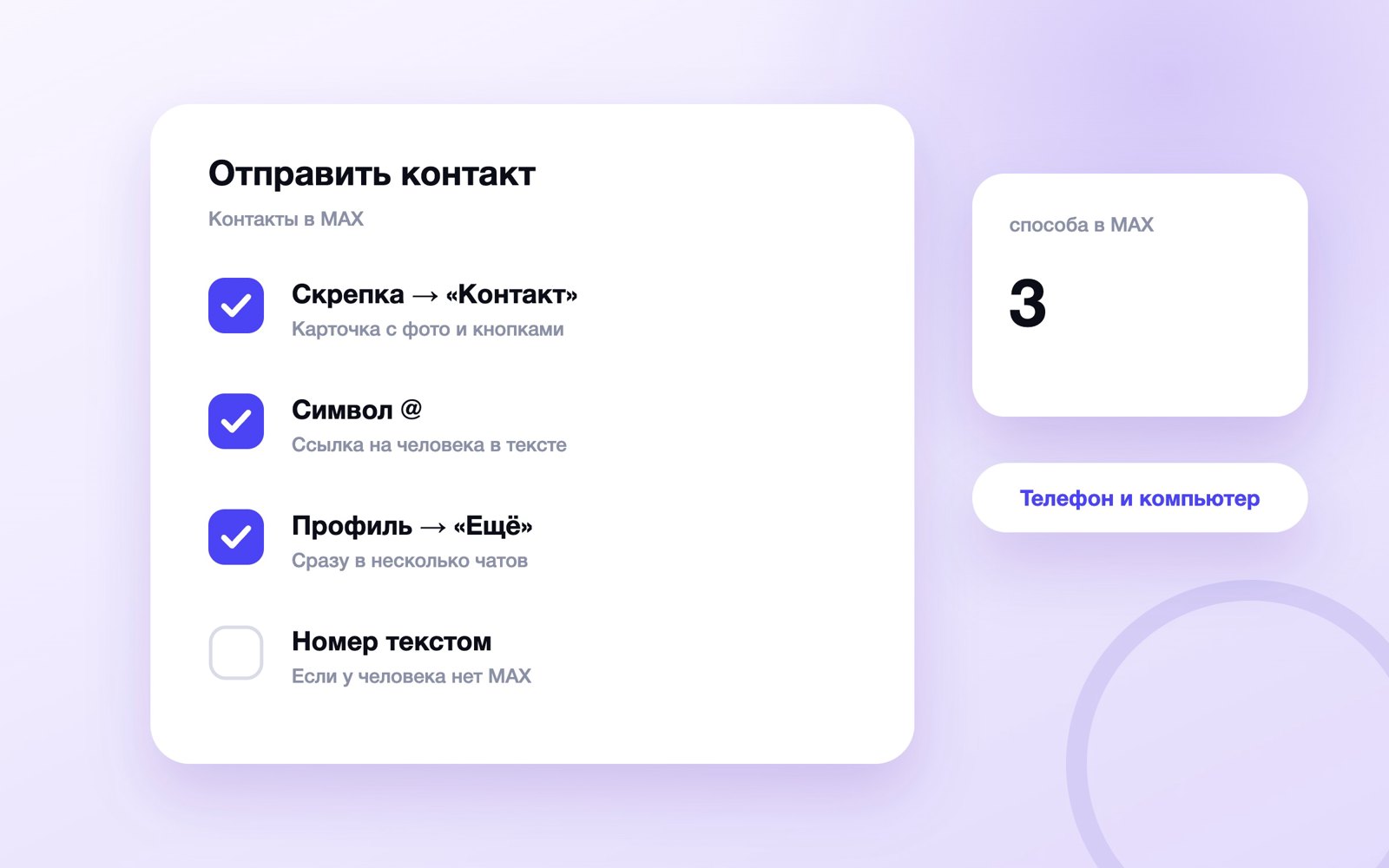
Коротко. Чтобы отправить контакт в MAX, откройте чат, нажмите скрепку и выберите «Контакт» — собеседник получит карточку с именем, фото и кнопкой перехода в чат. В личной переписке то же делает символ @: MAX пришлёт ссылку на выбранного человека.
Отправить контакт — значит передать собеседнику профиль третьего человека так, чтобы тот мог сразу ему написать: «вот мастер по ремонту», «это наш бухгалтер». В MAX для этого три способа с разным результатом: карточка с кнопками, ссылка внутри текста или просто номер. Ниже — пути для телефона и компьютера, что увидит получатель, как быть без MAX и почему контакт не уходит. Шаги сверены со справкой MAX и с кодом веб-версии web.max.ru по состоянию на 18 сентября 2026 года.
Какими способами можно отправить контакт в MAX
Контакт в MAX — это не файл и не текст, а отдельный тип вложения, такой же, как фото или геолокация. Справка перечисляет его прямо: в сообщениях можно отправлять «фотографии, видео, файлы разных форматов, контакты и местоположение». Отсюда главный способ — через скрепку. Остальные нужны в особых случаях.
| Способ | Где работает | Что получит собеседник |
|---|---|---|
| Скрепка → «Контакт» | Личный чат, группа, канал | Карточку с именем, фото и кнопками |
| Символ @ в сообщении | Личная переписка | Ссылку на человека внутри вашего текста |
| «Поделиться контактом» в профиле | Веб-версия: профиль → «Ещё» | Ту же карточку, сразу в несколько чатов |
| Переслать полученную карточку | Любой чат, куда вы можете писать | Копию карточки с пометкой о пересылке |
| Номер текстом | MAX, СМС, другой мессенджер | Цифры без кнопок и без фото |
Правило выбора простое. Нужно, чтобы получатель написал человеку в одно касание, — отправляйте карточку. Контакт — часть фразы («по ремонту пишите Ивану, он свободен в субботу») — ставьте @. У человека нет MAX — остаётся только номер текстом.
Как отправить контакт через скрепку: пошаговая инструкция
Порядок описан в справке MAX, в статье «Как отправить в чат фото и другие файлы?». Контакт там идёт в одном ряду с фото и файлами:
- Откройте чат, в который нужно отправить контакт: личную переписку, группу или свой канал.
- Нажмите на иконку скрепки рядом с полем для сообщения. В приложении для компьютера справка советует навести на неё курсор.
- Выберите в меню тип вложения — контакт.
- Если MAX попросит доступ к контактам телефона, разрешите его — без этого список не откроется.
- Найдите человека в списке и отметьте его. В веб-версии можно отметить сразу несколько.
- Нажмите кнопку отправки — в чате появится карточка контакта.
Пояснение («это Ольга, маникюр на дому») отправьте отдельным сообщением сразу после карточки — так контакт потом найдётся поиском по переписке.
На телефоне
В приложении для Android и iPhone контакт выбирается из списка после нажатия на скрепку. Справка предупреждает: для отправки фото, видео и контактов приложению нужен доступ к галерее, камере и контактам в настройках телефона. Если доступ когда-то запретили, включите его вручную:
- Android: Настройки телефона → Приложения → Все приложения → MAX → Разрешения приложений → Контакты → Разрешить.
- iPhone: Настройки телефона → Приложения → MAX → Контакты → Полный доступ.
Показывает ли список на телефоне всю телефонную книгу или только тех, кто уже зарегистрирован в MAX, справка не уточняет.
На iPhone многие уже сидят в веб-версии: приложение убрали из App Store, и после удаления его не поставить заново. В браузере доступа к телефонной книге нет, поэтому там работает вариант «На компьютере» — список берётся из контактов вашего профиля MAX. Подробнее про этот путь — в статье MAX на iPhone без App Store.
На компьютере
В веб-версии web.max.ru скрепка открывает меню: «Фото или видео», «Файл», «Контакт», а в части чатов ещё «Опрос». После выбора «Контакт» появляется окно «Выберите контакты» с поиском «Найти по имени».
- Отметьте одного человека или нескольких — на кнопке «Отправить» появится счётчик. Каждый контакт уйдёт отдельным сообщением.
- В списке только люди с профилем MAX, ботов туда не попадает.
- Если контактов у вас ещё нет, окно покажет «У вас пока нет контактов» и две кнопки: «Добавить контакт» и «Пригласить по ссылке». Вторая копирует вашу ссылку-приглашение, а не чужой контакт — не перепутайте.
Для приложения MAX на Windows и macOS справка просит разрешить доступ к файлам на устройстве — это то же условие, что и для отправки фото.
Как поделиться контактом прямо в переписке через символ @
Второй способ описан в справке MAX в статье «Как упомянуть в чате другого участника?», в разделе про личную переписку. Введите в поле сообщения символ @ — откроется список всех пользователей из ваших контактов. Выберите человека и отправьте сообщение. Справка формулирует результат так: «Ваш собеседник получит ссылку на выбранного вами пользователя и сможет связаться с ним. Используйте эту функцию, чтобы поделиться контактом в переписке».
Отличие от карточки в том, что ссылка стоит внутри вашей фразы: «по документам лучше к @Анна Смирнова, она ответит до вечера».
В группе символ @ работает иначе. Там он открывает список участников этого чата и служит для упоминания: человек получит уведомление, что его позвали. Поделиться так контактом того, кого в группе нет, не выйдет — для этого есть скрепка.
Как отправить контакт из профиля человека
Третий способ удобен, когда вы уже открыли профиль и хотите разослать его нескольким людям. В веб-версии MAX путь такой:
- Откройте чат с человеком и нажмите на его имя вверху экрана — откроется профиль.
- Нажмите «Ещё».
- Выберите «Поделиться контактом» — откроется окно «Переслать контакт».
- Отметьте один или несколько чатов.
- Нажмите «Отправить».
Если выбран один чат, MAX сразу откроет его, и вы увидите отправленную карточку. Если несколько — внизу мелькнёт уведомление «Вы поделились контактом в 3 чатах». Пункт есть только в профиле человека; у групп и каналов его нет.
В справке MAX для мобильных приложений этот путь не описан, и выдумывать за неё названия кнопок мы не будем. Если в меню профиля в вашем приложении такого пункта нет, пользуйтесь скрепкой — результат у получателя тот же.
Как переслать контакт, который вам прислали
Карточка контакта — обычное сообщение, поэтому её можно переслать дальше, как любое другое. На телефоне нажмите на карточку и удерживайте, в приложении для компьютера — нажмите правой кнопкой мыши, затем выберите «Переслать» и чат для отправки. Получатель увидит копию карточки с пометкой, от кого она переслана. Все тонкости пересылки — скрытие автора, несколько сообщений сразу, пересылка себе — разобраны в статье как переслать сообщение в MAX.
Если контакт нужен вам самим «на потом», перешлите карточку в «Избранное» — это чат с самим собой, который видите только вы. Так нужный номер не утонет в длинной переписке. Как устроено «Избранное», — в статье «Избранное» в MAX.
Что увидит собеседник, когда получит контакт
В веб-версии карточка контакта выглядит так: круглое фото, имя, строка статуса под ним и до двух кнопок справа. Строка статуса зависит от того, кем этот человек приходится получателю:
| Надпись в карточке | Когда появляется | Какие кнопки есть |
|---|---|---|
| «Новый контакт» | Человек в MAX, но у получателя его нет в контактах | «Добавить контакт» и «Перейти к диалогу» |
| «Есть в ваших контактах» | Получатель уже сохранил этого человека | «Перейти к диалогу» |
| «Это вы» | Получателю прислали его собственный контакт | Кнопок нет |
| Номер телефона | Контакт без профиля MAX, но с номером | Кнопок нет |
| «Неизвестный контакт» | Нет ни профиля MAX, ни номера | Кнопок нет |
Кнопка «Добавить контакт» добавляет человека в контакты MAX получателя, «Перейти к диалогу» открывает чат с ним. Если хочется подписать нового знакомого по-своему («Иван сантехник»), сделайте это после сохранения: как переименовать контакт в MAX.
Покажет ли карточка номер телефона
У человека с профилем MAX номер в самой карточке не выводится — только имя и статус. Номер получатель увидит, когда откроет профиль, и то при условии, что человек не закрыл его настройкой «Видеть мой номер». Справка в статье «Как проверить, кто мне пишет» так и пишет: номер незнакомца виден, «если пользователь не скрыл его в настройках MAX». Как работает эта настройка — в статье как скрыть номер телефона в MAX.
С контактом из телефонной книги, у которого нет профиля MAX, всё наоборот: номер и есть содержимое карточки. Никаких настроек приватности у такого человека в MAX нет, поэтому исходите из того, что номер получатель увидит.
Сможет ли получатель сразу написать
Не всегда. Если у человека из карточки ограничено, кто может ему писать, получатель при попытке начать чат увидит окно «Хотите написать первым?» с пояснением: «Вы сможете начать общаться, когда пользователь добавит вас в контакты или напишет вам первым». В этом случае проще попросить самого человека написать первым. Какие настройки дают такой эффект — в статье как запретить незнакомым писать в MAX.
Как отправить номер телефона в MAX текстом или в другой мессенджер
Иногда нужен не профиль, а голые цифры: чтобы получатель позвонил по обычной связи, записал номер в свою книгу или передал его дальше в WhatsApp или по СМС. Вариантов три.
Набрать номер в сообщении. Пишите в международном формате, +7 и десять цифр: так номер без ошибок перенесут в любую телефонную книгу и найдут в MAX. Как по номеру открыть чат с человеком, которого нет в контактах, — в статье как написать в MAX по номеру телефона.
Скопировать номер из профиля. В веб-версии в профиле человека есть строки «Короткое имя», «Номер телефона» и «Ссылка». Нажатие на строку копирует её содержимое, внизу появляется «Вы скопировали номер телефона». Дальше номер вставляется куда угодно — в MAX, в СМС, в другой мессенджер. Если человек скрыл номер настройками приватности, скопировать его из профиля не получится.
Отправить контакт файлом .vcf. Стандартные «Контакты» на Android и iPhone умеют выгружать запись телефонной книги файлом vCard. Такой файл отправляется в MAX как обычный документ — через скрепку и пункт с файлом, — а получатель открывает его и сохраняет контакт к себе. Это путь для тех, кто сидит в веб-версии без доступа к телефонной книге. Кнопок «Перейти к диалогу» у файла не будет: это просто документ. Как отправлять файлы, — в статье как отправить файл в MAX.
В WhatsApp, Telegram или по СМС отправляйте именно текст — имя и номер. Карточка контакта — внутренний формат MAX, и в другом мессенджере кнопок «Добавить контакт» и «Перейти к диалогу» не будет.
Можно ли отправить контакт человеку без MAX
Вопрос задают в двух смыслах, и ответы разные.
| Ситуация | Что сделать |
|---|---|
| Получатель не пользуется MAX | Через MAX ему ничего не отправить. Скопируйте имя и номер и пошлите СМС или в другом мессенджере — либо сначала пригласите его в MAX |
| Вы пересылаете контакт человека, которого нет в MAX | Формат вложения это допускает: карточка придёт с именем и номером, без кнопок. Из веб-версии так не отправить — там в списке только профили MAX |
| Вы не знаете, есть ли человек в MAX | Проверьте поиском по номеру: если профиля нет, MAX так и скажет и предложит пригласить |
Про второй случай подробнее. В документации платформы для разработчиков, на dev.max.ru, контакт описан как карточка в формате vCard: внутри строка с полным именем и номером телефона, плюс сведения о профиле MAX, если он есть. Веб-версия умеет показывать карточку без профиля — с номером вместо статуса. А вот будет ли в списке вашего приложения на телефоне человек, который не зарегистрирован в MAX, справка не говорит. Нет его в списке — отправьте номер текстом.
Если цель — перетащить человека в MAX, отправьте ему приглашение: вкладка «Контакты» → плюс в правом верхнем углу → «Пригласить по ссылке». Ссылку можно послать по СМС, почтой или в любой мессенджер. Все способы собраны в статье как пригласить друга в MAX, а искать людей, которые уже там, помогает статья как найти человека в MAX.
Почему в MAX не отправляются контакты
Чаще всего дело не в сбое, а в разрешениях или в том, куда вы пишете. Пройдите по шагам — первый подходящий пункт и будет ответом.
Шаг 1. На чём останавливается отправка
- В меню скрепки нет пункта с контактом — шаг 2.
- Пункт есть, но список пустой или нужного человека в нём нет — шаг 3.
- Контакт выбран, а сообщение не уходит — шаг 4.
- Карточка дошла, но получатель не может написать человеку — шаг 5.
Шаг 2. Нет пункта «Контакт»
- Вы пишете туда, где вам нельзя отправлять сообщения: в чужой канал или в группу, где писать разрешено только администраторам. Отправьте карточку в личный чат.
- В приложении для компьютера меню не раскрылось: справка советует навести курсор на скрепку, а не только нажать.
- Приложение давно не обновлялось. На Android MAX обновляют из RuStore, AppGallery, Galaxy Store или GetApps; на iPhone обновить приложение нельзя — откройте web.max.ru.
Шаг 3. Список пустой или человека нет
- У MAX нет доступа к контактам телефона. Включите его в настройках телефона: Приложения → MAX → Контакты (на Android — через «Разрешения приложений»).
- Вы в веб-версии: телефонной книги там нет, в списке только профили MAX из ваших контактов. Человека без MAX отсюда не отправить — пошлите номер текстом.
- Человек записан под другим именем. Справка предупреждает: синхронизация контактов проходит один раз, и переименование в телефонной книге на имя в MAX не влияет. Ищите по тому имени, что видно в разделе «Контакты» MAX.
- Человек появился в книге после синхронизации и в MAX его пока нет в контактах — добавьте его по номеру, и он появится в списке.
Шаг 4. Контакт выбран, но не уходит
- Нет связи или она очень слабая: сообщение висит с часами, пока интернет не вернётся.
- Вас заблокировали в этой переписке или вы сами заблокировали собеседника — писать в такой чат нельзя.
- Это ваш канал с подтверждением публикации: MAX переспрашивает «Вы уверены, что хотите отправить пост?» и ждёт ответа.
- Не уходит вообще ничего, не только контакты: проблема в приложении или сети, а не в вложении.
Шаг 5. Получатель не может написать человеку из карточки
- Появилось окно «Хотите написать первым?» — человек ограничил круг тех, кто может ему писать. Попросите его написать получателю первым.
- Получатель зарегистрирован по иностранному номеру: справка предупреждает, что в некоторых регионах нельзя начать чат с тем, кто не добавил вас в контакты.
- Человек удалил профиль MAX — тогда написать ему не выйдет. Уточните у него актуальный способ связи.
Как добавить человека в контакты MAX по номеру, если синхронизация его не подтянула, разобрано в статье как добавить контакт в MAX.
Можно ли пересылать чужой контакт без спроса
Технически MAX не спрашивает разрешения у человека, чей контакт вы отправляете, и не уведомляет его: справка никакого оповещения не описывает, а в веб-версии отправка контакта — обычное сообщение в выбранный чат. Человек узнает о пересылке, только когда ему напишут.
С юридической стороны номер телефона и имя — персональные данные. Но если вы передаёте номер знакомого другу для личных дел, закон о персональных данных на это не распространяется: часть 2 статьи 1 закона № 152-ФЗ исключает «обработку персональных данных физическими лицами исключительно для личных и семейных нужд, если при этом не нарушаются права субъектов персональных данных».
Другое дело — работа. Менеджер, который пересылает номер клиента коллеге или подрядчику, действует от имени компании, и личного исключения тут уже нет. Что компании нужно учесть при переписке с клиентами в мессенджере, — в статье закон о персональных данных в мессенджере.
Практическое правило для обоих случаев: спросите человека, прежде чем раздавать его номер.
Частые ошибки
- Отправлять «Пригласить по ссылке» вместо контакта. В веб-версии эта кнопка в пустом списке контактов копирует вашу собственную ссылку-приглашение. Получатель откроет чат с вами, а не с мастером, которого вы советовали.
- Путать @ в группе и @ в личной переписке. В группе символ @ зовёт участника этого чата и шлёт ему уведомление. Постороннего человека так в группу не «передать» — нужна карточка через скрепку.
- Отправлять карточку без пояснения. Через неделю получатель не вспомнит, кто такой «Сергей» и зачем он нужен. Одна строка текста рядом с карточкой решает проблему.
- Считать карточку доказательством личности. Карточка показывает имя и фото, которые человек выбрал сам. Незнакомый контакт стоит проверить по дате регистрации и общим чатам в профиле: справка MAX прямо называет подмену профиля чужим фото и именем.
- Раздавать чужой номер без спроса. Особенно в большие группы: номер из карточки или текста увидят все участники.
- Искать человека в веб-версии по имени из телефона. Имена в MAX живут своей жизнью после синхронизации, и в браузере телефонной книги нет вовсе.
Чек-лист: отправить контакт в MAX без ошибок
- Выбрал способ: карточка через скрепку, @ внутри фразы или номер текстом.
- Дал MAX доступ к контактам телефона, если отправляю с Android или iPhone.
- Нашёл человека по имени, под которым он записан в MAX.
- Добавил к карточке одну строку пояснения: кто это и зачем.
- Убедился, что у человека есть MAX, — иначе отправил номер текстом или файлом .vcf.
- Спросил согласия, прежде чем пересылать чужой номер.
- Проверил, что карточка дошла, а получатель может написать — или попросил человека написать первым.
Остался вопрос по теме статьи? Напишите его в предложку блога — отвечаю лично: задать вопрос в MAX. Частые вопросы разбираю отдельными статьями и присылаю ссылку тому, кто спросил.
Частые вопросы
Как поделиться контактом в максе?
Откройте чат, нажмите скрепку и выберите «Контакт» — собеседник получит карточку с именем, фото и кнопкой перехода в чат. В личной переписке то же делает символ @: введите его, выберите человека из своих контактов, и MAX пришлёт собеседнику ссылку на него.
Как отправить контакт из телефонной книги в MAX?
Дайте приложению MAX доступ к контактам телефона: на Android — Настройки → Приложения → Все приложения → MAX → Разрешения приложений → Контакты, на iPhone — Настройки → Приложения → MAX → Контакты → Полный доступ. Затем в чате нажмите скрепку, выберите контакт и отправьте. В веб-версии телефонной книги нет: там в списке только профили MAX из ваших контактов.
Как отправить номер телефона в MAX?
Проще всего набрать номер в сообщении в формате +7 и десять цифр. В веб-версии номер можно скопировать из профиля человека: нажатие на строку «Номер телефона» копирует его. Если человек скрыл номер настройками приватности, скопировать его из профиля не получится.
Почему в MAX не отправляются контакты?
Чаще всего у приложения нет доступа к контактам телефона, вы пишете в чат, где вам нельзя отправлять сообщения, или ищете человека в веб-версии, где телефонной книги нет. Ещё причины — старая версия приложения, нет интернета или блокировка в этой переписке.
Как переслать контакт другому человеку в MAX?
Если карточку контакта вам уже прислали, перешлите её как обычное сообщение: на телефоне нажмите и удерживайте карточку, на компьютере нажмите правой кнопкой мыши, выберите «Переслать» и чат. В веб-версии можно открыть профиль человека, нажать «Ещё» → «Поделиться контактом» и отметить сразу несколько чатов.
Увидит ли получатель номер телефона из карточки контакта?
Если у человека есть профиль MAX, в самой карточке показываются имя, фото и статус, а номер виден в профиле, только если человек не скрыл его настройкой «Видеть мой номер». У контакта из телефонной книги без профиля MAX номер и есть содержимое карточки — его получатель увидит.
Можно ли отправить контакт человеку, у которого нет MAX?
Через MAX — нет: сообщение можно отправить только тому, кто там зарегистрирован. Скопируйте имя и номер и отправьте по СМС или в другом мессенджере, либо сначала пригласите человека в MAX: вкладка «Контакты» → плюс → «Пригласить по ссылке».
Узнает ли человек, что его контакт кому-то отправили?
Справка MAX никакого уведомления об этом не описывает: отправка контакта — обычное сообщение в выбранный чат. Человек узнает о пересылке, только когда ему напишут. Поэтому хорошее правило — спросить согласия, прежде чем раздавать чужой номер.
Читайте дальше
-
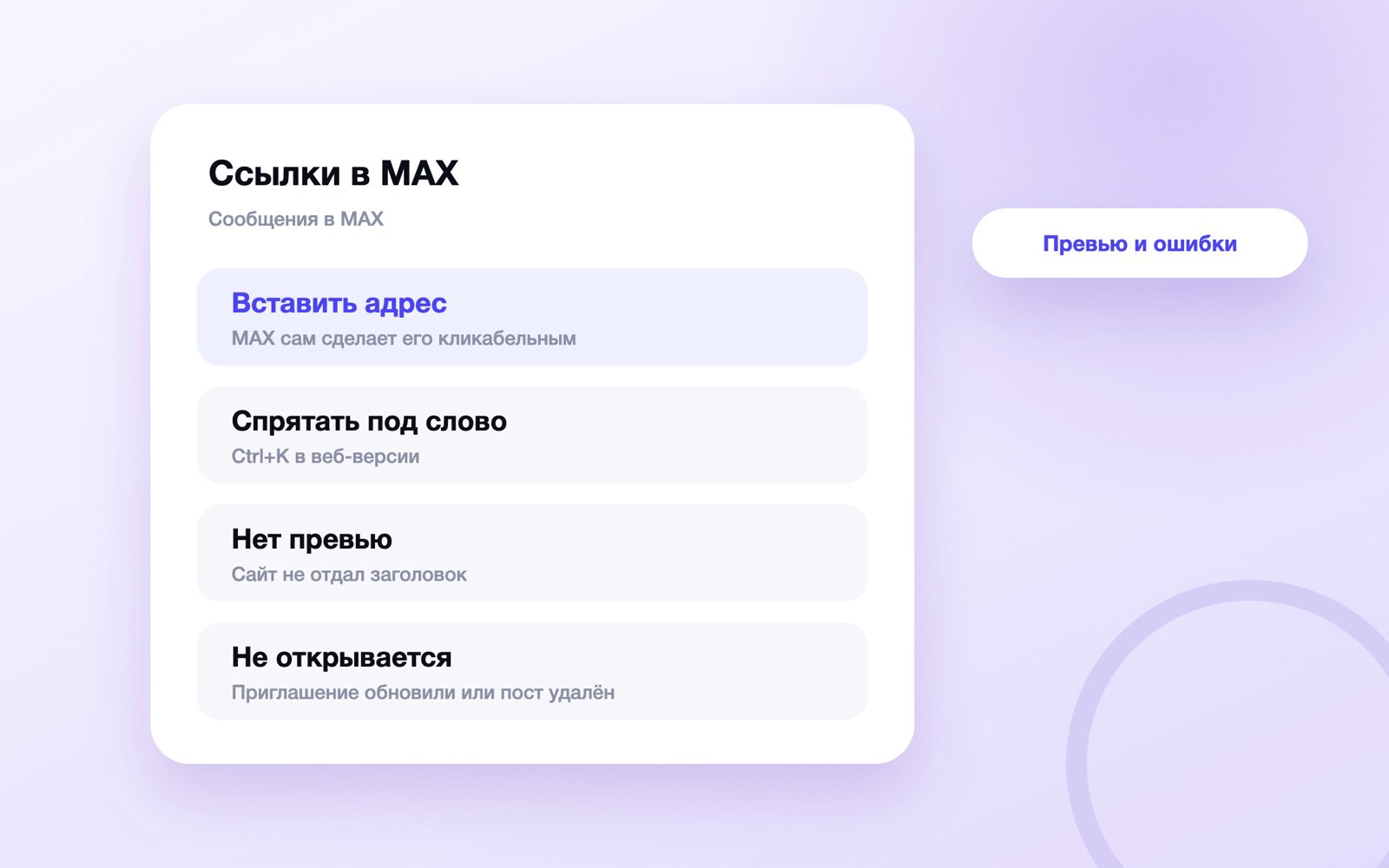 Как отправить ссылку в MAX и почему она не открывается
Как отправить ссылку в MAX с телефона и компьютера, спрятать её под слово через Ctrl+K, почему нет превью и что значит…
Как отправить ссылку в MAX и почему она не открывается
Как отправить ссылку в MAX с телефона и компьютера, спрятать её под слово через Ctrl+K, почему нет превью и что значит…
-
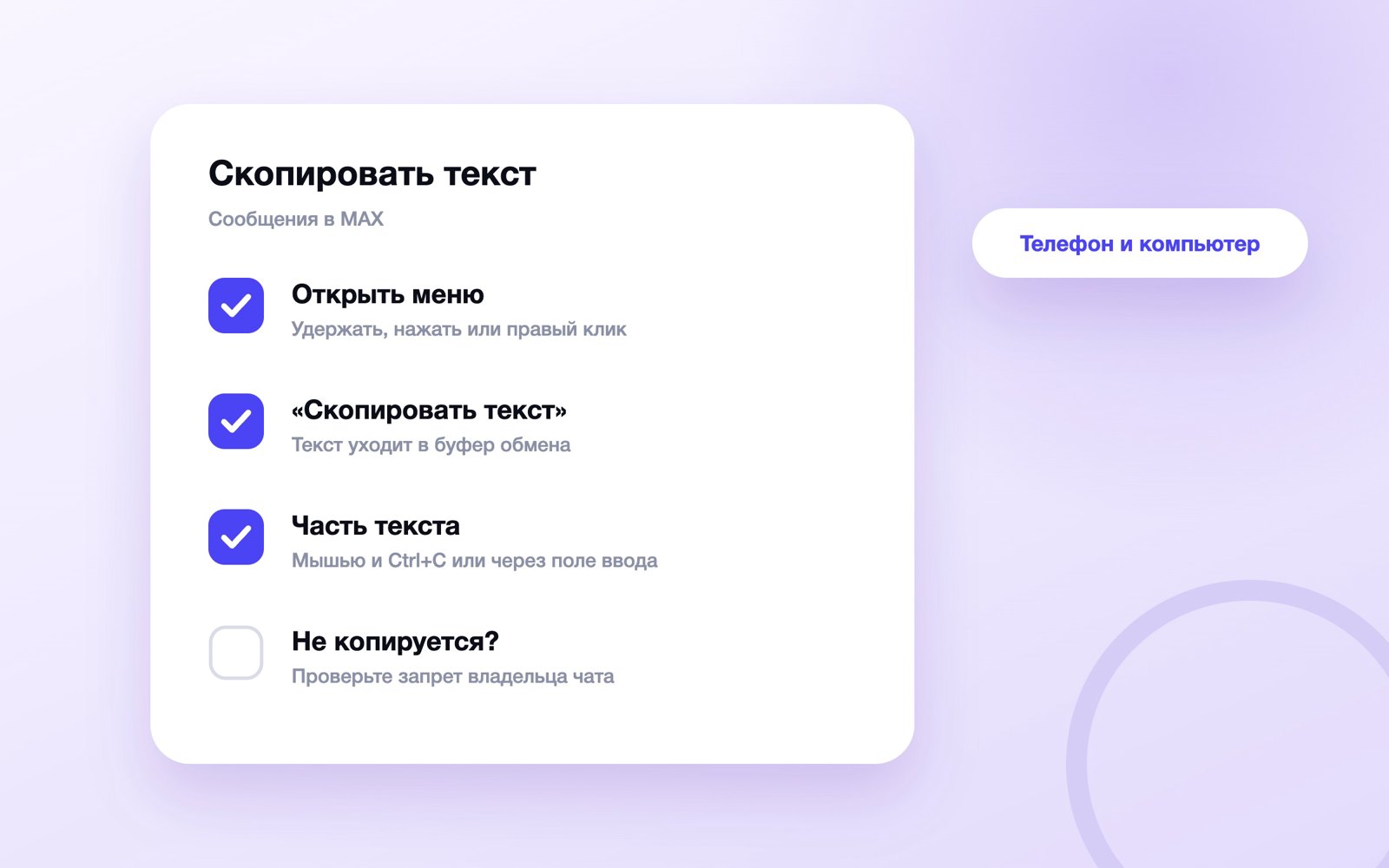 Как скопировать текст сообщения в MAX и почему он не вставляется
Скопировать сообщение целиком или одну фразу на Android, iPhone и компьютере, взять ссылку на пост и разобраться…
Как скопировать текст сообщения в MAX и почему он не вставляется
Скопировать сообщение целиком или одну фразу на Android, iPhone и компьютере, взять ссылку на пост и разобраться…
-
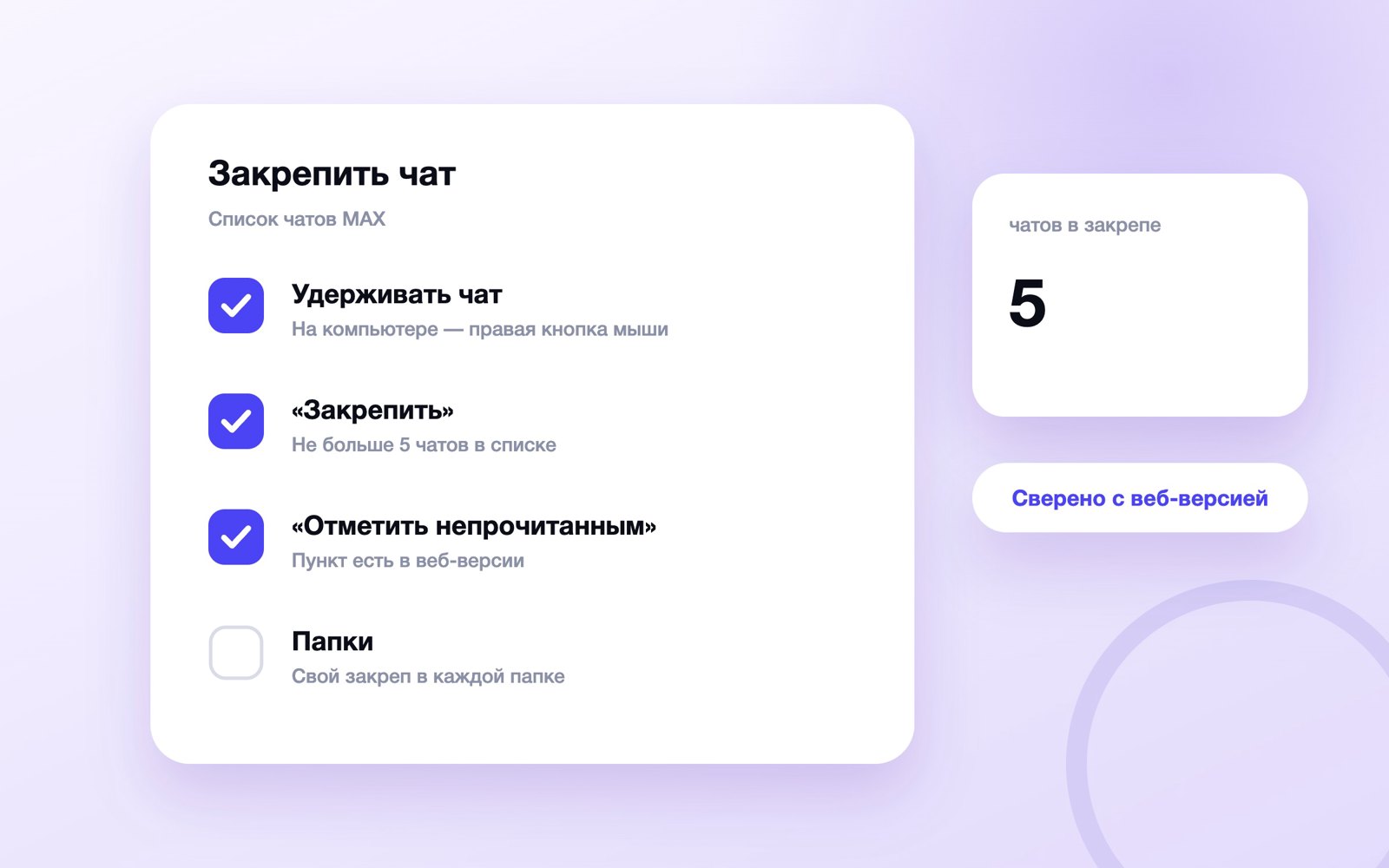 Как закрепить чат в MAX, пометить непрочитанным и вынести на экран
Закрепить до пяти чатов, открепить и выстроить их порядок, отметить чат или одно сообщение непрочитанным, прочитать…
Как закрепить чат в MAX, пометить непрочитанным и вынести на экран
Закрепить до пяти чатов, открепить и выстроить их порядок, отметить чат или одно сообщение непрочитанным, прочитать…
