
Obsidian: что это, как вести заметки и связать знания
Obsidian — бесплатные заметки в Markdown на вашем диске: хранилище, ссылки, граф, плагины и цены Sync и Publish на ноябрь 2026.

В этой статье
Коротко. Obsidian — бесплатное приложение для заметок в формате Markdown: тексты хранятся в папке на вашем диске, а не в облаке сервиса. Связи между заметками делают через [[двойные скобки]], отдельная подписка Obsidian Sync стоит 4 доллара в месяц при оплате за год по странице тарифов на ноябрь 2026. Для общих баз в команде чаще смотрят облачные редакторы, в том числе обзор в статье про Notion.
Obsidian называют «вторым мозгом»: вы пишете заметки у себя на компьютере или телефоне, связываете их ссылками и через месяц находите мысль, которую в обычном блокноте уже не вспомните. Ниже — что это за программа, как завести первое хранилище, как писать в Markdown, связывать заметки, пользоваться графом и плагинами, сколько стоят Sync и Publish и когда Obsidian уместнее облачных сервисов. Цены и лимиты сверены с сайтом obsidian.md ноябрь 2026.
Что такое Obsidian и чем он отличается от облачных заметок
Obsidian — это программа для личных и рабочих заметок, которые лежат в обычной папке на диске в виде файлов .md. Редактор открывает эту папку как хранилище (vault), показывает список файлов, превью Markdown и связи между заметками. Регистрация для работы не нужна: скачали приложение, указали папку — пишете.
Главное отличие от облачных блокнотов вроде Notion — вы владеете файлами. Сервис не держит базу у себя и не решает, откроется ли она завтра. Копию можно положить на флешку, в облако «Яндекс Диска» или в архив по правилам из статьи про резервное копирование данных. Obsidian не заменяет CRM и не тянет задачи команды из коробки: для списков дел смотрят Asana или Trello, для общей базы регламентов — корпоративные вики; принципы структуры близки к материалу про базу знаний компании.
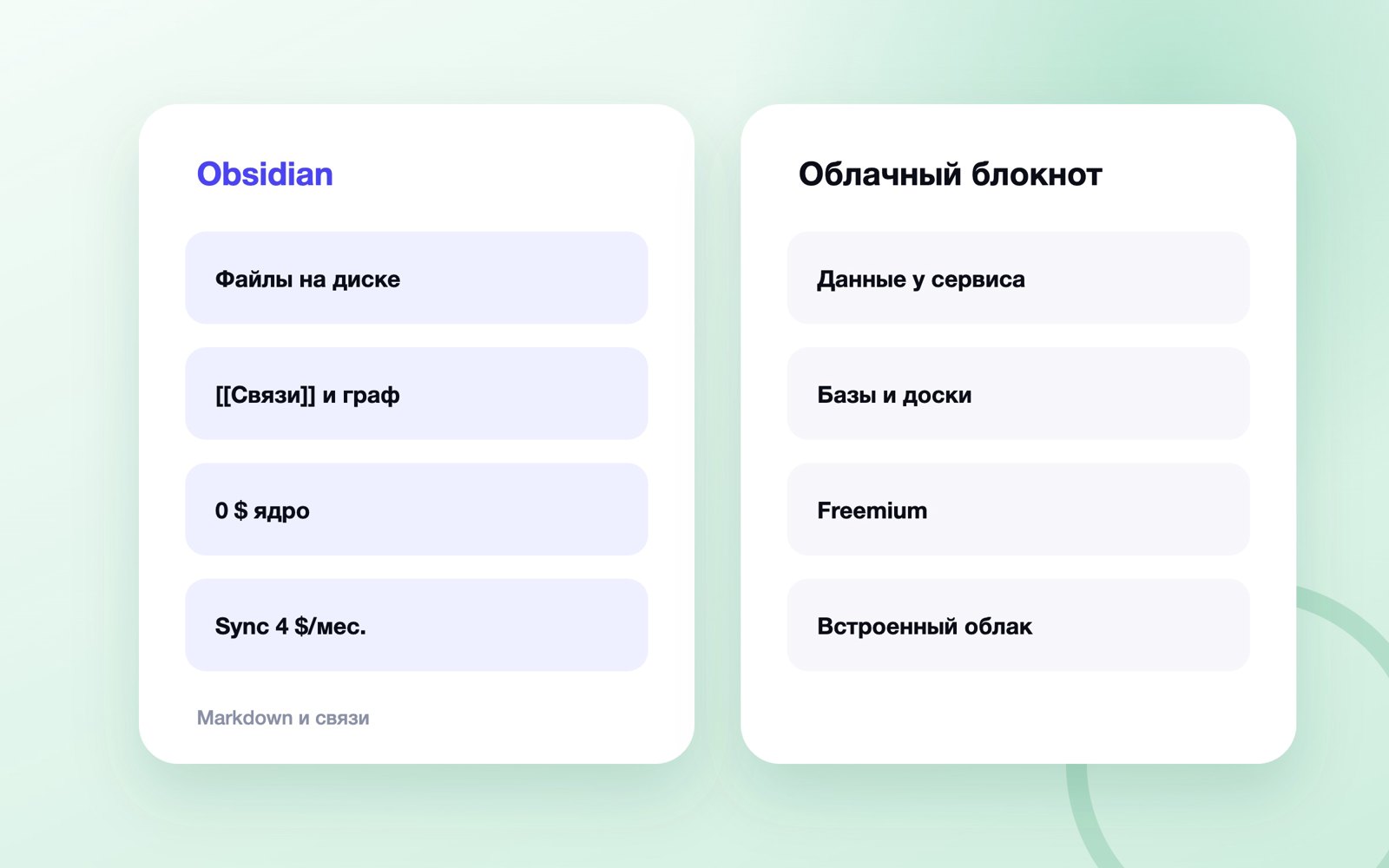
| Признак | Obsidian | Типичный облачный блокнот |
|---|---|---|
| Где лежат данные | Папка на вашем диске | Серверы сервиса |
| Формат | Markdown, открывается любым редактором | Собственный формат или экспорт |
| Синхронизация | Своя, через Obsidian Sync или стороннее облако | Встроенная |
| Совместное редактирование | Ограниченно, через общее хранилище Sync | Основной сценарий |
| Цена ядра | 0 $, без лимита заметок | Часто freemium с лимитами |
Obsidian хорошо подходит автору, аналитику, разработчику и руководителю, который ведёт личную базу идей, конспекты и черновики. Для канала в MAX быстрые пометки иногда удобнее в «Избранном» MAX, а длинные разборы и связи между темами — в Obsidian.
Как установить Obsidian и создать первое хранилище
Хранилище — это просто папка. Obsidian создаёт в ней служебную папку .obsidian с настройками; сами заметки — обычные файлы, их можно править и без программы.
На компьютере
- Скачайте установщик с obsidian.md для Windows, macOS или Linux.
- При первом запуске нажмите «Create new vault» и укажите пустую папку, например «Документы/Obsidian/Работа».
- Дайте хранилищу имя — оно отображается в левой панели, на диске папка остаётся с тем же названием.
- Создайте первую заметку кнопкой «New note» или сочетанием клавиш по умолчанию.
На телефоне
- Установите Obsidian из магазина приложений.
- «Create new vault» — выберите папку в памяти телефона или подключите существующее хранилище через Sync или облако.
- На телефоне экран узкий: держите короткие заметки и пользуйтесь поиском, длинные тексты удобнее править на компьютере.
Несколько хранилищ — нормальная схема: «Личное», «Проект А», «Учёба». Переключение — иконка хранилища в левом нижнем углу. Не кладите одно хранилище одновременно в две программы синхронизации без понимания конфликтов: Dropbox и Obsidian Sync поверх одной папки на разных устройствах иногда создают дубликаты файлов.
Как писать заметки в Markdown в Obsidian
Markdown — разметка, из которой Obsidian собирает заголовки, списки и таблицы. Файл остаётся читаемым в Блокноте или VS Code.
- Заголовки: строка начинается с # , ## или ### .
- Жирный и курсив: **жирный**, *курсив*.
- Списки: дефис или звёздочка с пробелом; нумерация — 1. 2. 3.
- Чек-боксы: - [ ] задача и - [x] выполнено.
- Код: обратные кавычки для строки, тройные для блока.
В Obsidian есть режим «Источник» и «Просмотр». На практике чаще пишут в смешанном режиме Live Preview: заголовки и списки сразу выглядят оформленными. Вставка по слэшу: наберите / и выберите таблицу, цитату или блок кода — так быстрее, чем вспоминать синтаксис.
Вложение заметки делают через ![[Имя файла]]: на странице «Оглавление проекта» появится текст другой заметки целиком. Так собирают дашборды: одна заметка-топ собирает ссылки, списки задач и вставки без копирования текста. Псевдонимы в свойствах (aliases) позволяют ссылаться [[короткое имя]] на длинный заголовок. Горячие клавиши настраиваются в Settings → Hotkeys: Ctrl/Cmd+N — новая заметка, Ctrl/Cmd+O — быстрый переход по названию, Ctrl/Cmd+G — открыть граф.
Шаблон ежедневной заметки, который многие копируют в новый файл:
--- дата: 2026-11-28 теги: дневник --- ## Фокус дня - ## Встречи - ## Идеи - ## Завтра -
Блок между --- называется свойствами (YAML): Obsidian читает его как поля. Плагин «Шаблоны» подставляет такой текст в новую заметку по расписанию или горячей клавише.
Типичный цикл: быстрая запись, связь с существующими темами, возврат через граф или поиск.
Как связывать заметки через [[ссылки]] и теги
Связь в Obsidian — это wikilink: в тексте пишут [[Название заметки]]. Если файла ещё нет, клик создаст его. Для другого заголовка внутри длинной страницы: [[Длинная заметка#Раздел]].
Теги ставят решёткой: #идея или #проект/клиент. Вложенные теги помогают не плодить десятки корневых меток. Тег хорош для «всех заметок про X», ссылка — для конкретной мысли или человека.
| Инструмент | Когда использовать | Пример |
|---|---|---|
| [[wikilink]] | Связь с другой заметкой | [[Контент-план на декабрь]] |
| #тег | Группа тем | #контент #max |
| Свойства | Фильтр, статус, дата | status: черновик |
| Папка | Грубая сортировка | Projects/Клиент |
Обратные ссылки (backlinks) показывают, кто ссылается на текущую заметку — панель «Связанные» или «Backlinks». Так «сырая» мысль из встречи через месяц стыкуется с планом из статьи про контент-план, если вы заранее поставили ссылку на оба документа.
Как пользоваться графом связей и поиском
Граф — карта точек (заметок) и линий (ссылок). Крупные узлы — много входящих связей, «острова» — забытые темы. Граф не заменяет структуру папок: он подсказывает, что вы давно не связывали с главной темой.
Поиск в Obsidian мощный: операторы file:, tag:, path: и регулярные выражения. Запрос tag:#идея -path:"Архив" вытащит идеи вне архива. Сохранённый поиск — это заметка с блоком запроса; плагин Dataview превращает такие запросы в живые таблицы по свойствам.
Для визуальных схем процессов команде иногда нужна отдельная доска — её собирают в Miro или в соседних обзорах дня про Canva и диаграммы. Obsidian закрывает текст и связи между текстами, а не заменяет Figma или draw.io.
Какие плагины в Obsidian стоит включить новичку
Плагины делятся на встроенные (core) и community. Новые лучше включать по одному, иначе непонятно, что сломало хранилище.
| Плагин | Тип | Зачем |
|---|---|---|
| Шаблоны (Templates) | Core | Заготовки для встреч и дневника |
| Ежедневные заметки (Daily notes) | Core | Файл на каждый день с датой в имени |
| Обратные ссылки | Core | Панель входящих ссылок |
| Календарь | Community | Навигация по дневным заметкам |
| Dataview | Community | Таблицы и списки из свойств |
| Excalidraw | Community | Рисунки и схемы внутри vault |
Плагины с ИИ (текст, суммаризация) обычно требуют ключ API. Если вы правите черновики нейросетью, сравните возможности в обзорах ChatGPT и Claude и не кладите в заметку секреты, которые нельзя отправлять во внешний сервис.
Community-плагины ставятся из настроек → Community plugins → Browse. Перед обновлением версии Obsidian сделайте копию папки хранилища: редкий плагин перестаёт работать после апдейта.
Ограничение «Safe mode» в настройках по умолчанию блокирует сторонний код, пока вы сами не включите community-плагины и не доверите авторам. Читайте описание плагина на GitHub: популярные модули с тысячами звёзд обычно сопровождаются понятной документацией и примерами запросов Dataview, которые можно вставить в свою заметку без правки кода.
Сколько стоит Obsidian и что дают Sync и Publish
Сама программа бесплатна без лимита заметок, по странице Pricing на ноябрь 2026. Платные опции — синхронизация, публикация сайта, пожертвование разработчикам и добровольная коммерческая лицензия.
| Опция | Цена | Что даёт |
|---|---|---|
| Приложение | 0 $ | Локальные заметки, плагины, без регистрации |
| Obsidian Sync | 4 $ / мес. при оплате за год | Синхронизация между устройствами, история версий, сквозное шифрование, общие хранилища |
| Obsidian Publish | 8 $ / мес. за сайт | Публичные страницы из выбранных заметок, поиск и граф на сайте |
| Catalyst | 25 $ разово | Ранний доступ к бета-версиям, бейдж в сообществе |
| Commercial license | 50 $ / чел. в год | Добровольная лицензия для работодателя; платить обязаны не все организации |
Sync не обязателен: многие кладут папку хранилища в облако, которым уже пользуются, и открывают её на втором устройстве. Минус — нет встроенной истории версий Obsidian и вы сами следите, чтобы два устройства не правили один файл одновременно. Publish удобен, если нужен личный сайт из заметок без сборки статического генератора; для лендинга команды чаще берут Figma и отдельный хостинг.
Студентам и некоммерческим организациям на сайте заявлена скидка 40 % на Sync и Publish. Оплата иностранными картами зависит от вашего банка; если подписка не проходит, остаётся бесплатное локальное использование и ручная синхронизация папки.
Как синхронизировать Obsidian между телефоном и компьютером
Три рабочих схемы:
- Obsidian Sync. Вход в аккаунт на обоих устройствах, одно хранилище привязано к Sync. Конфликты решает сервис, версии хранятся на сервере в зашифрованном виде.
- Облачная папка. Хранилище лежит внутри каталога, который синхронизирует облако. На телефоне открываете ту же папку через приложение облака или копию.
- Git. Хранилище — репозиторий; разработчики коммитят заметки как код. На телефоне Git неудобен, схема чаще для десктопа.
Шаг 1. Заметка не появилась на втором устройстве
- Файл сохранён на первом устройстве — подождите минуту и обновите список — шаг 2
- Вы правили в другом хранилище с похожим именем — шаг 3
Шаг 2. Синхронизация включена
- При Sync посмотрите индикатор ошибки в настройках
- При облаке проверьте, что файл .md виден в веб-интерфейсе облака
- Конфликт имён (файл и файл (1).md) — объедините вручную — шаг 4
Шаг 3. Два хранилища
- Сверьте путь к папке в Obsidian → About → путь vault на обоих устройствах
Шаг 4. Резервная копия
- Скопируйте всю папку хранилища перед слиянием конфликтов
Для архива важных проектов раз в неделю копируйте vault на внешний диск или в отдельный бэкап-облако — так вы не зависите от одного способа синхронизации.
Когда Obsidian подходит, а когда лучше другой инструмент
Obsidian выигрывает, когда важны долговечность файлов, плотная сеть ссылок и офлайн. Он проигрывает, когда нужны общие базы с правами, комментарии в реальном времени и встроенные доски задач для двадцати человек.
- Личная база, курсы, исследования, черновики книг — Obsidian.
- Общий контент-план и задачи маркетинга — таблицы и доски в командном сервисе; идеи можно черновить в Obsidian и переносить готовое.
- Быстрая пометка в дороге в мессенджере — избранное в MAX.
- Переписка команды и уведомления — Slack, не Obsidian.
Облачный редактор с базами данных и шаблонами команде описан в отдельном материале про Notion; здесь достаточно сказать, что Notion тянет совместную работу, а Obsidian — личный слой и черновики, которые вы не хотите отдавать на чужой сервер.
Desktop-приложение Obsidian на ноябрь 2026 скачивается с официального сайта и работает офлайн после установки. Мобильные клиенты тоже хранят копию файлов на устройстве, поэтому заметки открываются в самолёте и в метро без сети. Обновления выходят регулярно: перед апдейтом скопируйте папку vault, если хранилище критично для работы. Импорт из других форматов обычно сводится к копированию .md или .txt в папку хранилища: Word и PDF сначала конвертируют в Markdown отдельным инструментом, иначе теряется структура заголовков.
Частые ошибки при ведении заметок в Obsidian
- Одна папка без ссылок. Сотня файлов в «Inbox» без [[wikilinks]] не даёт графа и обратных связей — связывайте при создании.
- Слишком глубокие папки. Путь Projects/2026/Q4/Client/Notes прячет заметку; папок достаточно 2–3 уровней.
- Десять плагинов в первый день. Сломается обновление — не поймёте, какой модуль виноват.
- Хранилище только на телефоне. Потеря устройства без бэкапа — потеря базы.
- Одинаковые названия файлов. «Заметка.md» в разных папках путают ссылки — используйте даты или префиксы в имени.
- Секреты в плагинах ИИ. Токены и пароли не отправляйте во внешние API из заметок.
- Синхронизация без копии. Конфликт облака может перезаписать файл — сначала архив папки.
Чек-лист
- Установлено приложение, создано хранилище в отдельной папке, путь записан.
- Понятен минимум Markdown: заголовки, списки, чек-боксы, [[ссылки]].
- Включены шаблоны и ежедневные заметки при необходимости; community-плагины — не больше двух–трёх на старте.
- Выбран способ синхронизации или осознанно работаем только на одном устройстве.
- Раз в неделю копия vault вне основной синхронизации.
- Для командных регламентов и контент-плана есть отдельный инструмент, Obsidian — для личного слоя и черновиков.
- Теги и ссылки согласованы: не дублируем одну тему пятью разными #метками.
Остался вопрос по теме статьи? Напишите его в предложку блога — отвечаю лично: задать вопрос в MAX. Частые вопросы разбираю отдельными статьями и присылаю ссылку тому, кто спросил.
Частые вопросы
Obsidian бесплатный?
Да. Приложение для локальных заметок без лимита файлов бесплатно по странице тарифов Obsidian на ноябрь 2026. Платно только синхронизация Sync, публикация Publish, разовый Catalyst и добровольная коммерческая лицензия.
Нужен ли интернет для работы в Obsidian?
Нет для правки на компьютере или телефоне: файлы лежат на устройстве. Интернет нужен для синхронизации Sync, загрузки community-плагинов и обновлений приложения.
Чем Obsidian отличается от Notion?
Obsidian хранит заметки у вас в папке в формате Markdown и силён в личных связях между текстами. Notion — облачный редактор с базами и совместной работой команды. Подробный разбор Notion — в отдельной статье на tapbox.ru/blog.
Сколько стоит Obsidian Sync?
По странице Pricing на ноябрь 2026 — 4 доллара США в месяц при оплате за год на пользователя. В подписку входят синхронизация между устройствами, история версий и сквозное шифрование.
Можно ли синхронизировать Obsidian без подписки?
Да. Хранилище можно положить в папку облачного диска, который уже используете, или синхронизировать через Git. Нужно следить за конфликтами, если два устройства правят один файл одновременно.
Работает ли Obsidian в России?
Локальное приложение устанавливается и работает офлайн без привязки к стране. Оплата Sync и Publish зависит от возможности платить иностранным сервисом; при отказе остаётся бесплатное использование и ручная синхронизация папки.
Какие плагины включить в Obsidian в первую очередь?
Встроенные: Шаблоны, Ежедневные заметки, Обратные ссылки. Из community чаще добавляют Календарь к дневнику и Dataview для списков по свойствам. Включайте по одному и делайте копию vault перед обновлением.
Читайте дальше
-
 Draw.io: схемы и диаграммы бесплатно в браузере
Что такое Draw.io (diagrams.net), как нарисовать блок-схему за вечер, куда сохранить .drawio и как экспортировать в…
-
 Как сделать магазин в MAX: витрина, каталог и заказы
Встроенного магазина у канала MAX нет. Как собрать витрину с каталогом и заказами через Tapbox Index за 15–20 минут и…
-
 Kling AI: генерация видео из текста и картинки
Что такое Kling AI, модели 2.5 Turbo и 3.0, тарифы и кредиты, оплата из России, текст-в-видео, оживление картинки и…
