Как обезличить документ перед загрузкой в нейросеть
Обезличить документ перед загрузкой в нейросеть — значит удалить или заменить сведения, по которым человека, компанию или конкретную сделку можно определить напрямую либо через сочетание деталей. Пр

В этой статье
Коротко. Обезличить документ перед загрузкой в нейросеть — значит удалить или заменить сведения, по которым человека, компанию или конкретную сделку можно определить напрямую либо через сочетание деталей. Простого удаления имени недостаточно: идентификаторами остаются контакты, номера, адреса, подписи, реквизиты файлов и редкие обстоятельства.
Обезличивание снижает риск, но не автоматически делает любую передачу допустимой. Сначала определяют цель и разрешённый сервис, затем работают с копией, составляют карту чувствительных полей, заменяют значения устойчивыми метками и проверяют получившийся файл вручную и поиском.
Что считать идентифицирующими данными
Прямые идентификаторы называют человека, а косвенные позволяют узнать его через комбинацию должности, места, события и дат.
Составьте перечень полей для конкретного типа документа и контекста.
Проверьте, можно ли узнать субъекта без имени по оставшимся деталям.
Пример. Редкая должность и точная дата командировки способны определить сотрудника.
Чем удаление отличается от замены
Полное удаление скрывает связь, а последовательные метки сохраняют структуру для анализа.
Выберите обозначения КЛИЕНТ_1, ДОГОВОР_A и ГОРОД_1 и применяйте их одинаково.
Проверьте, не смешались ли два разных участника после замены.
Пример. Метка сохраняет роли сторон без раскрытия названий.
Как работать только с копией
Правка оригинала создаёт риск потери документа и затрудняет проверку результата.
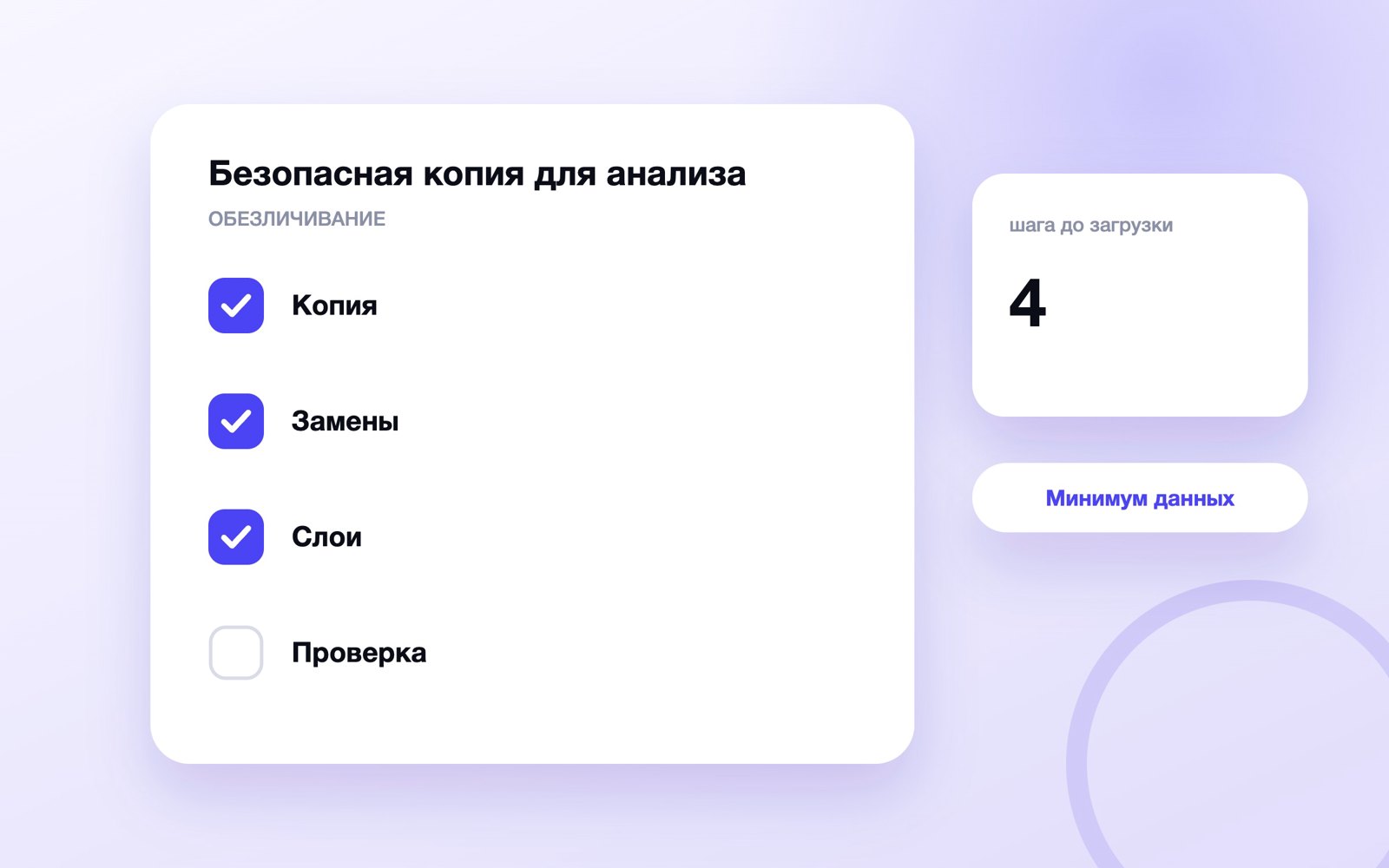
Создайте отдельную рабочую копию с понятным сроком удаления и ограниченным доступом.
Сверьте хеш или права исходника, чтобы он не изменился.
Пример. Оригинал остаётся в разрешённом хранилище, копия — во временной папке.
| Этап | Действие | Контроль |
|---|---|---|
| Что считать идентифицирующими данными | Составьте перечень полей для конкретного типа документа и контекста. | Проверьте, можно ли узнать субъекта без имени по оставшимся деталям. |
| Чем удаление отличается от замены | Выберите обозначения КЛИЕНТ_1, ДОГОВОР_A и ГОРОД_1 и применяйте их одинаково. | Проверьте, не смешались ли два разных участника после замены. |
| Как работать только с копией | Создайте отдельную рабочую копию с понятным сроком удаления и ограниченным доступом. | Сверьте хеш или права исходника, чтобы он не изменился. |
| Какие поля искать в тексте | Используйте поиск по шаблонам и словарь известных сущностей, затем прочитайте документ. | Автоматический поиск дополняет, но не заменяет ручную проверку. |
Какие поля искать в тексте
Имена, телефоны, email, адреса, документы, счета, номера договоров, логины, подписи и внутренние идентификаторы требуют решения.
Используйте поиск по шаблонам и словарь известных сущностей, затем прочитайте документ.
Автоматический поиск дополняет, но не заменяет ручную проверку.
Пример. Номер телефона с пробелами может не совпасть с одним регулярным выражением.
Как обезличить таблицы
Связка нескольких столбцов часто повторно идентифицирует строку даже после удаления ФИО.
Удалите лишние столбцы, укрупните редкие категории и замените ключи.
Проверьте строки с уникальными комбинациями значений.
Пример. Возраст, маленький город и должность вместе могут указать на одного человека.
Как очистить изображения и сканы
Текст может находиться на печати, подписи, штрихкоде, фотографии экрана и скрытом слое OCR.
Закройте область необратимой редакцией и экспортируйте новый файл.
Убедитесь, что чёрный прямоугольник нельзя убрать и скопировать текст из-под него.
Пример. Визуальная маска в редакторе без сведения слоёв не считается удалением.
Как удалить метаданные
Автор файла, комментарии, история правок, геометки и свойства PDF могут сохранить идентификаторы вне видимой страницы.
Проверьте свойства документа и экспортируйте очищенную копию утверждённым способом.
Откройте итоговый файл в другом приложении и просмотрите свойства и вложения.
Пример. Имя сотрудника в поле Author выдаёт источник после удаления текста.
| Ситуация | Что важно | Пример |
|---|---|---|
| Как очистить изображения и сканы | Текст может находиться на печати, подписи, штрихкоде, фотографии экрана и скрытом слое OCR. | Визуальная маска в редакторе без сведения слоёв не считается удалением. |
| Как удалить метаданные | Автор файла, комментарии, история правок, геометки и свойства PDF могут сохранить идентификаторы вне видимой страницы. | Имя сотрудника в поле Author выдаёт источник после удаления текста. |
| Как проверить итоговую копию | Нужны визуальный просмотр, поиск исходных значений, проверка метаданных и тест извлечения текста. | Поиск фамилии, телефона и номера договора должен вернуть ноль совпадений. |
| Когда документ нельзя загружать | Если цель можно решить без файла, сервис не разрешён, данные нельзя передавать или остаточный риск высок, обезличивание не оправдывает загрузку. | Особо чувствительный кейс описывают вымышленной структурой вместо реального документа. |
Как проверить итоговую копию
Нужны визуальный просмотр, поиск исходных значений, проверка метаданных и тест извлечения текста.
Используйте чек-лист и второго проверяющего для чувствительных документов.
Сохраните только отметку проверки, не дублируя удалённые значения в журнале.
Пример. Поиск фамилии, телефона и номера договора должен вернуть ноль совпадений.
Когда документ нельзя загружать
Если цель можно решить без файла, сервис не разрешён, данные нельзя передавать или остаточный риск высок, обезличивание не оправдывает загрузку.
Выберите локальный инструмент, синтетический пример или работу эксперта в защищённой среде.
Решение об исключении принимает владелец данных, а не удобство пользователя.
Пример. Особо чувствительный кейс описывают вымышленной структурой вместо реального документа.
Какие материалы продолжат работу
Соседние задачи раскрыты отдельно: политика использования ИИ, персональные данные, работа с данными и законом, анализ документов, prompt injection, проверка результата. Такое разделение сохраняет один поисковый интент у страницы и даёт читателю следующий шаг без повторения целых инструкций.
Практическая проверка. Для раздела «Что считать идентифицирующими данными» сначала зафиксируйте исходное состояние: Прямые идентификаторы называют человека, а косвенные позволяют узнать его через комбинацию должности, места, события и дат. Этот контроль относится к этапу «что считать идентифицирующими данными» и должен завершаться записанным решением, владельцем и датой следующей проверки.
Практическая проверка. Рабочее действие не оставляют устной договорённостью: Составьте перечень полей для конкретного типа документа и контекста. Этот контроль относится к этапу «чем удаление отличается от замены» и должен завершаться записанным решением, владельцем и датой следующей проверки.
Практическая проверка. Критерий завершения этапа формулируется заранее: Проверьте, можно ли узнать субъекта без имени по оставшимся деталям. Этот контроль относится к этапу «как работать только с копией» и должен завершаться записанным решением, владельцем и датой следующей проверки.
Практическая проверка. Контрольный пример должен сохранять смысл задачи: Редкая должность и точная дата командировки способны определить сотрудника. Этот контроль относится к этапу «какие поля искать в тексте» и должен завершаться записанным решением, владельцем и датой следующей проверки.
Практическая проверка. Для раздела «Чем удаление отличается от замены» сначала зафиксируйте исходное состояние: Полное удаление скрывает связь, а последовательные метки сохраняют структуру для анализа. Этот контроль относится к этапу «как обезличить таблицы» и должен завершаться записанным решением, владельцем и датой следующей проверки.
Практическая проверка. Рабочее действие не оставляют устной договорённостью: Выберите обозначения КЛИЕНТ_1, ДОГОВОР_A и ГОРОД_1 и применяйте их одинаково. Этот контроль относится к этапу «как очистить изображения и сканы» и должен завершаться записанным решением, владельцем и датой следующей проверки.
Практическая проверка. Критерий завершения этапа формулируется заранее: Проверьте, не смешались ли два разных участника после замены. Этот контроль относится к этапу «как удалить метаданные» и должен завершаться записанным решением, владельцем и датой следующей проверки.
Практическая проверка. Контрольный пример должен сохранять смысл задачи: Метка сохраняет роли сторон без раскрытия названий. Этот контроль относится к этапу «как проверить итоговую копию» и должен завершаться записанным решением, владельцем и датой следующей проверки.
Практическая проверка. Для раздела «Как работать только с копией» сначала зафиксируйте исходное состояние: Правка оригинала создаёт риск потери документа и затрудняет проверку результата. Этот контроль относится к этапу «когда документ нельзя загружать» и должен завершаться записанным решением, владельцем и датой следующей проверки.
Практическая проверка. Рабочее действие не оставляют устной договорённостью: Создайте отдельную рабочую копию с понятным сроком удаления и ограниченным доступом. Этот контроль относится к этапу «что считать идентифицирующими данными» и должен завершаться записанным решением, владельцем и датой следующей проверки.
Практическая проверка. Критерий завершения этапа формулируется заранее: Сверьте хеш или права исходника, чтобы он не изменился. Этот контроль относится к этапу «чем удаление отличается от замены» и должен завершаться записанным решением, владельцем и датой следующей проверки.
Практическая проверка. Контрольный пример должен сохранять смысл задачи: Оригинал остаётся в разрешённом хранилище, копия — во временной папке. Этот контроль относится к этапу «как работать только с копией» и должен завершаться записанным решением, владельцем и датой следующей проверки.
Практическая проверка. Для раздела «Какие поля искать в тексте» сначала зафиксируйте исходное состояние: Имена, телефоны, email, адреса, документы, счета, номера договоров, логины, подписи и внутренние идентификаторы требуют решения. Этот контроль относится к этапу «какие поля искать в тексте» и должен завершаться записанным решением, владельцем и датой следующей проверки.
Практическая проверка. Рабочее действие не оставляют устной договорённостью: Используйте поиск по шаблонам и словарь известных сущностей, затем прочитайте документ. Этот контроль относится к этапу «как обезличить таблицы» и должен завершаться записанным решением, владельцем и датой следующей проверки.
Практическая проверка. Критерий завершения этапа формулируется заранее: Автоматический поиск дополняет, но не заменяет ручную проверку. Этот контроль относится к этапу «как очистить изображения и сканы» и должен завершаться записанным решением, владельцем и датой следующей проверки.
Практическая проверка. Контрольный пример должен сохранять смысл задачи: Номер телефона с пробелами может не совпасть с одним регулярным выражением. Этот контроль относится к этапу «как удалить метаданные» и должен завершаться записанным решением, владельцем и датой следующей проверки.
Практическая проверка. Для раздела «Как обезличить таблицы» сначала зафиксируйте исходное состояние: Связка нескольких столбцов часто повторно идентифицирует строку даже после удаления ФИО. Этот контроль относится к этапу «как проверить итоговую копию» и должен завершаться записанным решением, владельцем и датой следующей проверки.
Практическая проверка. Рабочее действие не оставляют устной договорённостью: Удалите лишние столбцы, укрупните редкие категории и замените ключи. Этот контроль относится к этапу «когда документ нельзя загружать» и должен завершаться записанным решением, владельцем и датой следующей проверки.
Практическая проверка. Критерий завершения этапа формулируется заранее: Проверьте строки с уникальными комбинациями значений. Этот контроль относится к этапу «что считать идентифицирующими данными» и должен завершаться записанным решением, владельцем и датой следующей проверки.
Практическая проверка. Контрольный пример должен сохранять смысл задачи: Возраст, маленький город и должность вместе могут указать на одного человека. Этот контроль относится к этапу «чем удаление отличается от замены» и должен завершаться записанным решением, владельцем и датой следующей проверки.
Практическая проверка. Для раздела «Как очистить изображения и сканы» сначала зафиксируйте исходное состояние: Текст может находиться на печати, подписи, штрихкоде, фотографии экрана и скрытом слое OCR. Этот контроль относится к этапу «как работать только с копией» и должен завершаться записанным решением, владельцем и датой следующей проверки.
Практическая проверка. Рабочее действие не оставляют устной договорённостью: Закройте область необратимой редакцией и экспортируйте новый файл. Этот контроль относится к этапу «какие поля искать в тексте» и должен завершаться записанным решением, владельцем и датой следующей проверки.
Практическая проверка. Критерий завершения этапа формулируется заранее: Убедитесь, что чёрный прямоугольник нельзя убрать и скопировать текст из-под него. Этот контроль относится к этапу «как обезличить таблицы» и должен завершаться записанным решением, владельцем и датой следующей проверки.
Практическая проверка. Контрольный пример должен сохранять смысл задачи: Визуальная маска в редакторе без сведения слоёв не считается удалением. Этот контроль относится к этапу «как очистить изображения и сканы» и должен завершаться записанным решением, владельцем и датой следующей проверки.
Практическая проверка. Для раздела «Как удалить метаданные» сначала зафиксируйте исходное состояние: Автор файла, комментарии, история правок, геометки и свойства PDF могут сохранить идентификаторы вне видимой страницы. Этот контроль относится к этапу «как удалить метаданные» и должен завершаться записанным решением, владельцем и датой следующей проверки.
Практическая проверка. Рабочее действие не оставляют устной договорённостью: Проверьте свойства документа и экспортируйте очищенную копию утверждённым способом. Этот контроль относится к этапу «как проверить итоговую копию» и должен завершаться записанным решением, владельцем и датой следующей проверки.
Практическая проверка. Критерий завершения этапа формулируется заранее: Откройте итоговый файл в другом приложении и просмотрите свойства и вложения. Этот контроль относится к этапу «когда документ нельзя загружать» и должен завершаться записанным решением, владельцем и датой следующей проверки.
Чек-лист
- Главная задача и граница материала сформулированы одним предложением.
- Источник каждого факта и правила сохранён рядом с рабочей версией.
- Обычный, пограничный и ошибочный сценарии проверены до массового запуска.
- Лишние персональные и коммерчески чувствительные данные не собираются.
- Основная метрика связана с решением, рядом есть защитный показатель.
- У процесса есть ответственный, срок и понятная возможность остановки.
- Следующий шаг читателя ведёт в отдельную релевантную статью или продукт.
Остался вопрос по теме статьи? Напишите его в предложку блога — отвечаю лично: задать вопрос в MAX. Частые вопросы разбираю отдельными статьями и присылаю ссылку тому, кто спросил.
Частые вопросы
Что считать идентифицирующими данными
Прямые идентификаторы называют человека, а косвенные позволяют узнать его через комбинацию должности, места, события и дат.
Чем удаление отличается от замены
Полное удаление скрывает связь, а последовательные метки сохраняют структуру для анализа.
Как работать только с копией
Правка оригинала создаёт риск потери документа и затрудняет проверку результата.
Какие поля искать в тексте
Имена, телефоны, email, адреса, документы, счета, номера договоров, логины, подписи и внутренние идентификаторы требуют решения.
Как обезличить таблицы
Связка нескольких столбцов часто повторно идентифицирует строку даже после удаления ФИО.
Как очистить изображения и сканы
Текст может находиться на печати, подписи, штрихкоде, фотографии экрана и скрытом слое OCR.
Читайте дальше
Путь по теме «Нейросети»: от базового материала к более продвинутому.