
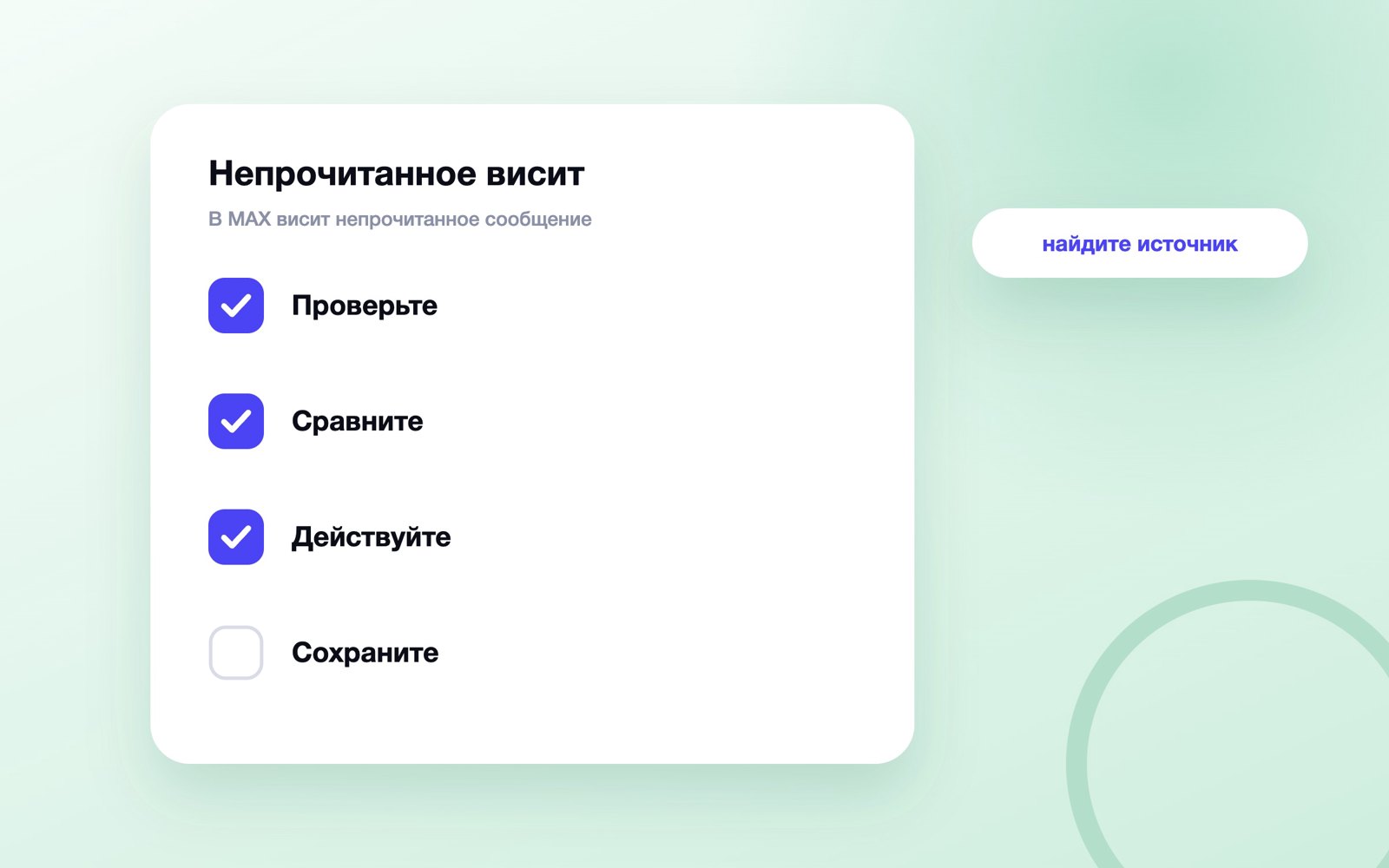
В MAX висит непрочитанное сообщение: как убрать счётчик
Как найти источник зависшего счётчика MAX среди папок, каналов, скрытых чатов и реакций и безопасно обновить состояние приложения.

В этой статье
Коротко. Если в MAX висит непрочитанное сообщение, сначала проверьте все папки, каналы, скрытые чаты и «Полезные уведомления», затем откройте MAX на других устройствах. Счётчик может относиться к реакции или служебному чату, а не к новому тексту. После проверки синхронизируйте приложение, обновите его и только потом очищайте кеш.
Красная цифра на значке складывается из нескольких источников, поэтому открытие последнего личного чата её не всегда убирает. Нужно определить, где именно счётчик остаётся: на значке телефона, вкладке, папке или конкретном диалоге. От этого зависит следующий шаг.
Почему в MAX висит непрочитанное сообщение
Чаще остаётся непросмотренный канал, скрытый чат, служебное уведомление или реакция. Реже состояние не синхронизировалось между телефоном, компьютером и веб-версией.
Как найти непрочитанный чат по папкам
Откройте каждую пользовательскую папку и общий список, прокрутите верхние строки и проверьте архив. Фильтр может скрыть чат, который входит в общий счётчик.
Что проверить в каналах и служебных чатах
Откройте каналы с точкой или цифрой и чат «Полезные уведомления». Новая реакция или системное сообщение способна выглядеть как обычный непрочитанный элемент.
Может ли счётчик остаться из-за другого устройства
Да. Открытый компьютер или веб-сессия может показать состояние позже. Запустите MAX на каждом своём устройстве и дождитесь синхронизации.
| Вопрос | Практический ориентир |
|---|---|
| Почему в MAX висит непрочитанное сообщение | Чаще остаётся непросмотренный канал, скрытый чат, служебное уведомление или реакция. |
| Как найти непрочитанный чат по папкам | Откройте каждую пользовательскую папку и общий список, прокрутите верхние строки и проверьте архив. |
| Что проверить в каналах и служебных чатах | Откройте каналы с точкой или цифрой и чат «Полезные уведомления». |
| Может ли счётчик остаться из-за другого устройства | Да. |
Как обновить состояние без удаления данных
Переключите сеть, полностью закройте приложение и откройте снова. Затем установите официальное обновление и повторите проверку.
Когда очищать кеш MAX
Кеш очищают после поиска реального непрочитанного элемента и перезапуска. На Android используйте системную очистку кеша, не данных приложения; названия пунктов зависят от телефона.
Почему переустановка — не первый шаг
Она требует повторного входа и способна удалить локальные файлы, но не исправит непрочитанный канал на сервере. Сначала проверьте папки, сеансы и обновление.
Чем зависший счётчик отличается от пометки непрочитанным
Пометка непрочитанным создаётся пользователем как напоминание и не меняет статус у собеседника. Зависший бейдж остаётся без намеренного действия и требует поиска источника.
| Вопрос | Практический ориентир |
|---|---|
| Как обновить состояние без удаления данных | Переключите сеть, полностью закройте приложение и откройте снова. |
| Когда очищать кеш MAX | Кеш очищают после поиска реального непрочитанного элемента и перезапуска. |
| Почему переустановка — не первый шаг | Она требует повторного входа и способна удалить локальные файлы, но не исправит непрочитанный канал на сервере. |
| Чем зависший счётчик отличается от пометки непрочитанным | Пометка непрочитанным создаётся пользователем как напоминание и не меняет статус у собеседника. |
Когда писать в поддержку MAX
Обращайтесь, если счётчик остаётся на двух устройствах после открытия всех разделов и обновления. Приложите экран и укажите, где именно видна цифра.
Чек-лист
Идите от источника уведомления к технической диагностике.
- Проверены общий список и все папки.
- Открыты каналы и служебные уведомления.
- Проверен архив и скрытые чаты.
- Синхронизированы другие устройства.
- MAX перезапущен и обновлён.
- Кеш очищен без удаления данных.
Найдите источник значка
На этапе «Найдите источник значка» меняйте только одно условие. Проверьте личные чаты, группы, каналы, архив и запросы по очереди. Перед действием сделайте снимок индикатора и запишите активный раздел, чтобы исчезновение цифры можно было связать с конкретной операцией. Следующая проверка для этапа «Найдите источник значка»: запишите раздел и число перед открытием. Различайте цифру внутри MAX и бейдж на иконке телефона: они могут обновляться разными механизмами. Начинайте с экрана, где виден индикатор, и двигайтесь по одному разделу за попытку. После шага подождите синхронизацию и сравните число внутри MAX с бейджем системы; эти показатели не всегда обновляются одновременно. Остановитесь на этапе «Найдите источник значка», если выполняется условие: массовое открытие всех диалогов скрывает причину. До очистки данных сохраните версию MAX, модель устройства, состояние сети и возможность войти снова. Такой набор защищает от потери доступа и помогает поддержке. В журнале диагностики «Найдите источник значка» оставьте время до действия, время после него, старое и новое число, а также экран, где виден результат. Если индикатор возникает повторно, повторите тот же маршрут один раз и приложите последовательность к обращению.
Проверьте упоминания и реакции
Следующая проверка для этапа «Проверьте упоминания и реакции»: перейдите из уведомления к исходной записи. В группе откройте список упоминаний и ответы на собственные сообщения. Если исходная запись уже удалена, зафиксируйте пустой переход и дайте приложению время синхронизировать состояние, прежде чем чистить данные. После шага подождите синхронизацию и сравните число внутри MAX с бейджем системы; эти показатели не всегда обновляются одновременно. Остановитесь на этапе «Проверьте упоминания и реакции», если выполняется условие: удалённая автором публикация иногда оставляет временный индикатор. До очистки данных сохраните версию MAX, модель устройства, состояние сети и возможность войти снова. Такой набор защищает от потери доступа и помогает поддержке. В журнале диагностики «Проверьте упоминания и реакции» оставьте время до действия, время после него, старое и новое число, а также экран, где виден результат. Если индикатор возникает повторно, повторите тот же маршрут один раз и приложите последовательность к обращению. На этапе «Проверьте упоминания и реакции» меняйте только одно условие. Учтите отдельные события: ответ, реакцию, закрепление и обращение по имени. Перед действием сделайте снимок индикатора и запишите активный раздел, чтобы исчезновение цифры можно было связать с конкретной операцией.
Сравните устройства
Остановитесь на этапе «Сравните устройства», если выполняется условие: не выходите сразу со всех устройств, чтобы не потерять диагностический след. До очистки данных сохраните версию MAX, модель устройства, состояние сети и возможность войти снова. Такой набор защищает от потери доступа и помогает поддержке. В журнале диагностики «Сравните устройства» оставьте время до действия, время после него, старое и новое число, а также экран, где виден результат. Если индикатор возникает повторно, повторите тот же маршрут один раз и приложите последовательность к обращению. На этапе «Сравните устройства» меняйте только одно условие. Телефон, планшет и веб-версия могут получить новый статус с задержкой. Перед действием сделайте снимок индикатора и запишите активный раздел, чтобы исчезновение цифры можно было связать с конкретной операцией. Следующая проверка для этапа «Сравните устройства»: оставьте один аккаунт в устойчивой сети и дождитесь обновления. Сравните одинаковый список папок на двух клиентах и отметьте, где цифра исчезла. Это разделяет локальный бейдж и серверное состояние; повторный вход нужен только после сохранения наблюдения. После шага подождите синхронизацию и сравните число внутри MAX с бейджем системы; эти показатели не всегда обновляются одновременно.
Когда помогает перезапуск
В журнале диагностики «Когда помогает перезапуск» оставьте время до действия, время после него, старое и новое число, а также экран, где виден результат. Если индикатор возникает повторно, повторите тот же маршрут один раз и приложите последовательность к обращению. На этапе «Когда помогает перезапуск» меняйте только одно условие. Закрытие процесса обновляет интерфейс, но не меняет серверную отметку само по себе. Перед действием сделайте снимок индикатора и запишите активный раздел, чтобы исчезновение цифры можно было связать с конкретной операцией. Следующая проверка для этапа «Когда помогает перезапуск»: запомните раздел и число перед завершением приложения. Сделайте одну контрольную попытку: полностью закройте MAX, снова откройте и подождите загрузки списка чатов. Если цифра вернулась без новых событий, внесите время в заметку и переходите к проверке версии. После шага подождите синхронизацию и сравните число внутри MAX с бейджем системы; эти показатели не всегда обновляются одновременно. Остановитесь на этапе «Когда помогает перезапуск», если выполняется условие: постоянные перезапуски мешают воспроизвести ошибку. До очистки данных сохраните версию MAX, модель устройства, состояние сети и возможность войти снова. Такой набор защищает от потери доступа и помогает поддержке.
Как очистить кэш безопасно
На этапе «Как очистить кэш безопасно» меняйте только одно условие. Удаляйте временные файлы после проверки доступа к аккаунту и синхронизации. Перед действием сделайте снимок индикатора и запишите активный раздел, чтобы исчезновение цифры можно было связать с конкретной операцией. Следующая проверка для этапа «Как очистить кэш безопасно»: используйте системную настройку или штатный раздел MAX. Перед действием прочитайте название кнопки и предупреждение системы. Кэш можно загрузить заново, тогда как очистка данных способна потребовать входа и удалить локальные диагностические сведения. После шага подождите синхронизацию и сравните число внутри MAX с бейджем системы; эти показатели не всегда обновляются одновременно. Остановитесь на этапе «Как очистить кэш безопасно», если выполняется условие: не путайте очистку кэша с удалением данных приложения. До очистки данных сохраните версию MAX, модель устройства, состояние сети и возможность войти снова. Такой набор защищает от потери доступа и помогает поддержке. В журнале диагностики «Как очистить кэш безопасно» оставьте время до действия, время после него, старое и новое число, а также экран, где виден результат. Если индикатор возникает повторно, повторите тот же маршрут один раз и приложите последовательность к обращению.
Что проверить в уведомлениях системы
Следующая проверка для этапа «Что проверить в уведомлениях системы»: отключите и снова включите значок приложения. Проверьте разрешение на бейдж отдельно от звука, баннеров и режима фокусирования. Если внутри MAX счётчик равен нулю, а на рабочем столе осталась цифра, проблема относится к системному значку. После шага подождите синхронизацию и сравните число внутри MAX с бейджем системы; эти показатели не всегда обновляются одновременно. Остановитесь на этапе «Что проверить в уведомлениях системы», если выполняется условие: общий запрет уведомлений не отмечает диалог прочитанным. До очистки данных сохраните версию MAX, модель устройства, состояние сети и возможность войти снова. Такой набор защищает от потери доступа и помогает поддержке. В журнале диагностики «Что проверить в уведомлениях системы» оставьте время до действия, время после него, старое и новое число, а также экран, где виден результат. Если индикатор возникает повторно, повторите тот же маршрут один раз и приложите последовательность к обращению. На этапе «Что проверить в уведомлениях системы» меняйте только одно условие. Бейдж операционной системы может считать события иначе, чем список max. Перед действием сделайте снимок индикатора и запишите активный раздел, чтобы исчезновение цифры можно было связать с конкретной операцией.
Когда переустанавливать приложение
Остановитесь на этапе «Когда переустанавливать приложение», если выполняется условие: не удаляйте MAX в поездке или без связи с номером. До очистки данных сохраните версию MAX, модель устройства, состояние сети и возможность войти снова. Такой набор защищает от потери доступа и помогает поддержке. В журнале диагностики «Когда переустанавливать приложение» оставьте время до действия, время после него, старое и новое число, а также экран, где виден результат. Если индикатор возникает повторно, повторите тот же маршрут один раз и приложите последовательность к обращению. На этапе «Когда переустанавливать приложение» меняйте только одно условие. Оставьте переустановку последним локальным шагом после обновления и веб-версии. Перед действием сделайте снимок индикатора и запишите активный раздел, чтобы исчезновение цифры можно было связать с конкретной операцией. Следующая проверка для этапа «Когда переустанавливать приложение»: убедитесь, что номер, код и способ входа доступны. До удаления сохраните версию программы, снимки ошибки и список подключённых устройств. После новой установки проверьте счётчик до изменения папок и уведомлений, иначе чистый тест потеряет смысл. После шага подождите синхронизацию и сравните число внутри MAX с бейджем системы; эти показатели не всегда обновляются одновременно.
Как оформить обращение о баге
В журнале диагностики «Как оформить обращение о баге» оставьте время до действия, время после него, старое и новое число, а также экран, где виден результат. Если индикатор возникает повторно, повторите тот же маршрут один раз и приложите последовательность к обращению. На этапе «Как оформить обращение о баге» меняйте только одно условие. Укажите цифру на значке, проверенные разделы, устройства и точное время. Перед действием сделайте снимок индикатора и запишите активный раздел, чтобы исчезновение цифры можно было связать с конкретной операцией. Следующая проверка для этапа «Как оформить обращение о баге»: приложите снимок без содержимого личной переписки. Составьте пять шагов от запуска MAX до появления лишнего индикатора и добавьте ожидаемый результат. Напишите, повторяется ли ошибка в веб-версии и исчезает ли после открытия конкретной папки. После шага подождите синхронизацию и сравните число внутри MAX с бейджем системы; эти показатели не всегда обновляются одновременно. Остановитесь на этапе «Как оформить обращение о баге», если выполняется условие: описание «ничего не работает» невозможно воспроизвести. До очистки данных сохраните версию MAX, модель устройства, состояние сети и возможность войти снова. Такой набор защищает от потери доступа и помогает поддержке.
Маршрут поиска индикатора
| Ситуация | Одна операция | Когда не продолжать |
|---|---|---|
| Найдите источник значка | Запишите раздел и число перед открытием | Массовое открытие всех диалогов скрывает причину |
| Проверьте упоминания и реакции | Перейдите из уведомления к исходной записи | Удалённая автором публикация иногда оставляет временный индикатор |
| Сравните устройства | Оставьте один аккаунт в устойчивой сети и дождитесь обновления | Не выходите сразу со всех устройств, чтобы не потерять диагностический след |
| Когда помогает перезапуск | Запомните раздел и число перед завершением приложения | Постоянные перезапуски мешают воспроизвести ошибку |
| Как очистить кэш безопасно | Используйте системную настройку или штатный раздел max | Не путайте очистку кэша с удалением данных приложения |
| Что проверить в уведомлениях системы | Отключите и снова включите значок приложения | Общий запрет уведомлений не отмечает диалог прочитанным |
| Когда переустанавливать приложение | Убедитесь, что номер, код и способ входа доступны | Не удаляйте max в поездке или без связи с номером |
| Как оформить обращение о баге | Приложите снимок без содержимого личной переписки | Описание «ничего не работает» невозможно воспроизвести |
Проходите маршрут сверху вниз и фиксируйте первое действие, после которого цифра изменилась. Эта точка важнее серии случайных перезапусков и даёт поддержке воспроизводимый сценарий.
Остался вопрос по теме статьи? Напишите его в предложку блога — отвечаю лично: задать вопрос в MAX. Частые вопросы разбираю отдельными статьями и присылаю ссылку тому, кто спросил.
Читайте дальше
-
 Кибергигиена: правила цифровой безопасности для сотрудников
Кибергигиена — практическая система, в которой простые повторяемые привычки уменьшают вероятность взлома, утечки и…
-
 Безопасность электронной почты: угрозы и настройка защиты
Безопасность электронной почты — практическая система, в которой защищены ящик, домен, устройства и поведение…
-
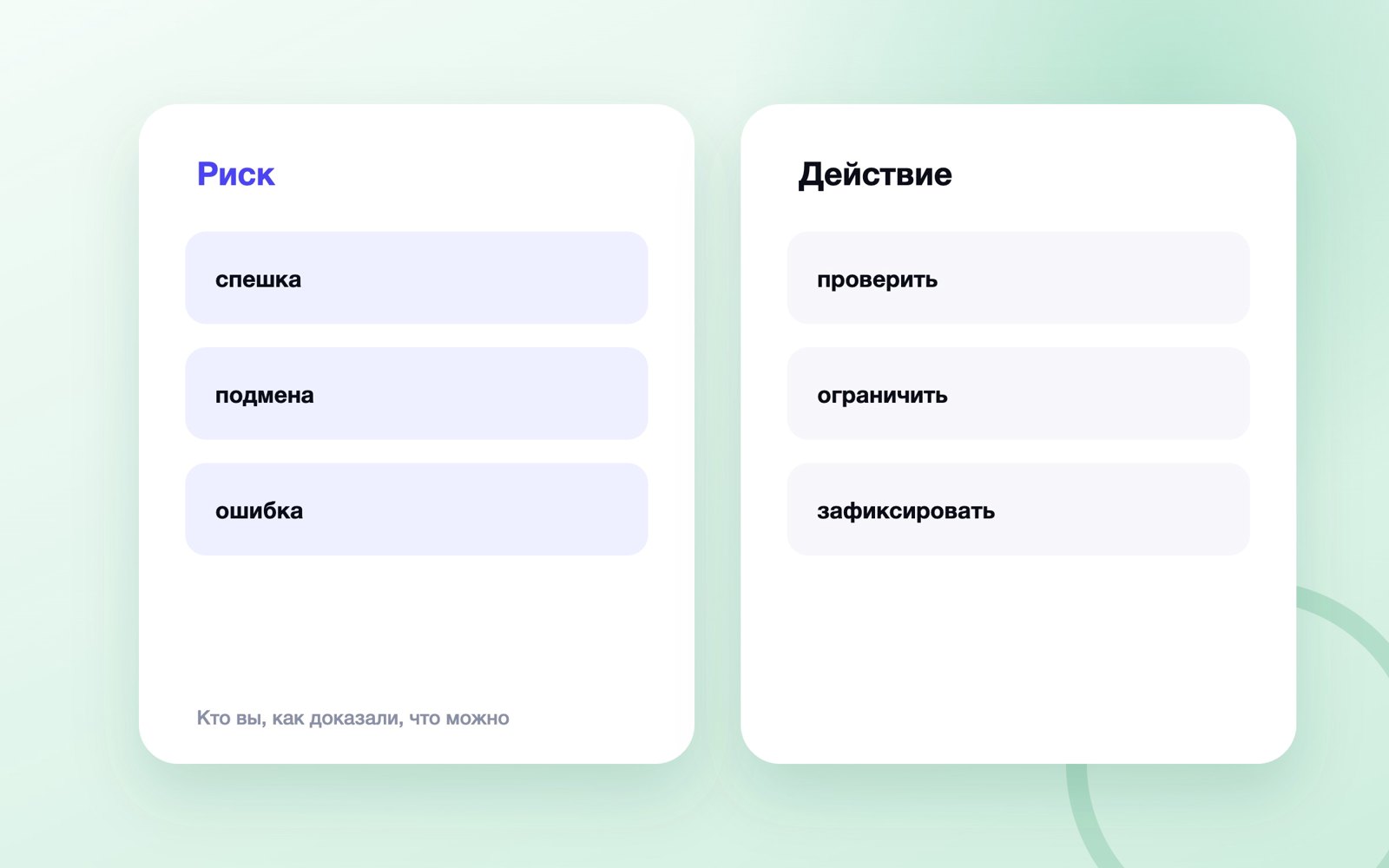 Идентификация, аутентификация и авторизация: в чём разница
Идентификация, аутентификация и авторизация — практическая система, в которой система отдельно понимает заявленную…