
MAX в МФЦ: помогут ли восстановить приложение или только Госуслуги
Что действительно делают в МФЦ при потере доступа к MAX и Госуслугам, какие документы взять и что нельзя восстановить через центр обслуживания.

В этой статье
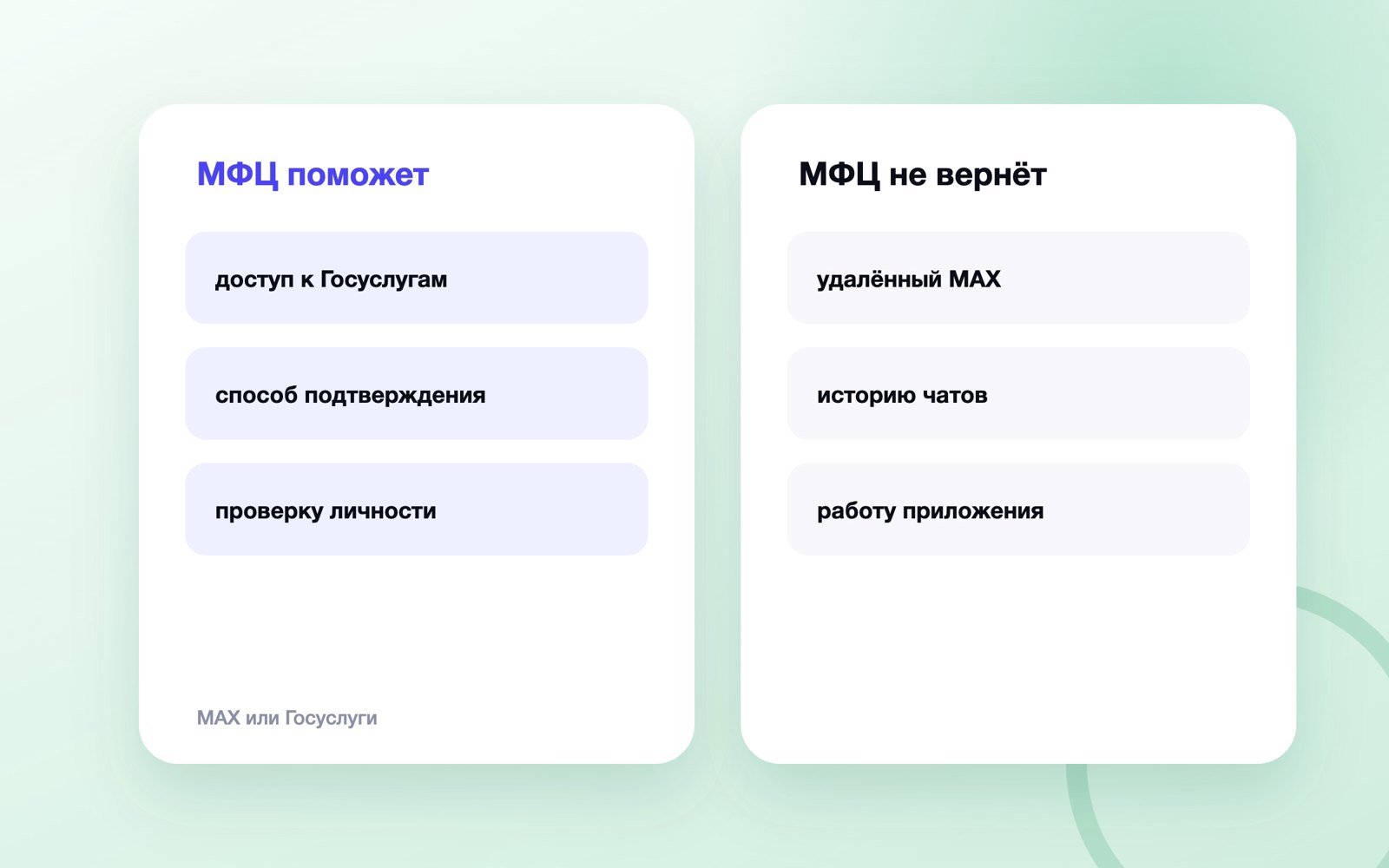
Коротко. В МФЦ помогут восстановить учётную запись Госуслуг и переключить способ подтверждения, если вход был связан с MAX. Сотрудник центра не ремонтирует приложение, не возвращает удалённый профиль MAX и не читает переписку. Возьмите паспорт, СНИЛС и телефон с номером, привязанным к Госуслугам; перечень уточните у выбранного центра.
Запрос «восстановить MAX через МФЦ» объединяет две разные учётные записи. Связка MAX используется для подтверждения входа на Госуслуги, поэтому после удаления профиля человек теряет привычный способ получить код. Центр обслуживания решает вопрос с Госуслугами, а технические ошибки MAX остаются у поддержки мессенджера.
Что именно восстанавливают в МФЦ
Центр обслуживания подтверждает личность, помогает вернуть доступ к Госуслугам и изменить способ подтверждения на СМС. Полномочия конкретного офиса лучше проверить на карте центров обслуживания.
Вернут ли в МФЦ удалённый профиль MAX
Нет. Официальная справка MAX предупреждает, что удалённый профиль восстановить нельзя: удаляются данные профиля и участие в чатах. Новая регистрация не возвращает старую историю.
Помогут ли установить или починить приложение MAX
Сотрудник может подсказать общие действия, но МФЦ не отвечает за магазин приложений, совместимость телефона и сбои мессенджера. Эти вопросы решают официальная загрузка и поддержка MAX.
Когда обращаться в МФЦ из-за кодов Госуслуг
Обращение нужно, если MAX уже был подключён как способ подтверждения, доступа к профилю нет, а вернуть СМС самостоятельно не получается. Сначала проверьте доступные способы в личном кабинете.
| Вопрос | Практический ориентир |
|---|---|
| Что именно восстанавливают в МФЦ | Центр обслуживания подтверждает личность, помогает вернуть доступ к Госуслугам и изменить способ подтверждения на СМС. |
| Вернут ли в МФЦ удалённый профиль MAX | Нет. |
| Помогут ли установить или починить приложение MAX | Сотрудник может подсказать общие действия, но МФЦ не отвечает за магазин приложений, совместимость телефона и сбои мессенджера. |
| Когда обращаться в МФЦ из-за кодов Госуслуг | Обращение нужно, если MAX уже был подключён как способ подтверждения, доступа к профилю нет, а вернуть СМС самостоятельно не получается. |
Какие документы и данные взять с собой
Обычно нужны паспорт и СНИЛС, а также телефон с привязанным номером. Требования зависят от операции и центра, поэтому уточните их перед визитом.
Как найти подходящий центр обслуживания
Используйте официальную карту Госуслуг и фильтр по операции восстановления доступа. Обычное окно выдачи документов может не выполнять подтверждение учётной записи.
Что делать до визита в МФЦ
Проверьте вход с доверенного устройства, банковское подтверждение и доступ к привязанному номеру. Не удаляйте рабочую сессию, пока новый способ входа не проверен.
Что делать после восстановления Госуслуг
Войдите в личный кабинет, проверьте телефон и почту, завершите чужие сеансы и настройте доступный способ подтверждения. Затем отдельно решайте проблему профиля MAX.
| Вопрос | Практический ориентир |
|---|---|
| Какие документы и данные взять с собой | Обычно нужны паспорт и СНИЛС, а также телефон с привязанным номером. |
| Как найти подходящий центр обслуживания | Используйте официальную карту Госуслуг и фильтр по операции восстановления доступа. |
| Что делать до визита в МФЦ | Проверьте вход с доверенного устройства, банковское подтверждение и доступ к привязанному номеру. |
| Что делать после восстановления Госуслуг | Войдите в личный кабинет, проверьте телефон и почту, завершите чужие сеансы и настройте доступный способ подтверждения. |
Какие ошибки затягивают восстановление
Люди приходят без документов, выбирают офис без нужной услуги, путают удаление MAX с блокировкой и передают посреднику коды. Ни один сотрудник не попросит назвать одноразовый код по телефону.
Чек-лист
Подготовьте визит и разделите две учётные записи.
- Понятно, потерян доступ к MAX или Госуслугам.
- Проверены дистанционные способы восстановления.
- Выбран центр с нужной услугой.
- Подготовлены паспорт, СНИЛС и телефон.
- После визита проверен вход по новому способу.
- Коды подтверждения никому не переданы.
Разделите помощь с MAX и Госуслугами
Проверка 1.
Для безопасного решения по теме «обращение по MAX в МФЦ» нужны проверяемые сведения.
Проверка 1.
Сотрудник мфц работает только в рамках утверждённых государственных услуг.
Проверка 1.
Этап 1. Снимок по теме «обращение по MAX в МФЦ» подписывайте временем и источником; без этой пары изображение теряет смысл после очередного обновления MAX.
Проверка 1.
Порядок действий.
Проверка 1.
Назовите конкретную операцию: восстановление госуслуг, подтверждение личности или вопрос к приложению.
Проверка 1.
Этап 1. Следующую попытку по теме «обращение по MAX в МФЦ» выполните в устойчивом соединении; уточните полномочия окна по каталогу государственных услуг,
сохранив остальные условия неизменными.
Проверка 1.
Если по сценарию «обращение по MAX в МФЦ» появился другой итог, занесите различие в карточку «разделите помощь с max и госуслугами» и продолжайте
Этап 1. маршрут лишь после записи; контрольная операция — уточните полномочия окна по каталогу государственных услуг.
Проверка 1.
Ограничение.
Проверка 1.
Наличие max на телефоне не означает, что мфц обслуживает сам мессенджер.
Проверка 1.
Этап 1. При разборе «обращение по MAX в МФЦ» пароль, код подтверждения, реквизиты и документы остаются у владельца; посреднику для диагностики они не
требуются.
Проверка 1.
Этап 1. Если тема «обращение по MAX в МФЦ» привела к деньгам или блокировке, номер обращения сохраните рядом с распиской; технические параметры устройства
приложите отдельным списком.
Проверьте каталог услуг отделения
Проверка 2.
В вопросе «обращение по MAX в МФЦ» этот этап проверяют отдельно: полномочия и запись различаются по региону и офису.
Проверка 2.
Этап 1. Для темы «обращение по MAX в МФЦ» уточните полномочия окна по каталогу государственных услуг; одиночный признак оставляйте только как повод для
следующей проверки.
Проверка 2.
Порядок действий.
Проверка 2.
Найдите услугу на официальном портале и позвоните в выбранное окно.
Проверка 2.
Этап 2. Следующую попытку по теме «обращение по MAX в МФЦ» выполните в устойчивом соединении; уточните полномочия окна по каталогу государственных услуг,
сохранив остальные условия неизменными.
Проверка 2.
Если по сценарию «обращение по MAX в МФЦ» появился другой итог, занесите различие в карточку «проверьте каталог услуг отделения» и продолжайте маршрут
Этап 1. лишь после записи; контрольная операция — уточните полномочия окна по каталогу государственных услуг.
Проверка 2.
Ограничение.
Проверка 2.
Поисковая карточка организации может не содержать актуального перечня.
Проверка 2.
Этап 2. При разборе «обращение по MAX в МФЦ» пароль, код подтверждения, реквизиты и документы остаются у владельца; посреднику для диагностики они не
требуются.
Проверка 2.
Этап 2. Если тема «обращение по MAX в МФЦ» привела к деньгам или блокировке, номер обращения сохраните рядом с распиской; технические параметры устройства
приложите отдельным списком.
Подготовьте документы к государственной услуге
Проверка 3.
Практическая проверка для темы «обращение по MAX в МФЦ» начинается с исходного состояния.
Проверка 3.
Паспорт, снилс и доступный номер нужны только в предусмотренном процедурой объёме.
Проверка 3.
Этап 1. По вопросу «обращение по MAX в МФЦ» укажите дату, экран и адрес справки: так обновление интерфейса не будет ошибочно принято за прежний
пользовательский сбой.
Проверка 3.
Порядок действий.
Проверка 3.
Сверьте список на странице услуги до поездки.
Проверка 3.
Этап 3. Следующую попытку по теме «обращение по MAX в МФЦ» выполните в устойчивом соединении; уточните полномочия окна по каталогу государственных услуг,
сохранив остальные условия неизменными.
Проверка 3.
Если по сценарию «обращение по MAX в МФЦ» появился другой итог, занесите различие в карточку «подготовьте документы к государственной услуге» и
продолжайте маршрут лишь после записи; контрольная операция — уточните полномочия окна по каталогу государственных услуг.
Проверка 3.
Ограничение.
Проверка 3.
Не передавайте коды подтверждения человеку вне рабочего окна.
Проверка 3.
Этап 3. При разборе «обращение по MAX в МФЦ» пароль, код подтверждения, реквизиты и документы остаются у владельца; посреднику для диагностики они не
требуются.
Проверка 3.
Этап 3. Если тема «обращение по MAX в МФЦ» привела к деньгам или блокировке, номер обращения сохраните рядом с распиской; технические параметры устройства
приложите отдельным списком.
Не просите сотрудника входить вместо вас
Проверка 4.
Если разбираете «обращение по MAX в МФЦ», не объединяйте разные причины в одну.
Проверка 4.
Пароль и одноразовый код должны вводиться владельцем учётной записи.
Проверка 4.
Этап 1. В журнале «обращение по MAX в МФЦ» одно действие получает один итог; такая последовательность показывает место, где поведение изменилось.
Проверка 4.
Порядок действий.
Проверка 4.
Закройте экран после завершения и проверьте активные сеансы.
Проверка 4.
Этап 4. Следующую попытку по теме «обращение по MAX в МФЦ» выполните в устойчивом соединении; уточните полномочия окна по каталогу государственных услуг,
сохранив остальные условия неизменными.
Проверка 4.
Если по сценарию «обращение по MAX в МФЦ» появился другой итог, занесите различие в карточку «не просите сотрудника входить вместо вас» и продолжайте
Этап 2. маршрут лишь после записи; контрольная операция — уточните полномочия окна по каталогу государственных услуг.
Проверка 4.
Ограничение.
Проверка 4.
Фотография пароля в заметках создаёт дополнительный риск.
Проверка 4.
Этап 4. При разборе «обращение по MAX в МФЦ» пароль, код подтверждения, реквизиты и документы остаются у владельца; посреднику для диагностики они не
требуются.
Проверка 4.
Этап 4. Если тема «обращение по MAX в МФЦ» привела к деньгам или блокировке, номер обращения сохраните рядом с распиской; технические параметры устройства
приложите отдельным списком.
Куда направлять технический вопрос MAX
Проверка 5.
Для безопасного решения по теме «обращение по MAX в МФЦ» нужны проверяемые сведения.
Проверка 5.
Ошибка установки, звонка или уведомления относится к поддержке приложения.
Проверка 5.
Этап 2. Снимок по теме «обращение по MAX в МФЦ» подписывайте временем и источником; без этой пары изображение теряет смысл после очередного обновления MAX.
Проверка 5.
Порядок действий.
Проверка 5.
Сохраните модель телефона, версию системы и текст сбоя.
Проверка 5.
Этап 5. Следующую попытку по теме «обращение по MAX в МФЦ» выполните в устойчивом соединении; уточните полномочия окна по каталогу государственных услуг,
сохранив остальные условия неизменными.
Проверка 5.
Если по сценарию «обращение по MAX в МФЦ» появился другой итог, занесите различие в карточку «куда направлять технический вопрос max» и продолжайте
Этап 3. маршрут лишь после записи; контрольная операция — уточните полномочия окна по каталогу государственных услуг.
Проверка 5.
Ограничение.
Проверка 5.
Очередь в мфц не ускорит ответ разработчика.
Проверка 5.
Этап 5. При разборе «обращение по MAX в МФЦ» пароль, код подтверждения, реквизиты и документы остаются у владельца; посреднику для диагностики они не
требуются.
Проверка 5.
Этап 5. Если тема «обращение по MAX в МФЦ» привела к деньгам или блокировке, номер обращения сохраните рядом с распиской; технические параметры устройства
приложите отдельным списком.
Когда нужна поддержка Госуслуг
Проверка 6.
В вопросе «обращение по MAX в МФЦ» этот этап проверяют отдельно: проблема подтверждения профиля, доступа или государственной услуги имеет отдельный
канал.
Проверка 6.
Этап 2. Для темы «обращение по MAX в МФЦ» уточните полномочия окна по каталогу государственных услуг; одиночный признак оставляйте только как повод для
следующей проверки.
Проверка 6.
Порядок действий.
Проверка 6.
Используйте контакты на официальном домене.
Проверка 6.
Этап 6. Следующую попытку по теме «обращение по MAX в МФЦ» выполните в устойчивом соединении; уточните полномочия окна по каталогу государственных услуг,
сохранив остальные условия неизменными.
Проверка 6.
Если по сценарию «обращение по MAX в МФЦ» появился другой итог, занесите различие в карточку «когда нужна поддержка госуслуг» и продолжайте маршрут
Этап 2. лишь после записи; контрольная операция — уточните полномочия окна по каталогу государственных услуг.
Проверка 6.
Ограничение.
Проверка 6.
Не переходите в чат поддержки из рекламного объявления.
Проверка 6.
Этап 6. При разборе «обращение по MAX в МФЦ» пароль, код подтверждения, реквизиты и документы остаются у владельца; посреднику для диагностики они не
требуются.
Проверка 6.
Этап 6. Если тема «обращение по MAX в МФЦ» привела к деньгам или блокировке, номер обращения сохраните рядом с распиской; технические параметры устройства
приложите отдельным списком.
Как проверить результат визита
Проверка 7.
Практическая проверка для темы «обращение по MAX в МФЦ» начинается с исходного состояния.
Проверка 7.
После операции войдите самостоятельно и посмотрите статус профиля.
Проверка 7.
Этап 2. По вопросу «обращение по MAX в МФЦ» укажите дату, экран и адрес справки: так обновление интерфейса не будет ошибочно принято за прежний
пользовательский сбой.
Проверка 7.
Порядок действий.
Проверка 7.
Сохраните расписку или номер обращения.
Проверка 7.
Этап 7. Следующую попытку по теме «обращение по MAX в МФЦ» выполните в устойчивом соединении; уточните полномочия окна по каталогу государственных услуг,
сохранив остальные условия неизменными.
Проверка 7.
Если по сценарию «обращение по MAX в МФЦ» появился другой итог, занесите различие в карточку «как проверить результат визита» и продолжайте маршрут
Этап 3. лишь после записи; контрольная операция — уточните полномочия окна по каталогу государственных услуг.
Проверка 7.
Ограничение.
Проверка 7.
Устное обещание не заменяет отметку в системе.
Проверка 7.
Этап 7. При разборе «обращение по MAX в МФЦ» пароль, код подтверждения, реквизиты и документы остаются у владельца; посреднику для диагностики они не
требуются.
Проверка 7.
Этап 7. Если тема «обращение по MAX в МФЦ» привела к деньгам или блокировке, номер обращения сохраните рядом с распиской; технические параметры устройства
приложите отдельным списком.
Что делать при отказе в услуге
Проверка 8.
Если разбираете «обращение по MAX в МФЦ», не объединяйте разные причины в одну.
Проверка 8.
Уточните точное название недоступной операции и основание.
Проверка 8.
Этап 2. В журнале «обращение по MAX в МФЦ» одно действие получает один итог; такая последовательность показывает место, где поведение изменилось.
Проверка 8.
Порядок действий.
Проверка 8.
Попросите официальный канал или другое отделение.
Проверка 8.
Этап 8. Следующую попытку по теме «обращение по MAX в МФЦ» выполните в устойчивом соединении; уточните полномочия окна по каталогу государственных услуг,
сохранив остальные условия неизменными.
Проверка 8.
Если по сценарию «обращение по MAX в МФЦ» появился другой итог, занесите различие в карточку «что делать при отказе в услуге» и продолжайте маршрут
Этап 4. лишь после записи; контрольная операция — уточните полномочия окна по каталогу государственных услуг.
Проверка 8.
Ограничение.
Проверка 8.
Не публикуйте персональные данные сотрудника и заявителя в открытой группе.
Проверка 8.
Этап 8. При разборе «обращение по MAX в МФЦ» пароль, код подтверждения, реквизиты и документы остаются у владельца; посреднику для диагностики они не
требуются.
Проверка 8.
Этап 8. Если тема «обращение по MAX в МФЦ» привела к деньгам или блокировке, номер обращения сохраните рядом с распиской; технические параметры устройства
приложите отдельным списком.
Контрольная карта: обращение по MAX в МФЦ
| Проверка | Безопасное действие | Красная линия |
|---|---|---|
| Разделите помощь с MAX и Госуслугами | Назовите конкретную операцию: восстановление госуслуг, подтверждение личности или вопрос к приложению | Наличие max на телефоне не означает, что мфц обслуживает сам мессенджер |
| Проверьте каталог услуг отделения | Найдите услугу на официальном портале и позвоните в выбранное окно | Поисковая карточка организации может не содержать актуального перечня |
| Подготовьте документы к государственной услуге | Сверьте список на странице услуги до поездки | Не передавайте коды подтверждения человеку вне рабочего окна |
| Не просите сотрудника входить вместо вас | Закройте экран после завершения и проверьте активные сеансы | Фотография пароля в заметках создаёт дополнительный риск |
| Куда направлять технический вопрос MAX | Сохраните модель телефона, версию системы и текст сбоя | Очередь в мфц не ускорит ответ разработчика |
| Когда нужна поддержка Госуслуг | Используйте контакты на официальном домене | Не переходите в чат поддержки из рекламного объявления |
| Как проверить результат визита | Сохраните расписку или номер обращения | Устное обещание не заменяет отметку в системе |
| Что делать при отказе в услуге | Попросите официальный канал или другое отделение | Не публикуйте персональные данные сотрудника и заявителя в открытой группе |
Карту по теме «обращение по MAX в МФЦ» проходите сверху вниз и отмечайте дату каждого результата.
После визита сопоставьте выданную расписку со статусом заявления на Госуслугах. Если сотрудник МФЦ направил вопрос разработчику MAX, сохраните номер обращения отдельно: государственная услуга и техническая неисправность проходят по разным каналам и не должны подменять друг друга.
Остался вопрос по теме статьи? Напишите его в предложку блога — отвечаю лично: задать вопрос в MAX. Частые вопросы разбираю отдельными статьями и присылаю ссылку тому, кто спросил.
Читайте дальше
-
 Кибергигиена: правила цифровой безопасности для сотрудников
Кибергигиена — практическая система, в которой простые повторяемые привычки уменьшают вероятность взлома, утечки и…
-
 Безопасность электронной почты: угрозы и настройка защиты
Безопасность электронной почты — практическая система, в которой защищены ящик, домен, устройства и поведение…
-
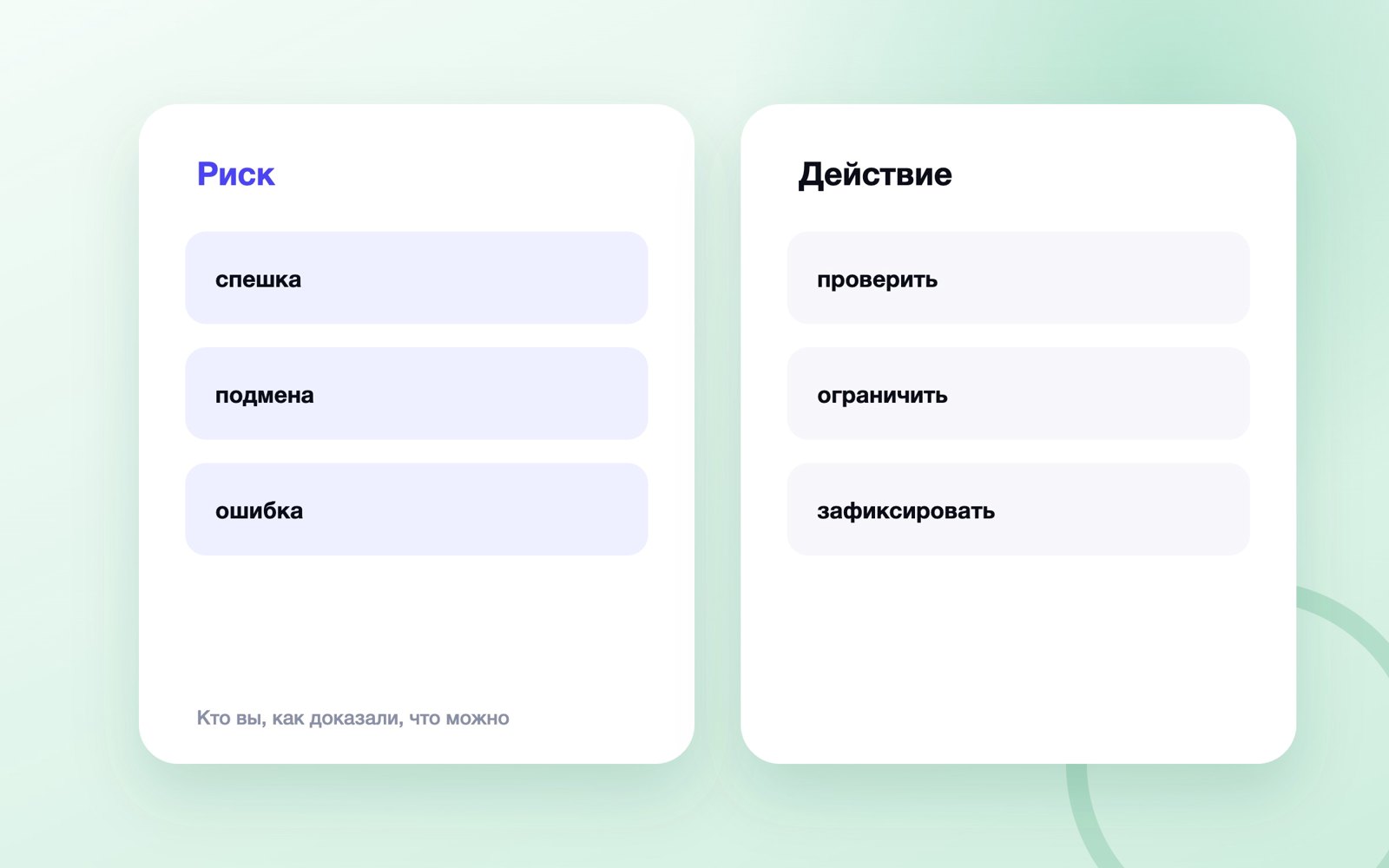 Идентификация, аутентификация и авторизация: в чём разница
Идентификация, аутентификация и авторизация — практическая система, в которой система отдельно понимает заявленную…